
XWiki - Source de Données
La source de données XWiki se connecte à un wiki XWiki et indexe ses espaces et ses pages pour la recherche et l'analyse assistées par IA. Une fois connecté, vous pouvez poser des questions en langage naturel sur le contenu de votre wiki.
Accès
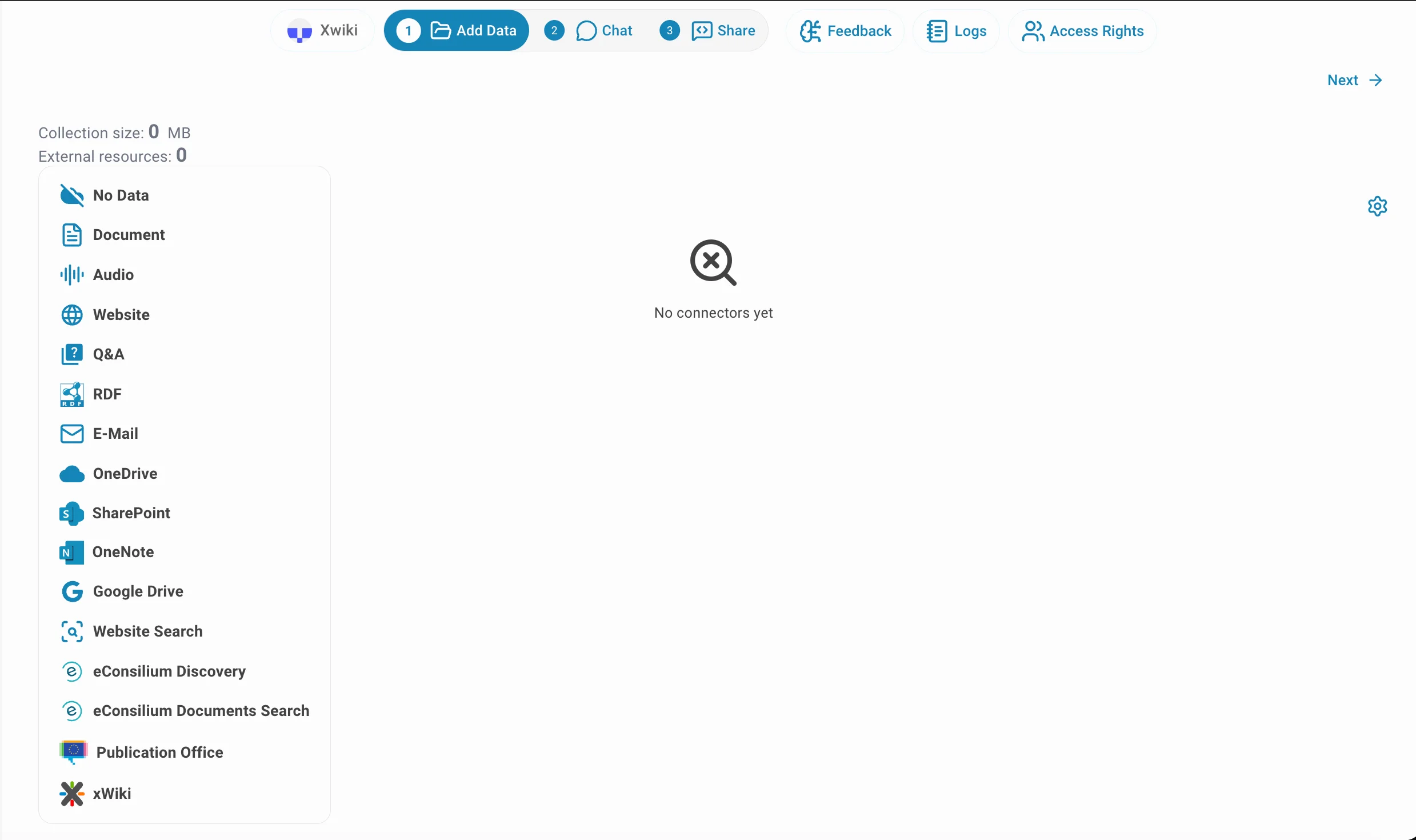
Ajouter une source de données XWiki
Cliquez sur XWiki pour ajouter un wiki XWiki comme source de données. Le processus comporte deux étapes :
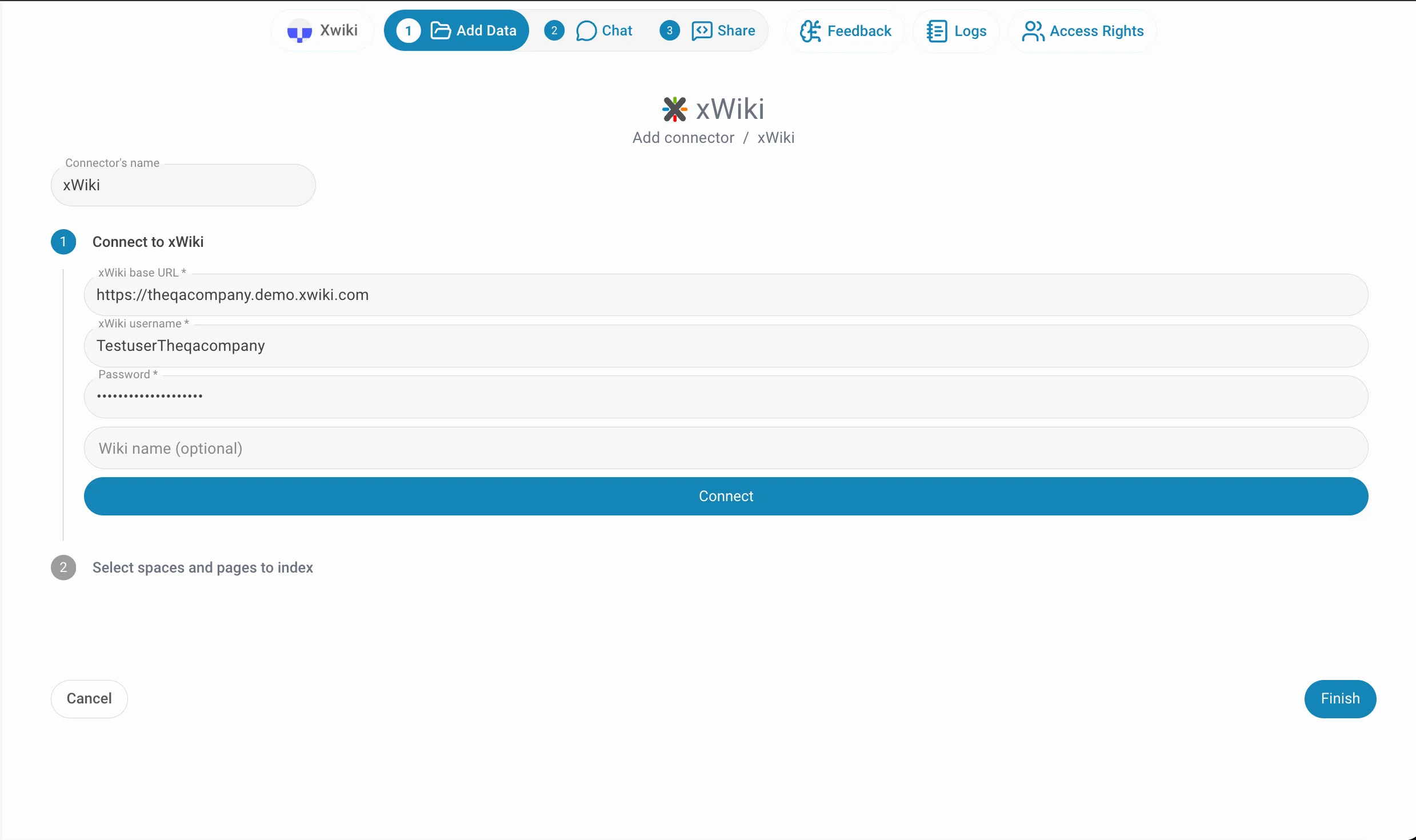
Étape 1 : Se connecter à XWiki
Indiquez vos informations de connexion XWiki afin que QAnswer puisse s'authentifier auprès du wiki via l'authentification basique.
Champs de connexion
- URL de base XWiki (requis) : L'URL de base de votre instance XWiki, par ex. https://wiki.example.com
- Nom d'utilisateur XWiki (requis) : Le nom d'utilisateur utilisé pour se connecter à XWiki
- Mot de passe (requis) : Le mot de passe de cet utilisateur XWiki
- Nom du wiki (optionnel) : Le nom du wiki à indexer. La valeur par défaut est « xwiki » si laissé vide.
Cliquez sur Connecter pour vérifier les identifiants auprès de votre wiki. S'ils sont valides, vous passez à la sélection du contenu.
Étape 2 : Sélectionner les espaces et les pages à indexer
Après la connexion, les espaces du wiki sont listés. Vous pouvez :
- Cocher un espace pour inclure l'intégralité de l'espace, ainsi que ses pages et sous-espaces.
- Déplier un espace et cocher des pages individuelles pour n'indexer qu'une sélection spécifique.
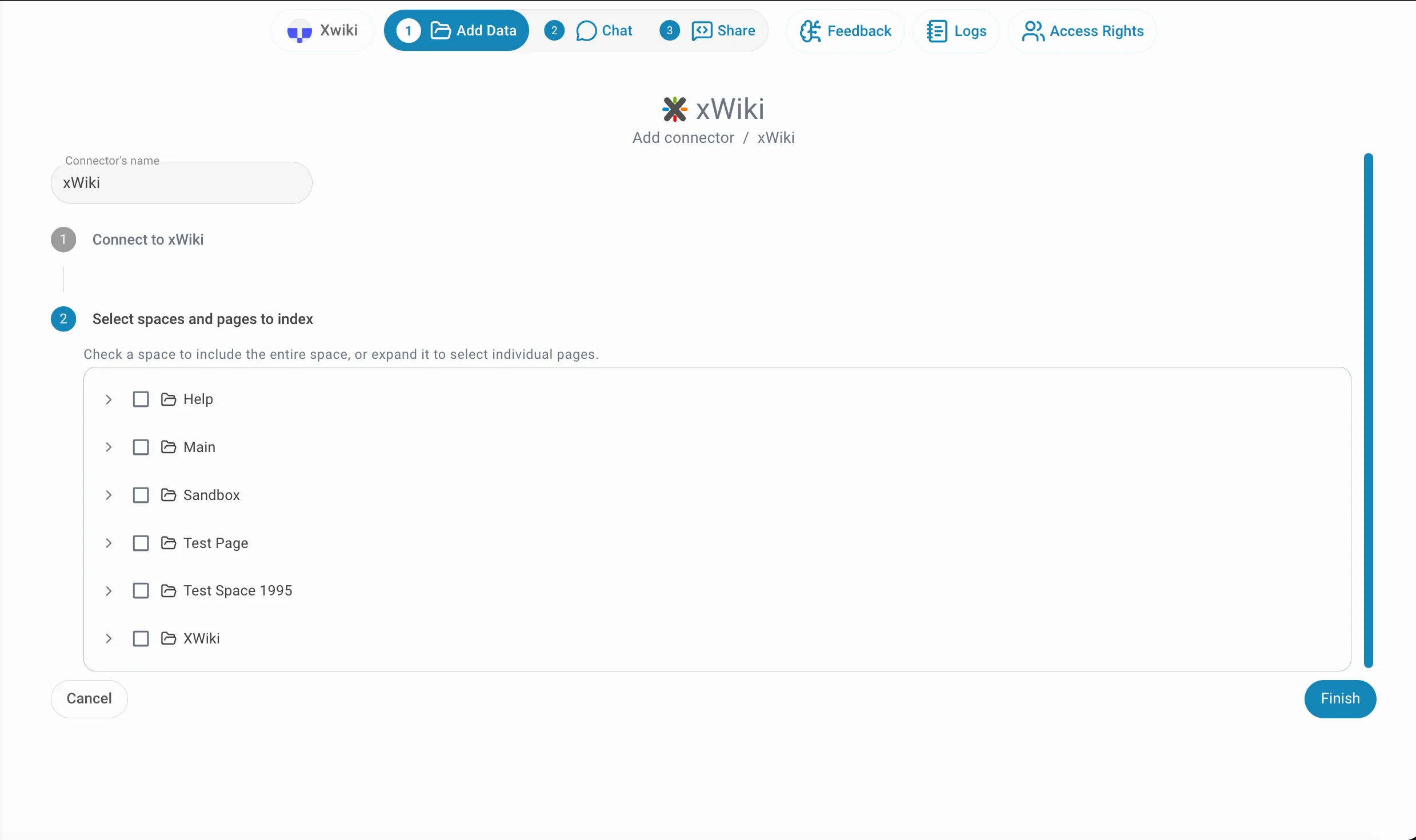
Une fois votre sélection faite, cliquez sur Terminer pour lancer l'indexation du contenu sélectionné en arrière-plan.
- Commencez par un seul espace pour valider l'indexation avant d'ajouter tout le wiki.
- Ne sélectionnez que les espaces pertinents pour votre assistant afin de garder des résultats ciblés.
Ajouter des fichiers à un connecteur existant
Pour ajouter davantage de contenu à un wiki déjà connecté, ouvrez le connecteur et cliquez sur Ajouter des fichiers QAnswer réutilise les identifiants enregistrés précédemment, l'étape des identifiants est donc ignorée.

Mettre à jour les pages indexées
Utilisez l'action Mettre à jour les fichiers sur le connecteur pour ré-ingérer les pages sélectionnées dont la version XWiki a changé depuis la dernière exécution, afin de maintenir votre index à jour.
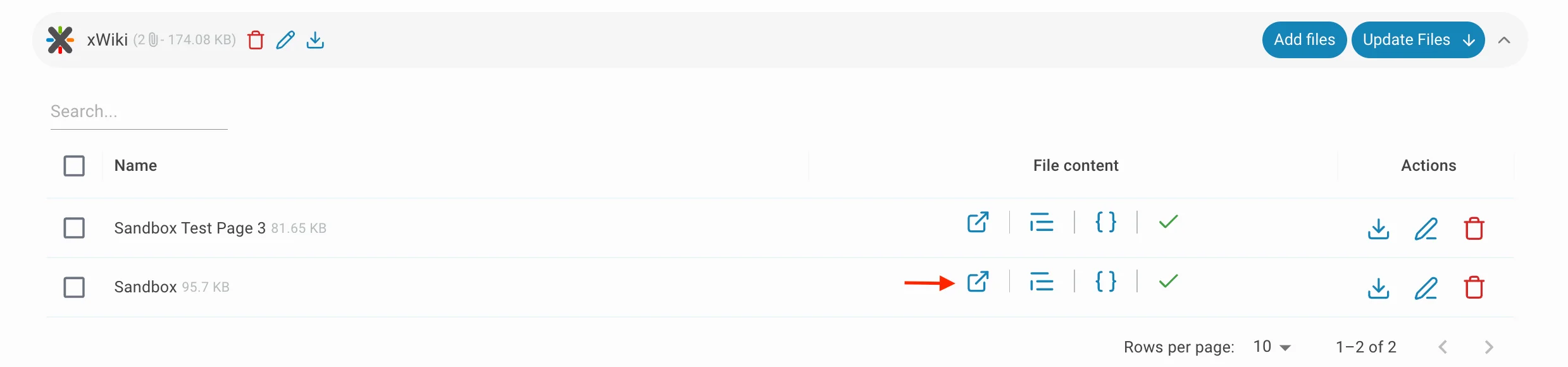
Voir la source
Cliquez sur l'icône Ouvrir la page xWiki à côté d'un résultat pour accéder directement à la page d'origine dans votre instance xWiki.
Dépannage
Échec de la connexion
- Vérifiez que l'URL de base pointe vers votre instance XWiki et qu'elle est accessible.
- Vérifiez que le nom d'utilisateur et le mot de passe sont corrects et que le compte est activé.
- Confirmez que le nom du wiki correspond à un wiki existant (par défaut « xwiki »).
Aucun espace ou page listé
- Assurez-vous que l'utilisateur XWiki dispose d'un accès en lecture aux espaces attendus.
- Certains espaces peuvent être vides ou masqués ; dépliez un espace pour rechercher des pages individuelles.
Étapes suivantes
Après avoir ajouté la source de données XWiki :
- Configurez les paramètres de votre assistant IA.
- Définissez les droits d'accès pour les membres de l'équipe.
- Testez la fonctionnalité de recherche avec des requêtes d'exemple.