
Créer un assistant IA
Un assistant IA est une interface de chat, de recherche ou de génération de rapports construite sur vos propres données. Ce guide explique comment créer un assistant en un clic, le configurer dans l'éditeur en deux volets et le mettre en service.
Où trouver vos assistants IA
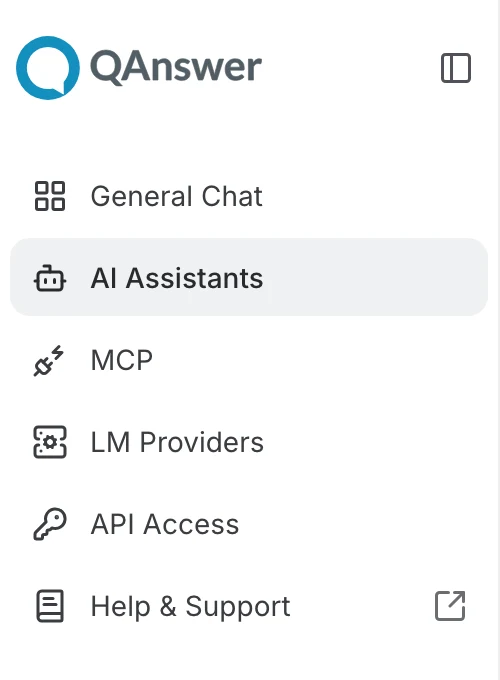
Cliquez sur Assistants IA dans la barre de navigation de gauche. Le bouton situé en haut de cette barre permet de la déplier pour afficher les libellés à côté des icônes :
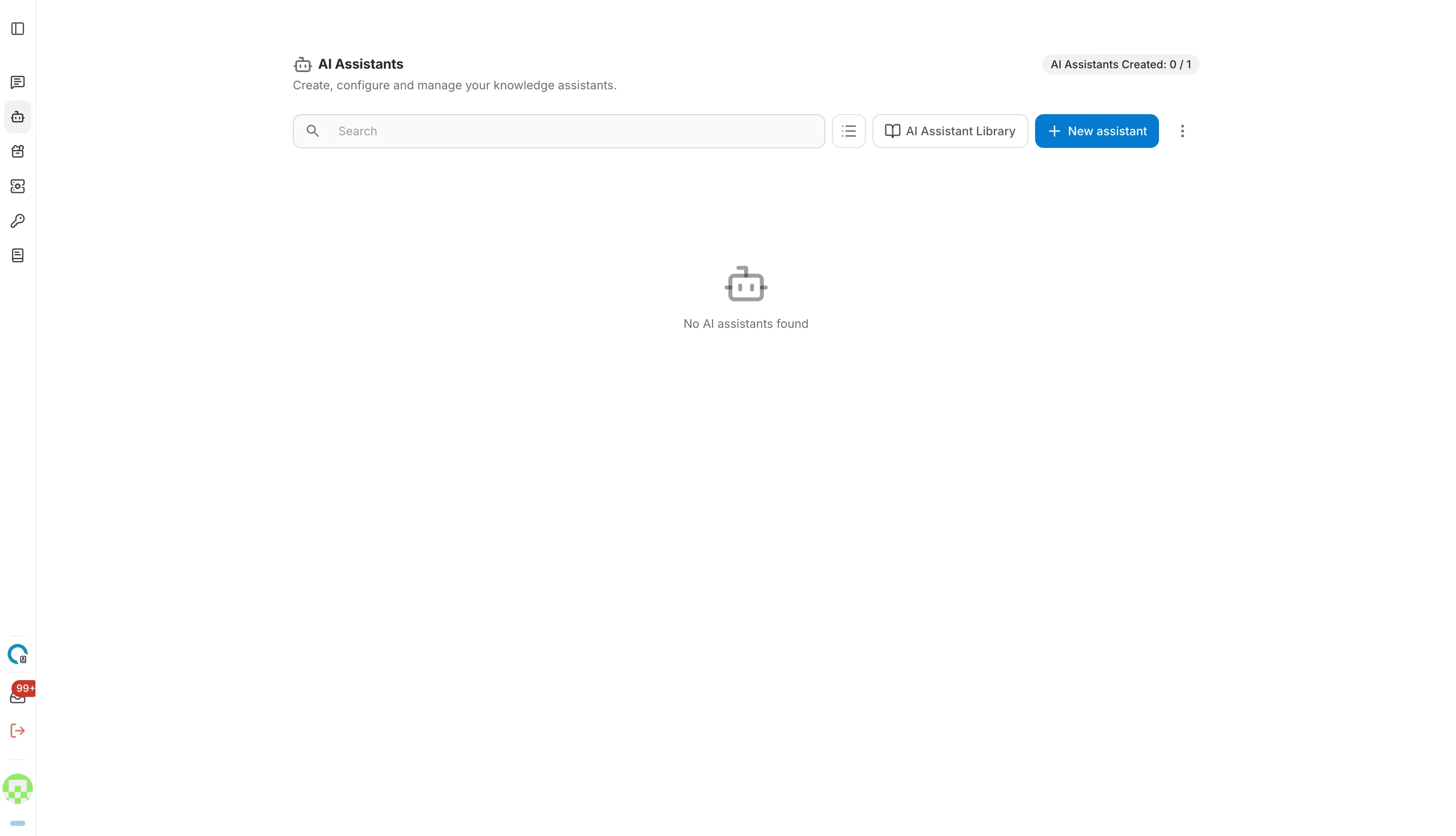
La page « Assistants IA » liste tous les assistants que vous possédez ou qui ont été partagés avec vous. Elle est aussi directement accessible ici :
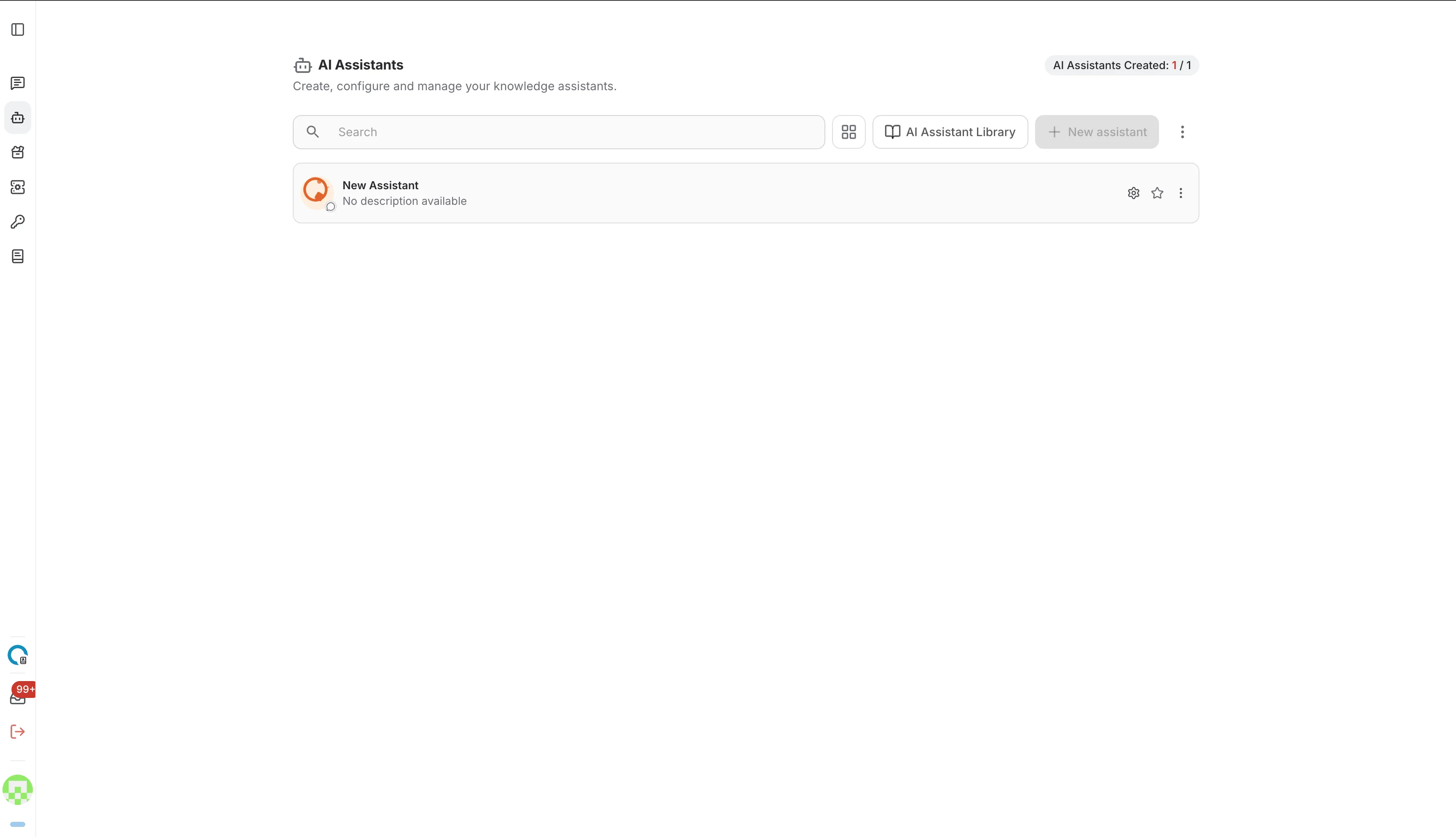
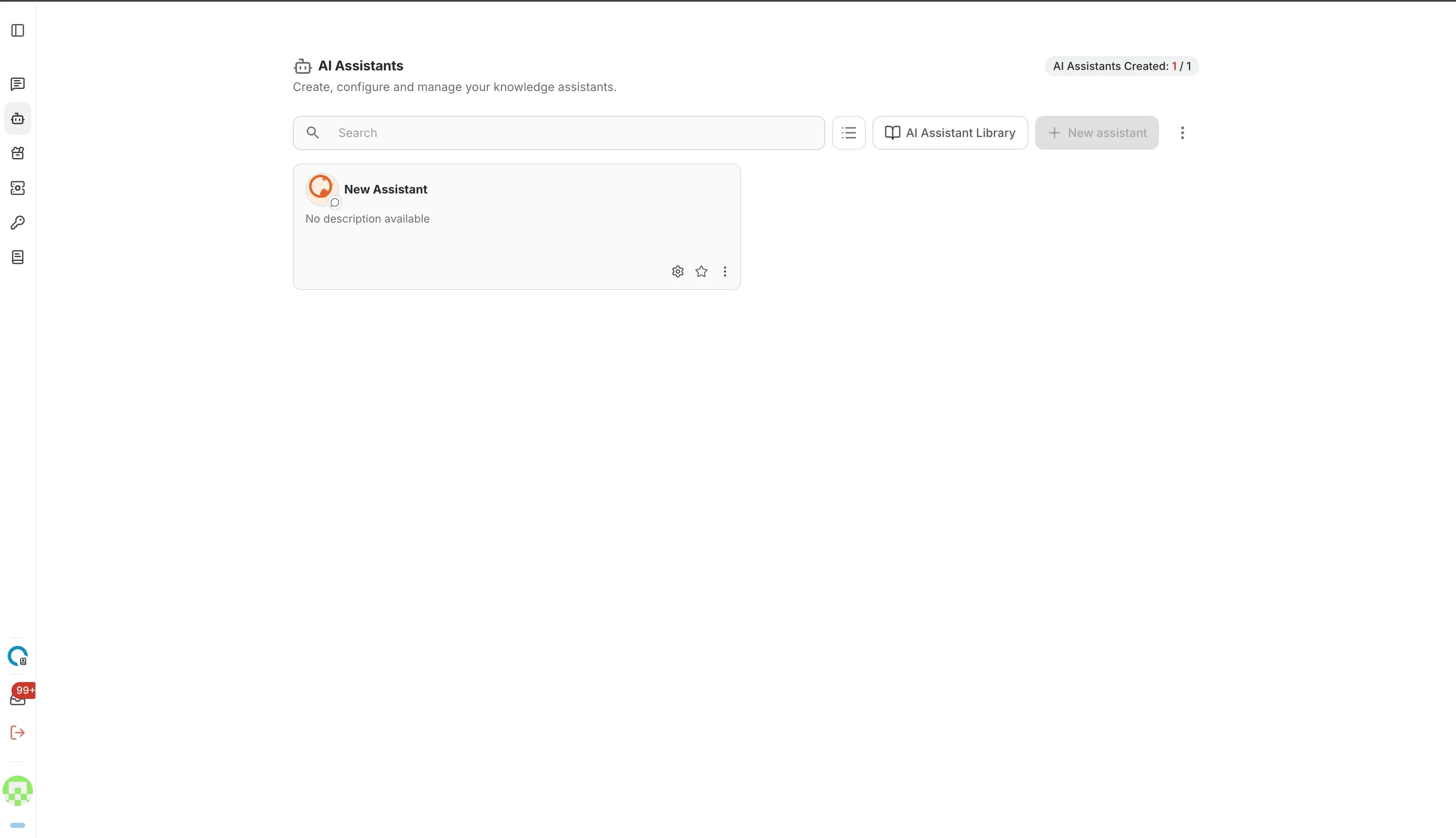
La puce en haut à droite indique le nombre d'assistants créés par rapport à votre quota. La page reste vide jusqu'à la création de votre premier assistant, et vous pouvez afficher vos assistants sous forme de liste ou de grille de cartes :
La barre d'outils
Tout ce qui sert à créer et organiser les assistants se trouve dans la barre d'outils au-dessus de la liste :

- Recherche — filtre vos assistants par nom.
- Bascule d'affichage — passe de la vue liste à la vue grille.
- Bibliothèque d'assistants IA — parcourez des assistants prêts à l'emploi et ajoutez-les à votre espace.
- Nouvel assistant — crée un assistant vide et ouvre immédiatement son éditeur.
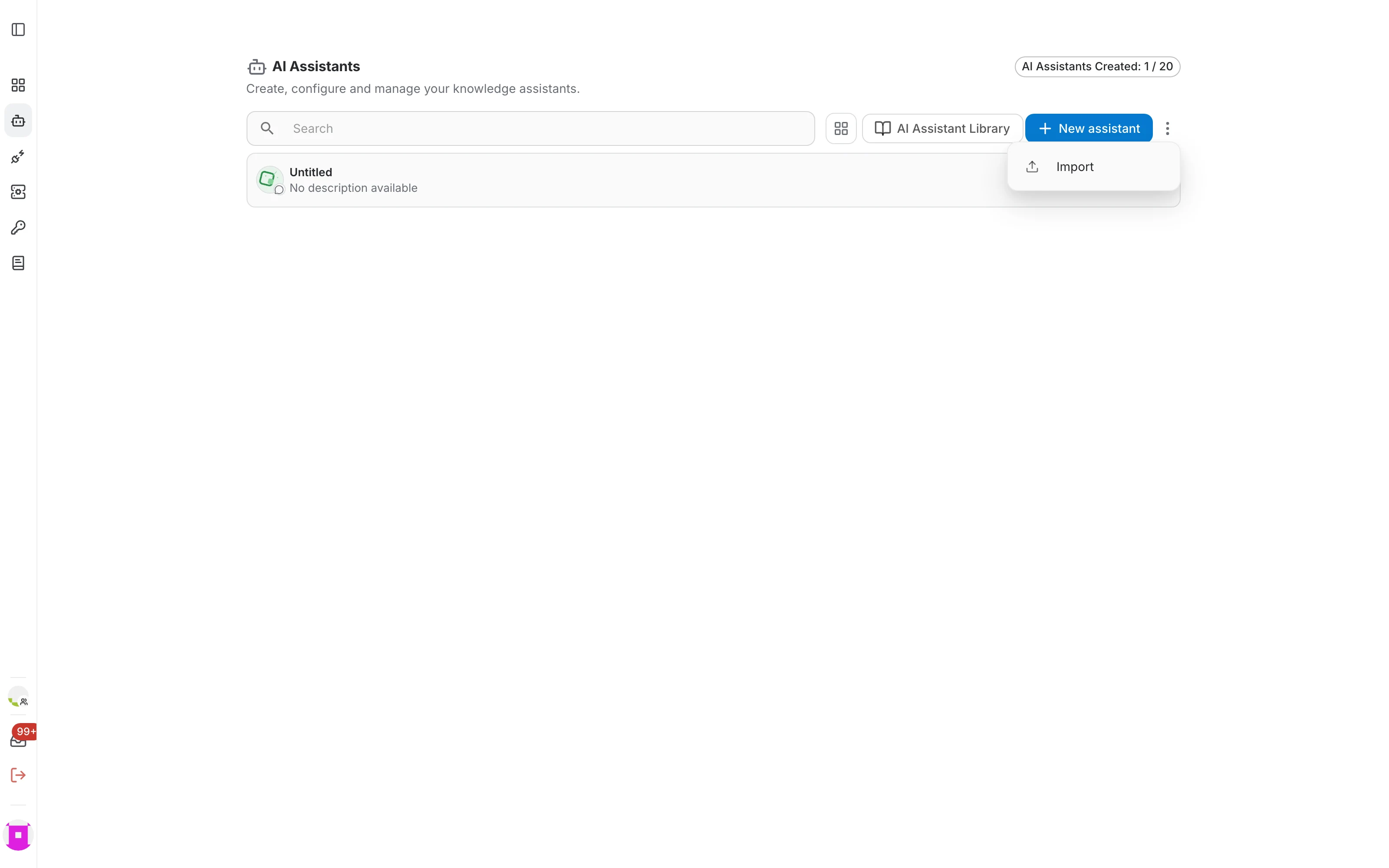
- Plus d'options (⋮) — sélectionner plusieurs assistants, importer ou exporter des assistants.
Créer un assistant
Cliquez sur Nouvel assistant dans la barre d'outils. L'assistant est créé immédiatement et son éditeur s'ouvre avec le champ du nom déjà actif, prêt à être renseigné.
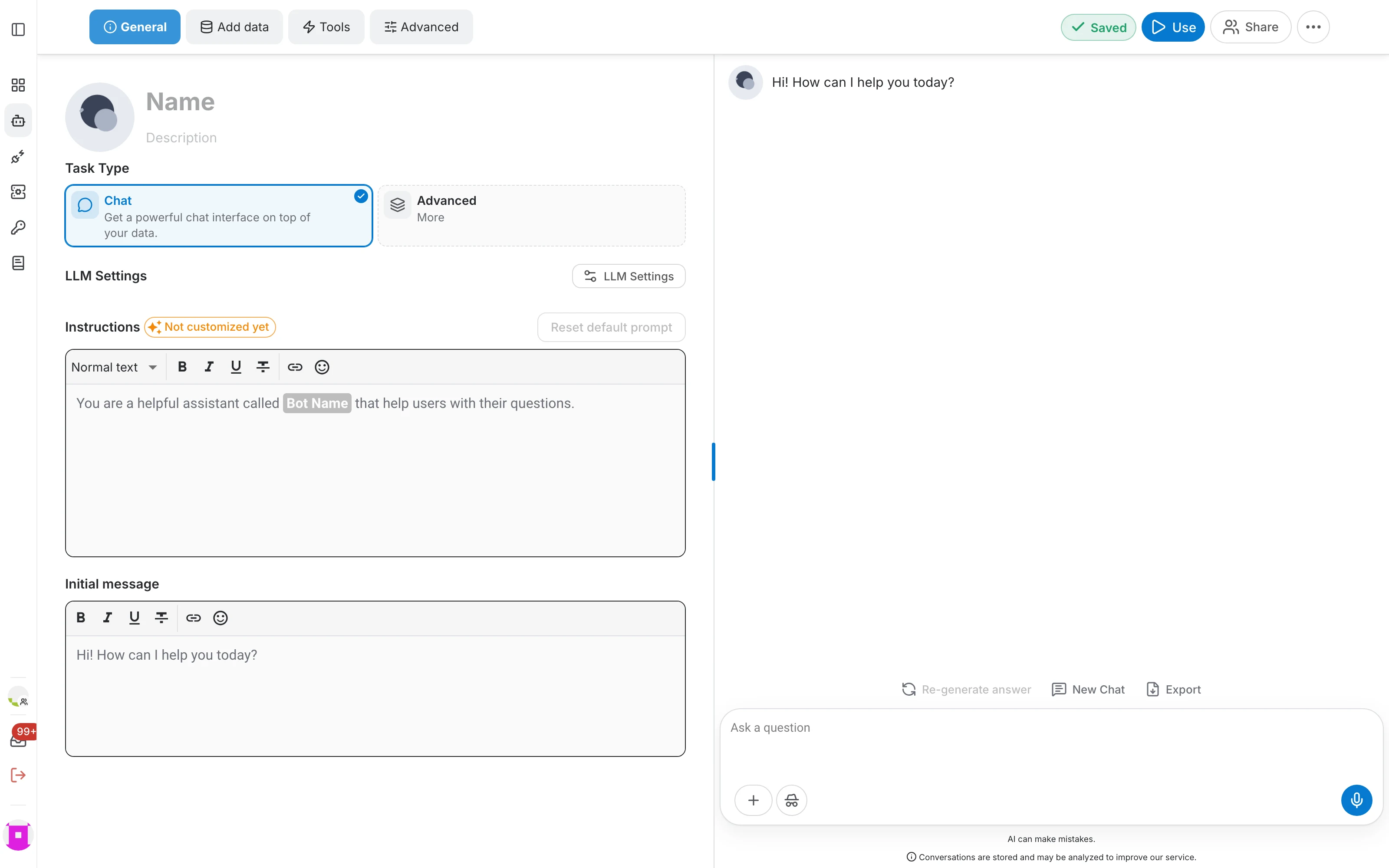
Dans l'en-tête de l'éditeur, vous pouvez :
- Changer l'image — cliquez sur l'image générée pour téléverser la vôtre.
- Définir le nom — il identifie l'assistant partout dans QAnswer et ne peut pas contenir de barre oblique (/).
- Ajouter une description — une phrase courte, affichée dans la liste et dans la bibliothèque.
Chaque modification est enregistrée automatiquement. L'indicateur Enregistré en haut à droite signale que vos modifications ont été sauvegardées : il n'y a aucun bouton « Enregistrer ».
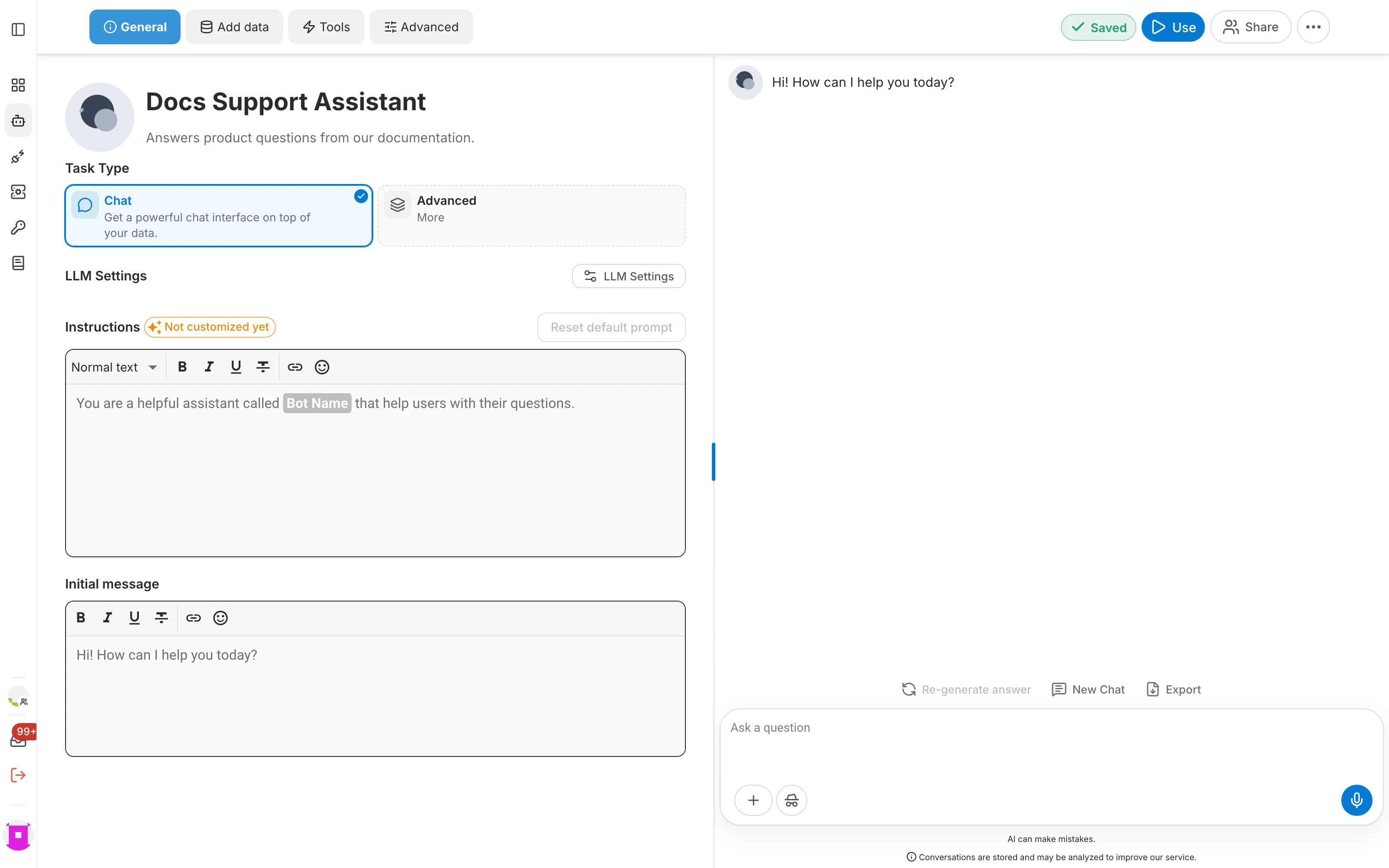
L'éditeur d'assistant
L'éditeur est composé de deux volets : vous configurez l'assistant à gauche et vous l'essayez à droite, sans quitter la page. Faites glisser le séparateur pour agrandir l'un ou l'autre.
- Quatre onglets structurent la configuration : Général, Ajouter des données, Outils et Avancé.
- Le volet de droite est un bac à sable en direct. Posez-y une question pour vérifier immédiatement l'effet de vos modifications.
- En haut à droite se trouvent l'indicateur d'enregistrement et les actions Utiliser, Partager et plus d'options (⋯).
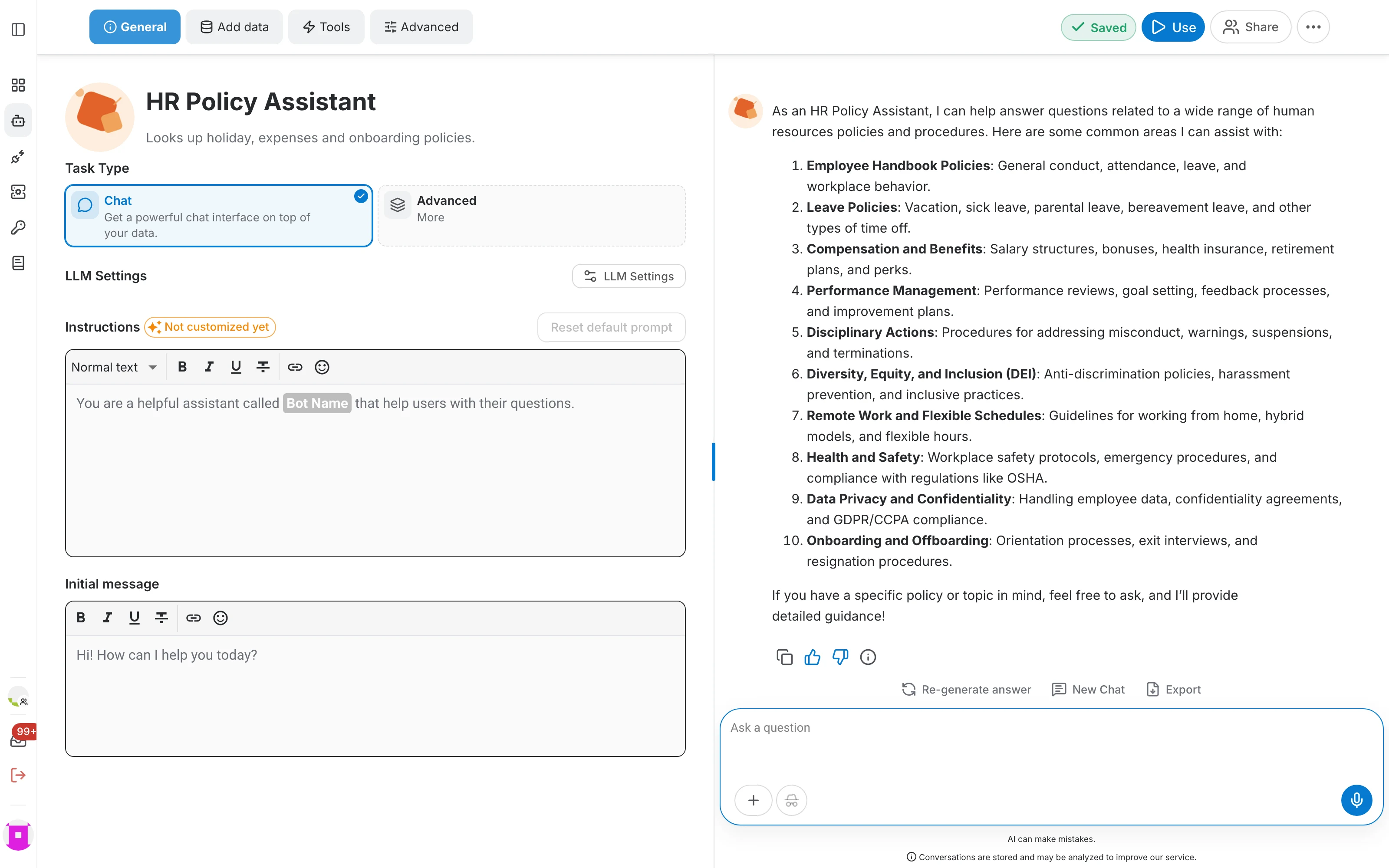
Général
L'onglet Général définit la personnalité et la finalité de l'assistant :
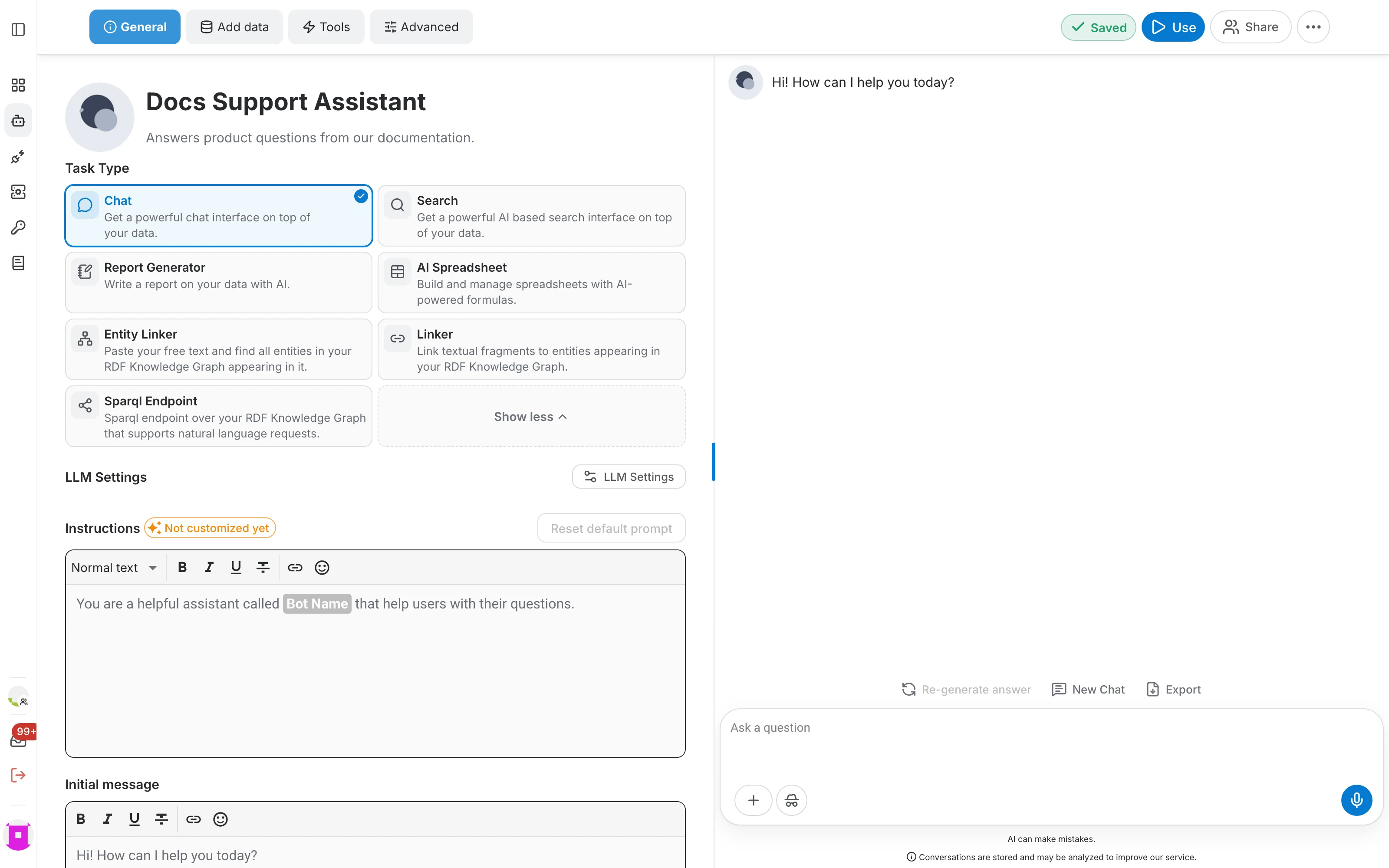
- Type de tâche — le type d'interface fourni par l'assistant. « Chat » est sélectionné par défaut.
- Paramètres du LLM — le modèle de langage utilisé, ainsi que la fenêtre de contexte, la longueur maximale des réponses, la température et la vitesse de réponse.
- Instructions — le prompt système qui définit le comportement de l'assistant. Les variables comme « Bot Name » sont remplies automatiquement et vous pouvez restaurer le texte par défaut à tout moment.
- Message initial — le message d'accueil affiché aux utilisateurs à l'ouverture d'une nouvelle conversation.
Seuls « Chat » et la tâche sélectionnée sont affichés au départ. Cliquez sur Avancé / Plus pour afficher les autres types de tâches — Recherche, Générateur de rapports, Tableur IA, Entity Linker, Linker et point d'accès SPARQL. Chacun est décrit dans la section des tâches IA.
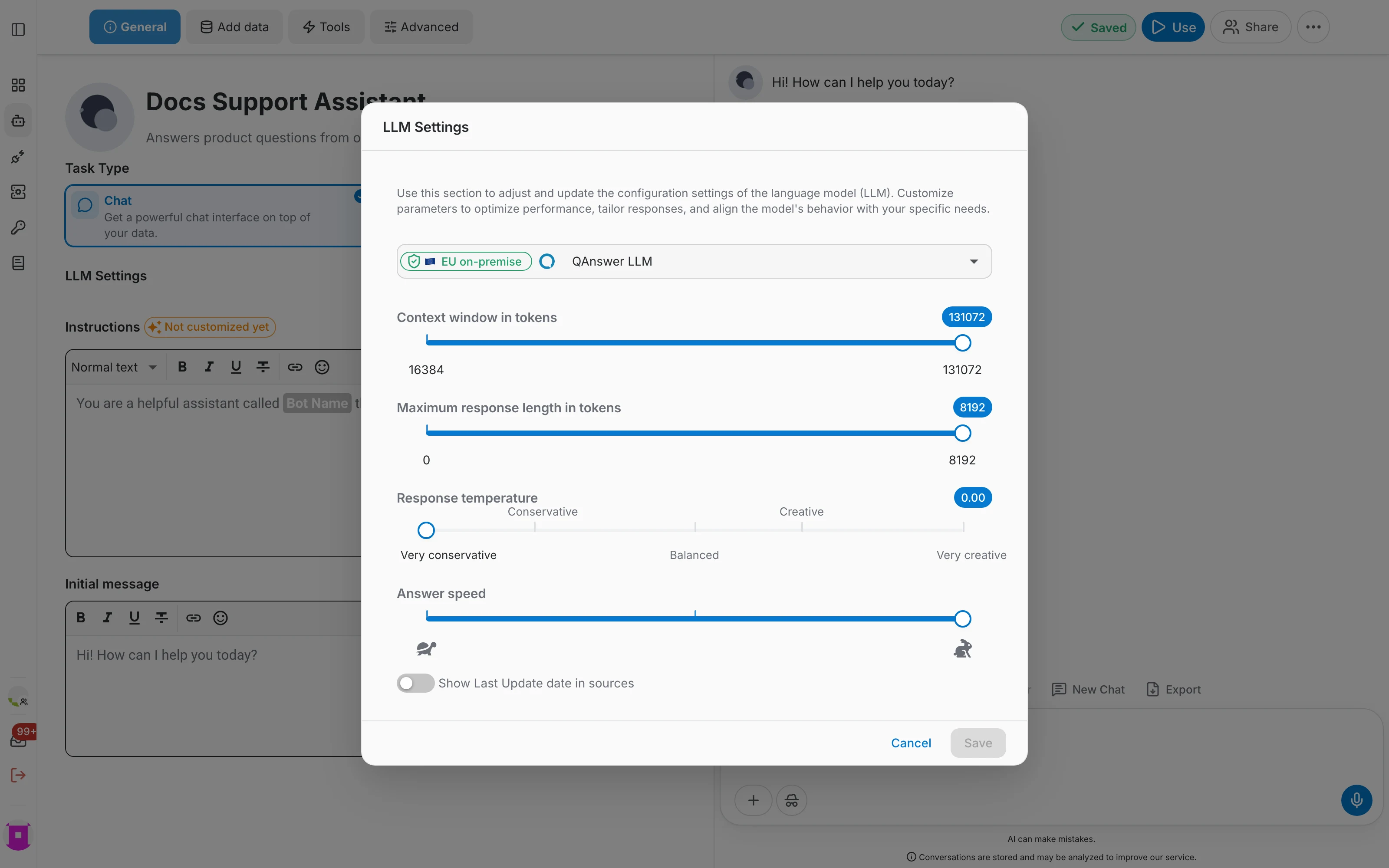
Ajouter des données
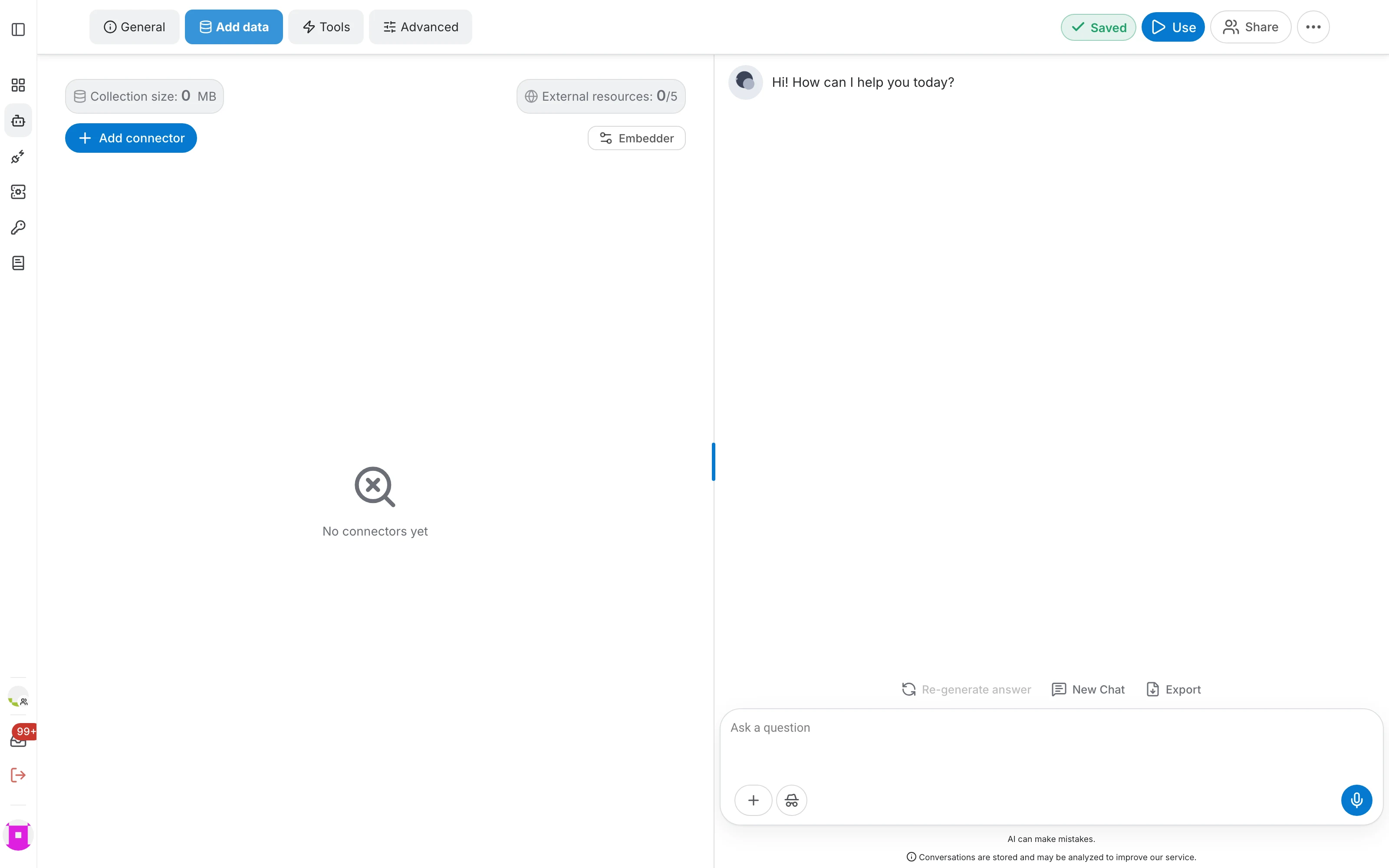
C'est dans cet onglet que l'assistant acquiert ses connaissances. Cliquez sur Ajouter un connecteur et choisissez une source — documents, sites web, paires question-réponse, graphes RDF, SharePoint, Google Drive et bien d'autres. Tous les connecteurs sont documentés dans la section des sources de données.
- « Collection size » indique le volume de données déjà présent dans l'assistant.
- « External resources » compte les sources externes actives (comme la recherche web) au regard de votre quota.
- « Embedder » permet de choisir le modèle d'embedding utilisé pour indexer les données.
Outils
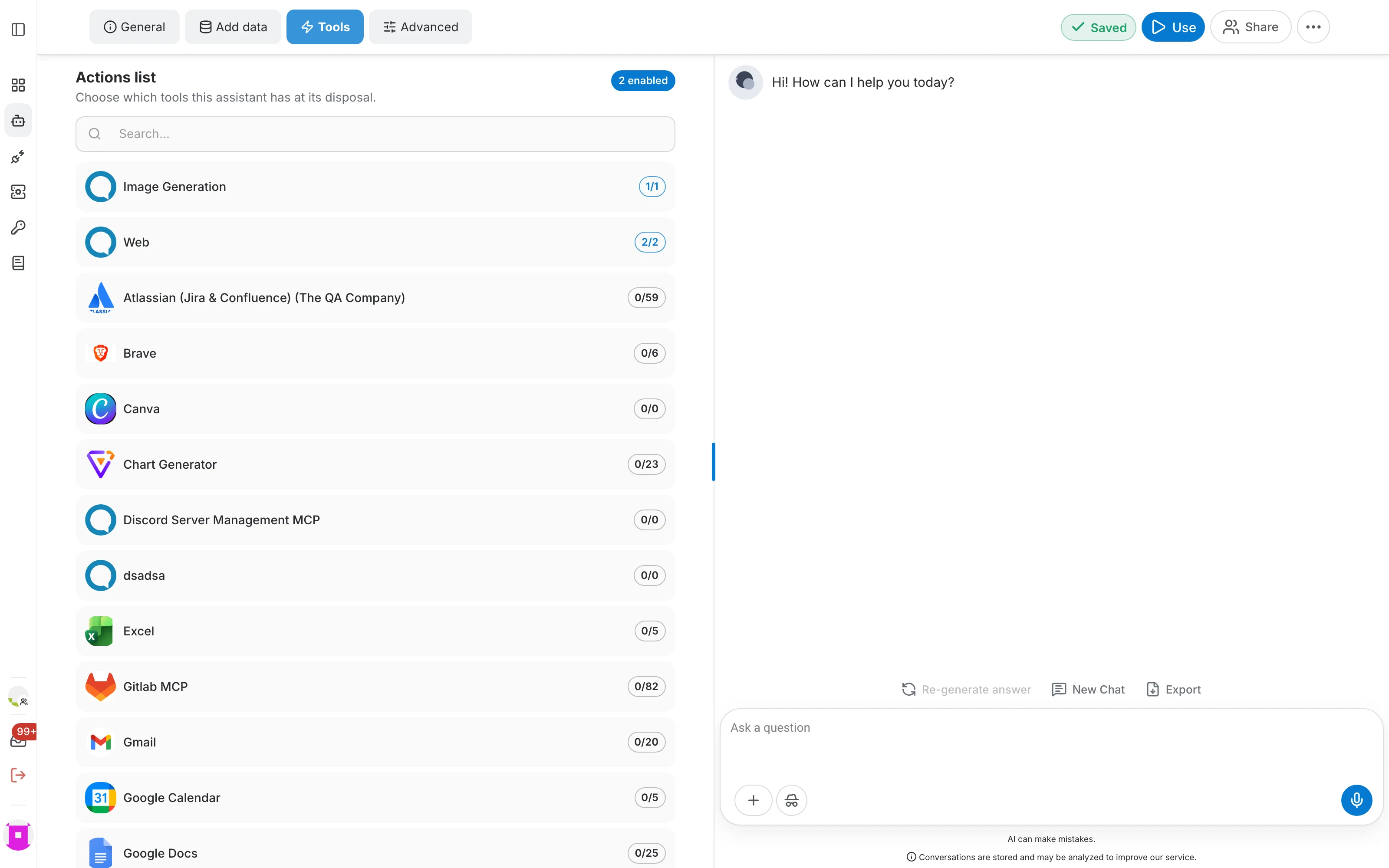
Les outils sont des actions que l'assistant peut effectuer pendant qu'il répond : générer une image, chercher sur le web ou appeler n'importe quel serveur MCP connecté à votre compte. Voir la documentation MCP.
- Utilisez la recherche pour trouver rapidement un fournisseur d'outils.
- Le compteur de chaque ligne indique combien d'outils de ce fournisseur sont activés ; ouvrez une ligne pour les activer un par un.
- Les outils ne sont disponibles que pour le type de tâche « Chat ».
Avancé
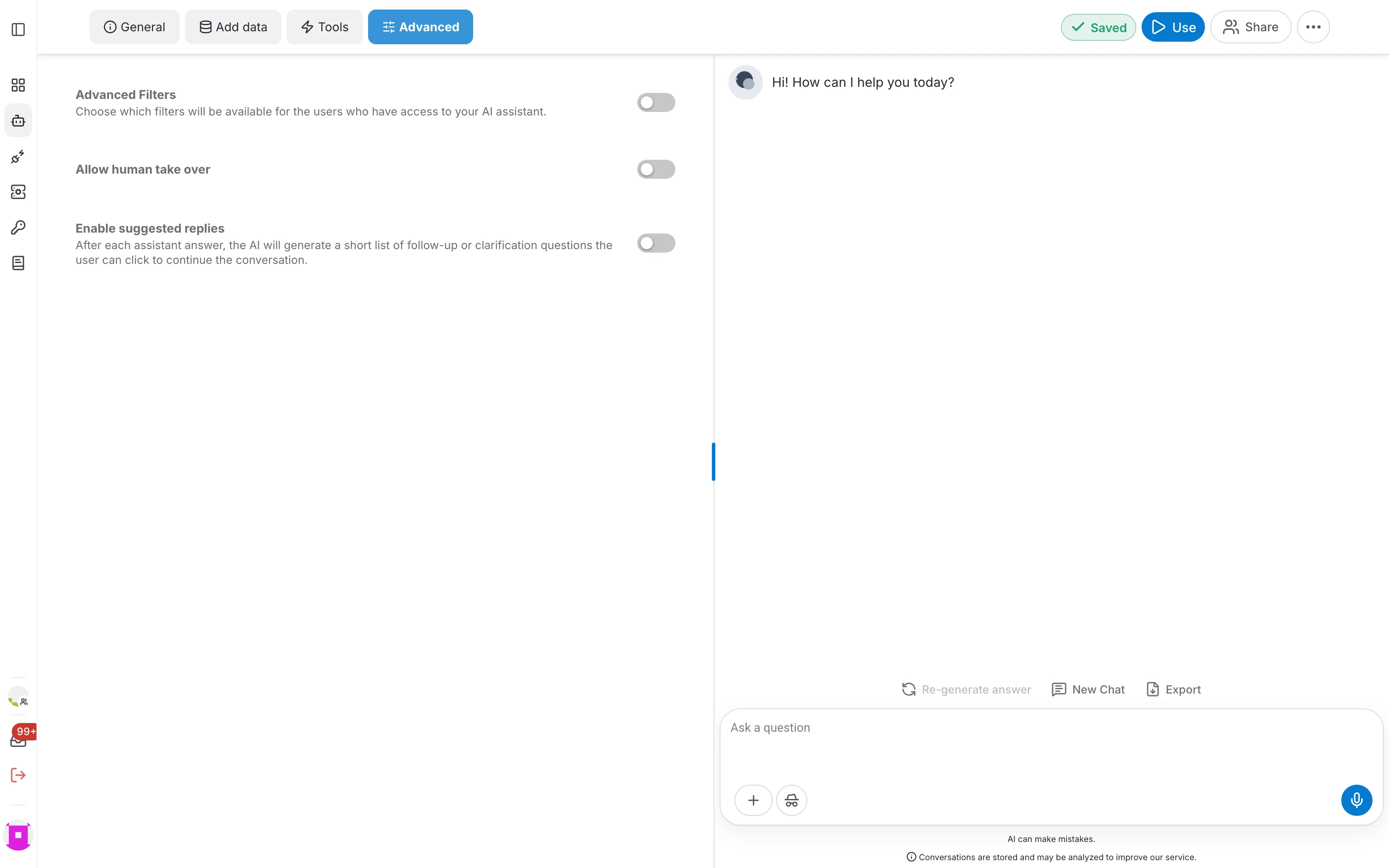
L'onglet Avancé regroupe les comportements optionnels de l'assistant :
- Filtres avancés — choisissez les filtres que les utilisateurs de votre assistant peuvent appliquer aux données.
- Autoriser la reprise par un humain — permet à un agent humain d'intervenir dans une conversation et de répondre à la place de l'assistant.
- Activer les réponses suggérées — après chaque réponse, l'assistant propose des questions de suivi cliquables.
Utiliser votre assistant
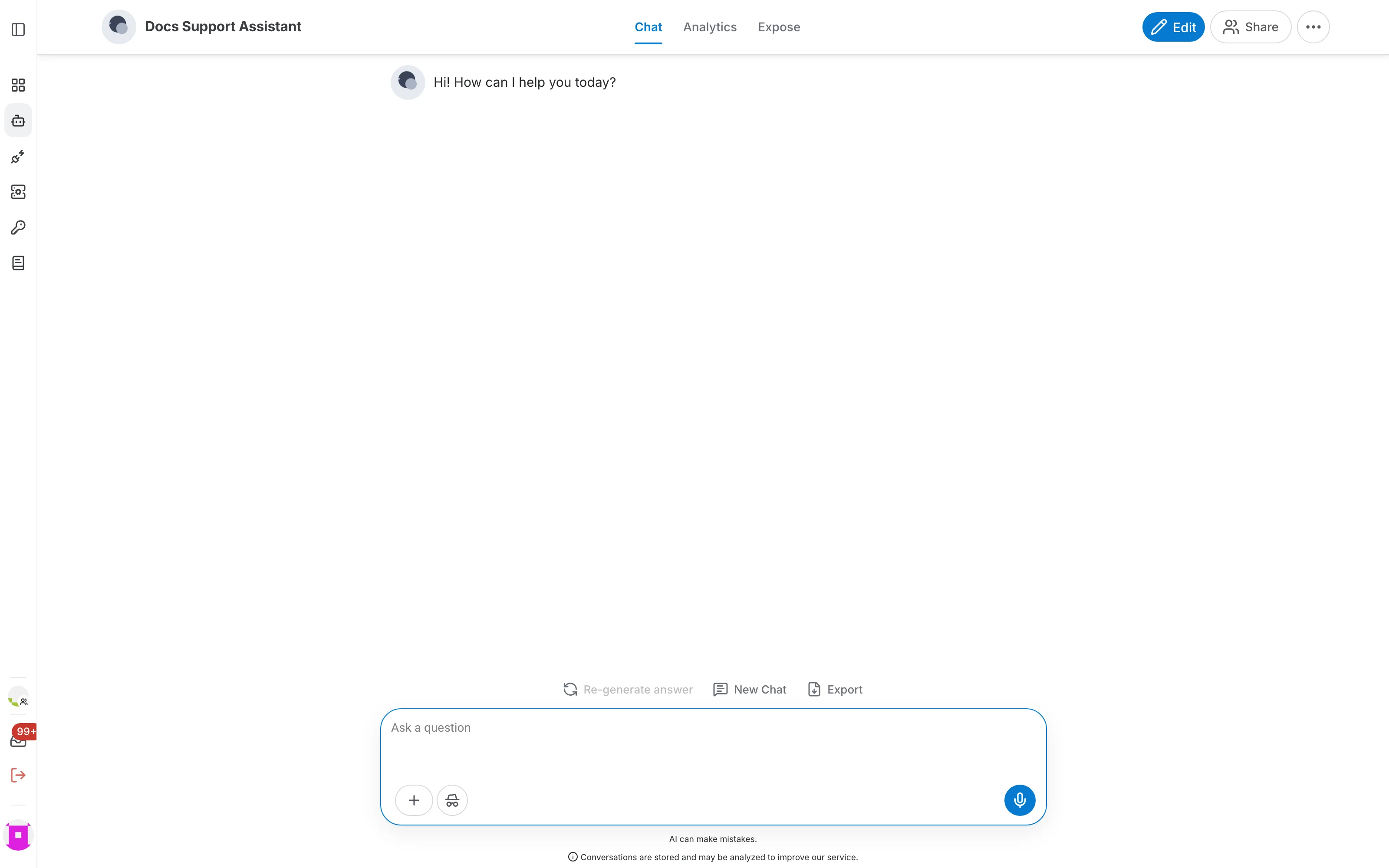
Utiliser quitte l'éditeur et ouvre la page propre à l'assistant, celle que verront les personnes avec qui vous le partagez. Elle comporte trois onglets :
- Chat — l'interface de conversation complète, avec pièces jointes, mode incognito, export des conversations et retour sur les réponses.
- Analytics — les chiffres d'utilisation et l'historique des conversations. Voir la page des journaux.
- Expose — les intégrations qui publient votre assistant vers l'extérieur : chatbot sur un site web, Slack, Teams… Voir la section de publication.
Partager
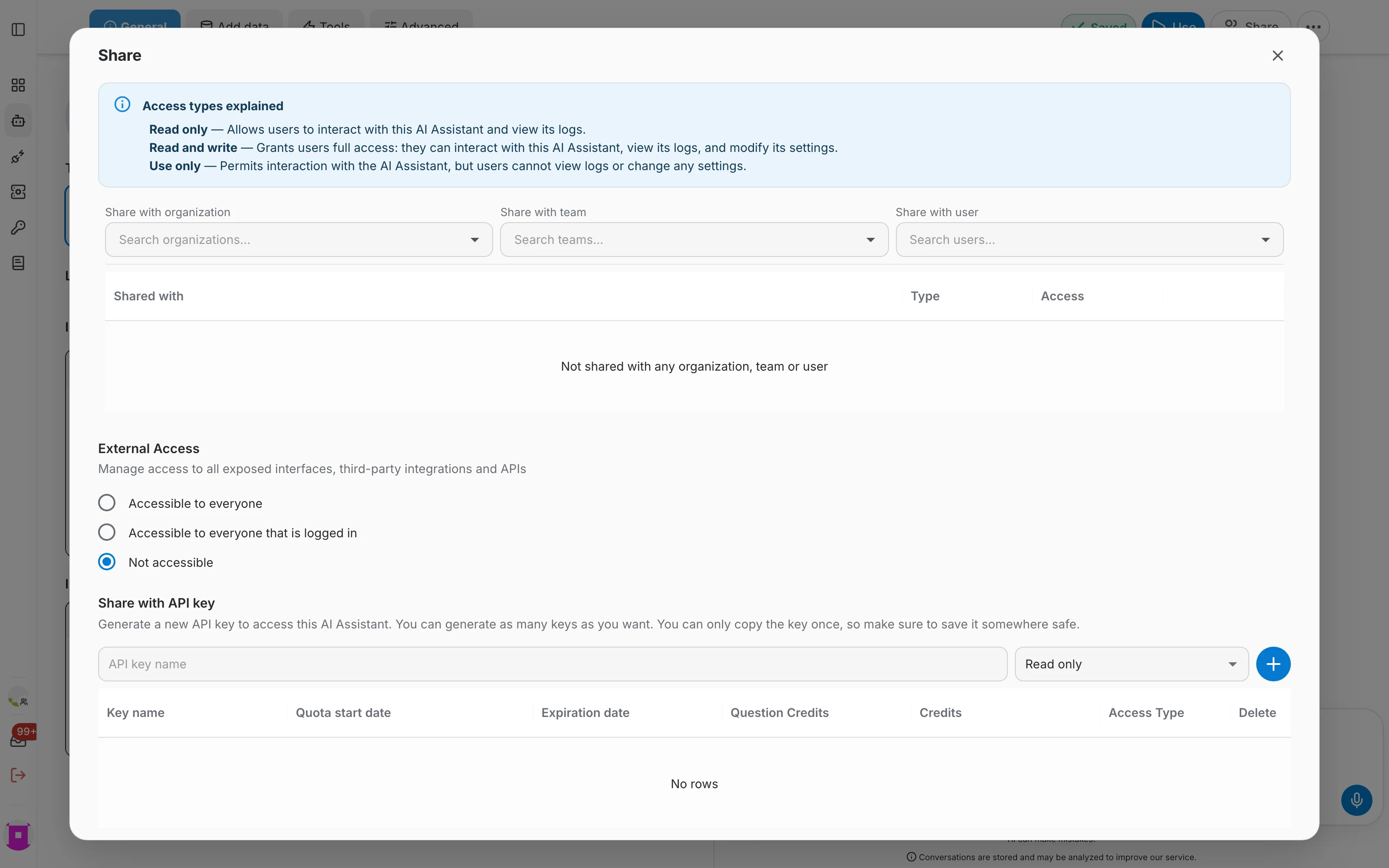
Partager ouvre la boîte de dialogue de partage, où vous décidez qui peut utiliser l'assistant et avec quels droits. Les trois types d'accès sont expliqués en haut de la fenêtre et en détail sur la page des droits d'accès.
- Partagez avec une organisation, une équipe ou un utilisateur, en accordant un accès en lecture seule, en lecture et écriture, ou en utilisation seule.
- « External Access » détermine si les interfaces exposées et les API sont accessibles à tous, aux seuls utilisateurs connectés, ou à personne.
- « Share with API key » génère des clés d'accès programmatique à cet assistant. Une clé ne peut être copiée qu'une seule fois : conservez-la en sécurité.
Plus d'options
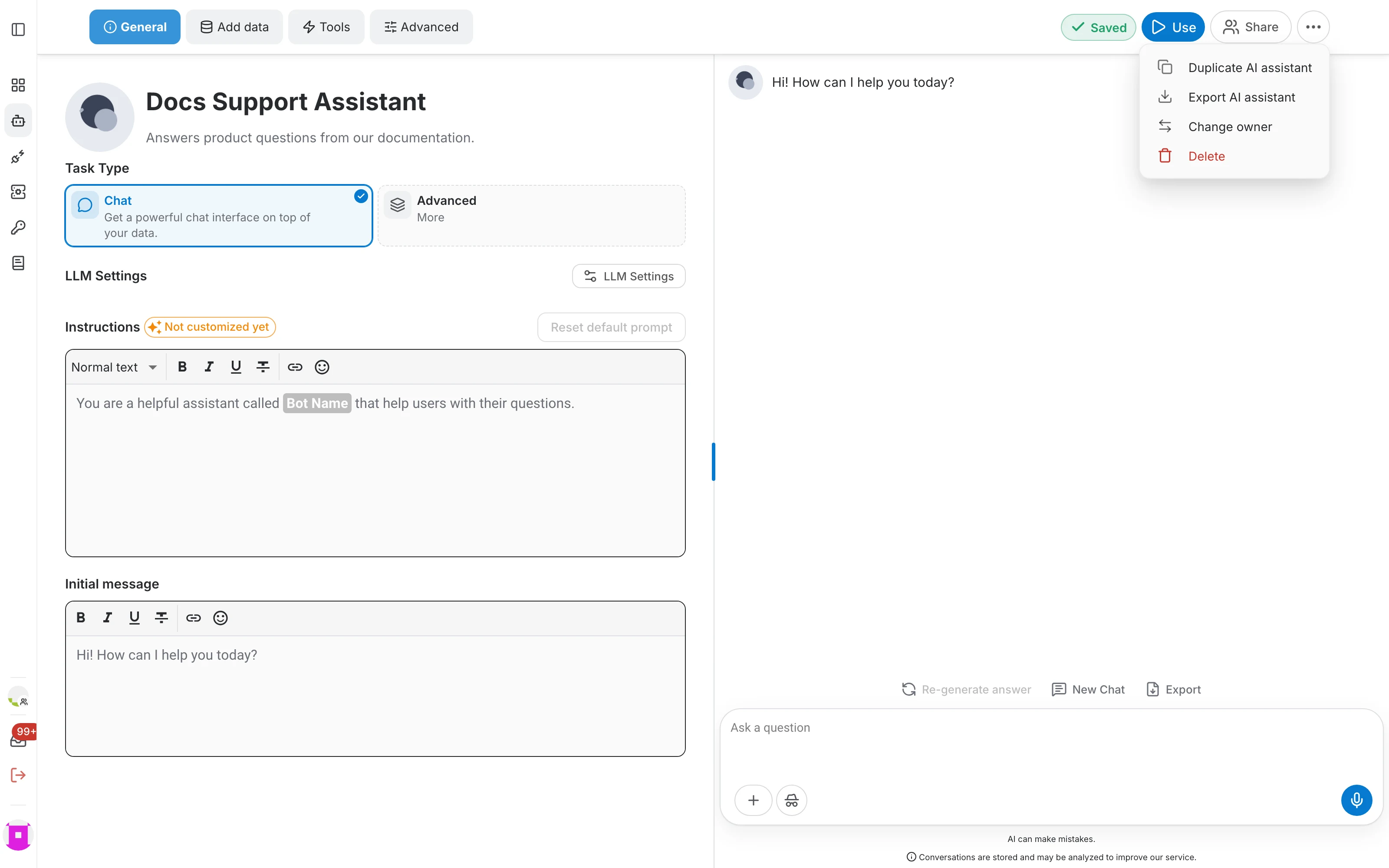
Le bouton ⋯ situé à côté de Partager regroupe les actions qui concernent l'assistant dans son ensemble :
- Dupliquer l'assistant IA — crée une copie indépendante, avec sa configuration et ses données.
- Exporter l'assistant IA — télécharge l'assistant sous forme d'archive ZIP réimportable ailleurs.
- Changer de propriétaire — transfère l'assistant à un autre utilisateur. Seul le propriétaire actuel peut le faire.
- Supprimer — supprime définitivement l'assistant et ses données, après confirmation.
Gérer les assistants depuis la liste
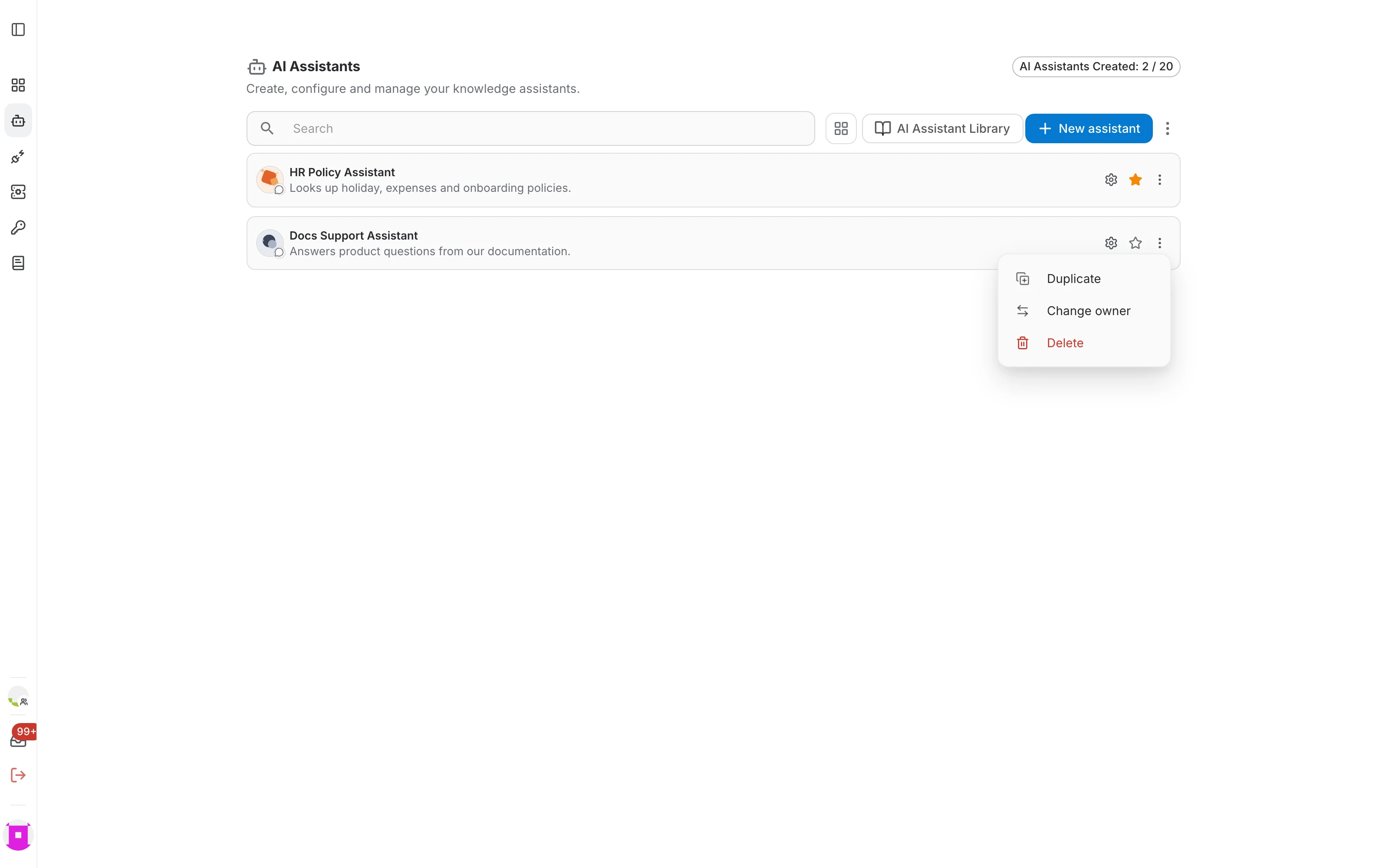
Pour les actions courantes, inutile d'ouvrir l'éditeur. Survolez un assistant dans la liste : trois commandes apparaissent à droite :
- L'engrenage ouvre l'éditeur de l'assistant.
- L'étoile marque l'assistant comme favori afin qu'il reste en haut de votre liste.
- Le menu ⋮ propose Dupliquer, Changer de propriétaire et Supprimer. Pour un assistant qui vous a été partagé, il propose de le retirer de votre liste.

Importer un assistant
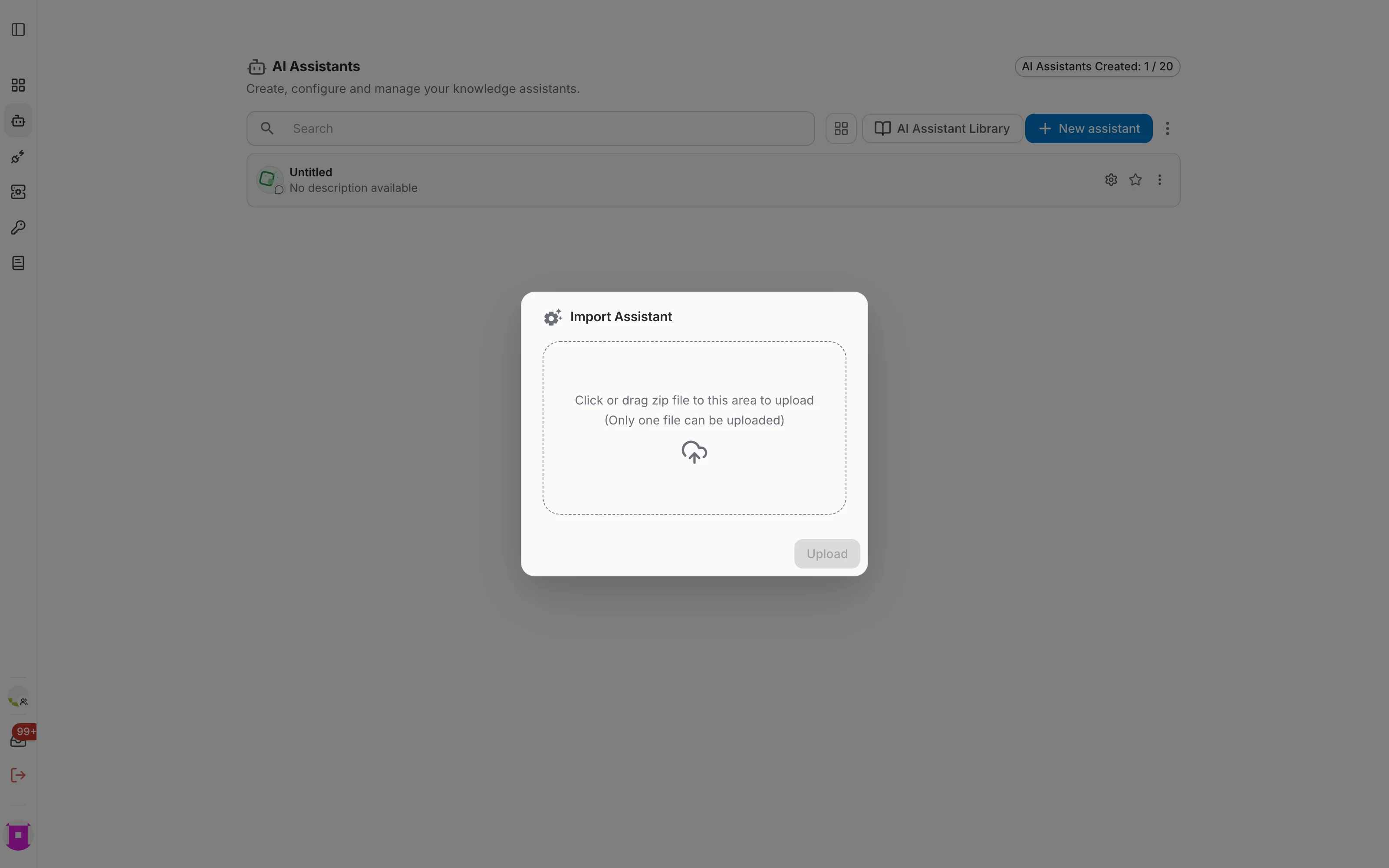
Pour restaurer un assistant exporté, ouvrez le menu ⋮ Plus d'options de la barre d'outils et choisissez « Import ». Déposez l'archive dans la fenêtre, attendez son analyse, puis cliquez sur « Upload ».
Partir de la bibliothèque d'assistants IA
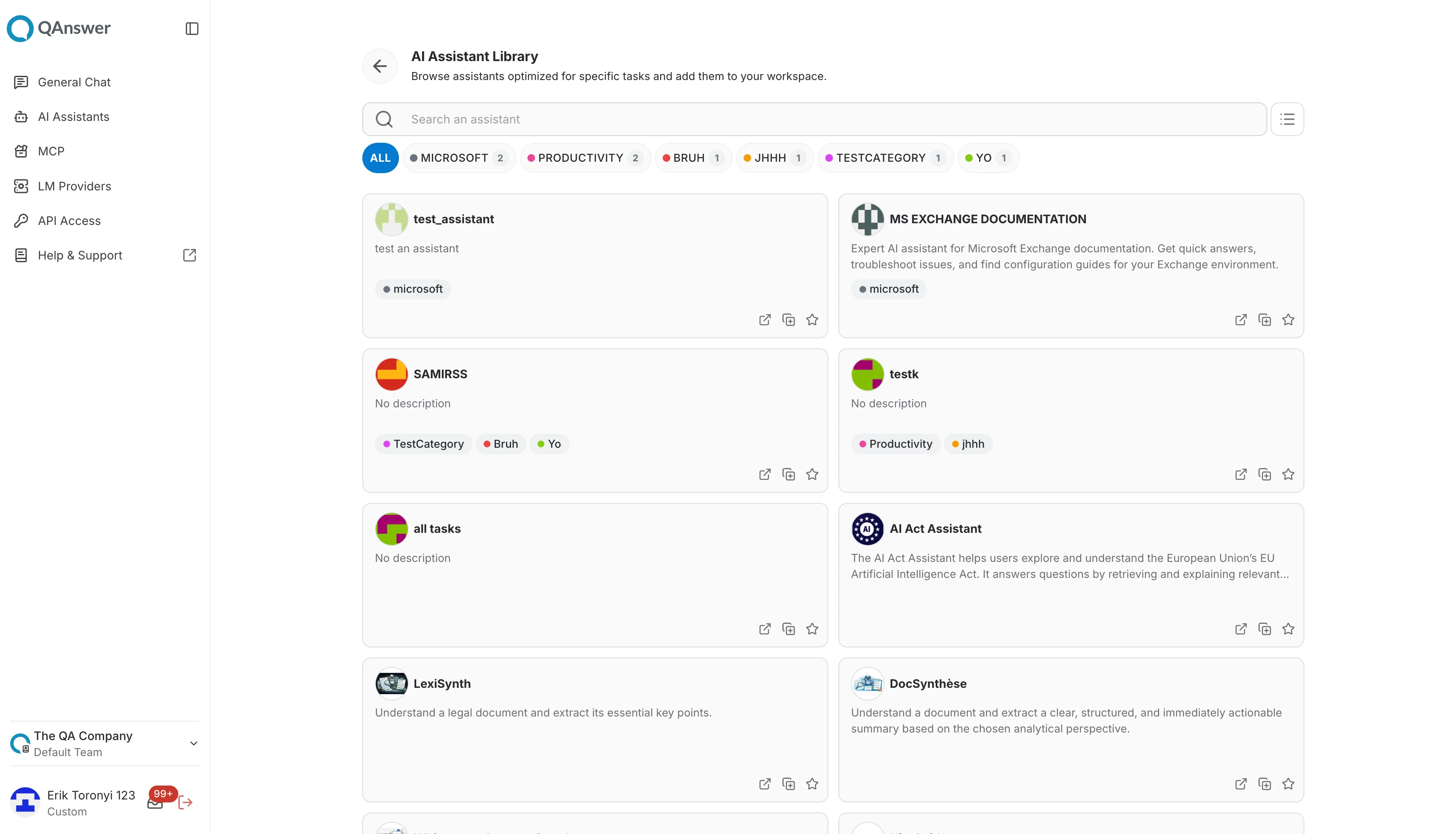
Plutôt que de partir de zéro, vous pouvez choisir un assistant prêt à l'emploi. Cliquez sur Bibliothèque d'assistants IA dans la barre d'outils pour ouvrir la page de la bibliothèque :
- Recherchez un assistant par nom ou par description.
- Filtrez par catégorie grâce aux onglets colorés ; le nombre affiché indique combien d'assistants la catégorie contient.
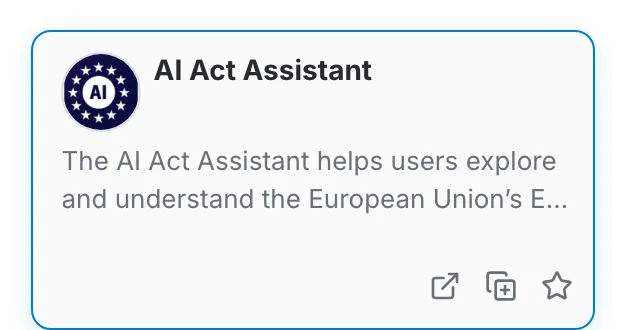
- Ouvrir — essayez l'assistant sans l'ajouter à votre espace. Ses paramètres ne sont pas modifiables.
- Dupliquer — copiez l'assistant dans votre espace, où tout devient modifiable.
- Étoile — gardez un assistant de la bibliothèque à portée de main.
En mode on-premise, les catégories de la bibliothèque et leurs couleurs sont configurées par un administrateur. Voir la page de configuration de l'administration.