
AI Spreadsheet
La tâche « AI Spreadsheet » place un tableur devant votre assistant. Vous écrivez des prompts directement dans les cellules avec la formule =AI(), et chaque cellule est remplie par l'assistant — sur vos propres données, avec citations, exactement comme dans le chat.
Ouvrir le tableur
- Ouvrez l'éditeur de l'assistant et, sur l'onglet General , sélectionnez la tuile « AI Spreadsheet » sous « Task Type ».
- Ajoutez vos données sur l'onglet Add data si l'assistant n'en a pas encore.
- Cliquez sur Use pour ouvrir la page de l'assistant, dont le premier onglet est le tableur.
Vue d'ensemble de l'interface
Le tableur se compose de six zones, de haut en bas :
- Barre de titre — le nom du tableur (« Untitled Spreadsheet » jusqu'à l'enregistrement) accompagné de son état : toutes les modifications enregistrées, enregistrement en cours, ou modifications non enregistrées. Cliquez sur le nom pour le changer.
- Ruban — les onglets File, Home, Insert et Settings. « File » est un menu ; les autres changent la barre d'outils en dessous.
- Barre d'outils — mise en forme, opérations sur les cellules, rechercher-remplacer, tri, et les commandes IA.
- Barre de formule — la référence de la cellule active et sa valeur brute ou sa formule.
- Grille — la zone d'édition où vous saisissez données et formules IA.
- Onglets de feuille — les feuilles de ce tableur. Double-cliquez un onglet pour le renommer, et utilisez « Add sheet » pour en ajouter une.
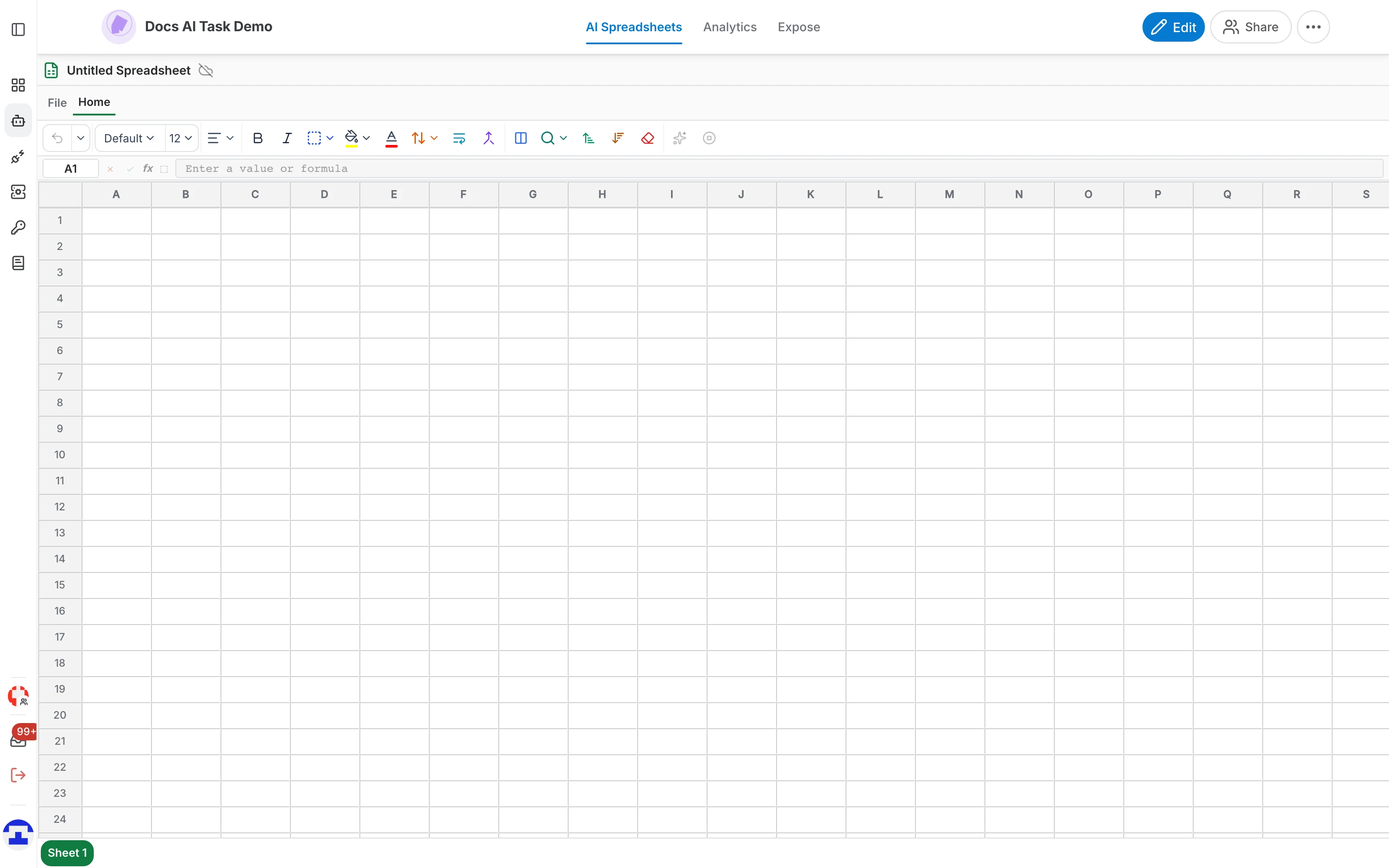
Le menu File
« File » regroupe tout ce qui concerne le document dans son ensemble :
- New — revenir à un tableur vierge.
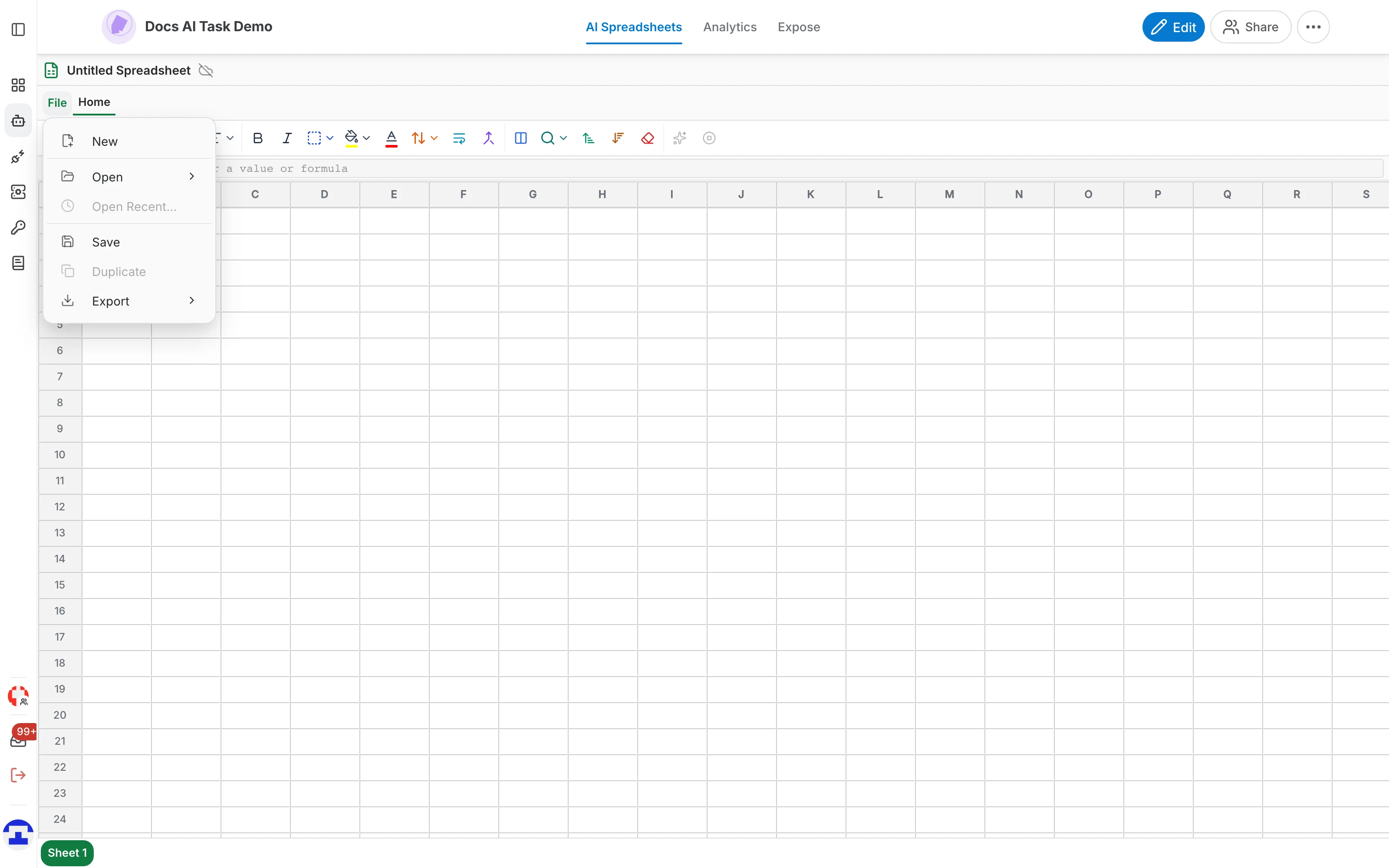
- Open — soit « From this device » pour importer un fichier depuis votre ordinateur, soit « Load template » pour ouvrir un tableur enregistré sur le serveur.
- Open Recent… — revenir à un tableur récemment utilisé. Grisé tant que vous n'en avez ouvert aucun.
- Save — enregistrer le tableur sur le serveur, sous le nom affiché dans la barre de titre.
- Duplicate — copier le tableur enregistré dans un nouveau. Disponible seulement après un premier enregistrement.
- Export — télécharger le tableur en CSV, XLSX ou PDF.
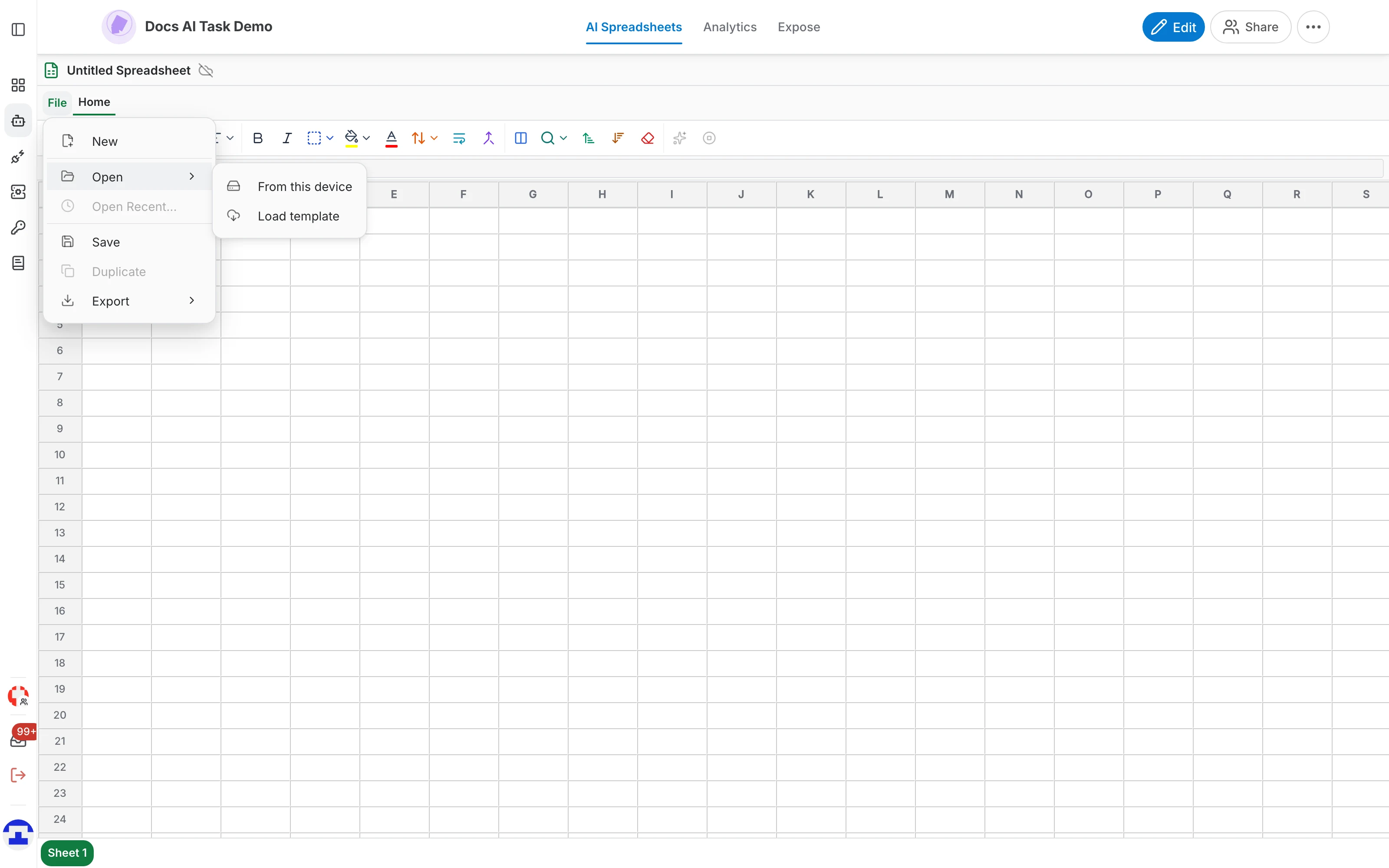
La barre d'outils
La barre d'outils « Home » regroupe, de gauche à droite :
- Historique — annuler et rétablir.
- Mise en forme — police et taille, gras, italique, barré, couleur de texte et de remplissage, alignement horizontal et vertical, renvoi à la ligne, bordures, et effacer la mise en forme.
- Opérations sur les cellules — fusionner et dissocier des cellules, et figer des colonnes pour que les premières restent visibles au défilement.
- Rechercher, filtrer et trier — rechercher et remplacer du texte, filtrer les lignes, et trier une colonne de A à Z ou de Z à A.
- AI context (l'étincelle) — active ou désactive les slots de contexte de la cellule sélectionnée. Disponible seulement si la cellule active contient une formule IA, sinon il n'y a rien à injecter.
- Progression de la génération — une barre indiquant combien de cellules sont terminées, en cours ou en attente, avec un bouton qui arrête d'un coup toute la génération IA.
La barre de formule
- Référence de cellule — indique la cellule active, par exemple A1. Saisissez une référence et appuyez sur Entrée pour y aller.
- Saisie de valeur / formule — le contenu brut de la cellule. C'est là que vous voyez l'appel =AI() derrière une réponse générée, et que vous pouvez le modifier.
- Insérer la plage sélectionnée — reprend la plage sélectionnée dans la grille au sein de la formule en cours de saisie, au lieu d'écrire les références à la main.
Formules IA
La formule =AI() est ce qui fait de ceci un tableur adossé à un assistant : le prompt part vers le modèle de langage avec vos données comme contexte, et la réponse atterrit dans la cellule.
Syntaxe de base
Saisissez une formule IA dans n'importe quelle cellule :
=AI("your prompt")Par exemple, sur un manuel de support :
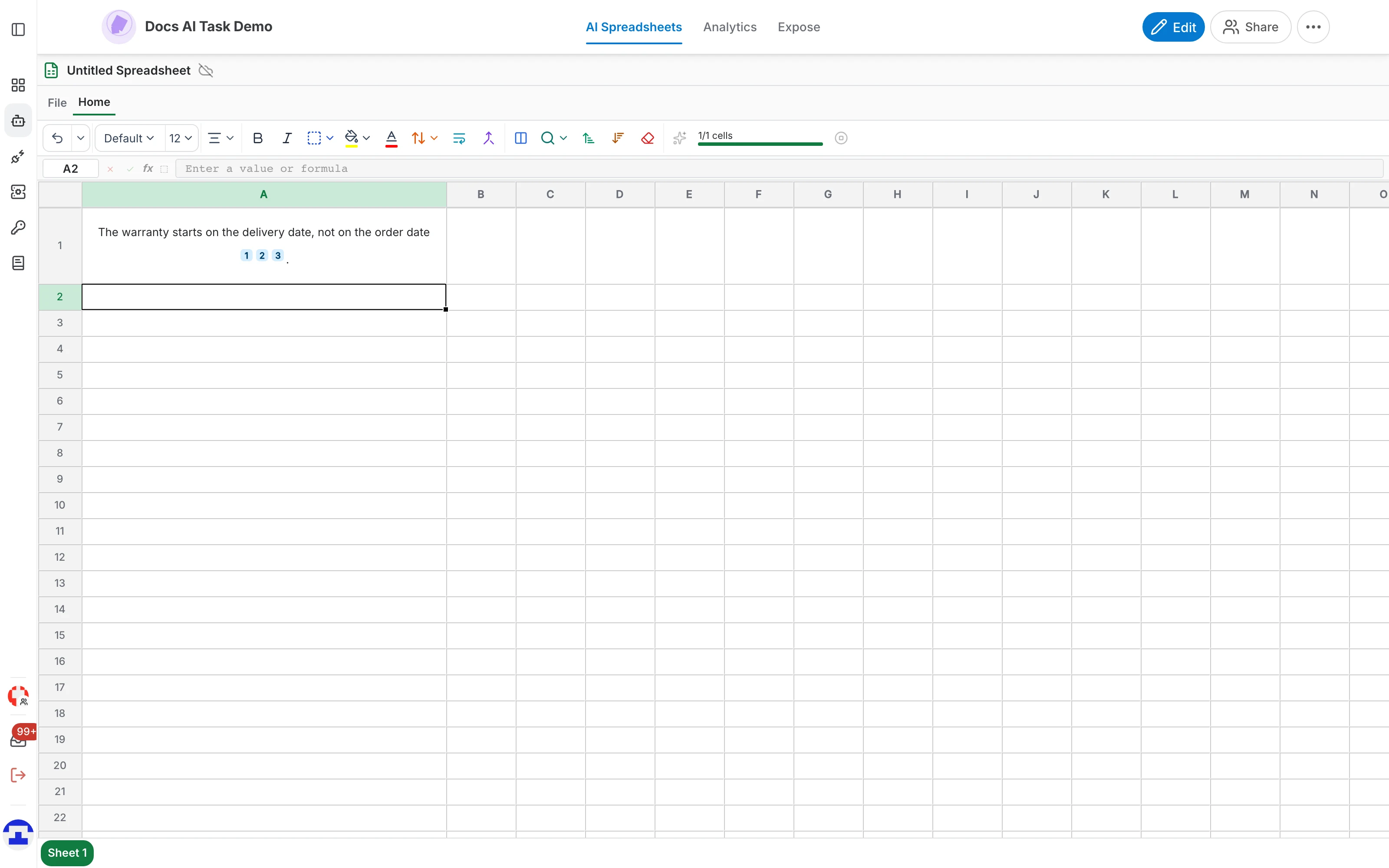
=AI("In one short sentence, when does the warranty start?")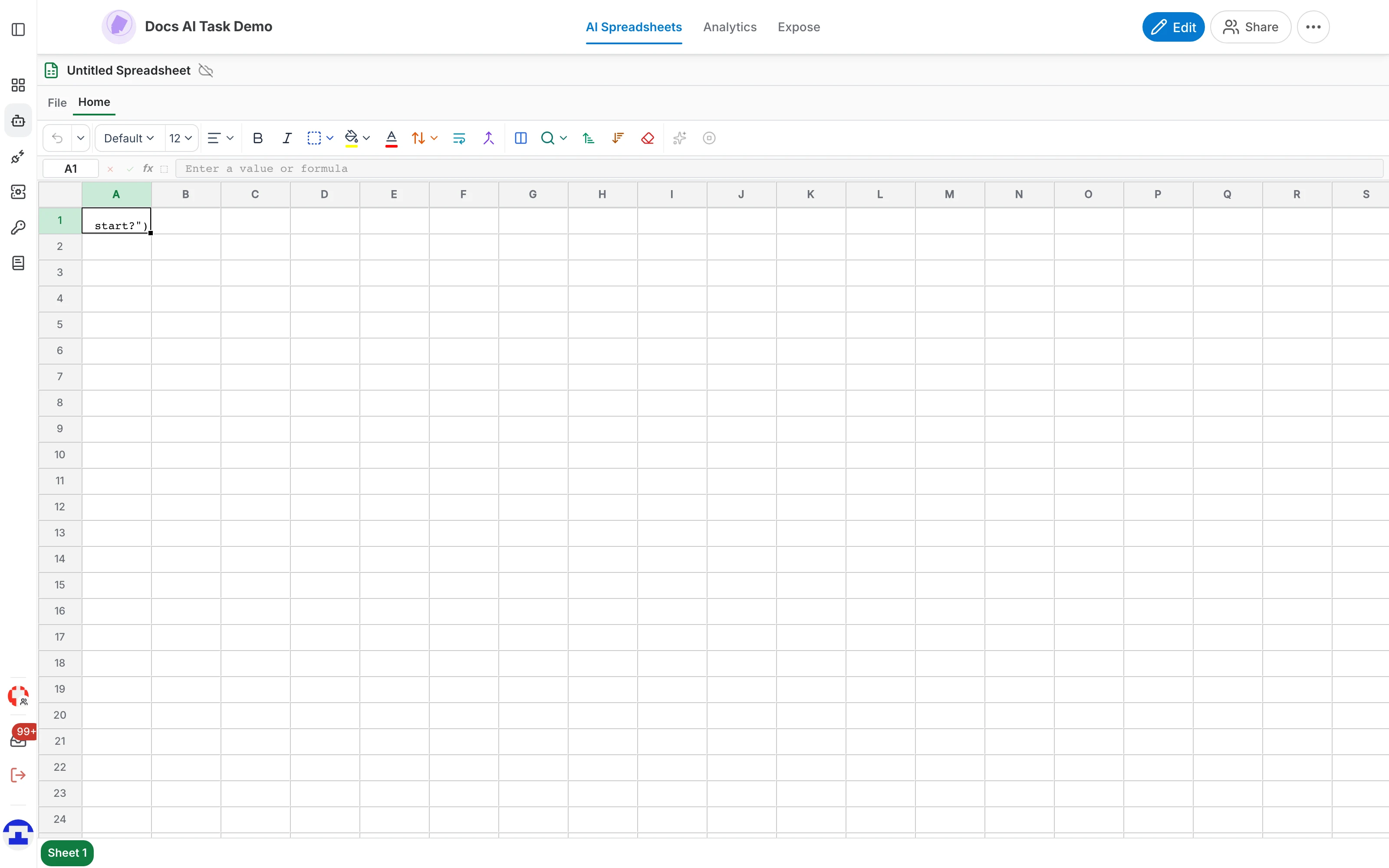
Référencer d'autres cellules
Passez des valeurs de cellules comme contexte supplémentaire en les listant après le prompt :
=AI("Summarize this product", A2)
=AI("Compare these two products", A2, B2)
Ou intégrez une référence dans le prompt lui-même avec des doubles accolades, ce qui place la valeur exactement où vous le souhaitez :
=AI("Write a short description of {{A2}} for the {{B2}} market")Slots de contexte
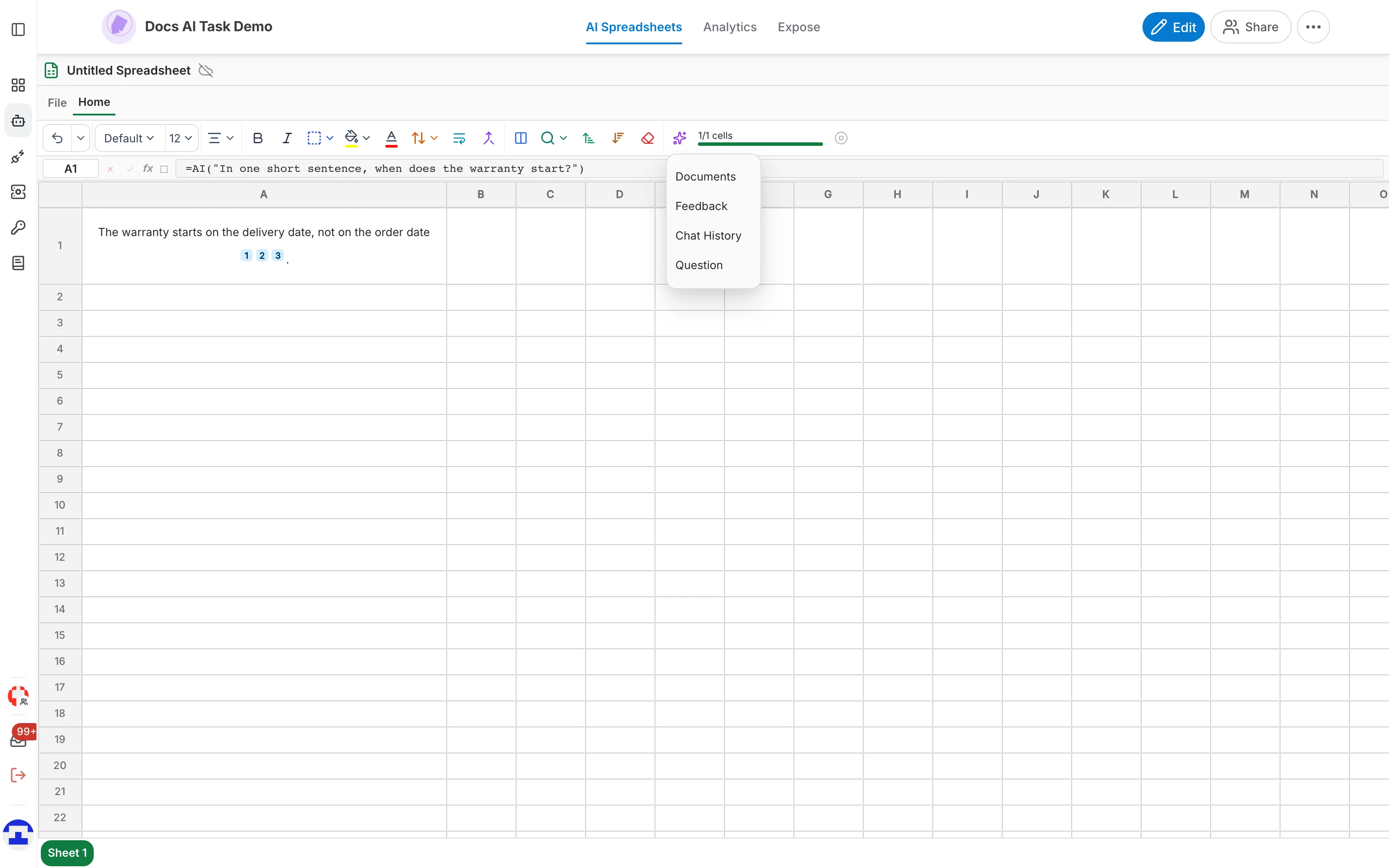
Les slots de contexte injectent les connaissances de l'assistant dans le prompt, pour qu'une formule dispose du même matériau que le chat :
{{documents}}— les documents pertinents récupérés pour le prompt.{{feedback}}— des exemples de réponses et les données de retour.{{chat_history}}— l'historique de la conversation.{{question}}— la question initiale de l'utilisateur.
Sélectionnez une cellule contenant une formule IA et cliquez sur l'étincelle de la barre d'outils pour activer ou désactiver les slots. Une coche marque un slot actif, et le slot est ajouté au prompt ou retiré pour vous.
Comment se fait l'évaluation
- La cellule affiche un état de génération pendant que le modèle traite le prompt.
- Dès que la réponse arrive, la cellule est remplacée par le résultat généré, avec ses citations.
- Les résultats sont mis en cache : si vous ramenez une formule à un prompt déjà exécuté, le résultat en cache revient instantanément, sans nouvel appel.
Réglages de la cellule
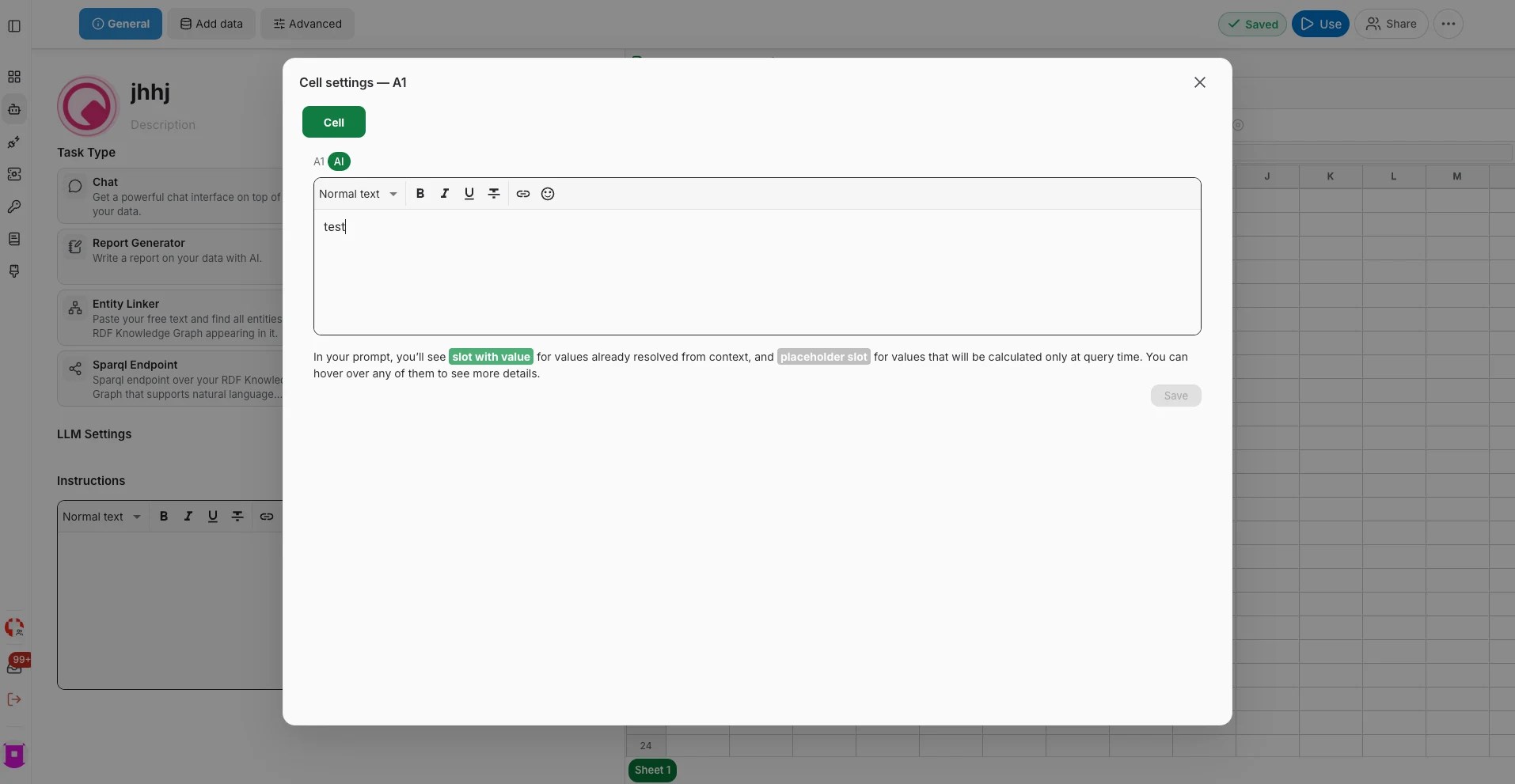
Faites un clic droit sur une cellule IA et choisissez « Advanced » pour ouvrir sa boîte de dialogue de réglages, intitulée d'après la cellule elle-même — « Cell settings — A1 ». Elle montre le prompt de la cellule dans un éditeur enrichi et signale les slots qu'il contient : une étiquette pleine pour une valeur déjà résolue depuis le contexte, une étiquette simple pour un emplacement qui ne sera calculé qu'au moment de la requête. Survolez une étiquette pour voir ce qu'elle deviendra, modifiez le prompt, puis enregistrez.
Le menu contextuel
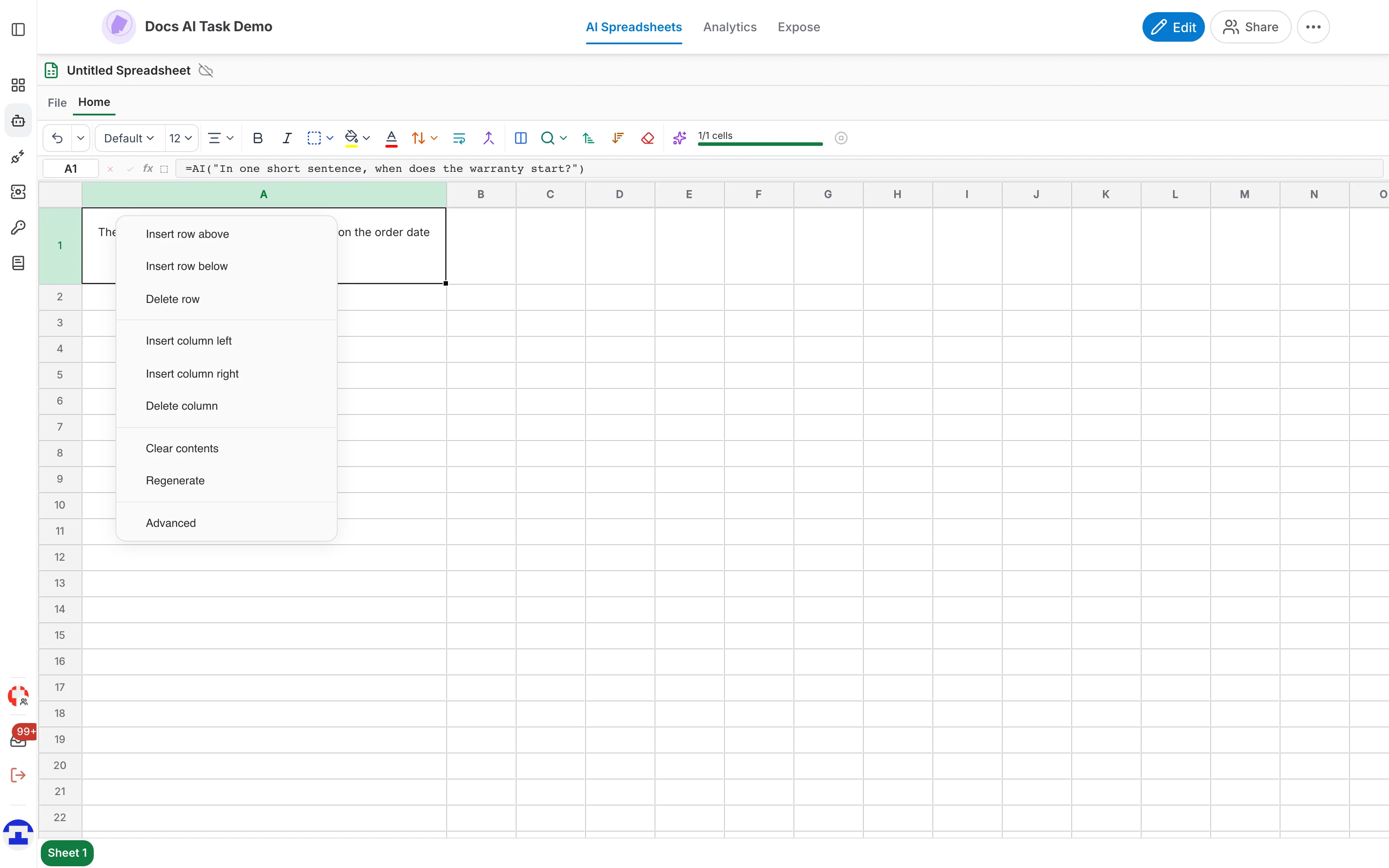
Un clic droit sur une cellule ou un en-tête de colonne donne accès aux opérations de structure :
Lignes
- Insérer une ligne au-dessus
- Insérer une ligne en dessous
- Supprimer la ligne
Colonnes
- Insérer une colonne à gauche
- Insérer une colonne à droite
- Supprimer la colonne — un clic droit sur l'en-tête permet aussi de la renommer
Cellules
- Clear contents — vider les cellules sélectionnées.
- Regenerate — cellules IA uniquement : abandonner le résultat en cache et renvoyer le prompt. C'est ce qu'il faut après avoir changé les données ou le modèle de l'assistant.
- Advanced — cellules IA uniquement : ouvre le panneau de réglages décrit plus haut.
Quel modèle répond
Le tableur utilise la configuration de l'assistant. Pour changer le modèle, le prompt ou les options de récupération, revenez à l'éditeur avec Edit — voir où se trouvent les réglages. L'onglet « Settings » du ruban porte en plus un prompt par défaut utilisé par les cellules qui appellent DEFAULT_PROMPT, ainsi que le modèle et la vitesse de diffusion de ce tableur.