
Exposer
Exposer un assistant IA, c'est le rendre accessible en dehors de l'application QAnswer — sous forme de widget de discussion sur votre site web, de lien public que vous pouvez envoyer à n'importe qui, d'API REST pour votre propre code, ou via un outil que votre équipe utilise déjà comme Slack ou Confluence. Tout ce dont vous avez besoin se trouve dans l'onglet Exposer de l'assistant.
Ouvrir l'onglet Exposer
Ouvrez un assistant IA, puis sélectionnez Exposer dans la barre en haut de la page de l'assistant, à côté de Discussion et Analyses.

La page Exposer
La page Exposer présente chaque canal disponible sous forme de carte. Sélectionner une carte ouvre un guide d'installation court et numéroté pour ce canal ; le lien « Retour » en haut vous ramène à cette liste.
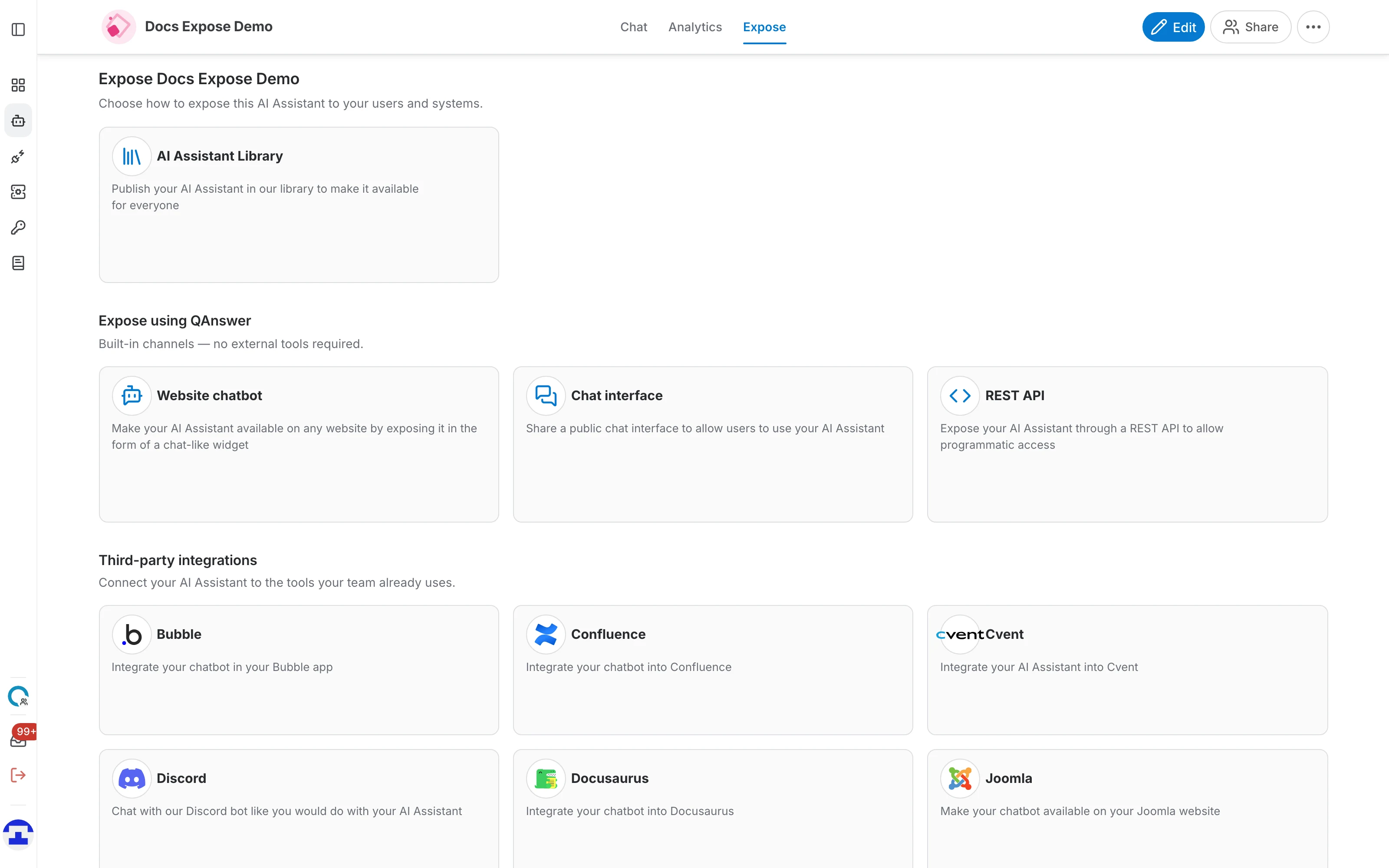
- Bibliothèque d'assistants IA — publie l'assistant dans la bibliothèque publique QAnswer afin que chacun puisse le trouver et l'utiliser. Cette carte n'est visible que par les administrateurs de la plateforme.
- Exposer avec QAnswer — les canaux intégrés, qui ne nécessitent aucun outil ni compte externe.
- Intégrations tierces — des connecteurs prêts à l'emploi pour les plateformes sur lesquelles votre équipe travaille déjà.
Canaux intégrés
Les canaux de la section « Exposer avec QAnswer » sont hébergés par QAnswer :
- Chatbot de site web — un widget de discussion que vous ajoutez à n'importe quel site web avec un extrait de script.
- Interface de discussion — une discussion publique en pleine page, partagée sous forme de lien.
- Interface de recherche — une recherche publique en pleine page sur les données de l'assistant, partagée sous forme de lien.
- Générateur de rapports — une version publique de l'un de vos modèles de rapport que d'autres personnes peuvent remplir et exécuter.
- API REST — un accès programmatique à l'assistant pour vos propres applications.
- Interface SPARQL, interface de liaison d'entités et tableur IA — des interfaces publiques pour les types de tâches spécialisés correspondants.
Intégrations tierces
Sous les canaux intégrés, la section Intégrations tierces relie l'assistant à une plateforme externe. La plupart de ces intégrations reprennent le même widget de chatbot de site web, selon la manière propre à chaque plateforme d'ajouter du code personnalisé.
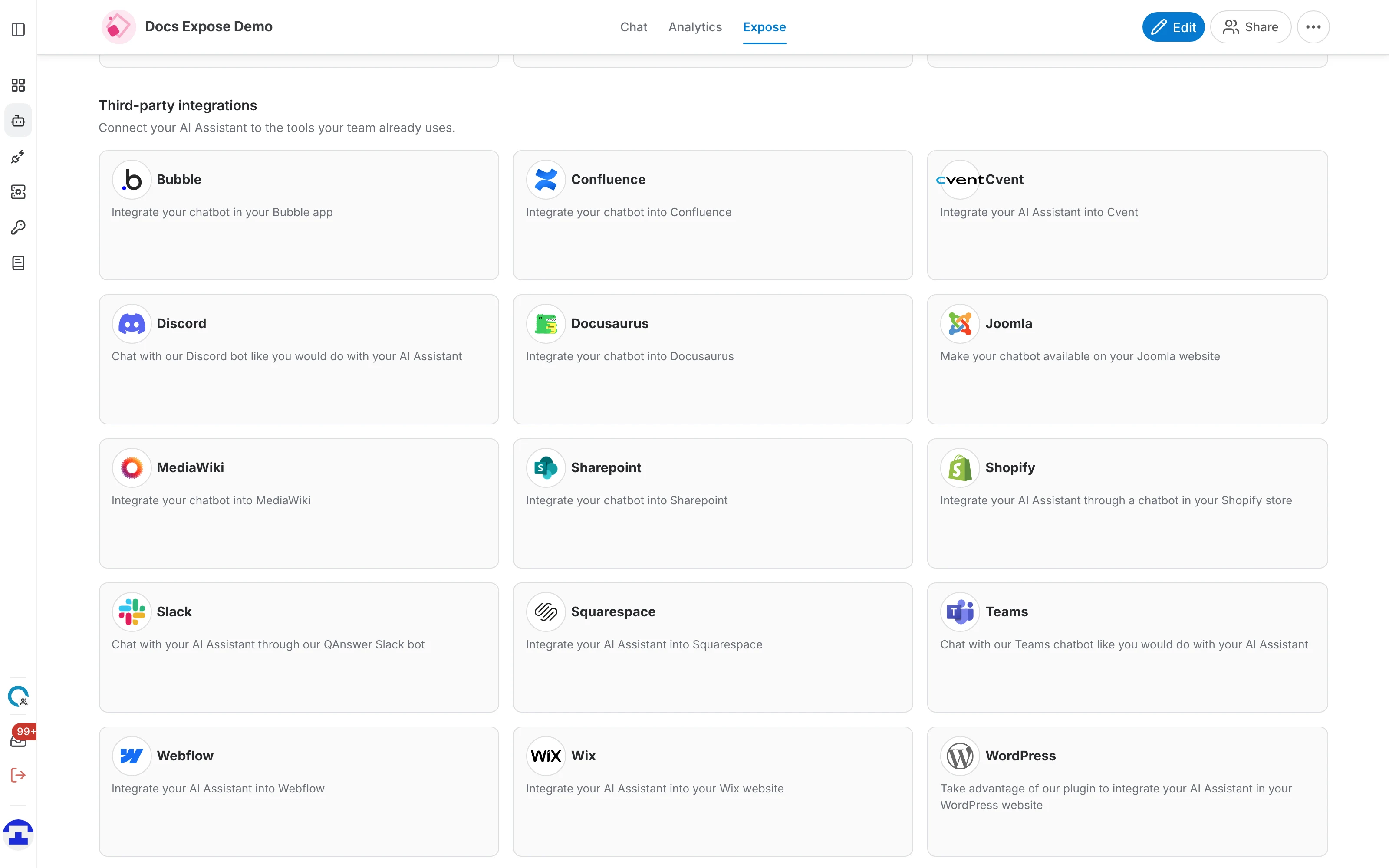
Chaque carte ouvre des instructions pas à pas pour la plateforme concernée. Les pages dédiées de cette section de la documentation les détaillent.
L'accès se règle une seule fois, pour tout l'assistant
Chaque canal intégré contient la même étape « Choisir votre accès ». Il s'agit d'un réglage au niveau de l'assistant : votre choix s'applique à toutes ses interfaces à la fois, et pas seulement à celle que vous configurez. Vous choisissez entre deux façons de laisser entrer les utilisateurs :
- Accès ouvert — l'assistant est accessible à tout le monde, à toute personne connectée à QAnswer, ou à personne.
- Accès protégé — une clé d'API que votre intégration envoie à chaque requête.