
Admin Statistics
La page Statistics donne aux administrateurs de la plateforme une vue d'ensemble de l'utilisation de toute l'instance QAnswer : les totaux pour la période choisie, un graphique de l'un d'entre eux dans le temps, et les connexions qui les sous-tendent.
Depuis l'Admin Panel, cliquez sur Statistics dans la barre latérale pour ouvrir le tableau de bord.

Période et actualisation
La période indiquée en haut à droite est celle à laquelle répond chaque chiffre de la page : les cartes de synthèse, le graphique Global Statistics et la carte Active Users. Une période n'est prise en compte qu'une fois ses deux bornes définies.
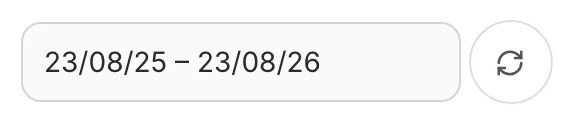
- La page s'ouvre sur les douze derniers mois, jusqu'à aujourd'hui.
- Vider le champ affiche à la place tout l'historique enregistré.
- Le bouton d'actualisation à côté recharge toutes les sections avec la période actuellement définie.
La période sélectionnée est conservée dans l'URL de la page : recharger la page — ou envoyer le lien à un collègue — rouvre la même période au lieu de revenir à celle par défaut.
Cartes de synthèse
Quatre cartes indiquent les totaux de la plateforme pour la période sélectionnée ; chacune répond donc à la même question que le graphique situé en dessous :
- Conversations
- AI Assistants
- Messages
- Users
Le badge d'une carte compare le total de la période à tout ce qui avait été accumulé avant son début — survolez-le pour voir « Growth over the selected period ».
Une carte n'affiche pas de badge lorsqu'il n'y a rien à quoi se comparer : soit l'historique de la mesure ne commence qu'à l'intérieur de la période, soit le champ de date a été vidé — le rapport couvre alors déjà tout l'historique et n'a aucun niveau antérieur de départ.
Graphique Global Statistics
La carte située sous les cartes de synthèse représente une mesure à la fois. Le grand chiffre sous le titre est le total de cette mesure pour la période sélectionnée.
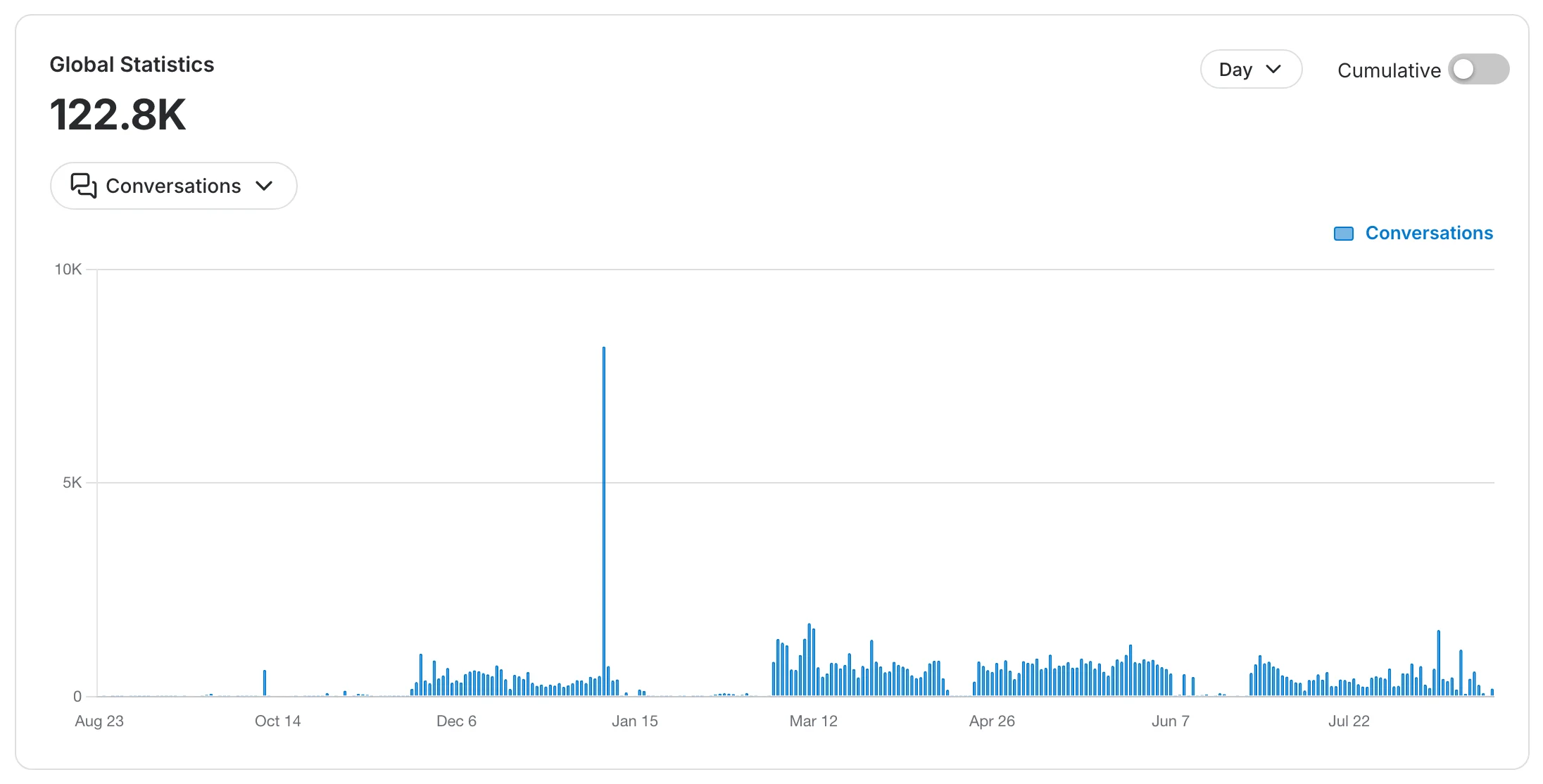
Utilisez le sélecteur de mesure pour choisir laquelle des quatre mesures le graphique représente.

Le contrôle Day / Month / Year regroupe les barres par jour, par mois ou par année. Il change la façon de dessiner la période, jamais son contenu : le chiffre au-dessus du graphique reste identique quel que soit votre choix.
Cumulative
Par défaut, le graphique montre ce que chaque période a apporté, sous forme de barres. Activez Cumulative pour afficher à la place un total cumulé sous forme de courbe.
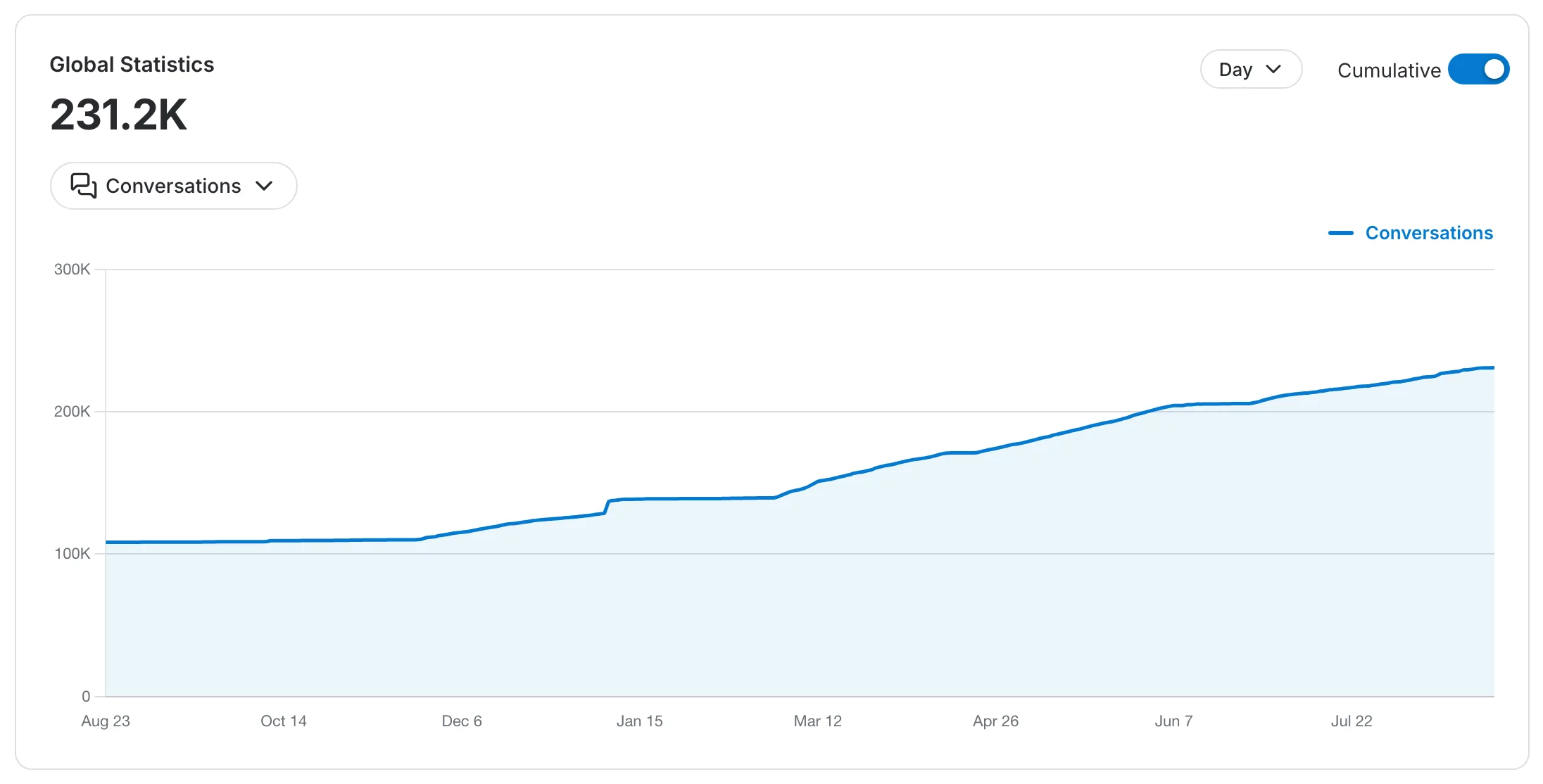
Le total cumulé de la plateforme conserve sa base absolue : la courbe part de tout ce qui s'est passé avant la période et se termine sur le total de l'instance à ce jour, ce qui explique qu'elle soit plus élevée que le chiffre de la période elle-même.
Active Users
La dernière carte compte les connexions réussies sur la plateforme au fil du temps, ce qui montre l'engagement réel et non la seule taille de la liste des comptes.
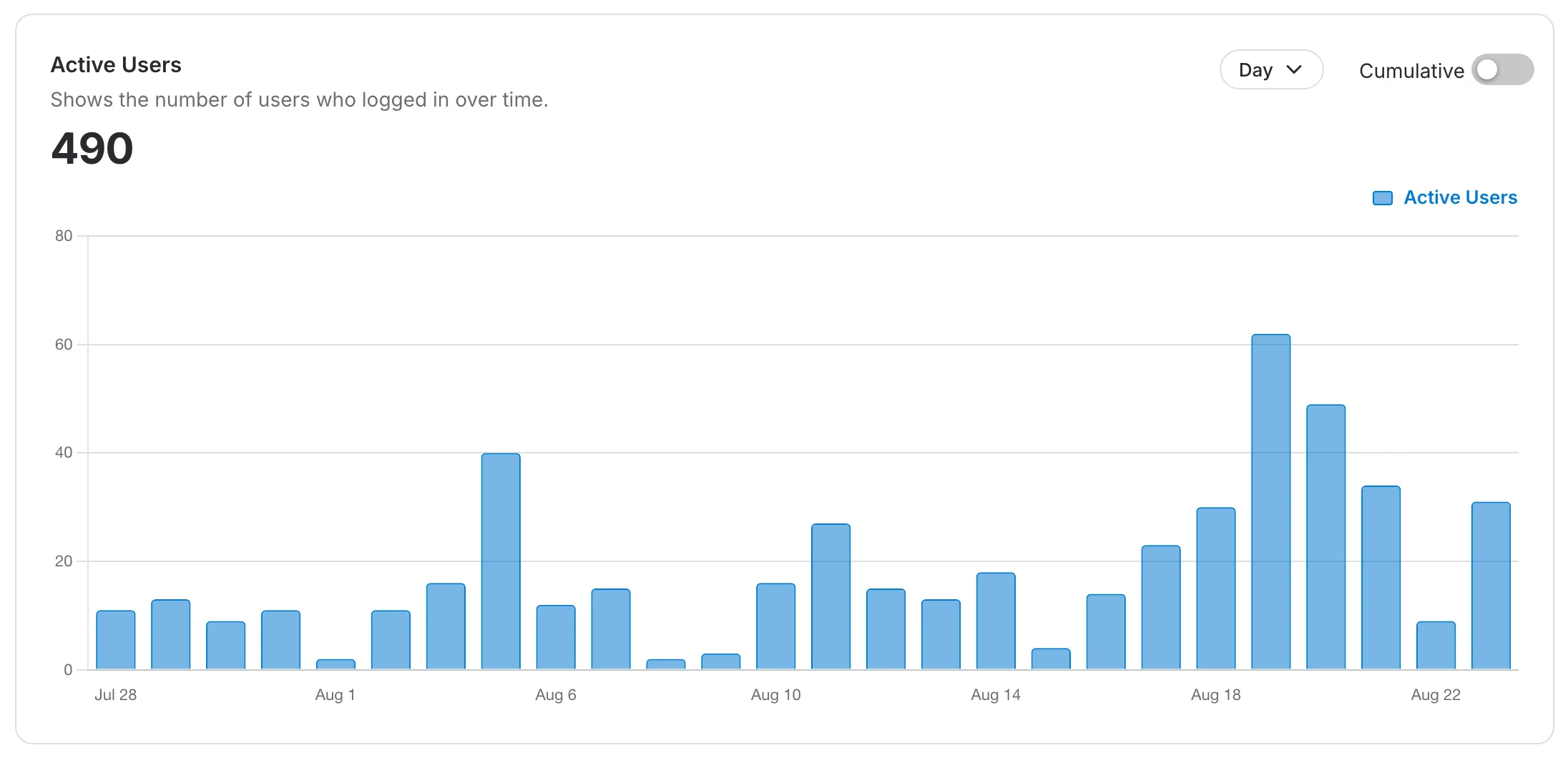
Elle possède ses propres contrôles de granularité et Cumulative, indépendants du graphique au-dessus : modifier l'un ne change pas l'autre.