Sources de données (nouvelle interface)
Une source de données, c'est ce que sait un assistant. Les sources s'ajoutent sous forme de connecteurs dans l'onglet « Ajouter des données » de l'éditeur ; QAnswer indexe leur contenu afin que l'assistant puisse y répondre et les citer.
L'onglet « Ajouter des données »
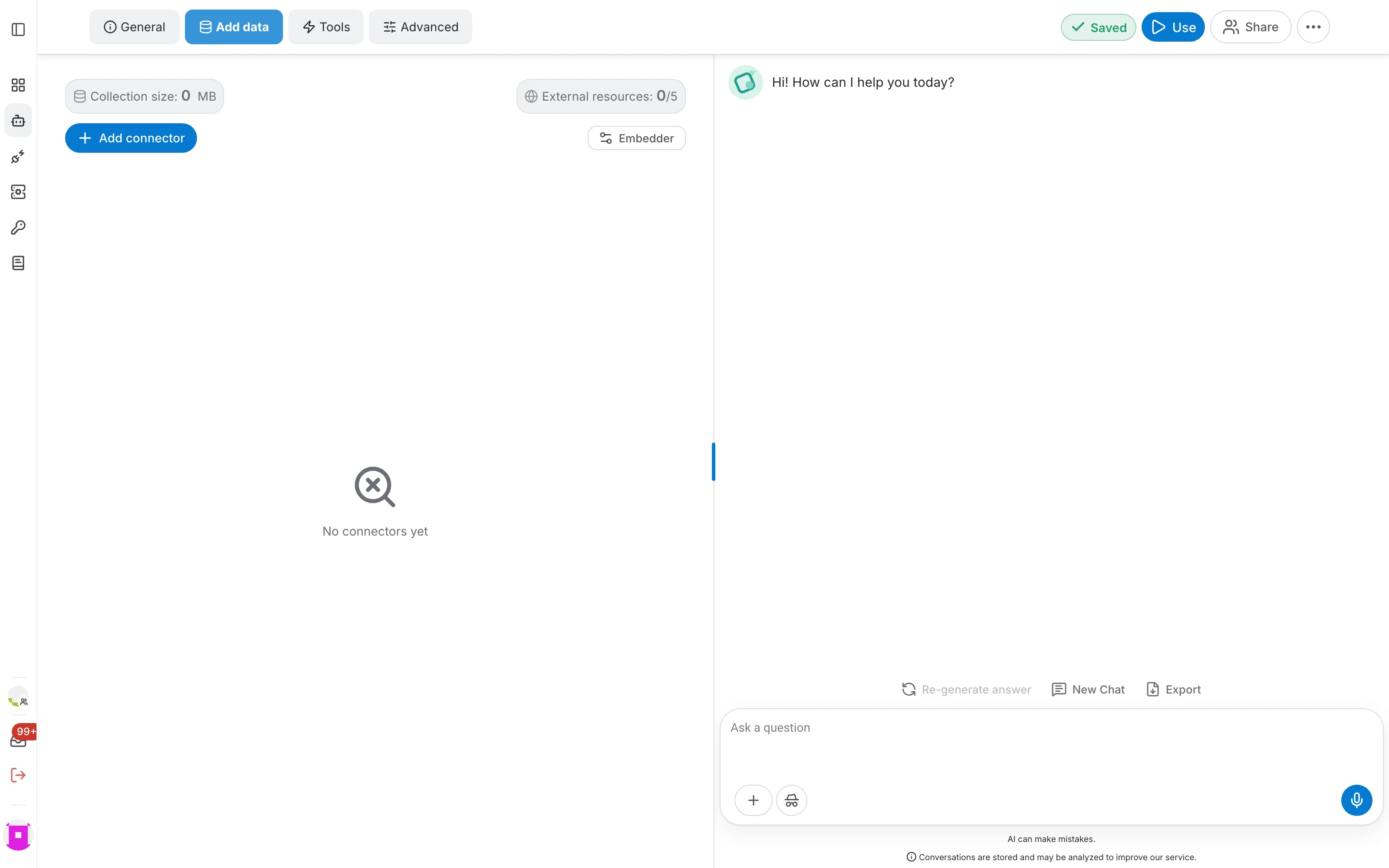
Ouvrez l'éditeur d'un assistant et passez à Ajouter des données . Tout ce qui concerne les connaissances de l'assistant se trouve ici :
- Collection size — le volume de données indexées de l'assistant.
- External resources — le nombre de sources externes, par exemple des sites explorés, comptées dans votre quota.
- Ajouter un connecteur — rattache une nouvelle source de données.
- Embedder — ouvre les options d'analyse, où se règlent le modèle d'embedding et le découpage.
Types de connecteurs
Chaque type de connecteur lit une source différente. Les pages ci-dessous les traitent une à une :
- Document — PDF, Word, texte et autres fichiers que vous téléversez
- Audio — des enregistrements que QAnswer transcrit
- Site web — des pages et des sections d'un site
- Q&A — des paires question-réponse rédigées par vous
- Graphe RDF — un graphe de connaissances
- E-mail — une boîte IMAP
- OneDrive
- SharePoint, y compris en version on-premise
- OneNote
- Google Drive
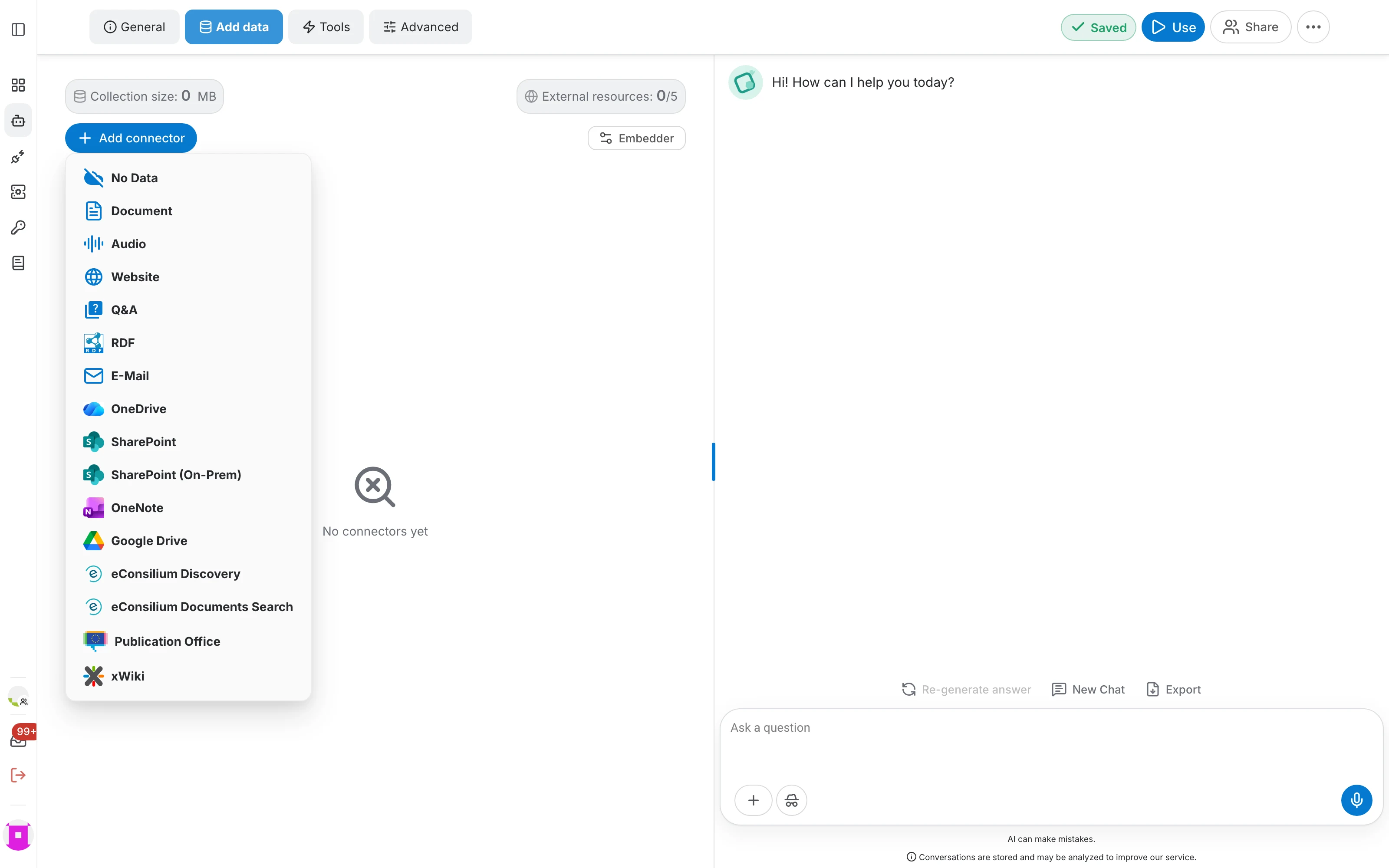
Ajouter un connecteur
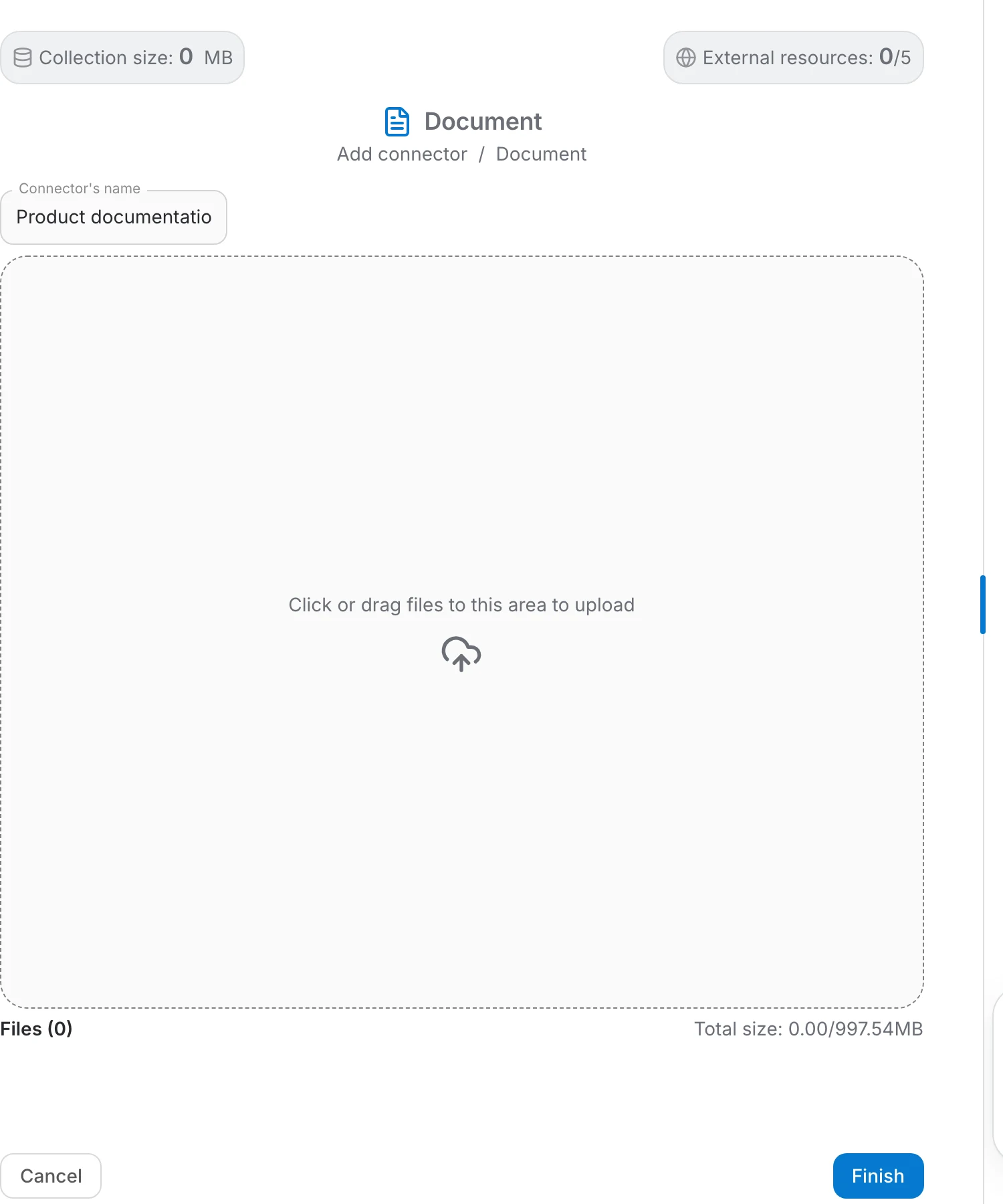
Choisissez un type dans le menu « Ajouter un connecteur ». Tous les formulaires suivent les mêmes trois étapes :
- Donnez un nom au connecteur. Il apparaît dans la liste et dans les sources des réponses : nommez-le d'après son contenu.
- Configurez la source elle-même — téléverser des fichiers, saisir des URL, se connecter à un compte.
- Cliquez sur Finish pour enregistrer.
QAnswer lit ensuite le contenu et l'indexe. Le connecteur apparaît immédiatement dans la liste, et ses fichiers deviennent exploitables à mesure que l'indexation se termine.
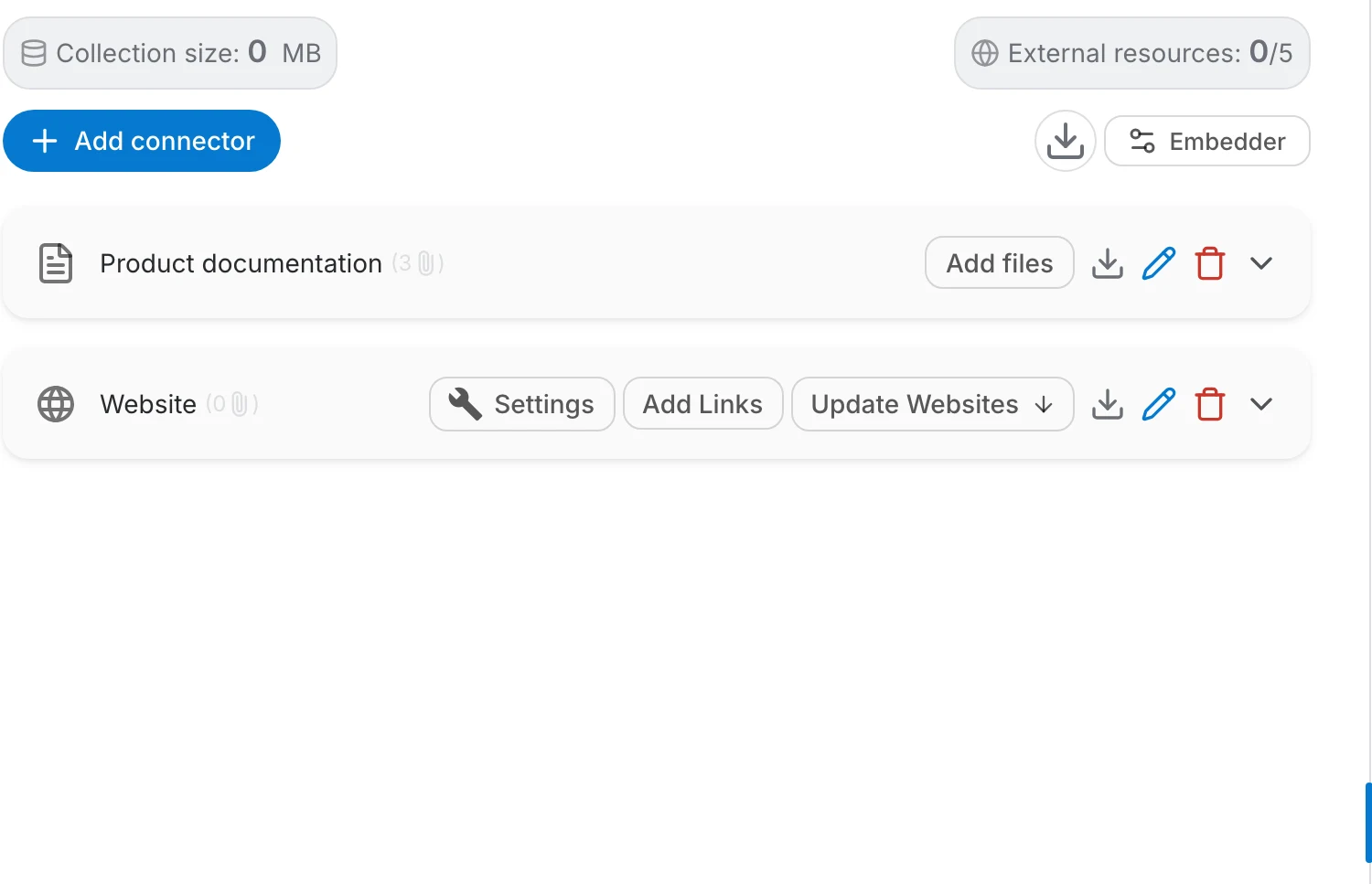
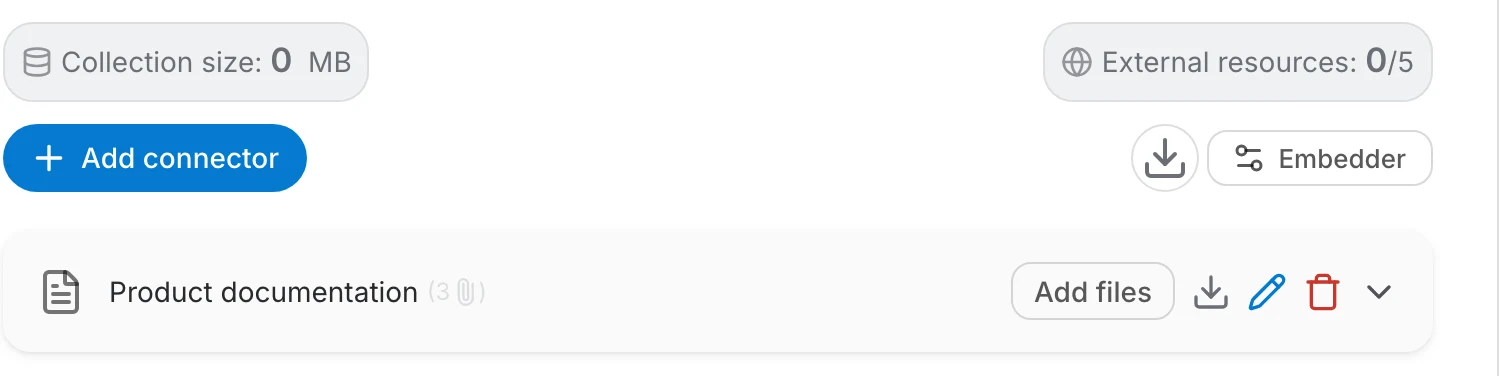
Gérer les connecteurs
Chaque connecteur est une ligne de la liste, avec ses propres actions :
- Add files — ajoute du contenu à un connecteur existant plutôt que d'en créer un second.
- Télécharger — télécharge tout ce que contient le connecteur.
- Renommer (crayon) — renomme le connecteur.
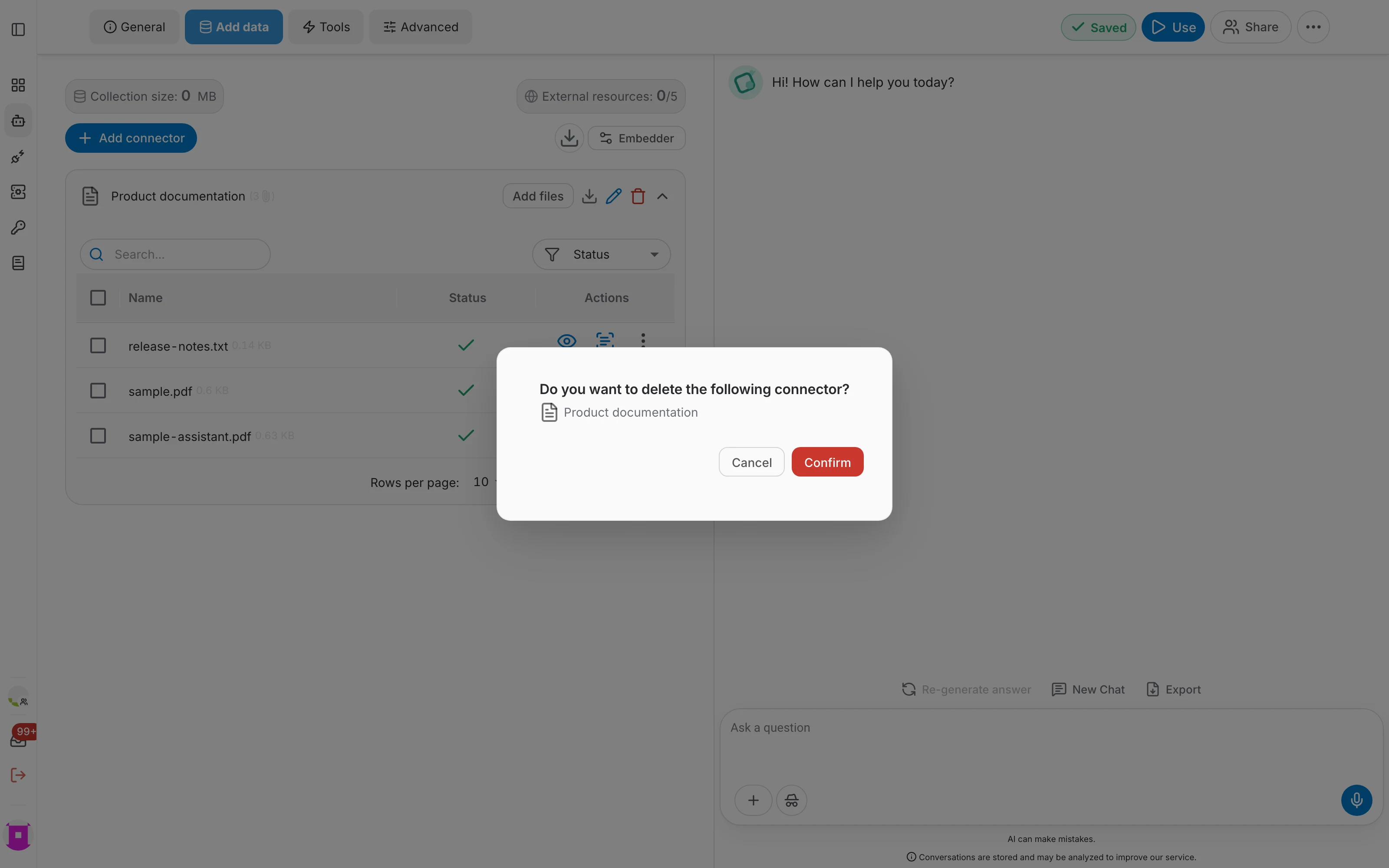
- Supprimer (corbeille) — retire le connecteur et les données qu'il a indexées.
- Déplier (chevron) — ouvre le tableau des fichiers de ce connecteur.
Le tableau des fichiers
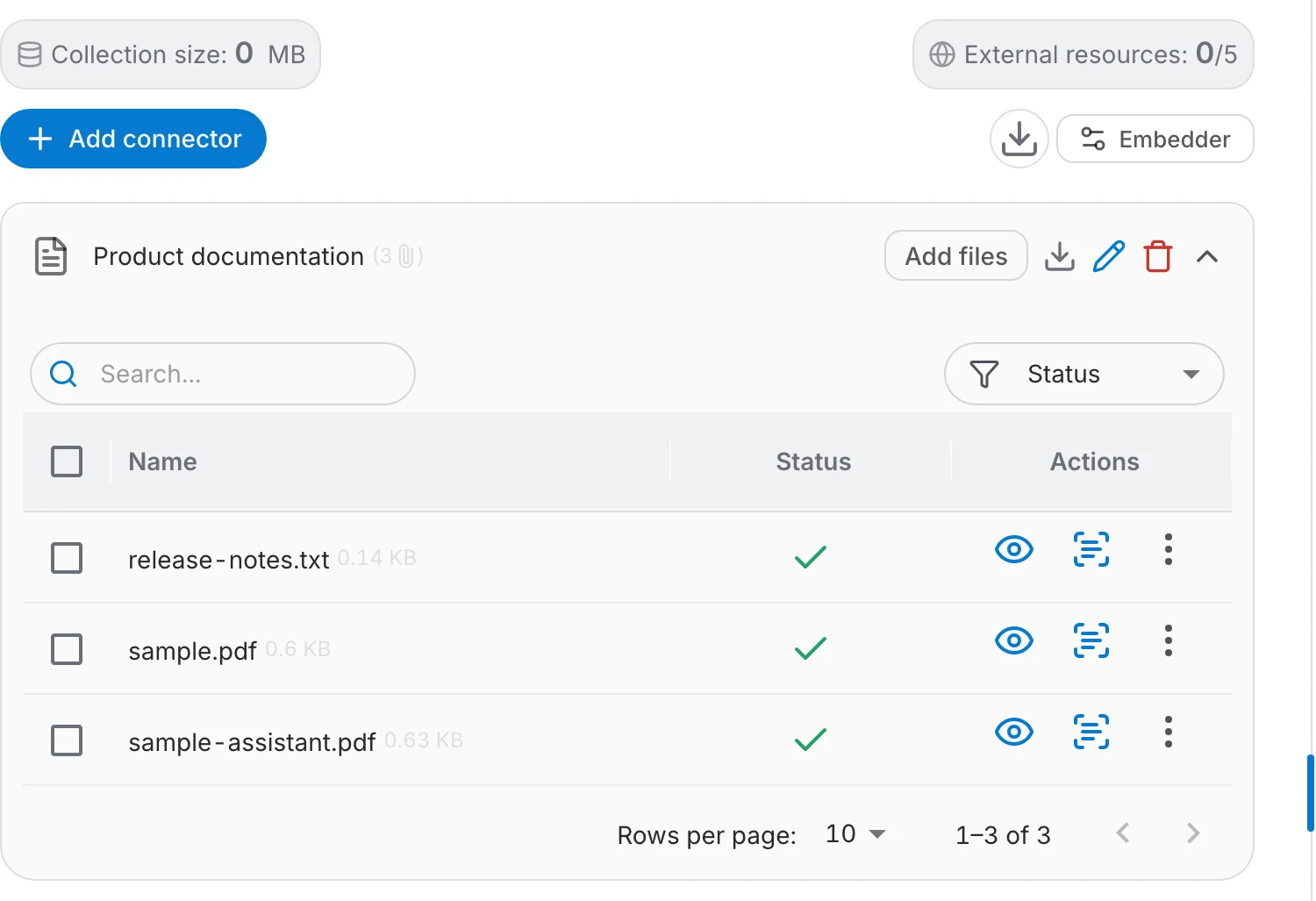
Déplier un connecteur affiche tout ce qu'il a indexé, avec l'état d'indexation de chaque entrée :
- Recherchez par nom pour retrouver un fichier dans un gros connecteur.
- Filtrez par état pour voir ce qui a échoué ou reste en traitement.
- Cochez plusieurs lignes pour agir dessus ensemble.
- Les longues listes sont paginées ; changez le nombre de lignes par page en bas.
Actions sur un fichier
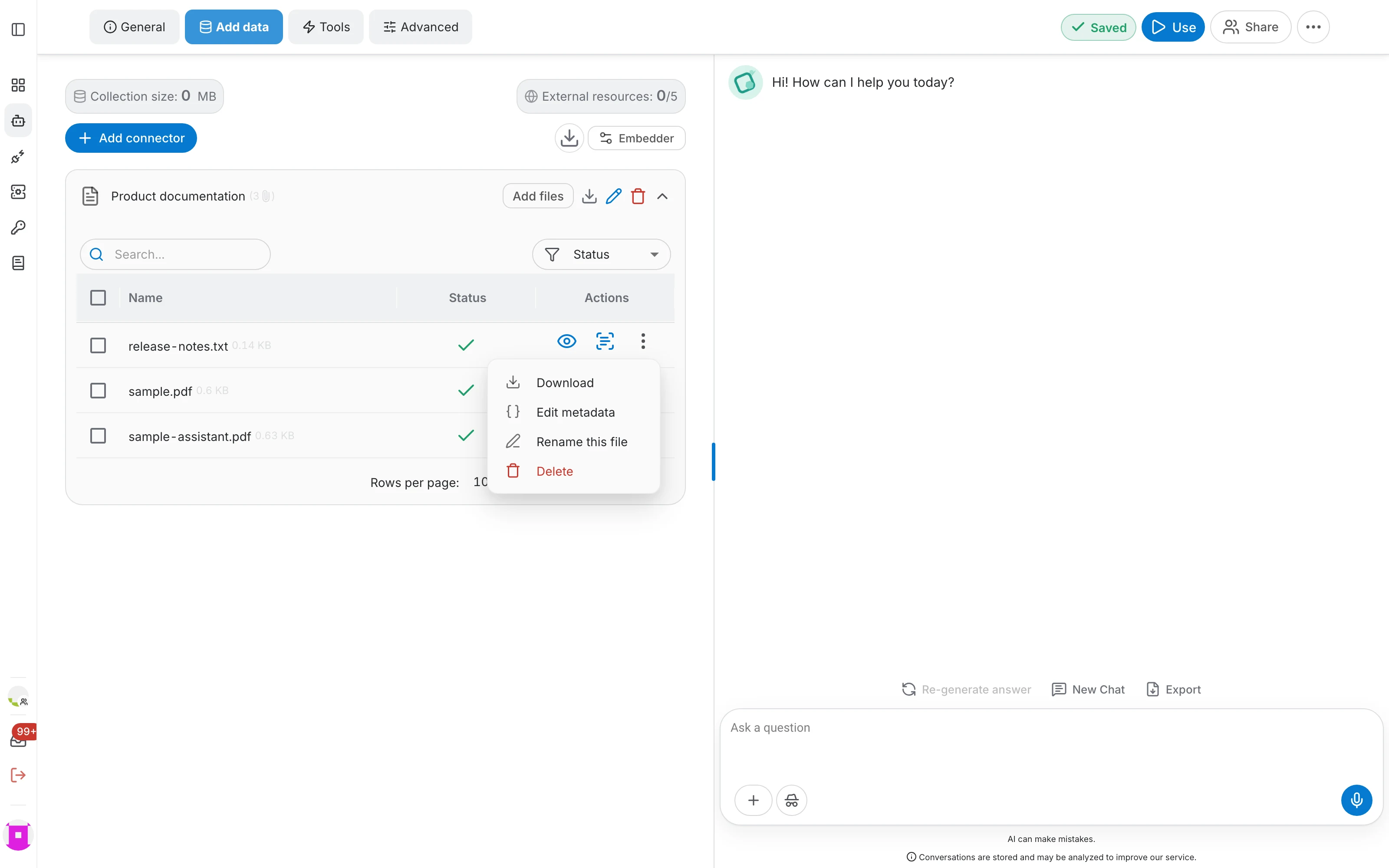
Chaque ligne propose deux actions directes et un menu ⋮ :
- Voir la source (œil) — ouvre le fichier d'origine, exactement comme la citation d'une réponse.
- Voir le texte brut — montre le texte extrait par QAnswer, c'est-à-dire ce que le modèle lit réellement.
- Télécharger — télécharge ce seul fichier.
- Modifier les métadonnées — ajoute ou modifie les métadonnées attachées au fichier.
- Renommer ce fichier — change le nom affiché aux utilisateurs et dans les citations.
- Supprimer — retire le fichier des données de l'assistant.
Options d'analyse
Le bouton Embedder ouvre les options d'analyse, qui déterminent comment vos données deviennent interrogeables. Elles sont réparties en trois onglets :
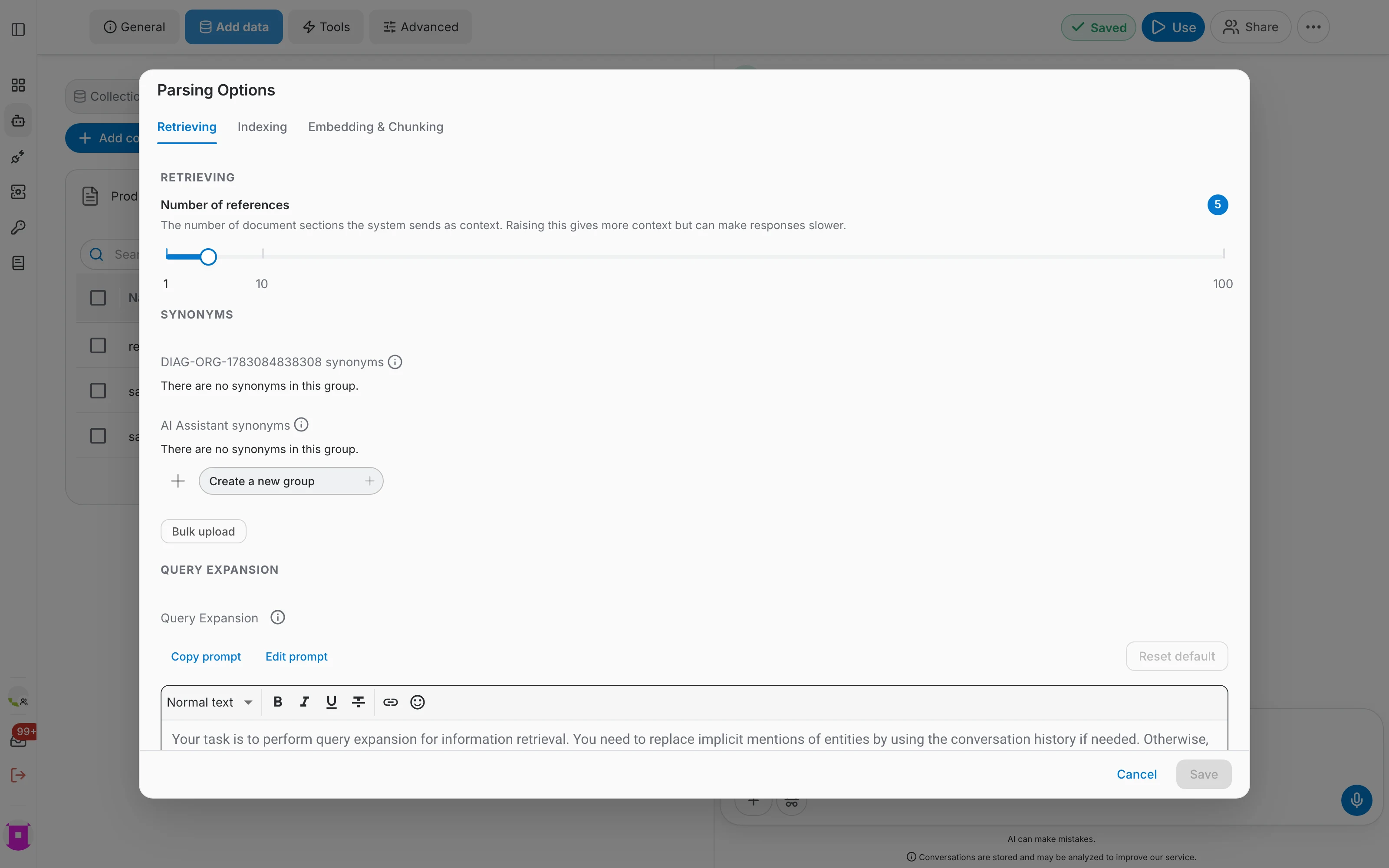
- Retrieving — le nombre de passages envoyés comme contexte, les groupes de synonymes et le prompt d'expansion de requête.
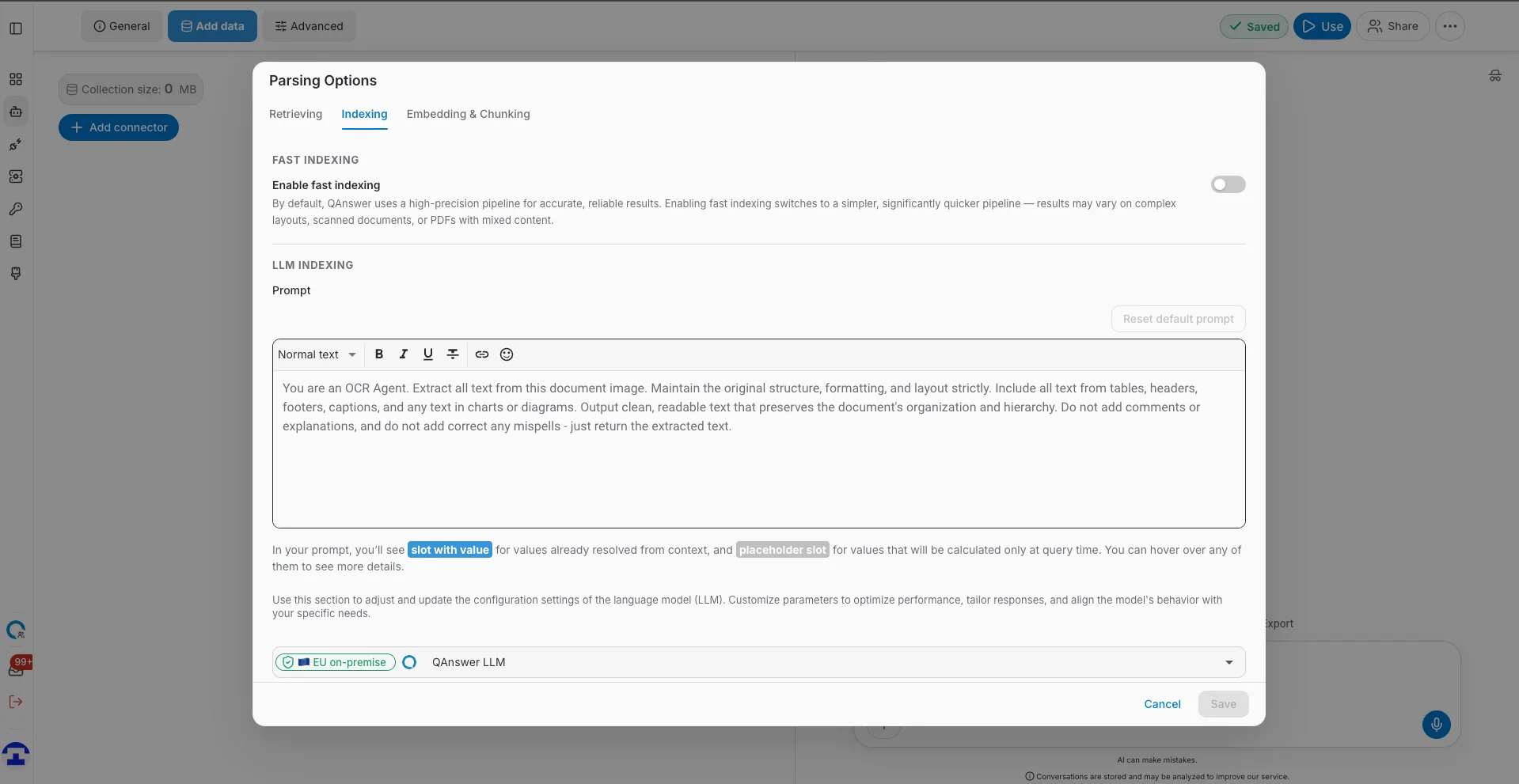
- Indexing — la façon dont le texte source est lu et préparé.
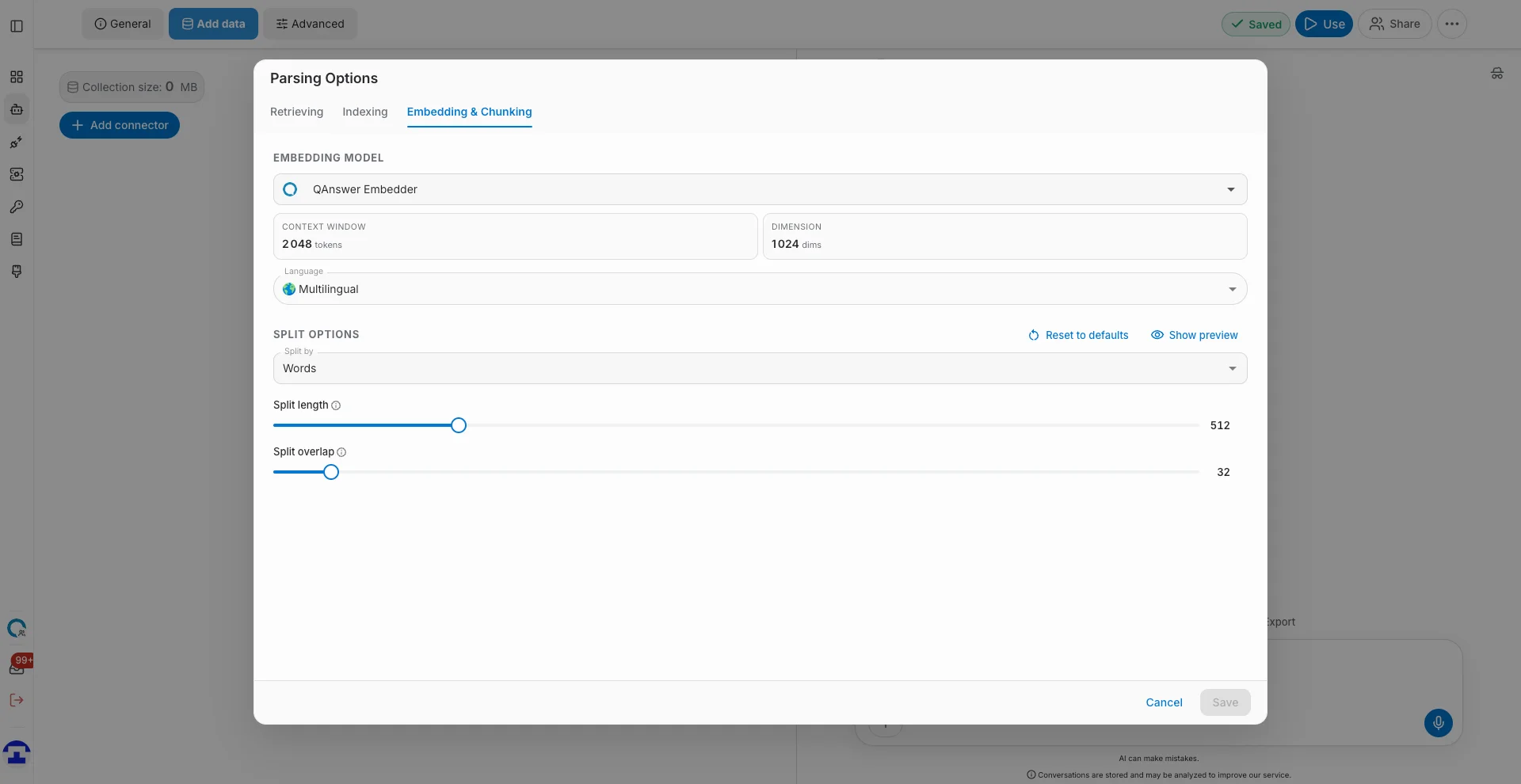
- Embedding & Chunking — le modèle d'embedding et le découpage des documents en fragments.