
Config
La page Config regroupe les réglages valables pour toute la plateforme QAnswer : le comportement en mode on-premise, la limitation de débit de l'API, la possibilité pour les membres de supprimer leur compte et — derrière Advanced settings — la limite de téléversement par conversation, les intégrations tierces et la page d'arrivée après connexion.
Ouvrez-la depuis Configuration → Config dans le panneau d'administration. Seuls les administrateurs de la plateforme y ont accès, et chaque bloc s'enregistre séparément.
Les principaux interrupteurs
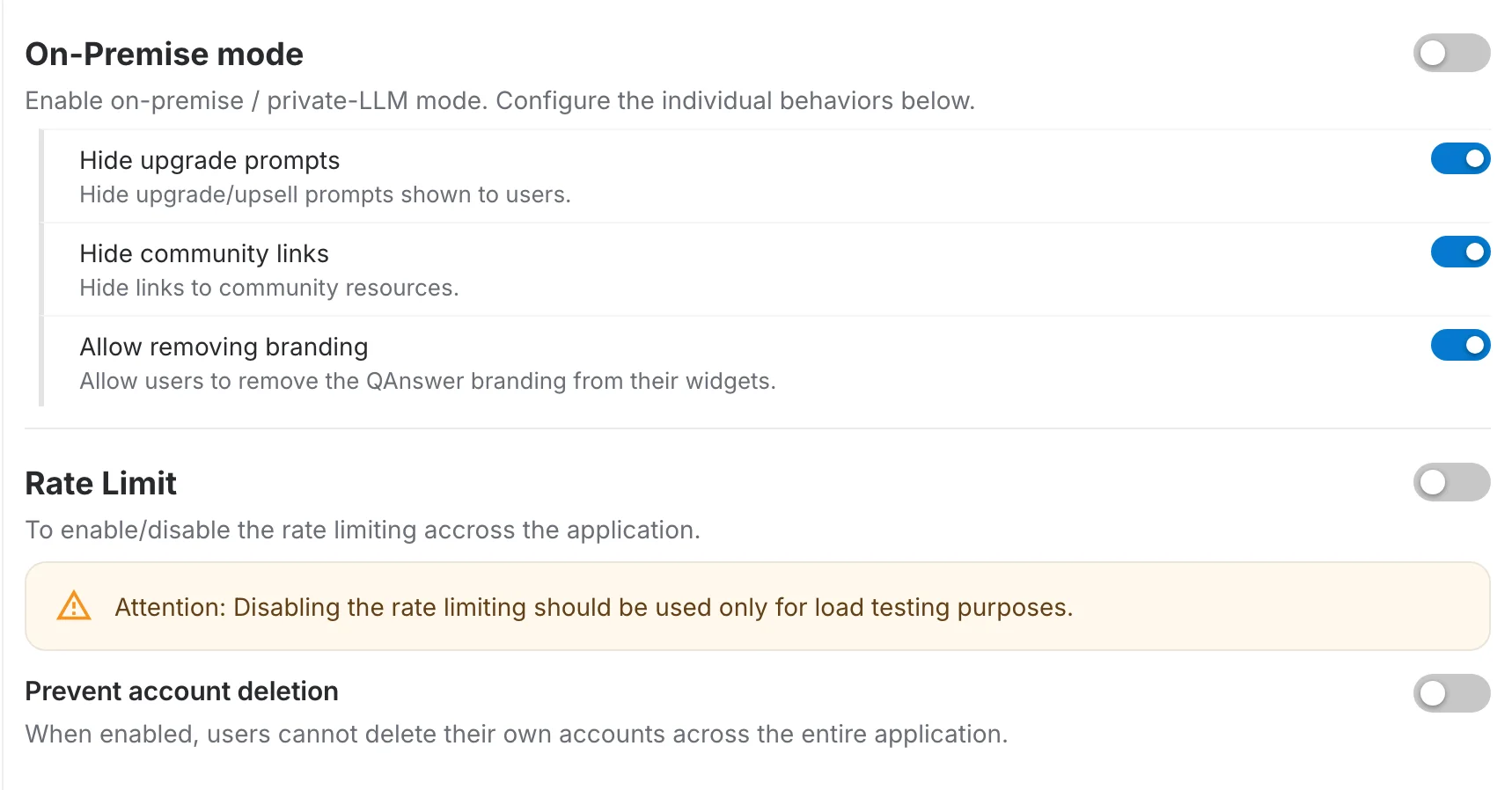
On-Premise mode
Transforme le déploiement en installation à LLM privé. Les trois interrupteurs imbriqués en dessous précisent ce que cela change réellement et restent disponibles que le parent soit activé ou non :
- Hide upgrade prompts — masque les invitations à passer à une offre supérieure affichées aux utilisateurs.
- Hide community links — masque les liens vers les ressources communautaires.
- Allow removing branding — permet aux utilisateurs de retirer la marque QAnswer des widgets qu'ils publient.
Rate Limit
Active ou désactive la limitation de débit de l'API dans toute l'application.
Prevent account deletion
Lorsque l'option est activée, les membres ne peuvent plus supprimer leur propre compte où que ce soit dans l'application — utile lorsque les comptes doivent être conservés pour des raisons d'audit ou de rétention.
Advanced settings
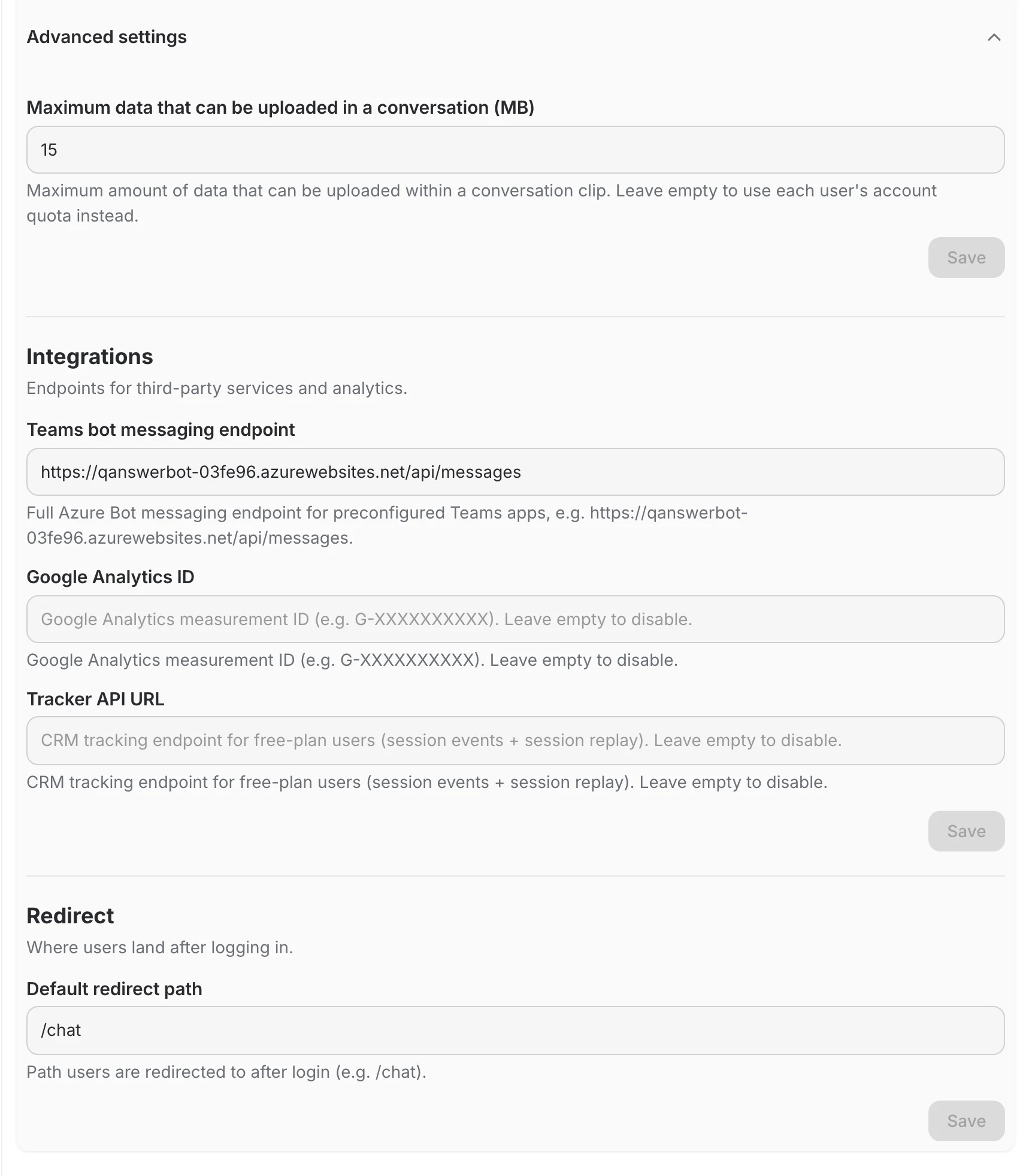
Le reste de la page se trouve dans un panneau Advanced settings, replié par défaut. Il contient trois blocs, chacun avec son propre bouton Save :
- Maximum data that can be uploaded in a conversation (MB) — limite le volume qu'une même conversation peut contenir. Laissez le champ vide et c'est le quota du compte de chaque utilisateur qui s'applique.
- Integrations — les points de terminaison des services tiers et de l'analytique :
- Teams bot messaging endpoint — l'URL complète du point de terminaison Azure Bot pour les applications Teams préconfigurées.
- Google Analytics ID — l'identifiant de mesure. Laissez vide pour désactiver l'analytique.
- Tracker API URL — le point de terminaison de suivi CRM utilisé pour les utilisateurs de l'offre gratuite. Laissez vide pour désactiver.
- Redirect — la page d'arrivée après connexion — un unique champ Default redirect path, détaillé ci-dessous.
Configuration : defaultRedirectPath
Vue d'ensemble
defaultRedirectPath est une clé de configuration optionnelle qui contrôle où l'utilisateur est redirigé immédiatement après la connexion. La valeur est une chaîne simple sans validation automatique, assurez-vous donc que le chemin est correct dans chaque environnement.
Fonctionnement
Après une connexion réussie, l'application vérifie si defaultRedirectPath est défini.
- Si présent, l'utilisateur est redirigé vers ce chemin.
- Sinon, le système revient à la page post-connexion par défaut, qui est
/chat.
Comportement important
Étant donné que la valeur n'est pas validée, l'application redirige même si le chemin est :
- mal orthographié
- non enregistré dans le routeur
- non disponible dans l'environnement actuel
Cela peut entraîner des erreurs de navigation ou des pages blanches.
- Incorrect :
/chaat - Correct :
/chat
Vérifiez toujours que le chemin :
- existe
- est accessible
- est correctement orthographié