
Utilisateurs
Organization admins manage the members of their organization from Settings › Organization › Users. From here you can invite users, set each member's organization role, reset passwords, and open a member to review their account and usage.
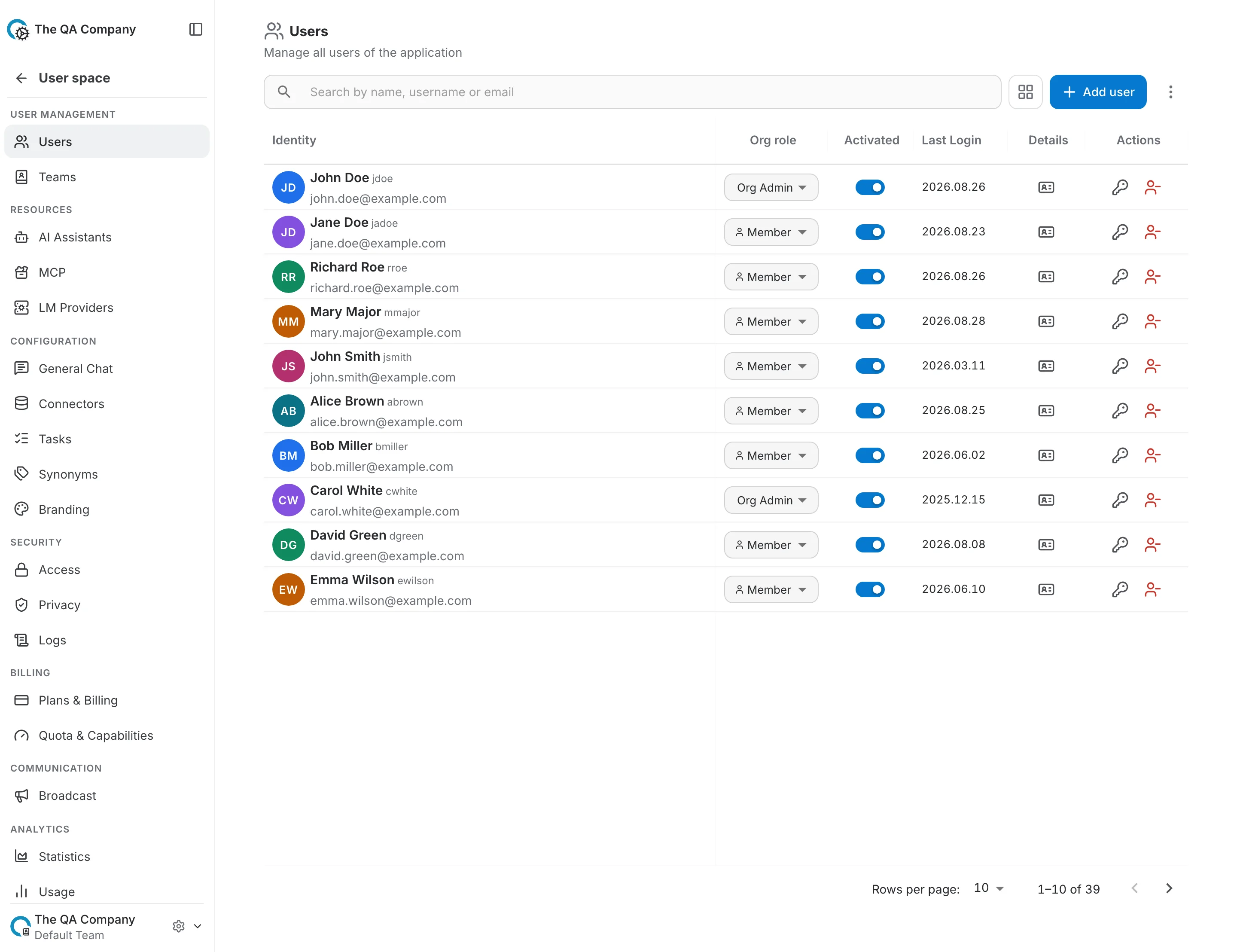
The users table
Each row is a member of the organization. The columns are:
- Identity — avatar, name, username and email. Click a row to open the member's detail page.
- Role — the member's organization role (Org Admin or Member). Admins can change it inline from the dropdown.
- Actions — reset the member's password or remove them from the organization.
- Language — the member's interface language.
- Activated — whether the account is active. Deactivated members cannot sign in.
- Profile — quotas, credit usage and other account metadata.
Organization roles
A member holds one of two roles in the organization:
- Org Admin — can add and remove members, change roles, reset passwords, create and manage teams, and share resources across the organization.
- Member — a regular member who can use the organization's shared resources but cannot manage other members.
Table and card views
Use the view toggle in the toolbar to switch between the compact table and a card layout. Both show the same members.
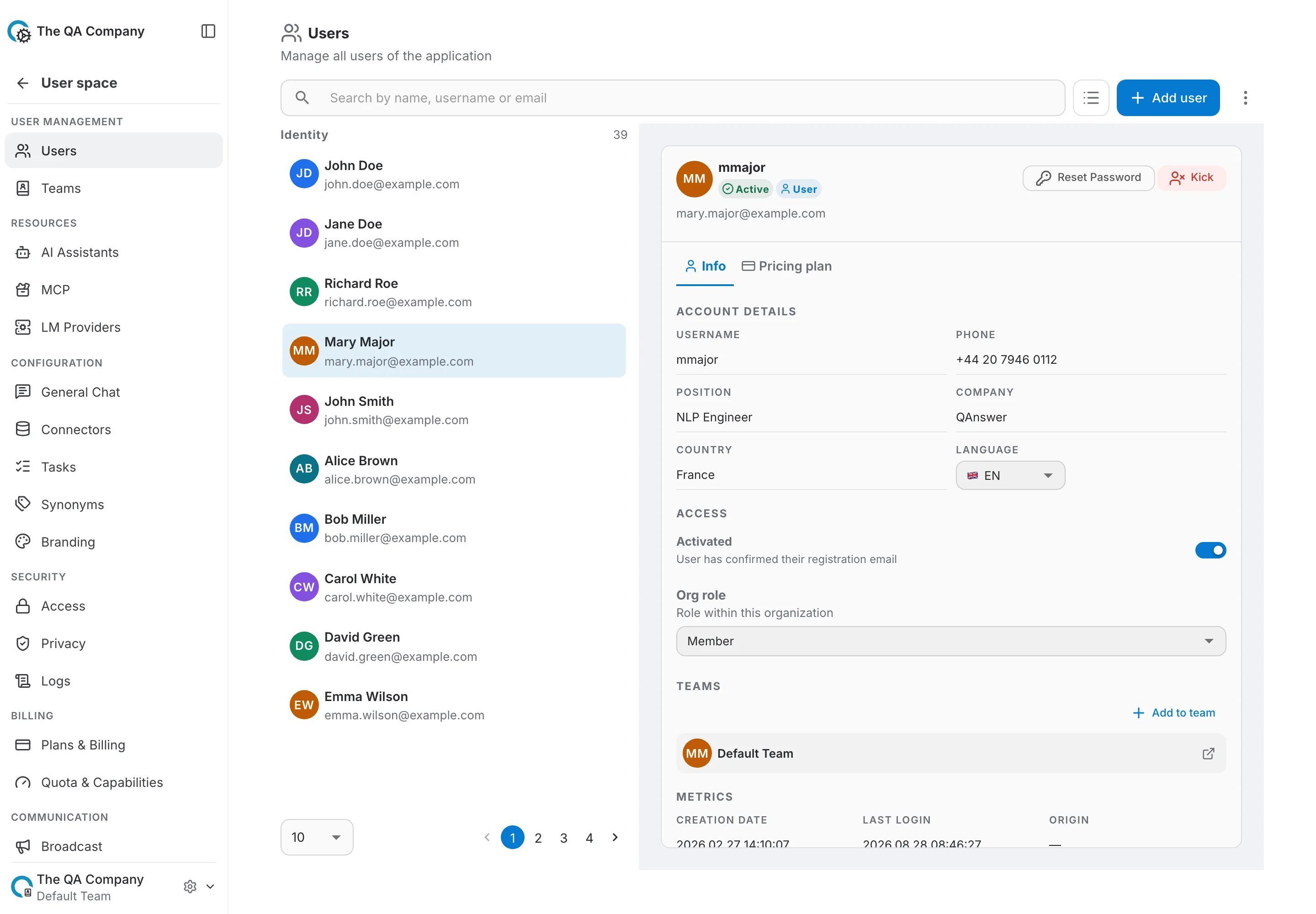
Search and export
Search by name, username or email to filter the list. The overflow (⋮) menu in the toolbar exports the current members as a CSV file.
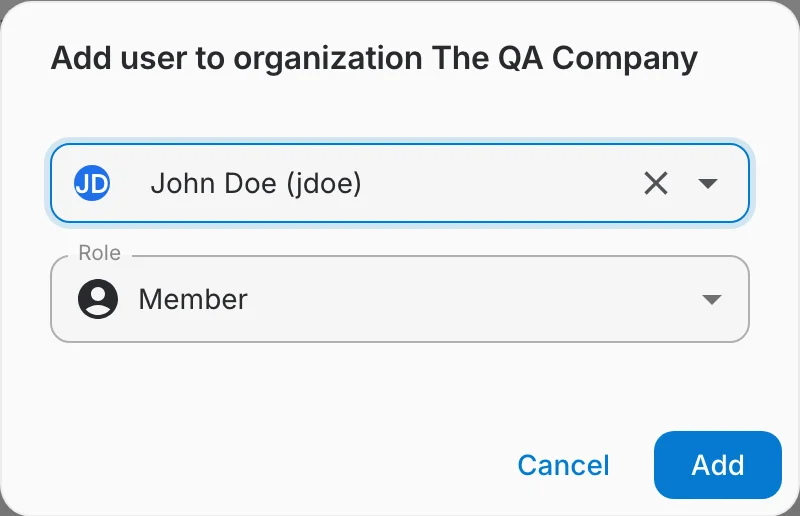
Adding a user
Click Add user and enter the account details to invite a new member into the organization. Org admins can also promote an existing member to Org Admin from the Role dropdown.
Member detail
Clicking a member opens their detail page, organized into tabs.
Info
Account details — name, email, language, activation state, and the organization role.
Metrics
Usage metrics for the member, including question-credit consumption.
Plan
The member's pricing plan and quotas within this organization.
Teams
The teams the member belongs to in this organization. Admins can add the member to a team or remove them from one here.
Resetting a password
Organization admins can reset a member's password from the row action or the member detail page — either set a new password directly or send the member a reset email.
Removing a member
Removing a member takes them out of the organization (and its teams). Their account is not deleted — it simply loses access to this organization's resources.