
Journaux de sécurité
La piste d'audit de l'organisation se trouve sous Insights → Logs. Elle enregistre chaque tentative d'accès ainsi que chaque événement d'appartenance ou d'utilisation de l'IA pour votre organisation, du plus récent au plus ancien. Si vous constatez une activité que vous ne reconnaissez pas, contactez votre administrateur système.
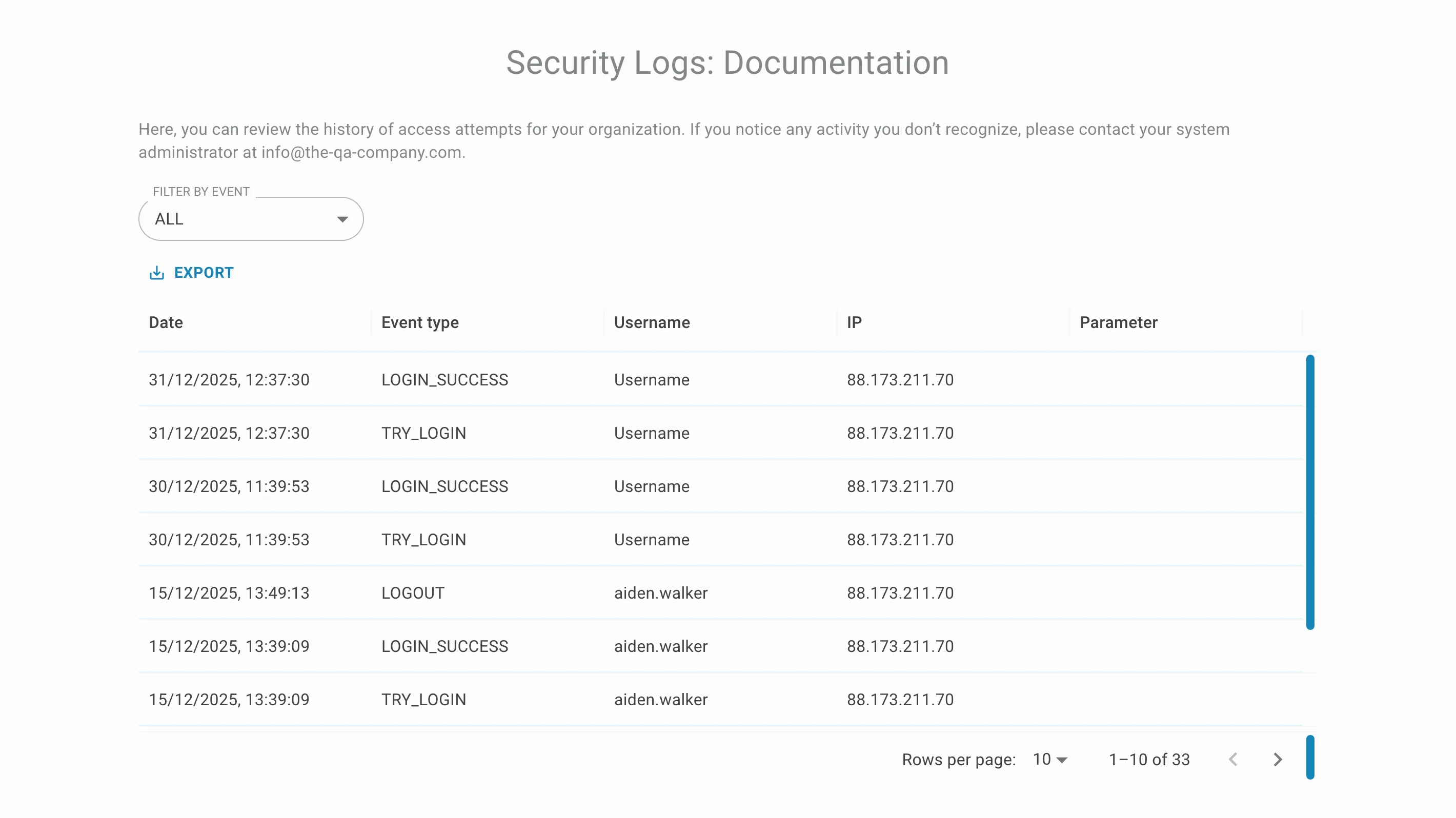
Contenu d'une entrée de journal
Chaque ligne du tableau décrit un événement :
- Date — la date et l'heure d'enregistrement de l'événement.
- Event type — le code brut de l'événement, par exemple LOGIN_SUCCESS, TRY_LOGIN ou AI_CHAT.
- Username — le nom affiché ou l'identifiant du compte à l'origine de l'événement.
- IP — l'adresse IP du client d'où provient la requête.
- Parameter — le contexte supplémentaire pour les événements qui en possèdent, par exemple l'assistant utilisé pour un chat ou une recherche IA. Les événements de connexion laissent cette colonne vide.
Le tableau est paginé. Utilisez le sélecteur Rows per page et les flèches en bas à droite pour parcourir l'historique — le compteur à côté indique le nombre total d'entrées de l'organisation.
Filtrer par type d'événement
Ouvrez la liste Filter by event pour restreindre le tableau à un seul type d'événement :
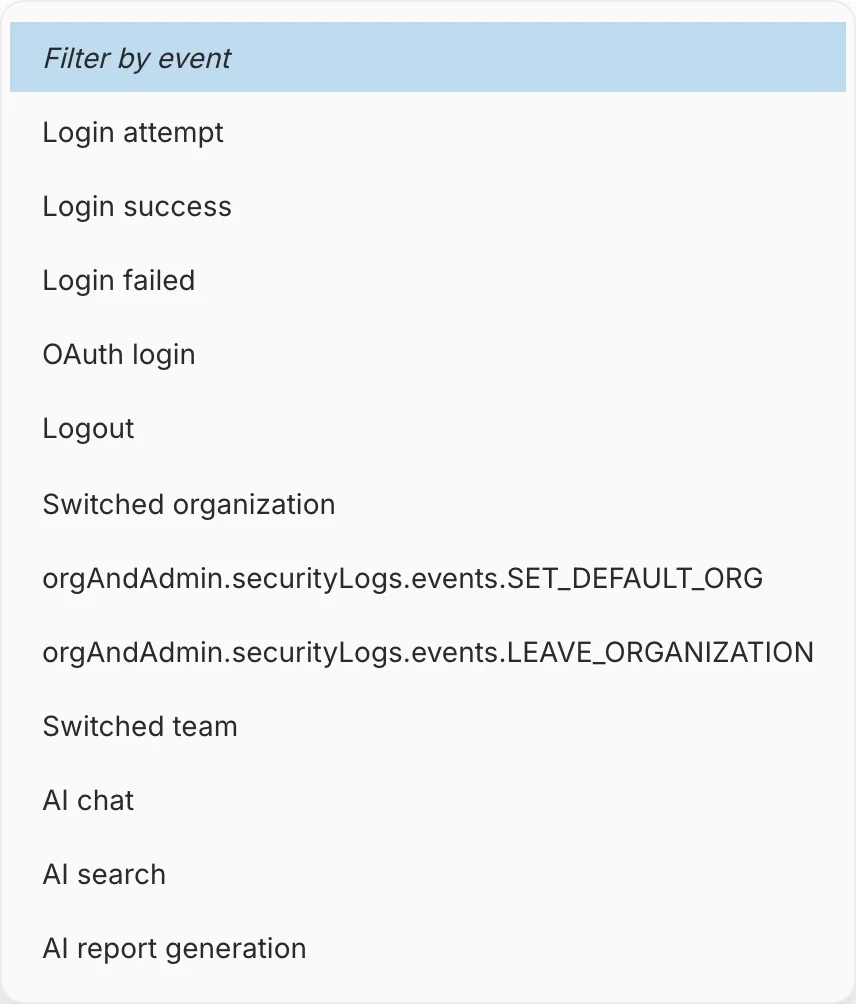
- Login attempt — une connexion a été soumise (TRY_LOGIN).
- Login success — la connexion a été acceptée (LOGIN_SUCCESS).
- Login failed — les identifiants ont été refusés.
- OAuth login — l'utilisateur s'est connecté via un fournisseur OAuth tel que Google ou Microsoft.
- Logout — l'utilisateur s'est déconnecté.
- Switched organization — l'utilisateur est passé à un autre espace d'organisation.
- Set default organization — l'utilisateur a défini une organisation comme espace par défaut.
- Leave organization — l'utilisateur a quitté l'organisation.
- Switched team — l'utilisateur est passé à un autre espace d'équipe.
- AI chat — une requête de chat a été envoyée à un assistant IA.
- AI search — une recherche sémantique a été lancée.
- AI report generation — un rapport a été généré par un assistant.
Sélectionnez l'entrée vide Filter by event en haut de la liste pour revenir à tous les événements. Pour les événements IA, la colonne Parameter indique l'assistant utilisé :
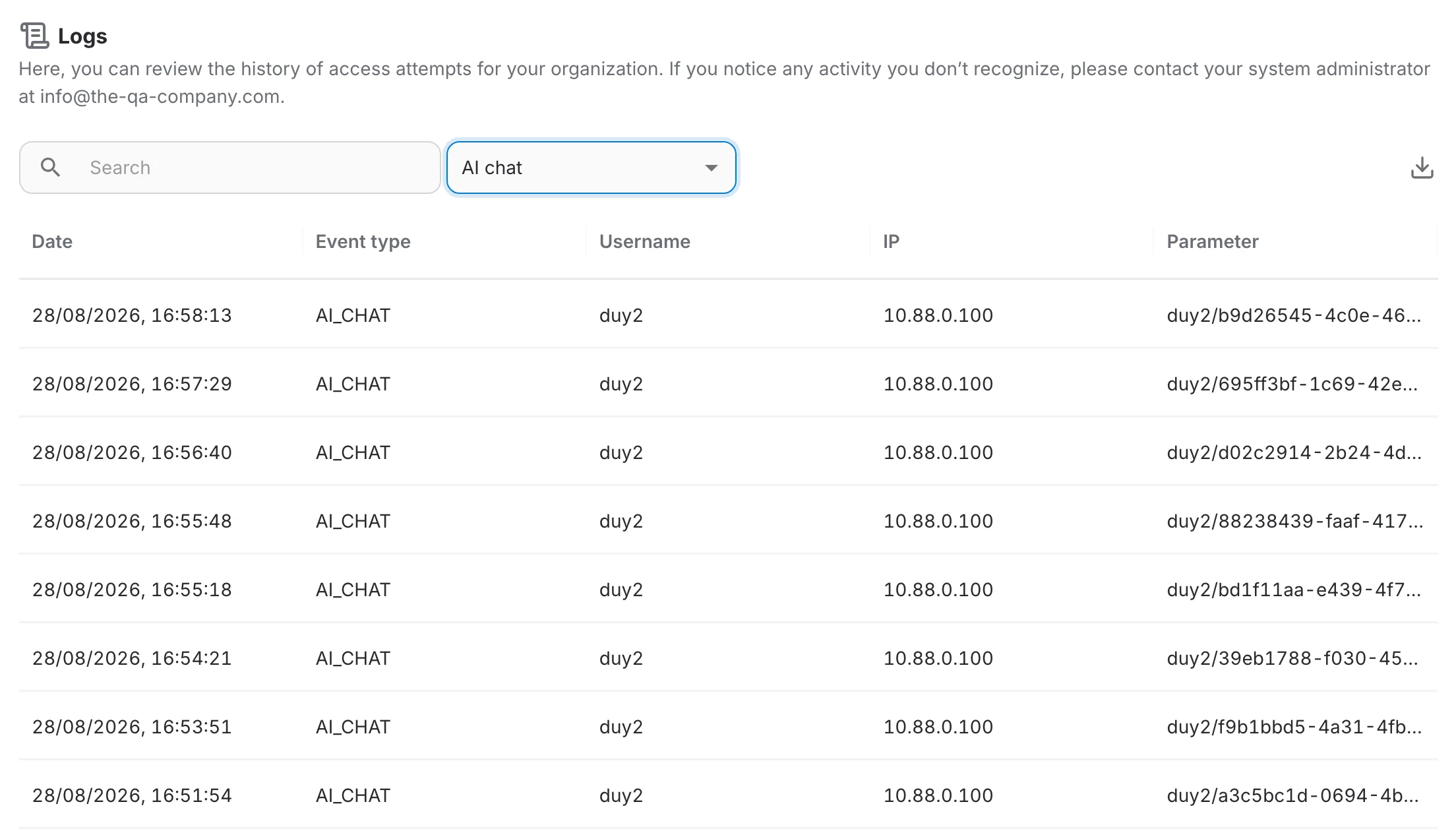
Rechercher dans les journaux
Le champ Search filtre l'historique au fur et à mesure de la saisie — utilisez-le pour suivre un utilisateur, une adresse IP ou une valeur de paramètre à travers tous les types d'événements.
Exporter les journaux
L'icône de téléchargement à droite de la barre d'outils exporte l'historique dans un fichier CSV nommé logs.csv. L'export contient les mêmes colonnes que le tableau, plus l'identifiant interne de l'utilisateur, et couvre toujours l'historique complet — pas seulement la page affichée.