Document (nouvelle interface)
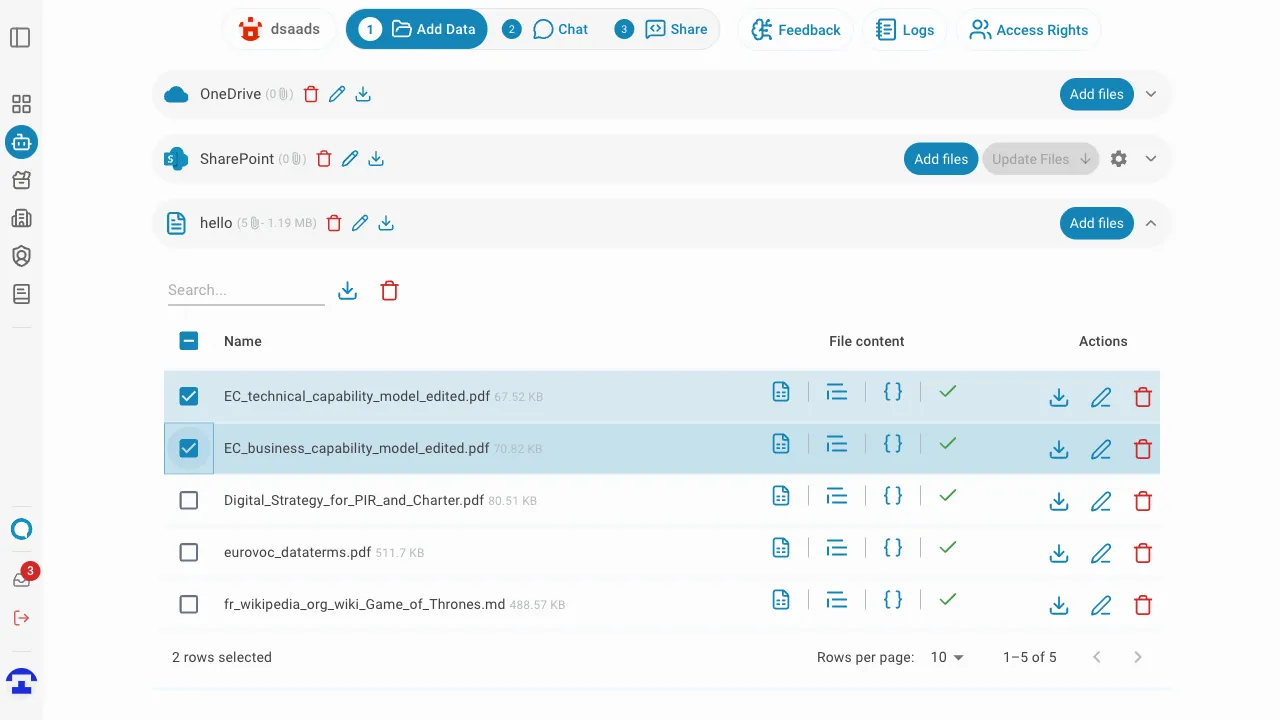
Le connecteur Document est la façon la plus directe de donner des connaissances à un assistant : vous téléversez des fichiers, QAnswer en extrait le texte, l'indexe et les cite dans ses réponses.
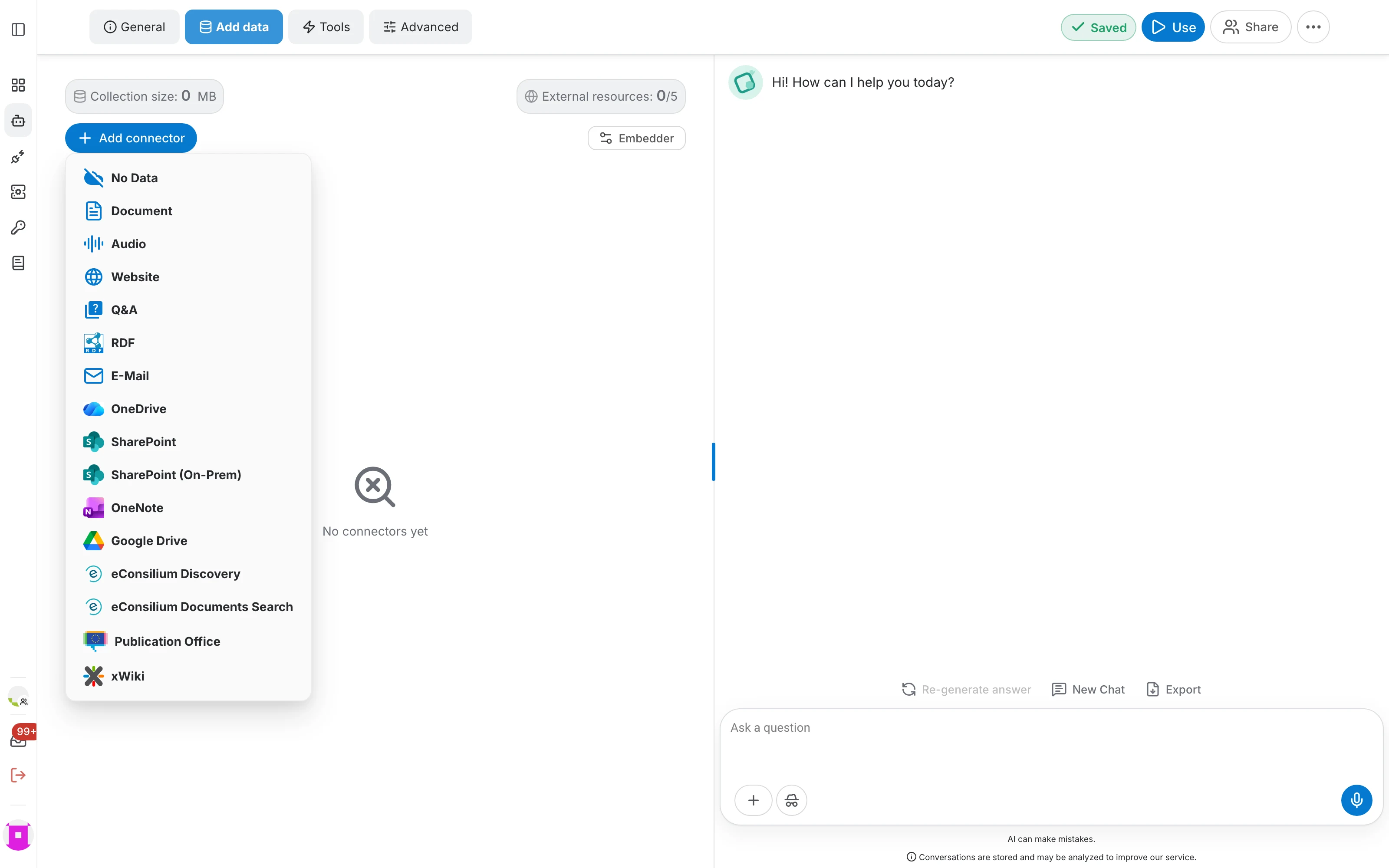
Ajouter un connecteur Document
Dans l'éditeur de l'assistant, ouvrez Ajouter des données , cliquez sur Ajouter un connecteur et choisissez « Document ».
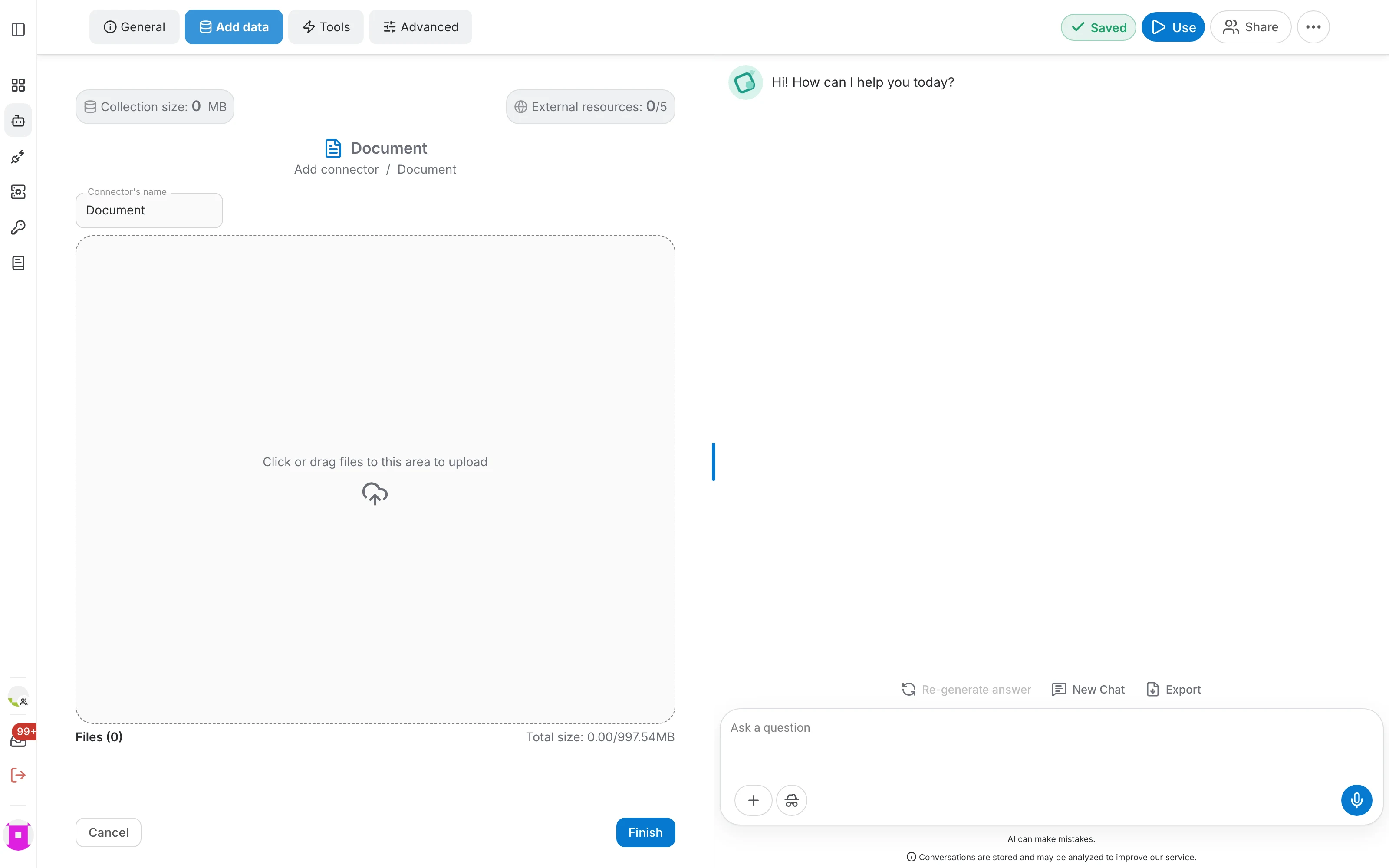
- Nommez le connecteur d'après son contenu : « Documentation produit » est plus utile dans une citation que « Document ».
- Déposez vos fichiers sur la zone de téléversement, ou cliquez pour les choisir. Le compteur affiche leur nombre et la taille totale.
- Cliquez sur Finish pour les téléverser et les indexer.
Suivre l'indexation
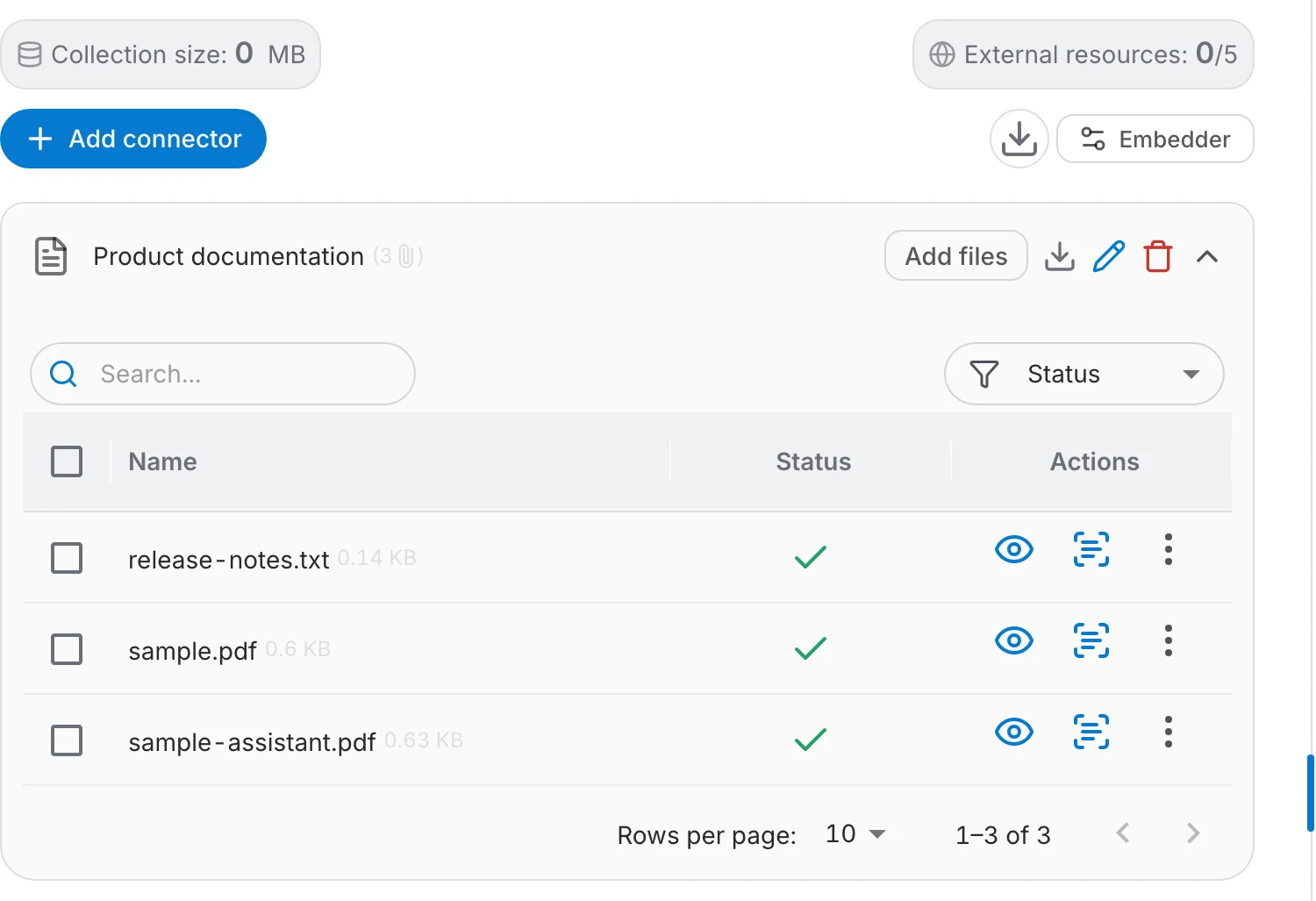
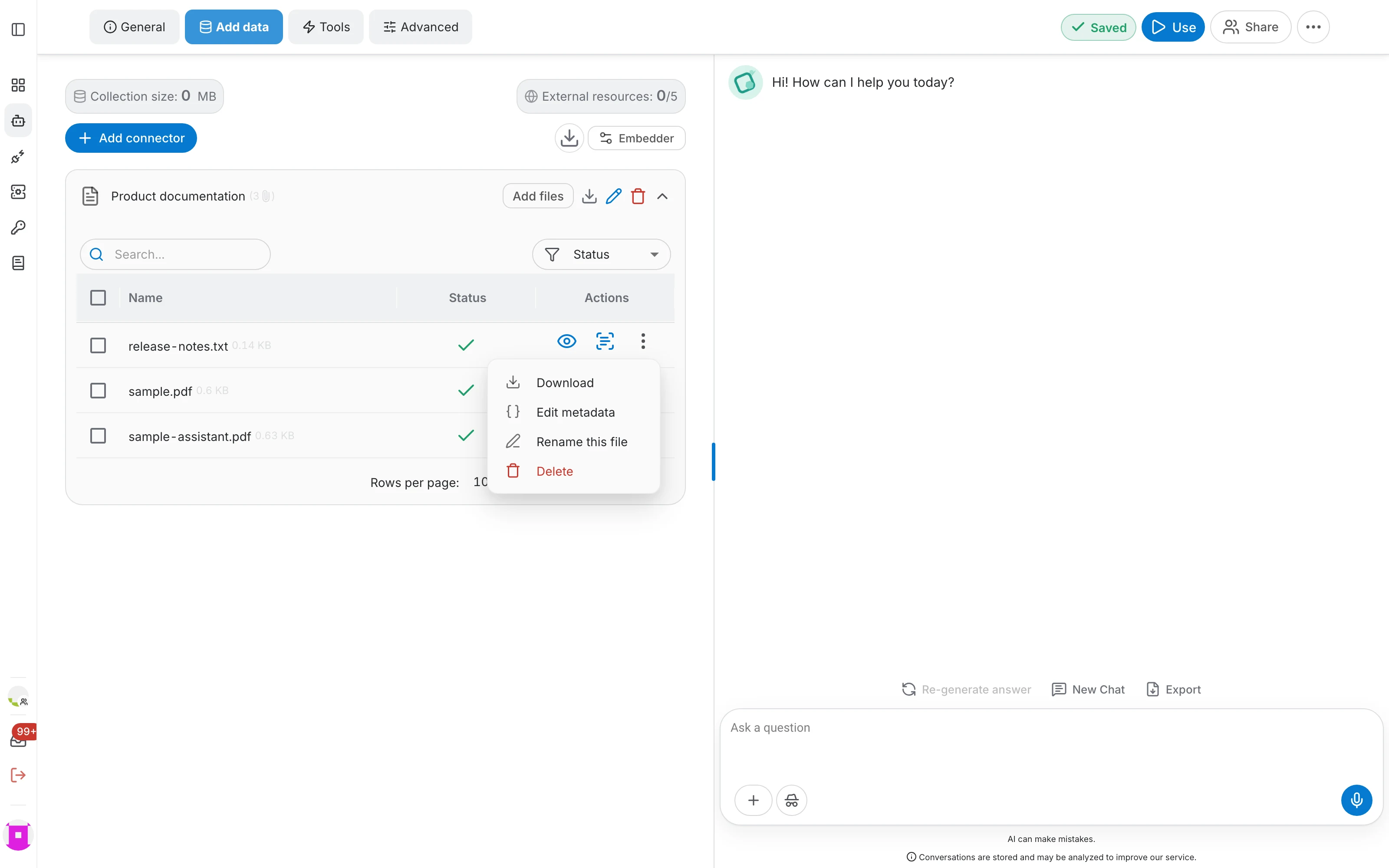
Dépliez le connecteur pour voir chaque fichier et son état :
- Une coche verte signifie que le fichier est indexé et exploitable.
- Le filtre d'état restreint la liste à ce qui est en cours ou en échec.
- Avant la fin de l'indexation, l'assistant ne peut pas répondre à partir d'un fichier : une question trop précoce ne renverra rien à son sujet.
Ajouter et gérer des fichiers
Utilisez Add files sur la ligne du connecteur pour téléverser d'autres documents plus tard. Chaque ligne du tableau a ses propres actions :
- L'œil ouvre le document d'origine, la même visionneuse que celle obtenue en cliquant une citation.
- « Voir le texte brut » montre le texte extrait — le moyen le plus rapide de vérifier qu'un PDF a été correctement lu.
- Le menu ⋮ contient Télécharger, Modifier les métadonnées, Renommer ce fichier et Supprimer.
Analyse et découpage
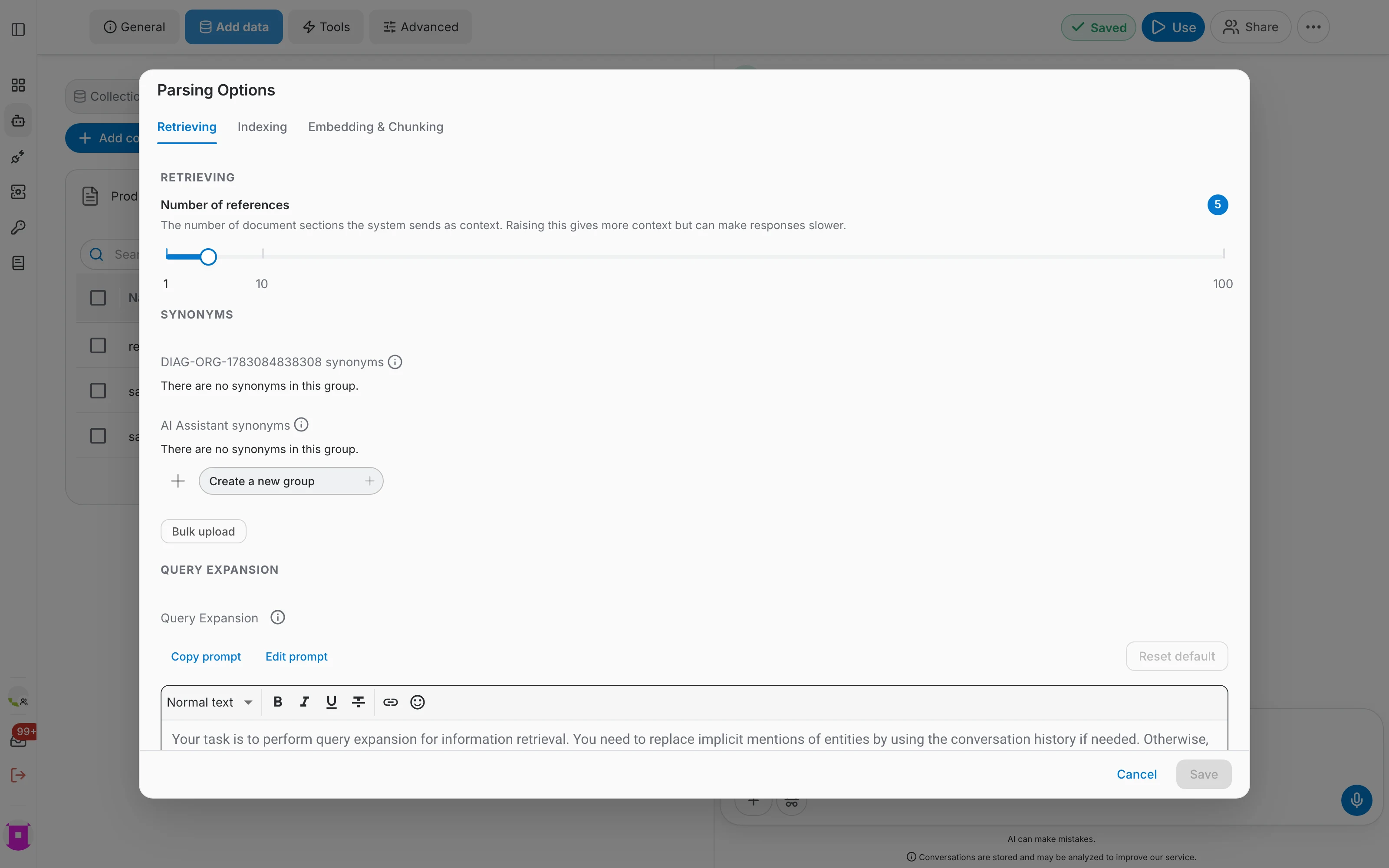
La façon dont un document est découpé et vectorisé détermine la qualité de la recherche. Ces réglages sont communs à tous les connecteurs et décrits dans la vue d'ensemble des sources de données.
- Le découpage détermine la longueur de chaque passage indexé.
- Le modèle d'embedding doit être choisi avant d'indexer une grande collection.
- « Number of references » fixe le nombre de passages envoyés au modèle par question.
Actions groupées sur les fichiers sélectionnés
Vous pouvez sélectionner plusieurs fichiers à la fois en utilisant les cases à cocher sur le côté gauche de chaque ligne.
Une fois un ou plusieurs fichiers sélectionnés, une barre d'actions groupées apparaît au-dessus du tableau avec les actions suivantes :
- Télécharger — télécharge tous les fichiers PDF sélectionnés en une seule fois. Le bouton est actif uniquement lorsqu'au moins un fichier sélectionné est un PDF ou un fichier audio avec le statut Indexé.
- Supprimer — supprime définitivement tous les fichiers sélectionnés du connecteur.