
Générateur de rapports
Exposer le générateur de rapports transforme l'un de vos modèles de rapport en page publique. D'autres personnes ouvrent un lien, fournissent les documents demandés par le modèle et récupèrent le rapport terminé — sans compte QAnswer et sans pouvoir modifier le modèle lui-même.
Ouvrez l'assistant, allez dans l'onglet Exposer et sélectionnez la carte « Générateur de rapports ». La page qui s'ouvre est un guide en six étapes.
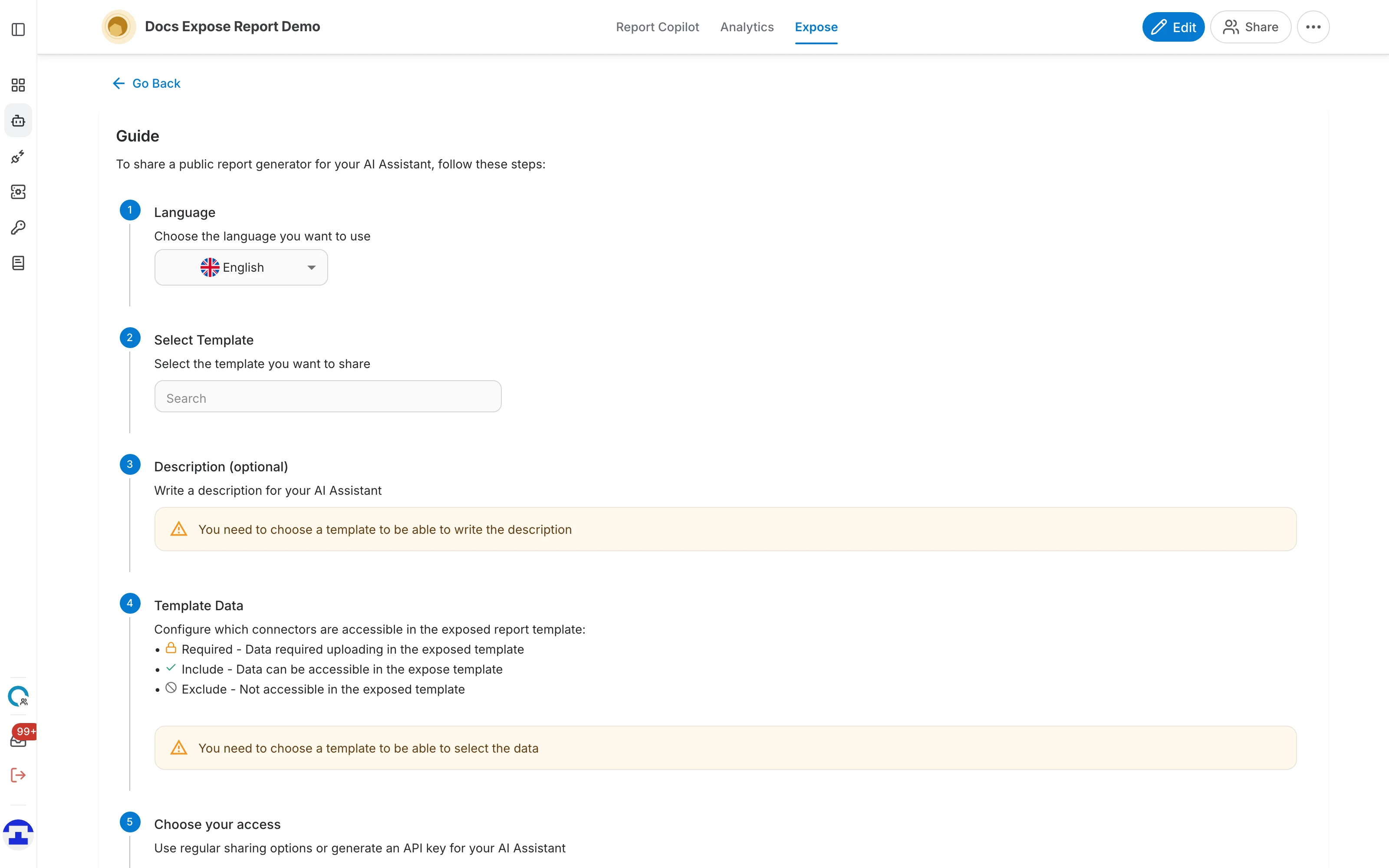
Étape 1 — Langue
Choisissez la langue d'affichage de la page publique — ses libellés, boutons et textes indicatifs. Tant qu'aucune langue n'est choisie, le lien de partage de l'étape 6 reste désactivé avec le message « choisissez une langue à l'étape 1 ».
Étape 2 — Sélectionner un modèle
Choisissez lequel de vos modèles enregistrés publier. Le champ est une liste consultable ; saisissez du texte pour la filtrer, ou utilisez les flèches pour parcourir les modèles un par un.
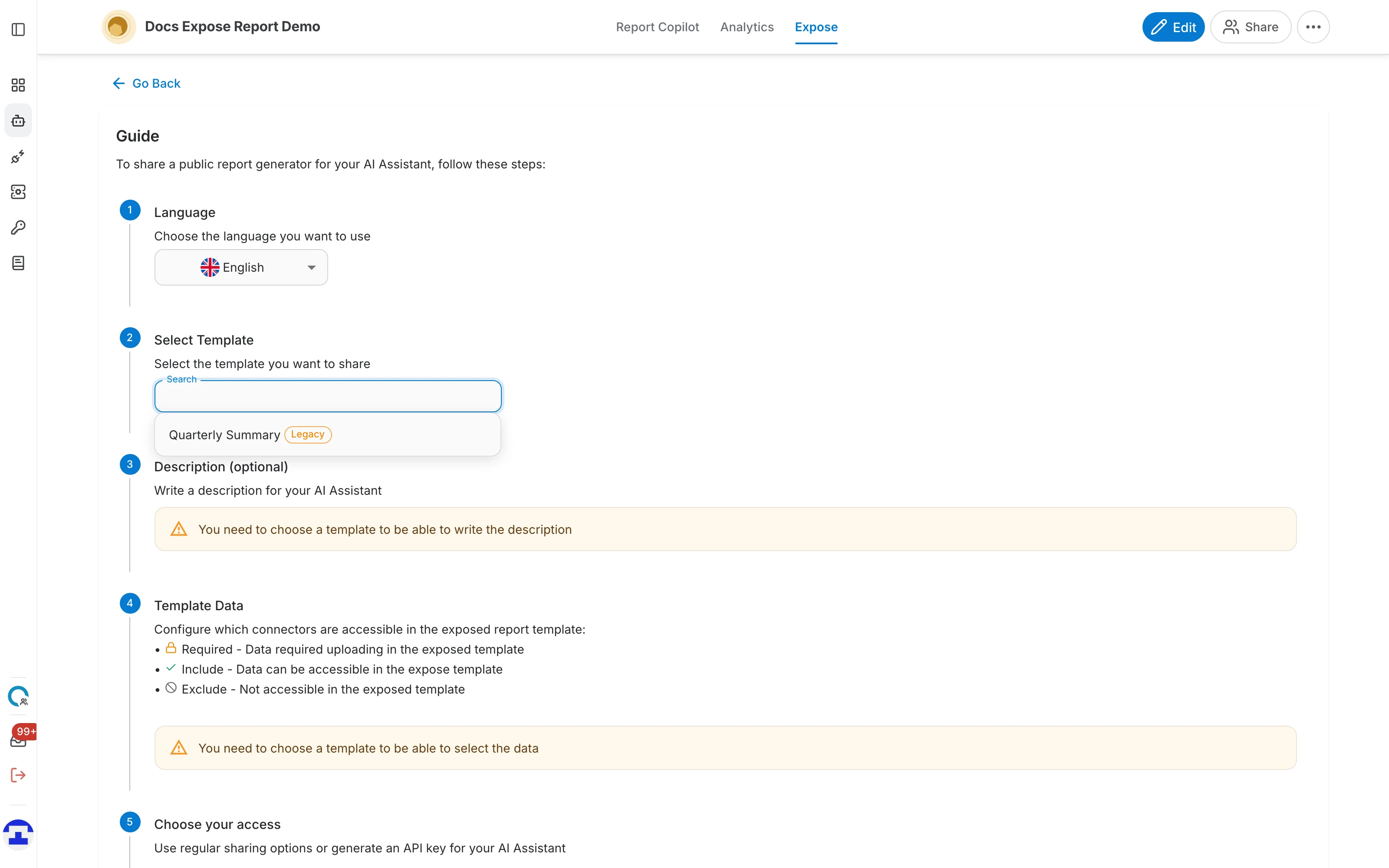
- Un seul modèle est exposé par lien. Pour publier un deuxième modèle, revenez ici et générez un autre lien pour celui-ci.
- Les modèles portent une puce indiquant leur type, ce qui permet de distinguer d'un coup d'œil un modèle ancien d'un plus récent.
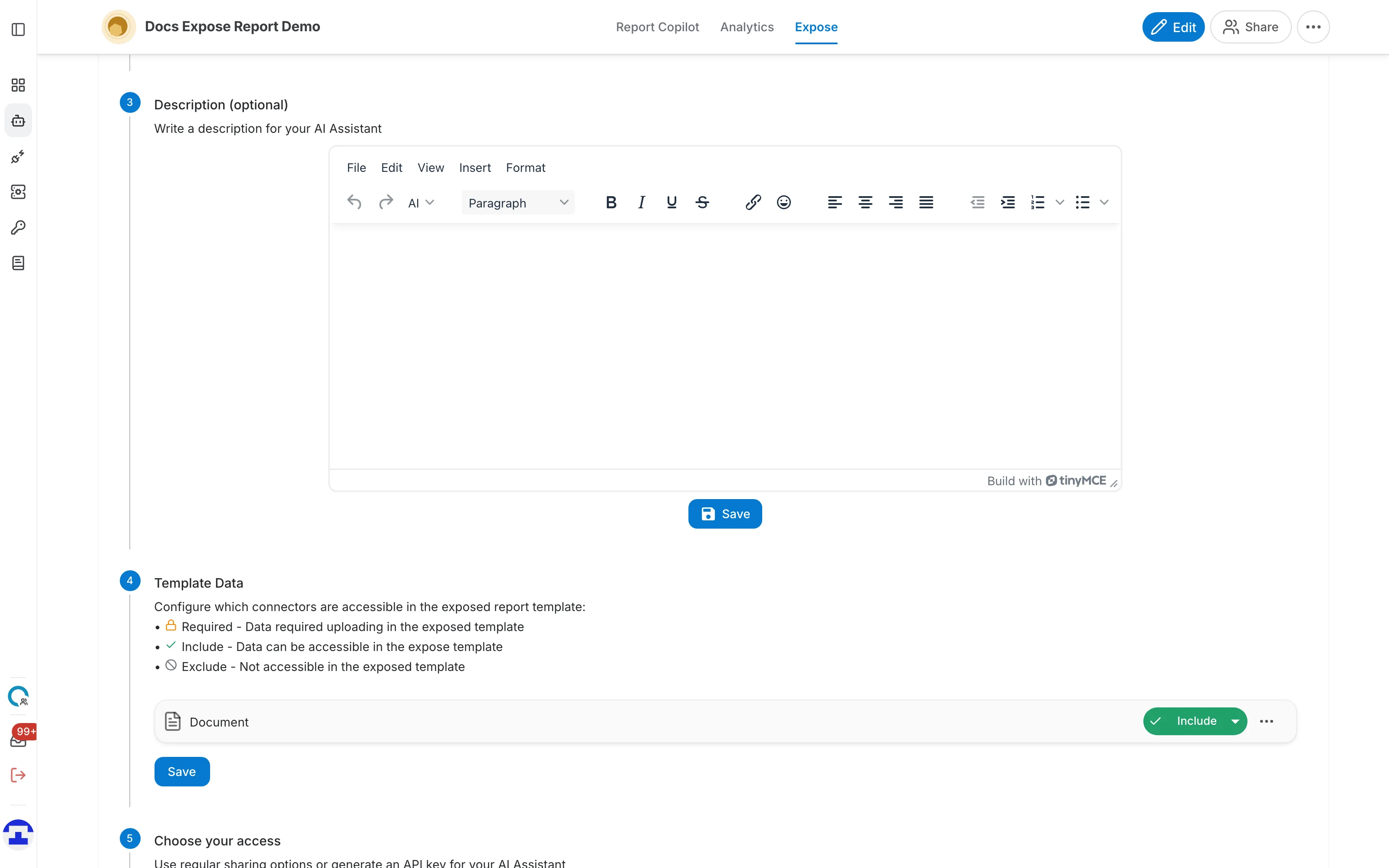
Étape 3 — Description (facultatif)
Une brève explication destinée à quiconque ouvre le lien — ce que couvre le rapport et ce qu'on attend de lui.
Étape 4 — Données du modèle
C'est l'étape propre au générateur de rapports. Les connecteurs de données de votre assistant sont listés, et pour chacun vous décidez de son comportement dans le modèle publié :
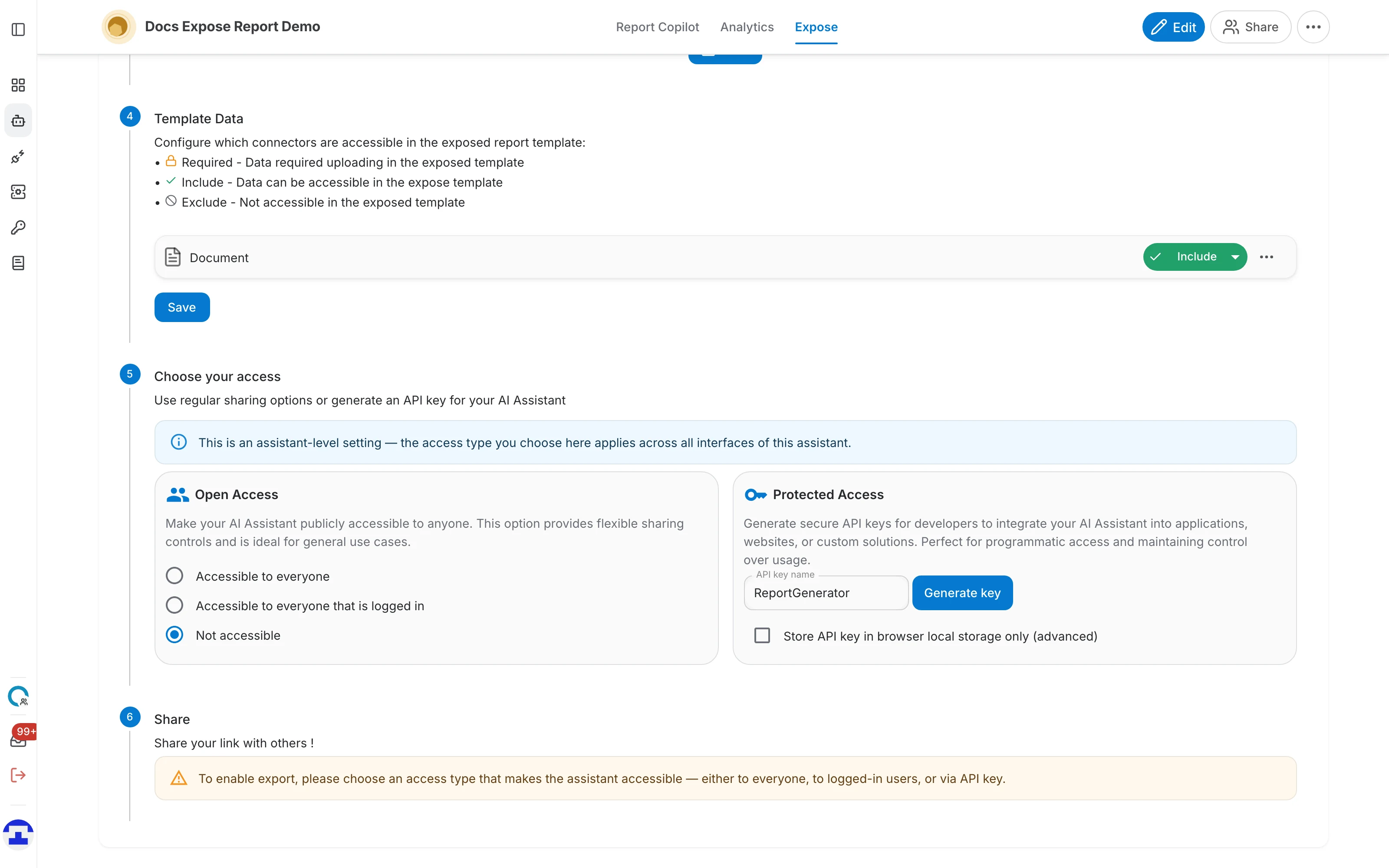
- Requis — la personne qui exécute le rapport doit téléverser ses propres données pour ce connecteur avant que le rapport ne s'exécute. À utiliser pour l'élément sur lequel porte le rapport — un contrat, un rapport à résumer.
- Inclure — vos propres données de ce connecteur sont disponibles pour le rapport publié. À utiliser pour la documentation de référence sur laquelle tous les rapports doivent s'appuyer.
- Exclure — le connecteur n'est pas du tout accessible depuis le modèle publié. À utiliser pour tout élément confidentiel.
Avec plusieurs connecteurs, les actions groupées les règlent tous d'un coup — Tout requérir, Tout inclure ou Tout exclure — et le menu ⋯ de chaque ligne propose les mêmes choix connecteur par connecteur.
Étape 5 — Choisir votre accès
Personne ne peut ouvrir le lien tant que vous n'avez pas décidé qui est autorisé :
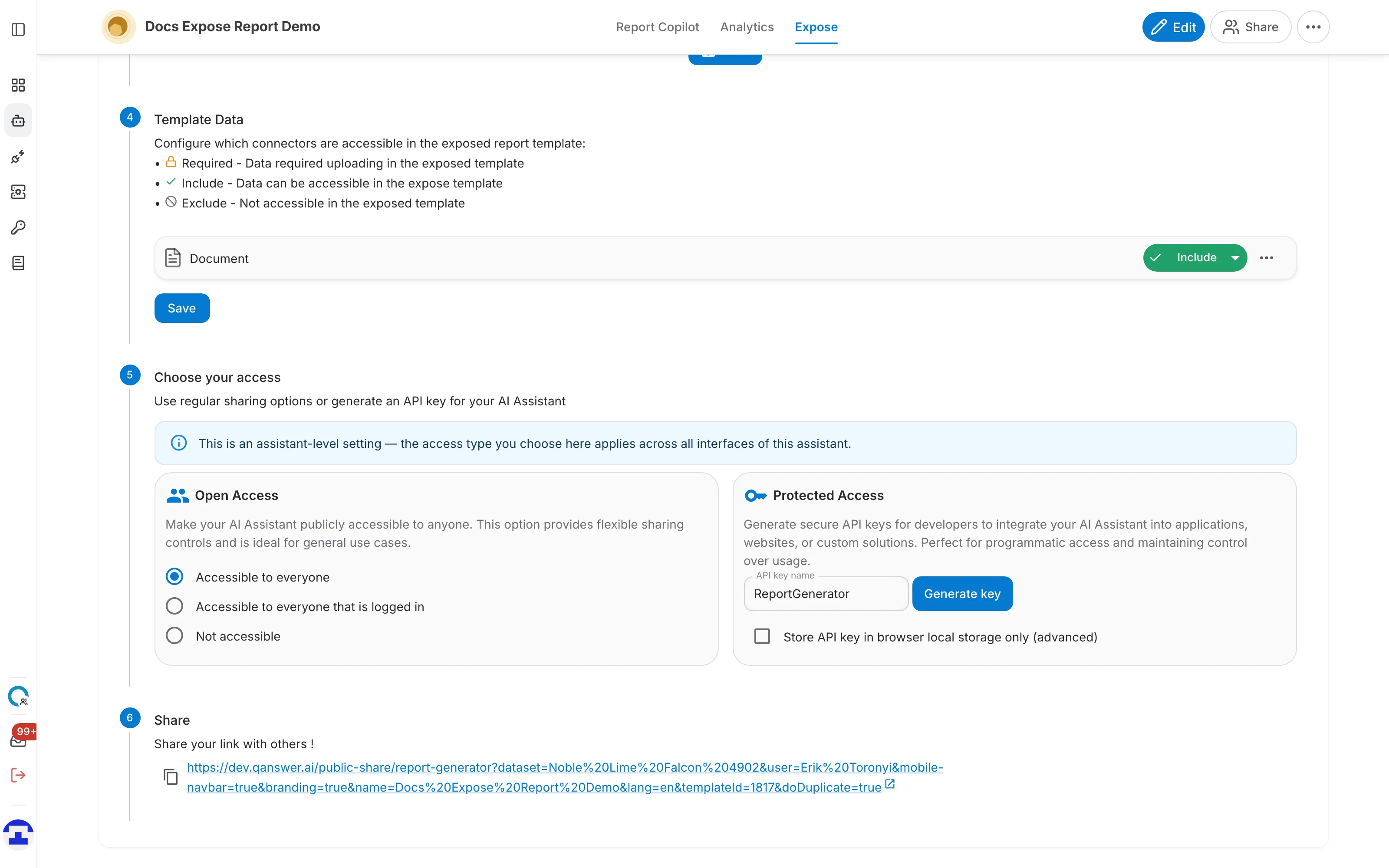
- Accessible à tous — toute personne disposant du lien peut exécuter le rapport, sans connexion.
- Accessible à toute personne connectée — le lien fonctionne, mais seulement après connexion du visiteur à QAnswer. Utile pour un partage interne à une entreprise.
- Non accessible — le lien ne fonctionne plus. Sélectionnez cette option pour remettre hors ligne un générateur de rapports publié.
- Accès protégé — plutôt que d'ouvrir l'assistant, générez une clé d'API que les appelants doivent fournir.
Étape 6 — Partager
Une fois la langue, le modèle et le type d'accès définis, le lien apparaît. Utilisez l'icône de copie à côté, ou la flèche pour l'ouvrir dans un nouvel onglet.
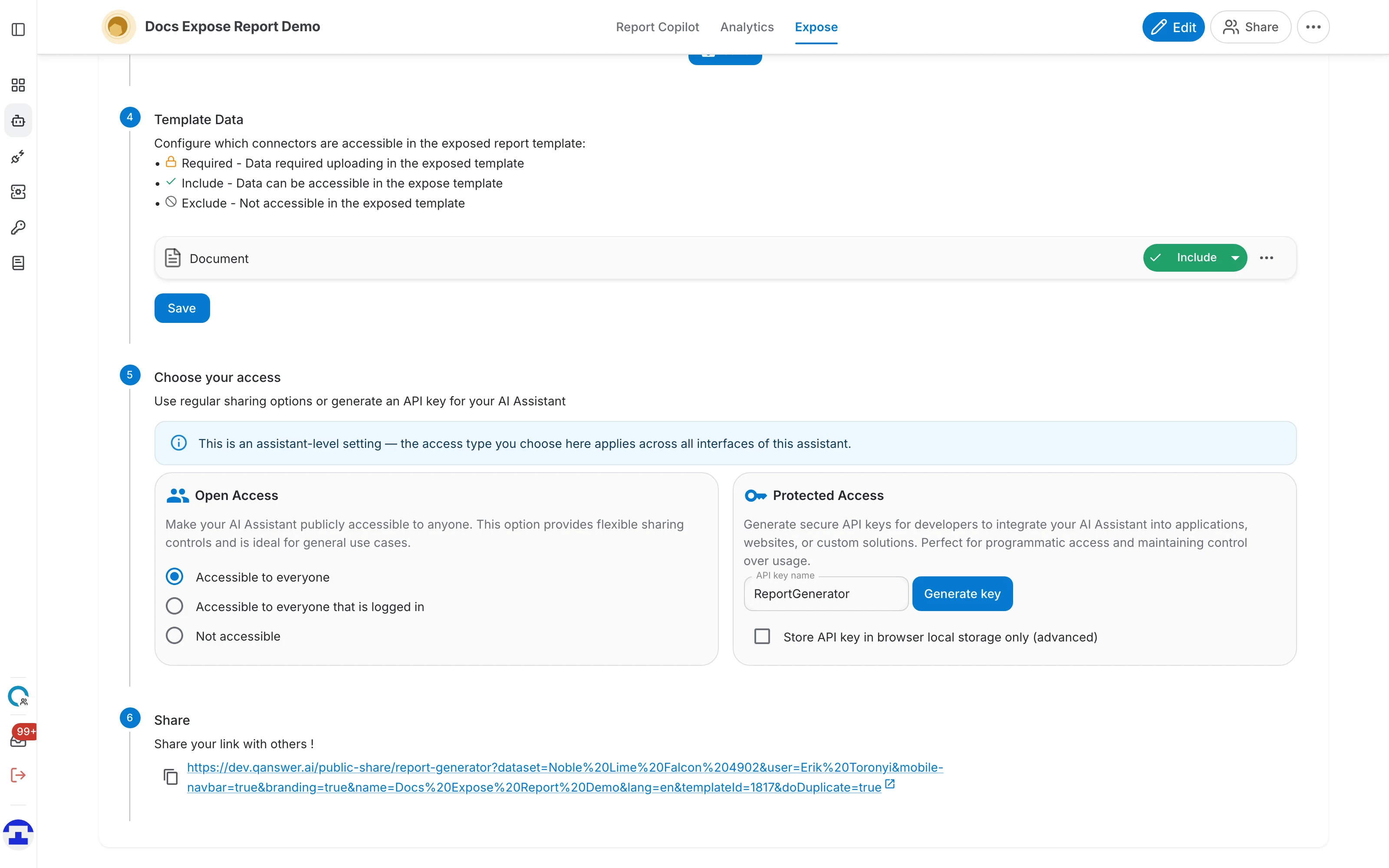
Tant que ces trois éléments ne sont pas définis, cette étape affiche un avertissement au lieu d'un lien, en indiquant ce qui manque — « choisissez une langue à l'étape 1 », « choisissez un modèle à l'étape 2 », ou un rappel de choisir un type d'accès.