
Joomla
Tutoriel Vidéo
Joomla
Voir sur la page Tutoriels →
Info
Avant de suivre cette section, ajoutez des données à votre assistant IA comme décrit dans la Section Sources de données et testez-le dans la Section Tâche IA.
Suivez ces étapes pour intégrer un chatbot pour votre assistant IA dans votre site Joomla.
Personnaliser
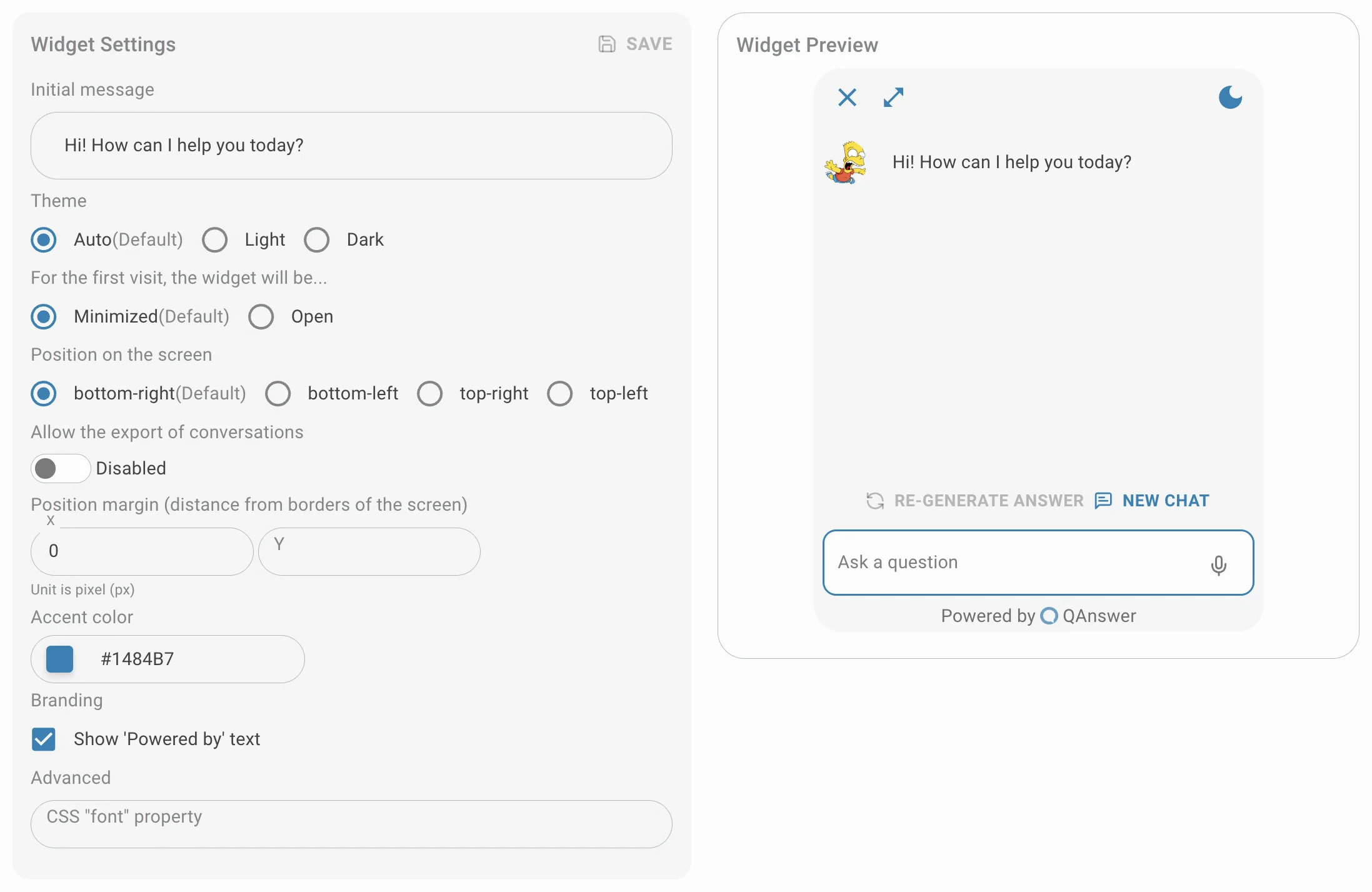
Personnalisez le widget et enregistrez-le.
Rendre public
Définissez le type d'accès sur public. Pour restreindre l'accès, générez une clé API pour l'intégration du widget.

Installer Sourcerer
Pour intégrer le code du chatbot dans Joomla, installez le plugin Sourcerer. Accédez à votre page d'administration Joomla (généralement à https://yoursite/administrator/index.php), naviguez vers Système > Installer > Extensions, recherchez « Sourcerer » et installez-le.
Ajouter un module personnalisé
- Dans la barre de menu de l'administrateur Joomla, allez dans Contenu > Modules du site.
- Cliquez sur Nouveau puis sélectionnez Personnalisé dans la liste.
- Remplissez le champ Titre avec quelque chose comme « QAnswer chatbot ».
- Dans l'onglet Module, dans l'éditeur, sélectionnez le mode Code.
- Dans l'onglet Code, collez le script fourni (dans QAnswer) et cliquez sur Insérer.
Paramètres du module
- À droite, désactivez la visibilité du titre sur « Masquer ».
- Sélectionnez n'importe quelle position autre que « :: Aucune :: ».
- Cliquez sur Enregistrer & Fermer.
Vérifier votre site web
Visitez votre site web pour vérifier que le widget chatbot fonctionne.