
Wix
Tutoriel Vidéo
Wix
Voir sur la page Tutoriels →
Suivez ces étapes pour intégrer votre assistant IA en tant que widget chatbot dans Wix.
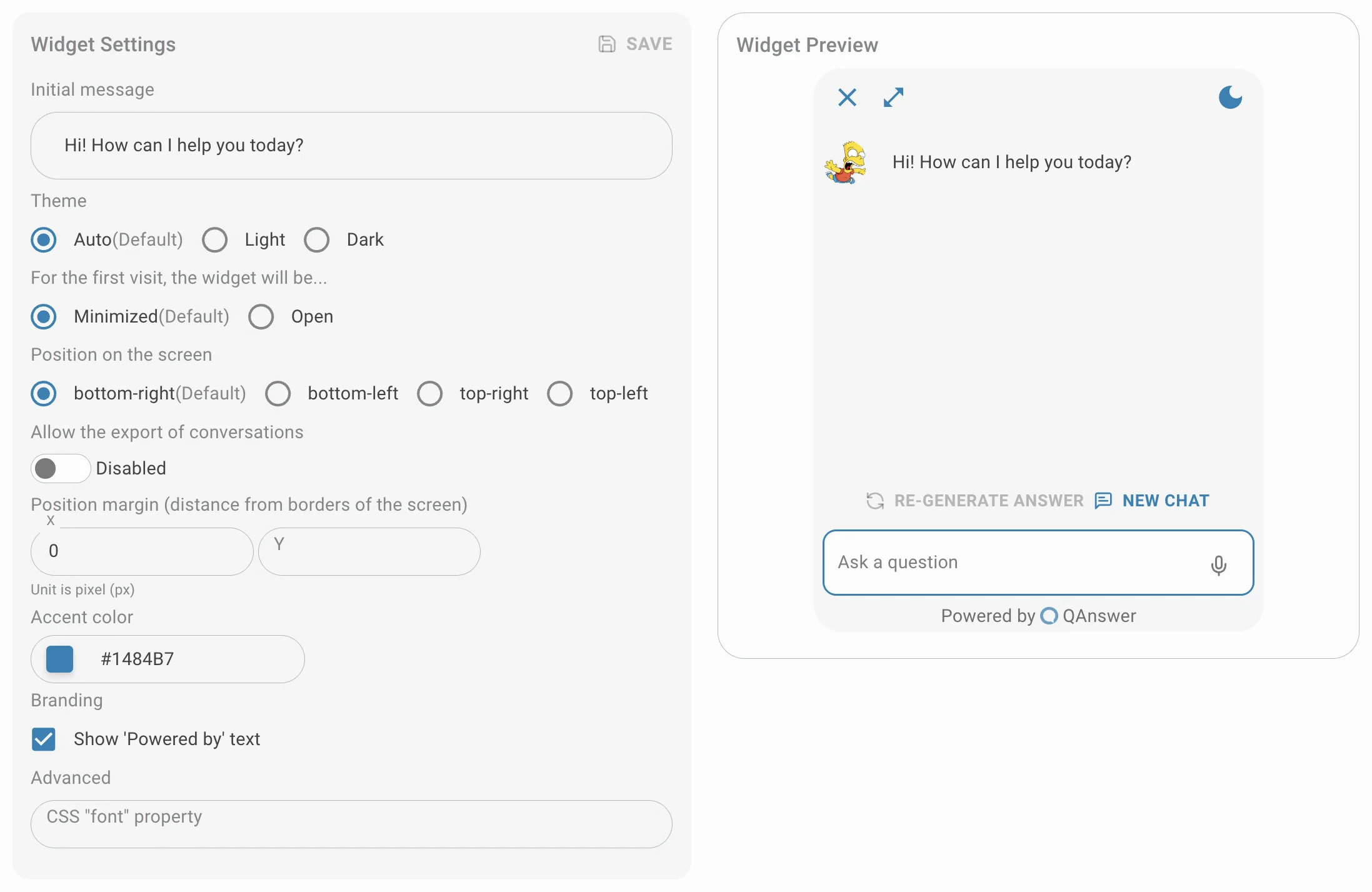
Personnaliser
Personnalisez le widget et enregistrez-le.
Rendre public
Définissez le type d'accès sur public. Pour restreindre l'accès, générez une clé API pour l'intégration du widget.

Configuration
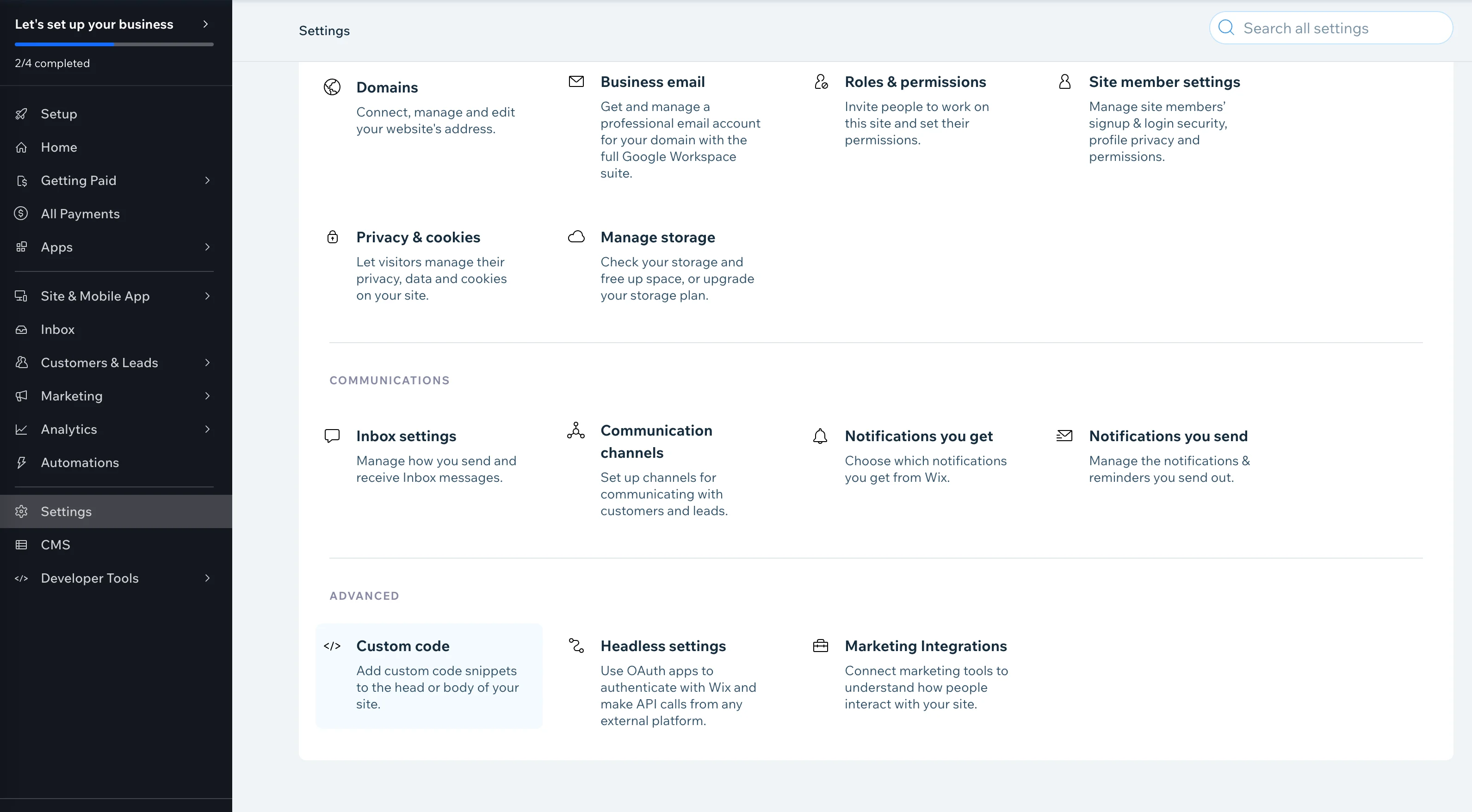
Dans votre tableau de bord administrateur Wix, allez dans « Paramètres » dans la barre latérale gauche. Naviguez vers « Avancé » > « Code personnalisé » et cliquez sur « Ajouter un code personnalisé ».
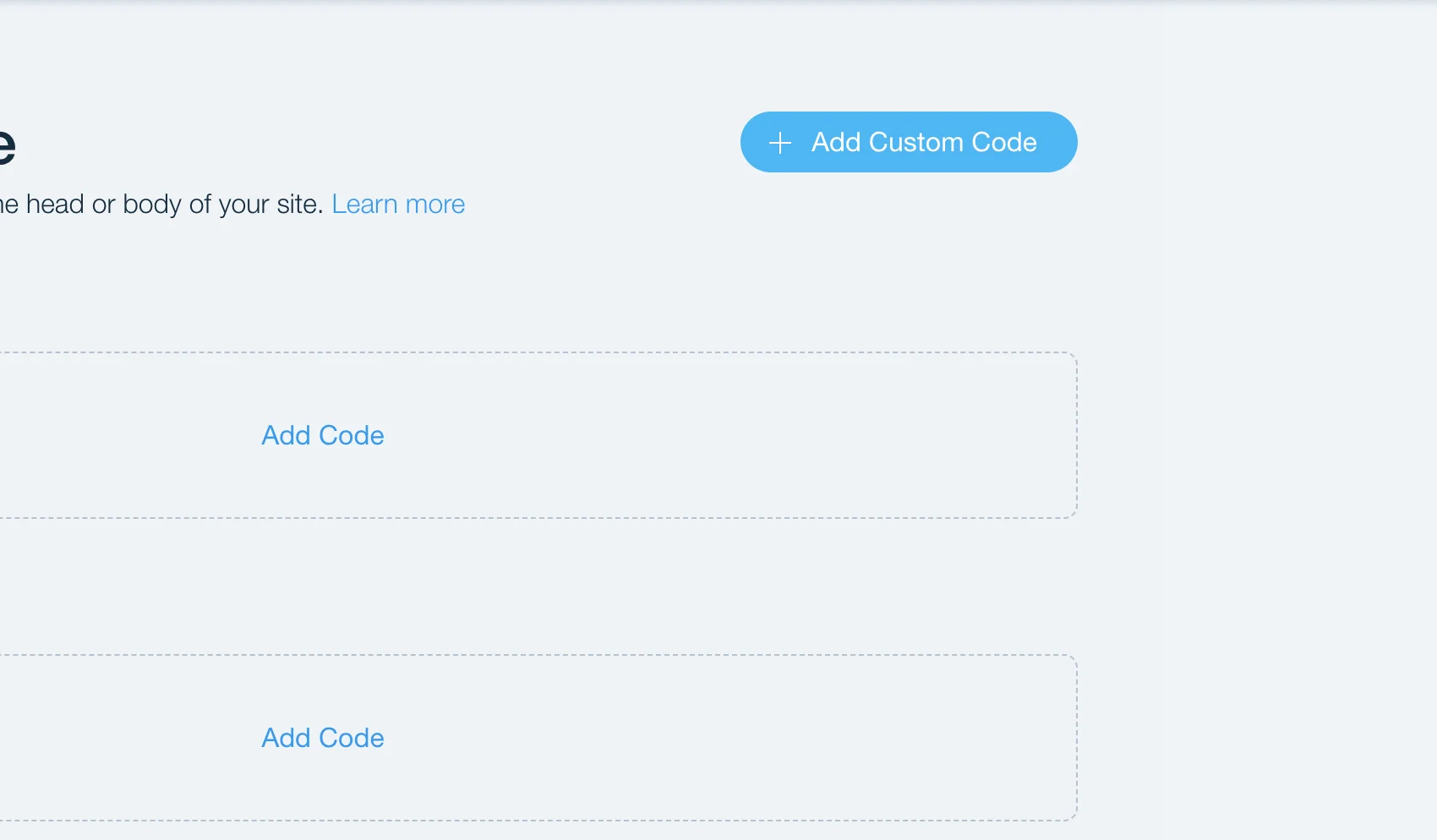
Collez l'extrait de code QAnswer dans la zone de texte, entrez un nom tel que « QAnswer widget », puis sélectionnez « Toutes les pages », « Charger le code une fois » et « En-tête » pour les paramètres restants.
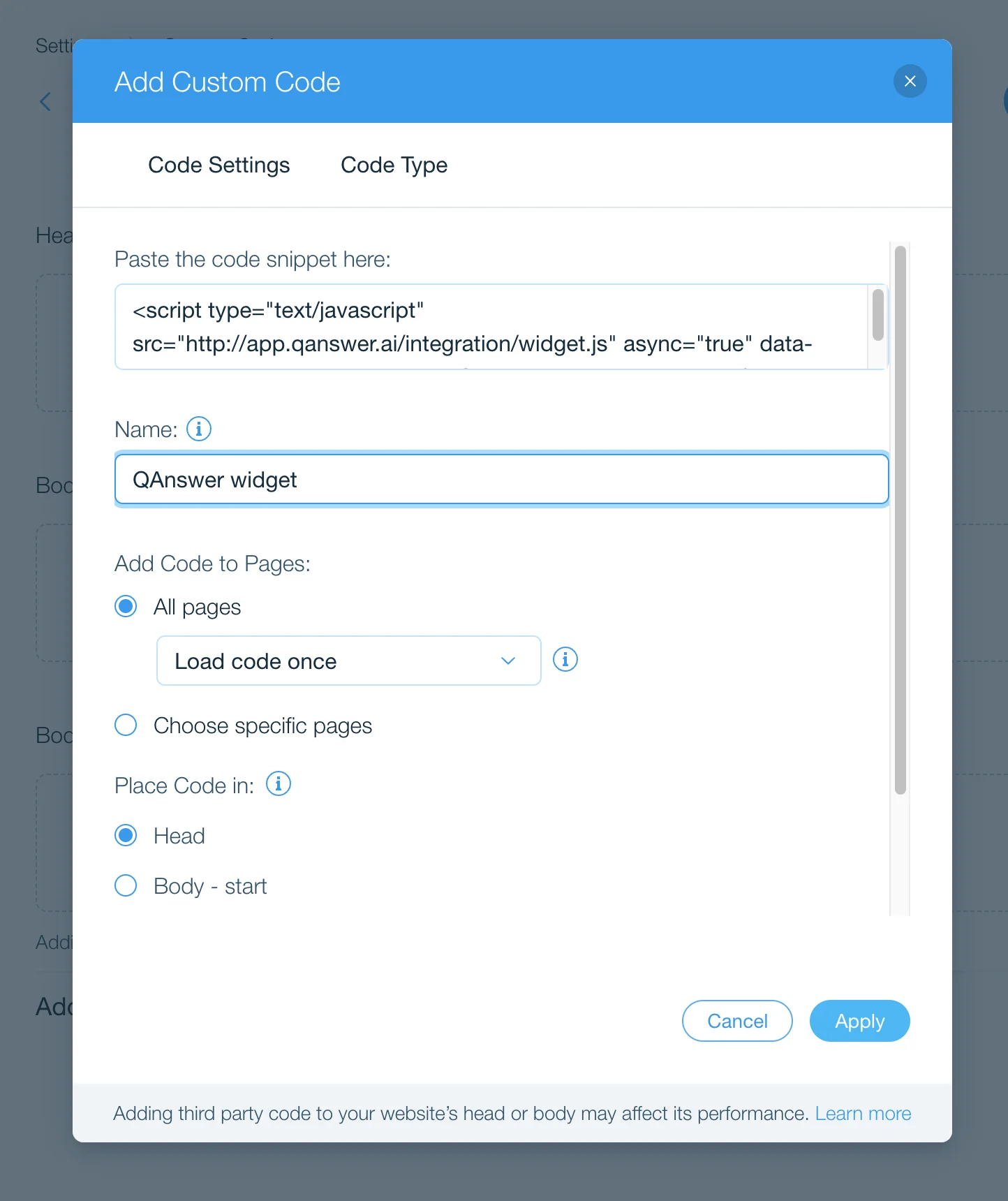
Appliquer
Cliquez sur Appliquer pour enregistrer les modifications.