
Confluence
Suivez ces étapes pour intégrer un chatbot pour votre assistant IA dans Confluence.
Personnaliser
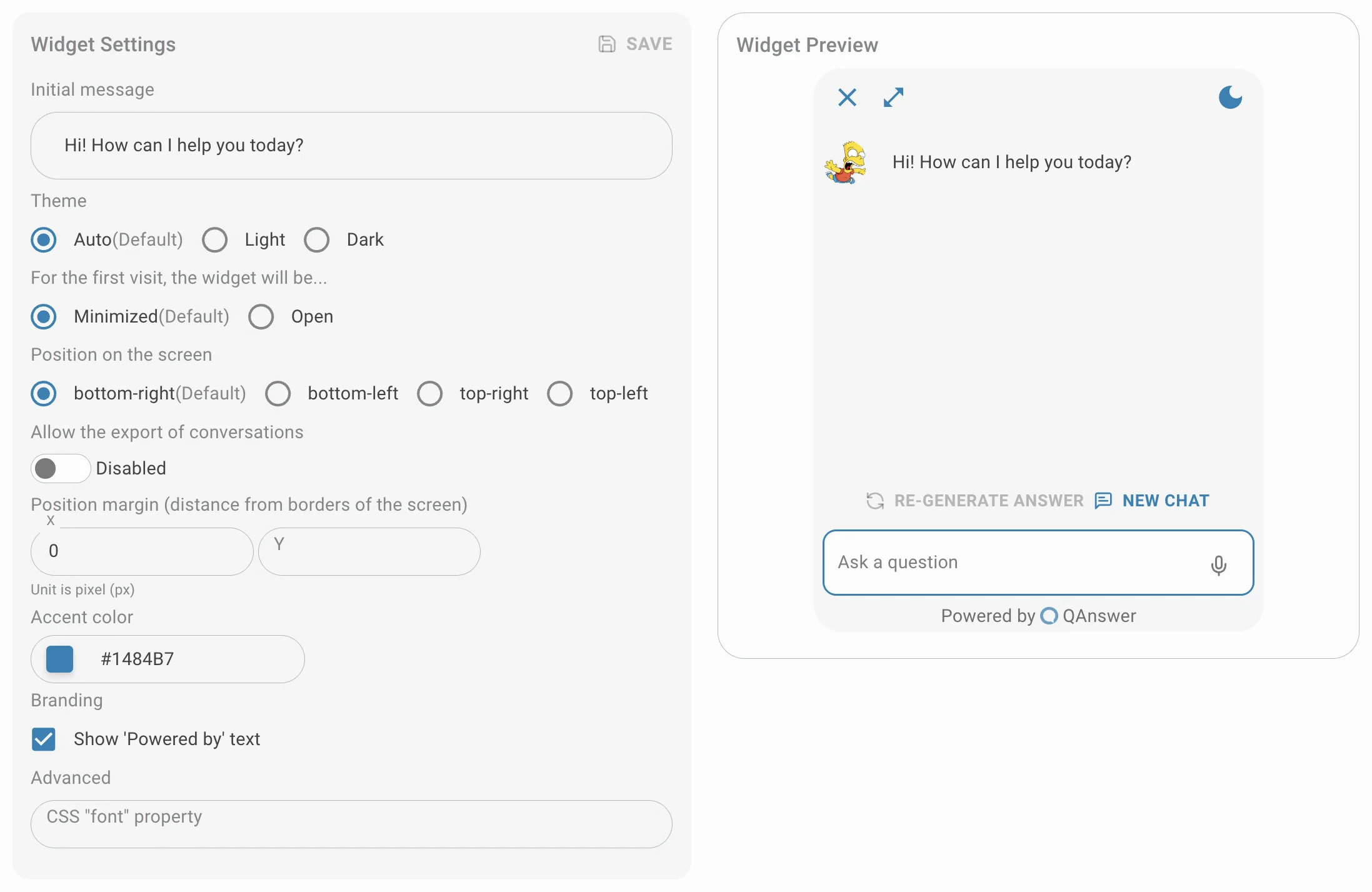
Personnalisez le widget et enregistrez-le.
Rendre public
Définissez le type d'accès sur public. Pour restreindre l'accès, générez une clé API pour l'intégration du widget.

Configuration
Accéder au panneau d'administration Atlassian
Accédez à votre panneau d'administration Atlassian et connectez-vous avec vos identifiants d'administrateur.
Accéder à Confluence
Depuis la page d'aperçu d'administration Atlassian, cliquez sur « Produits » dans le menu de gauche et sélectionnez « Confluence » dans la liste des produits.
Installer le plugin de macro HTML
Suivez la documentation des macros HTML de Confluence pour installer le plugin. Les permissions d'administrateur sont requises.
Modifier la page Confluence
Naviguez vers l'espace cible. Ouvrez une page existante ou créez-en une nouvelle, puis cliquez sur « Modifier » dans le coin supérieur droit.
Insérer la macro HTML
Tapez /html dans l'éditeur pour insérer la macro HTML.

Ajouter le script
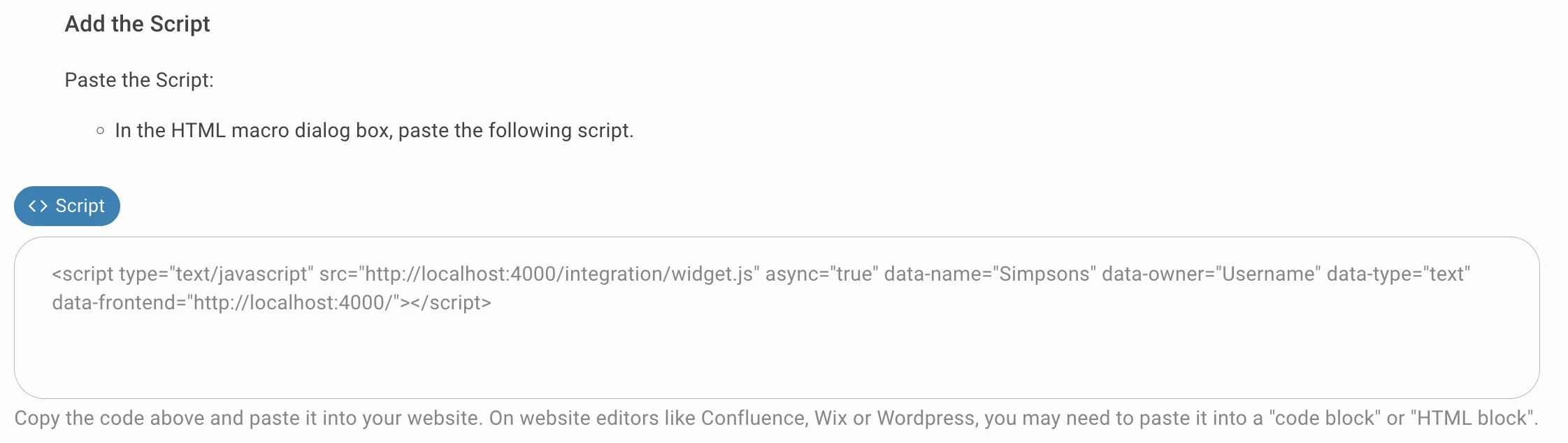
Dans la boîte de dialogue de la macro HTML, collez le script suivant.
Configurer la macro HTML
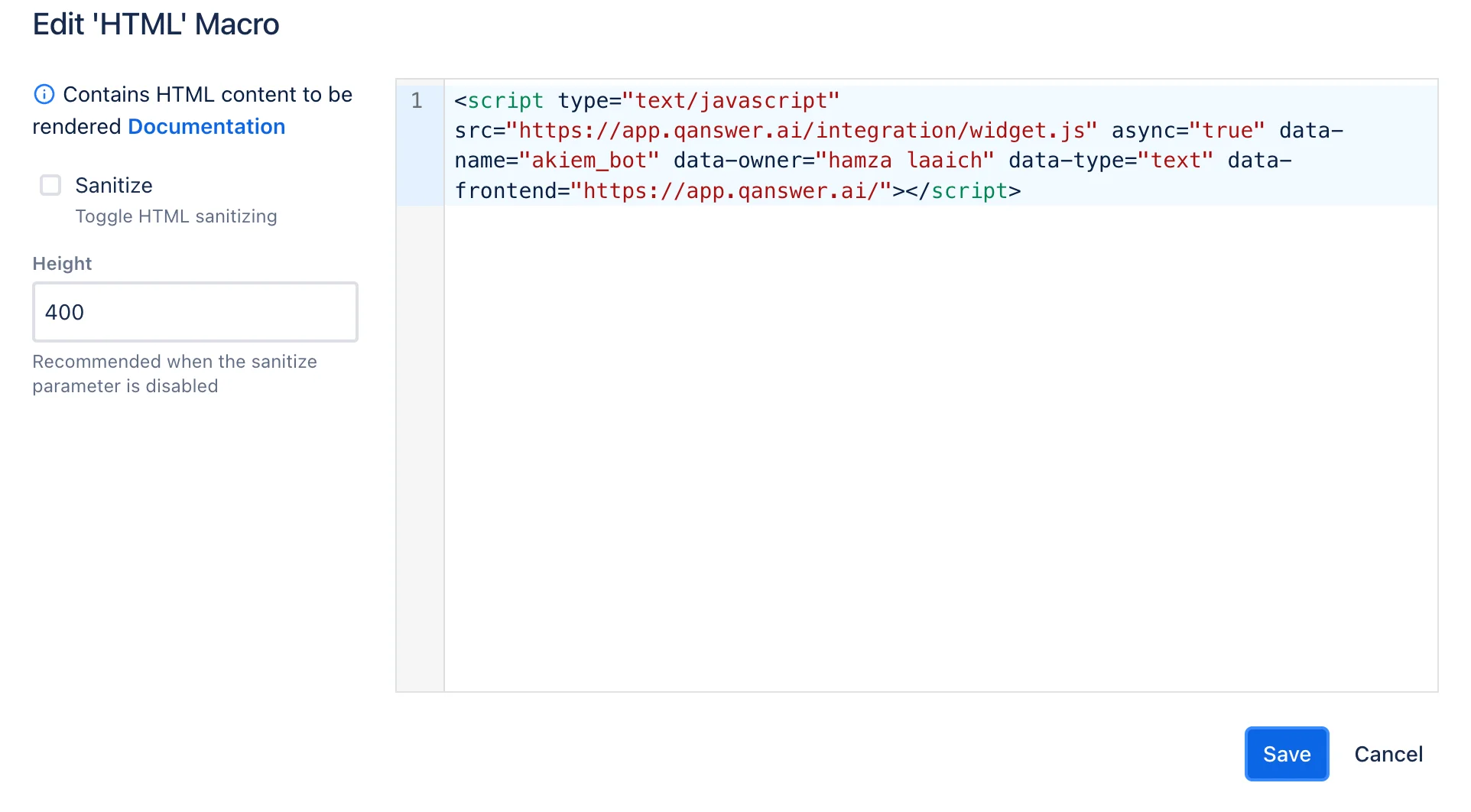
Ajustez la hauteur de la macro selon vos besoins. Désélectionnez l'option « Sanitize » pour éviter qu'elle bloque l'exécution du script.
Enregistrer la page
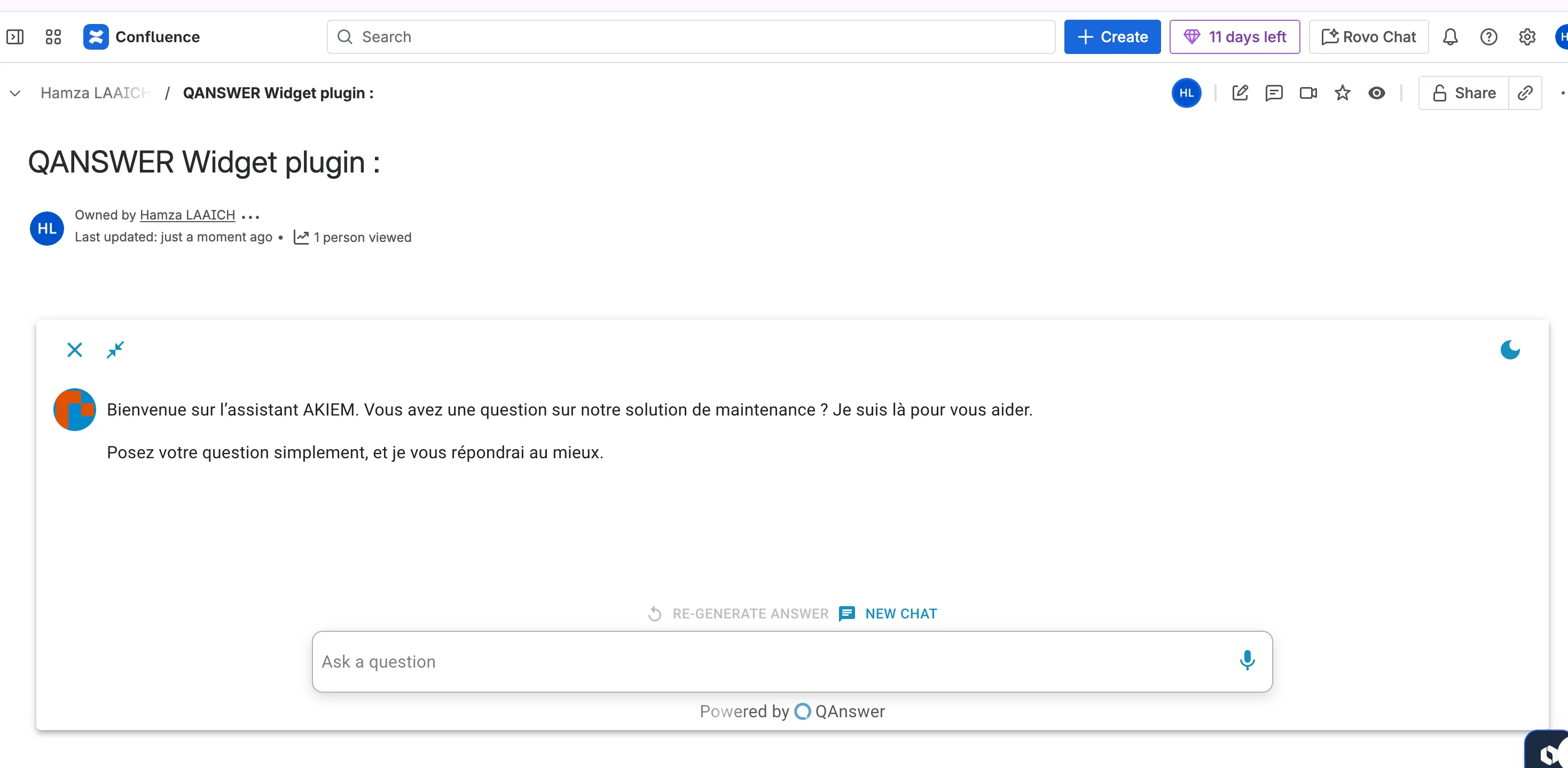
Cliquez sur le bouton « Enregistrer » ou « Publier » pour sauvegarder les modifications de votre page Confluence.
Problèmes de permissions
Si des erreurs de permission surviennent, contactez votre administrateur Confluence pour obtenir l'accès requis.