
Report Generator
La tâche « Report Generator » transforme votre assistant en éditeur de documents. Vous rédigez le rapport vous-même et confiez les parties à produire depuis vos données à des blocs de rédaction IA : chaque bloc porte une instruction, et l'assistant écrit cette section — avec des citations vers les documents utilisés.
Ouvrir le Report Generator
- Dans l'éditeur de l'assistant, sur l'onglet General , sélectionnez la tuile « Report Generator » sous « Task Type ».
- Ajoutez sur l'onglet Add data les documents sur lesquels le rapport doit s'appuyer.
- Cliquez sur Use pour ouvrir la page de l'assistant ; son premier onglet est l'éditeur de rapport.
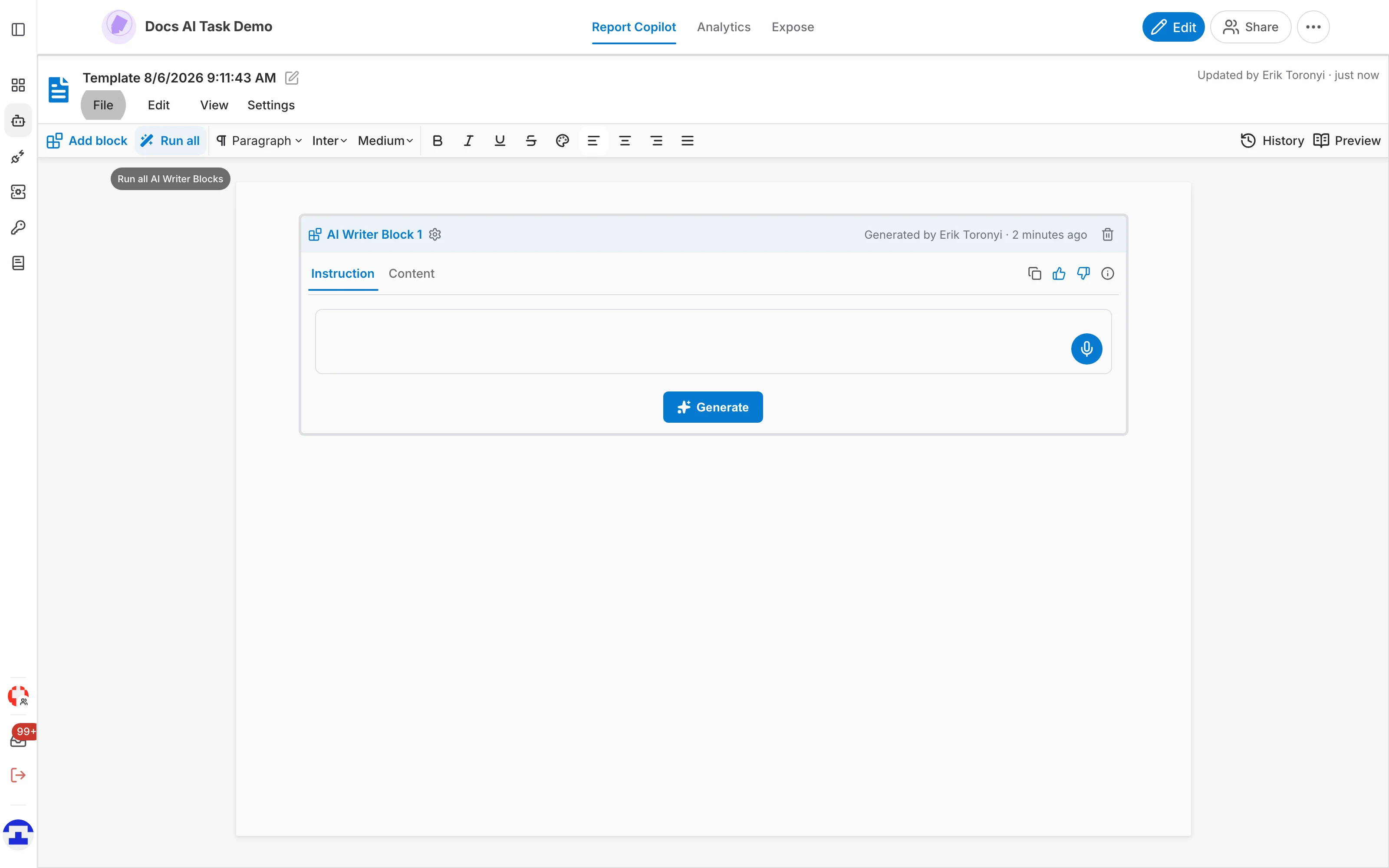
L'éditeur
L'éditeur ressemble à un traitement de texte, avec quatre éléments à connaître :
- Fichier, Édition, Affichage et Paramètres — les actions au niveau du document : créer, charger, enregistrer et exporter un modèle, annuler et rétablir, mise en page, et les paramètres par défaut partagés par tous les blocs de rédaction IA.
- Titre du document — le nom du modèle, suivi d'un astérisque tant que des modifications ne sont pas enregistrées. Cliquez dessus pour le renommer.
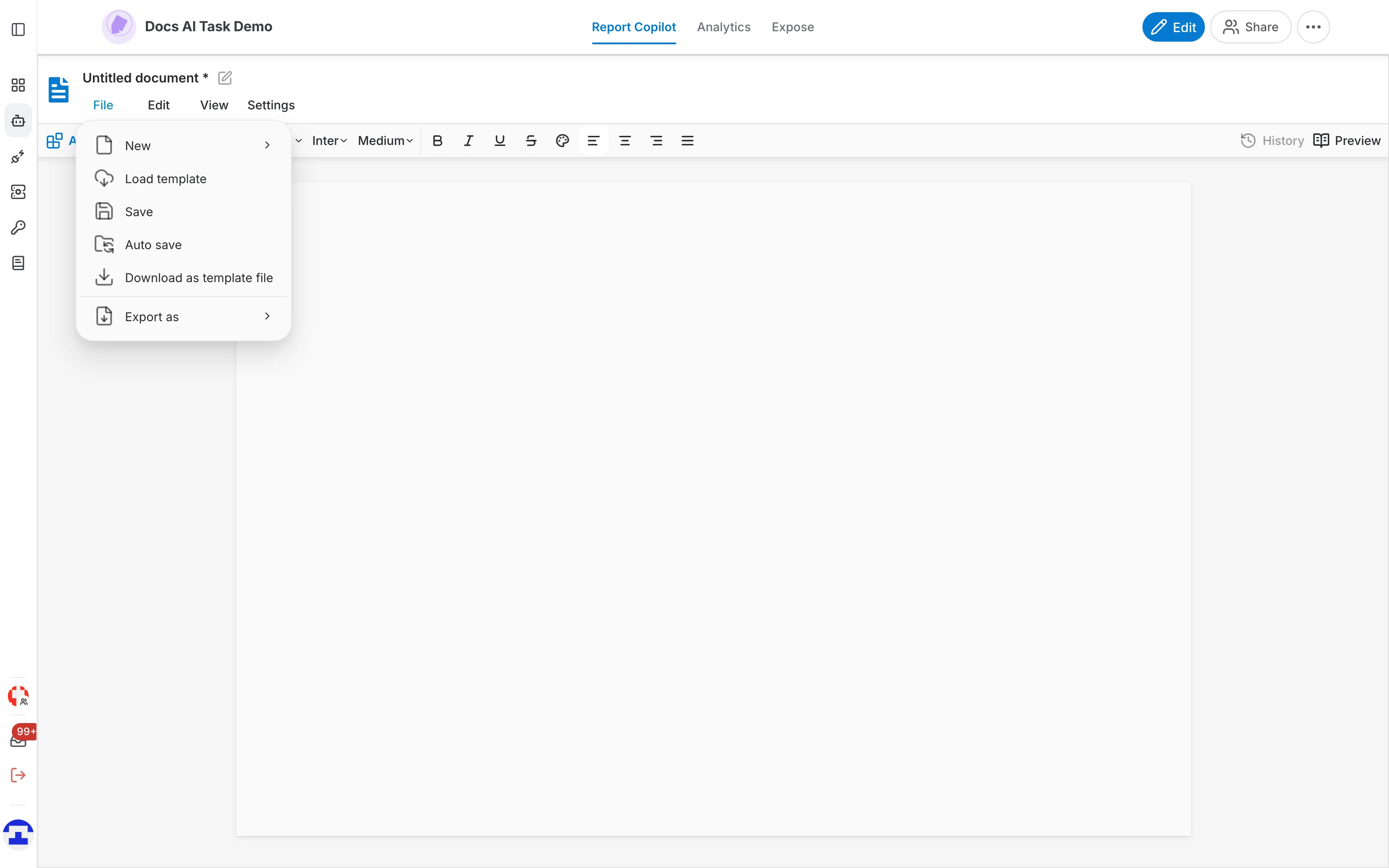
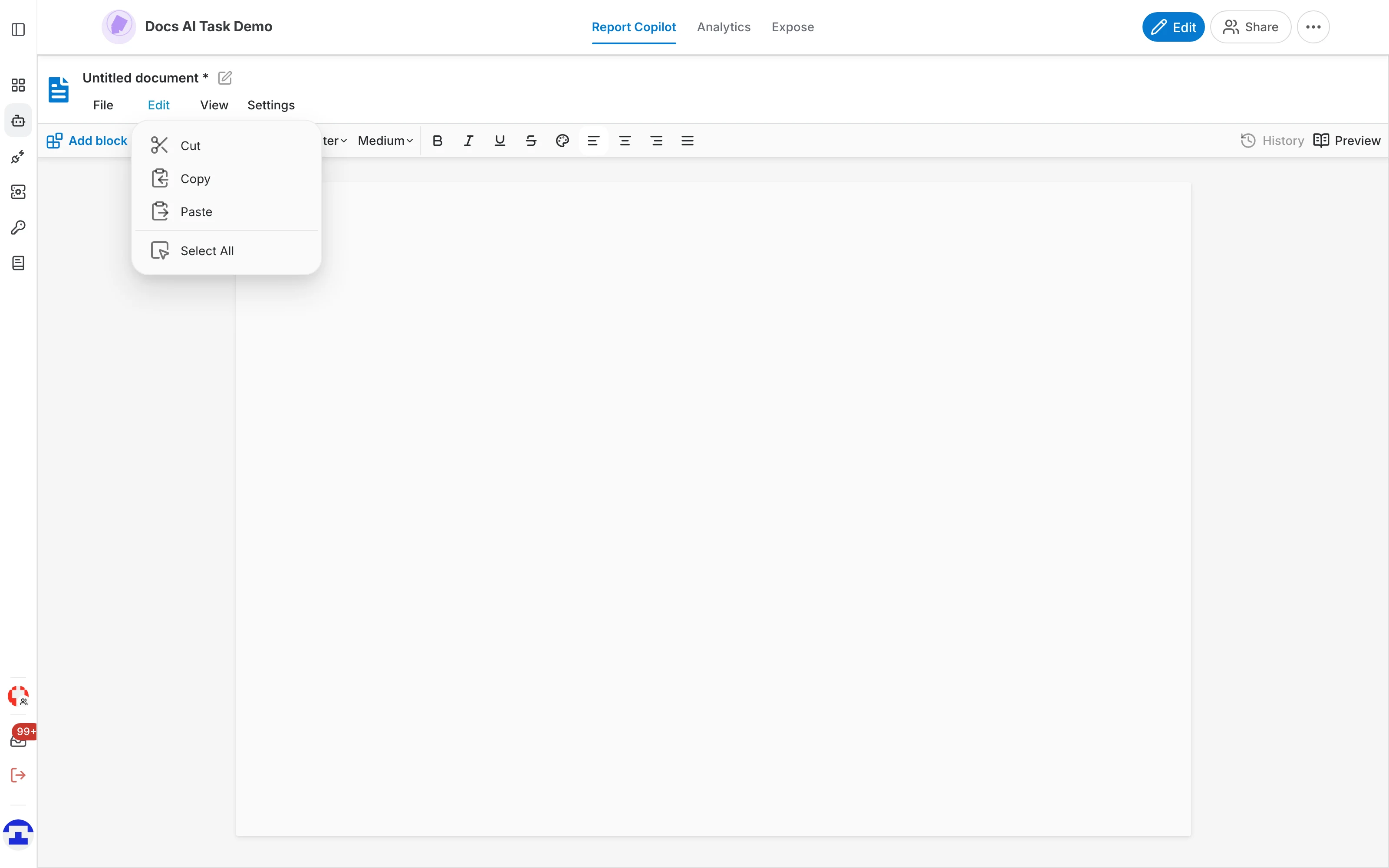
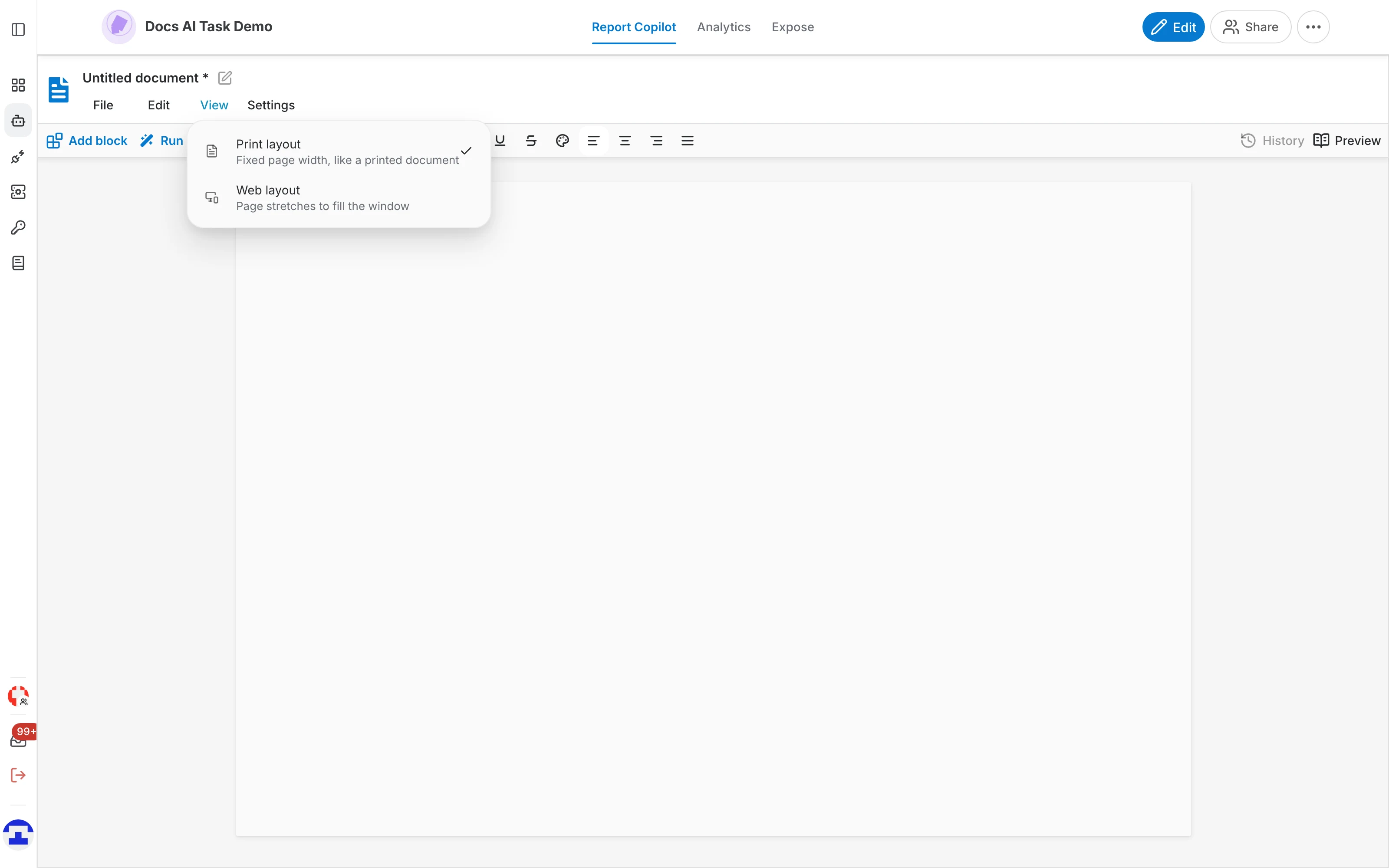
- File, Edit, View et Settings — « File » gère les modèles et l'export ; « Edit » contient couper, copier, coller et tout sélectionner ; « View » bascule entre mise en page imprimée (largeur de page fixe, comme un document imprimé) et mise en page web (la page remplit la fenêtre) ; « Settings » ouvre les réglages par défaut communs à tous les blocs.
- Barre d'outils — « Add block » et « Run all » à gauche, puis les styles de paragraphe, la police, la taille et la mise en forme des caractères.
- History et Preview — à droite de la barre d'outils : le journal d'activité du modèle, et une vue en lecture seule du document terminé.
Blocs de rédaction IA
Un bloc de rédaction IA est une section du document que l'assistant écrit pour vous :
- Placez le curseur là où la section doit se trouver et cliquez sur Add block .
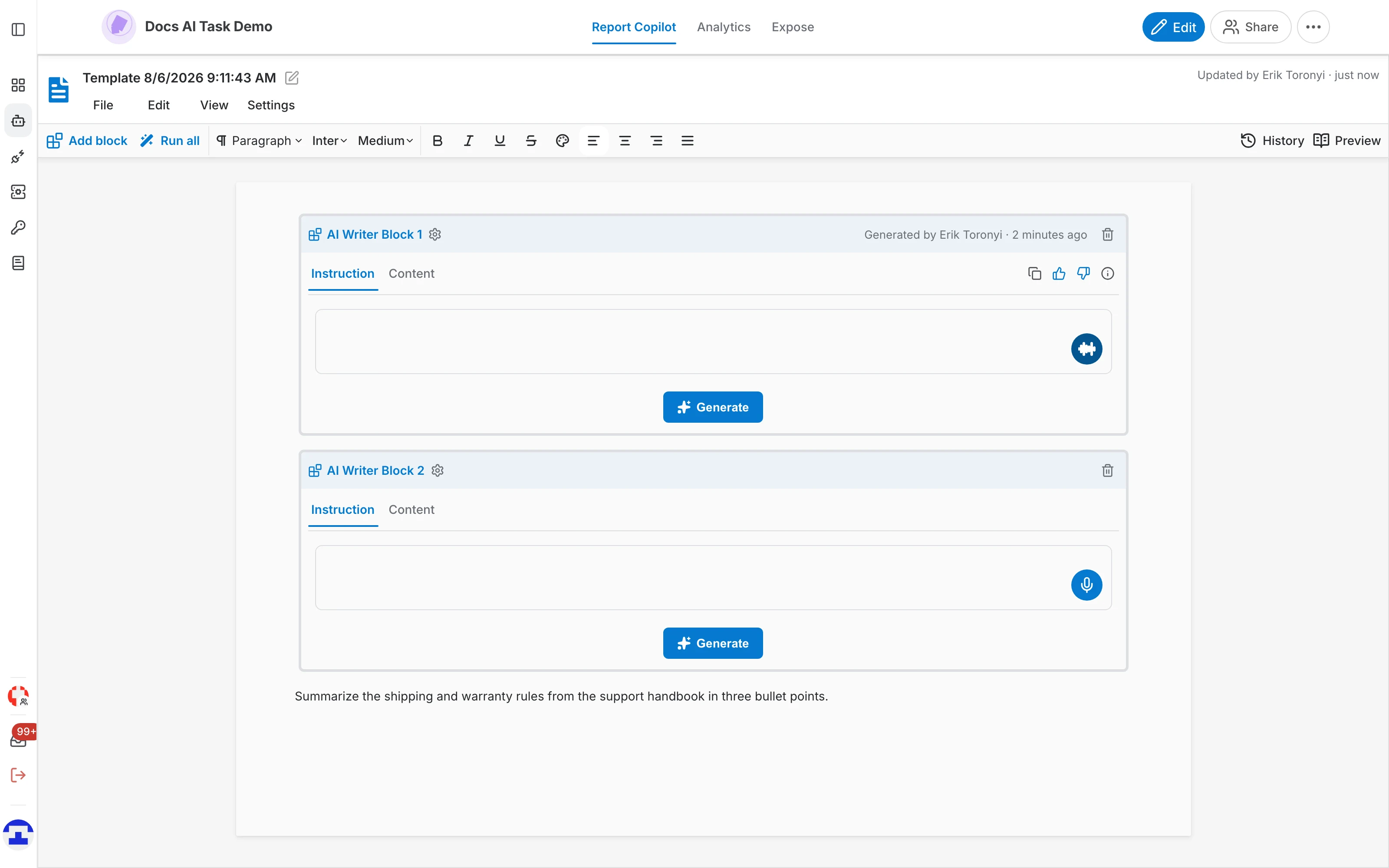
- Écrivez ce que la section doit contenir dans l'onglet Instruction du bloc — une instruction, pas une question : « Résume les règles d'expédition et de garantie en trois puces ».
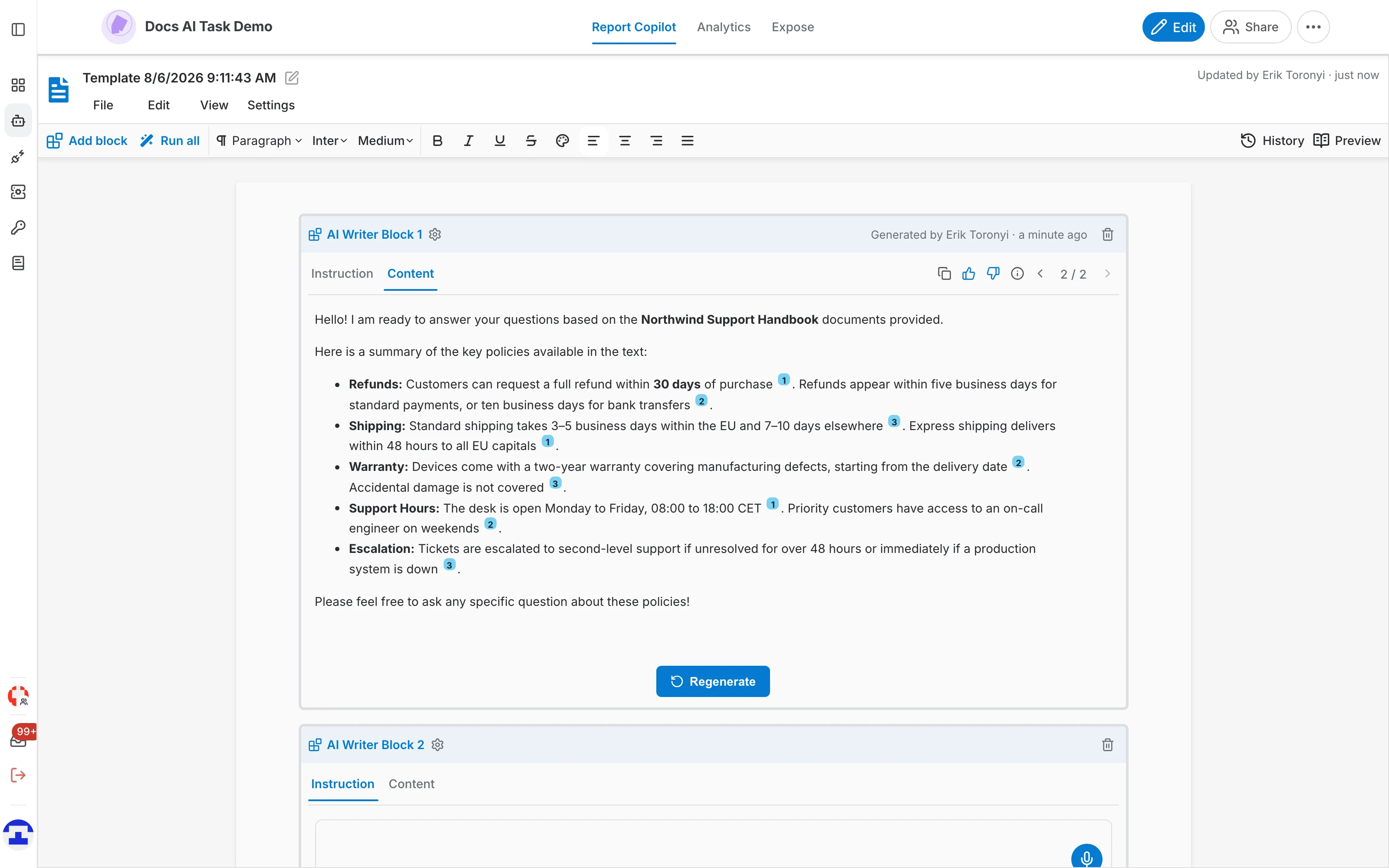
- Cliquez sur Generate . Le texte s'écrit progressivement dans l'onglet « Content », avec des citations numérotées vers les documents utilisés.
- Pour changer le résultat, revenez à l'onglet « Instruction », ajustez l'instruction et régénérez. « Run all » dans la barre d'outils génère tous les blocs du document d'un coup.
L'en-tête du bloc
Un bloc généré indique qui l'a généré et quand. Ses icônes proposent :
- Copier — placer le texte généré dans le presse-papiers.
- Saisissez l'instruction dans l'onglet Instruction — ce que cette section doit dire, et non le ton général du rapport.
- Pouce haut / pouce bas — évaluer cette génération, éventuellement avec un commentaire expliquant la note.
- Information — voir le prompt envoyé, le modèle utilisé et les documents inclus.
- Supprimer — retirer le bloc du document ; une confirmation est demandée, car l'action est irréversible.
Versions et retours
Chaque régénération conserve la sortie précédente : un bloc stocke toutes ses versions et propose un sélecteur de version, ce qui fait de « essayer une autre formulation » une opération sûre et non destructrice.
- Passer d'une version à l'autre pour comparer ce que différentes instructions ont produit.
- Noter une version d'un pouce haut ou bas.
- Ajouter un commentaire expliquant la note — c'est ce qui rend la note utile des semaines plus tard.
- Copier n'importe quelle version directement dans le presse-papiers.
Réglages d'un bloc
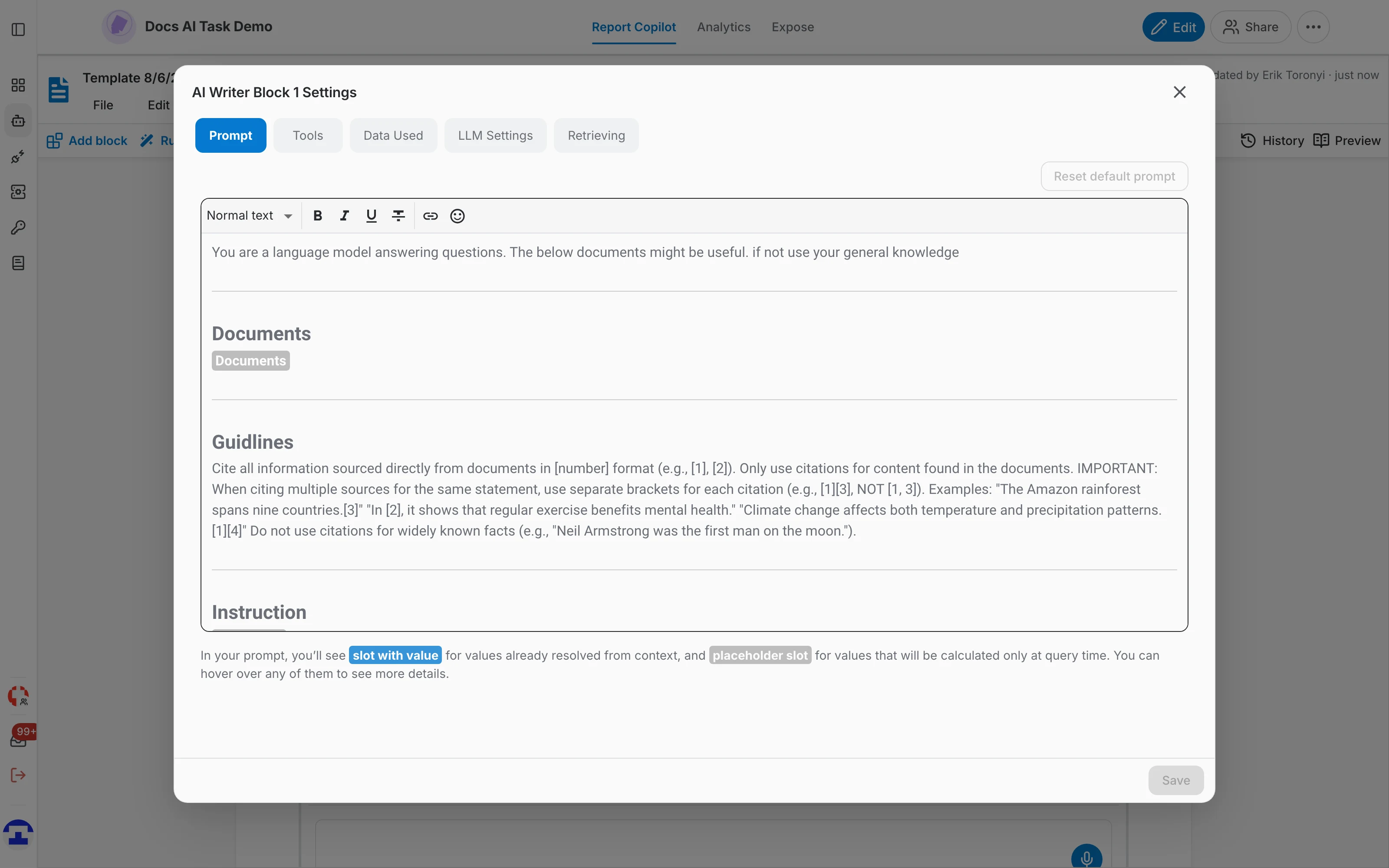
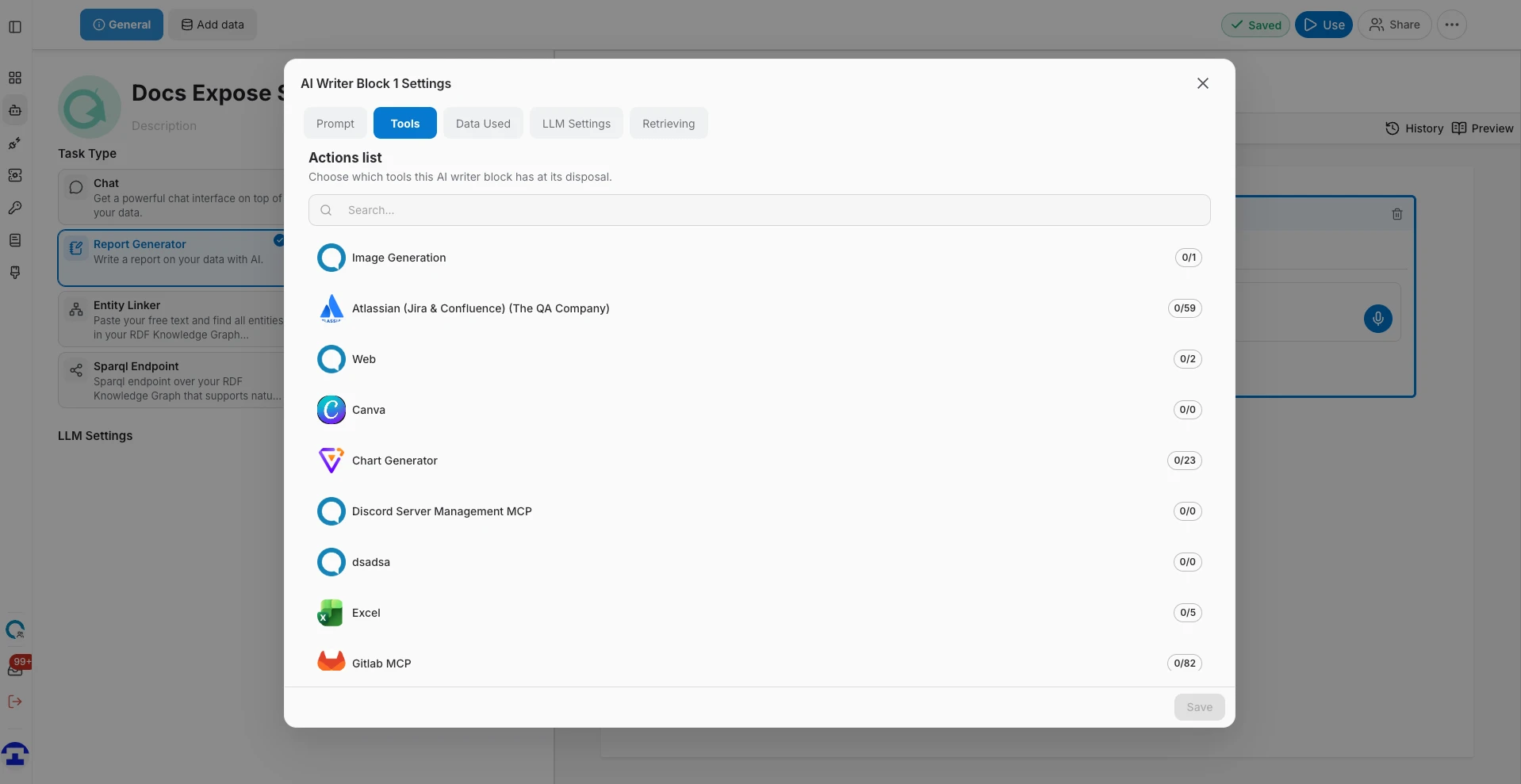
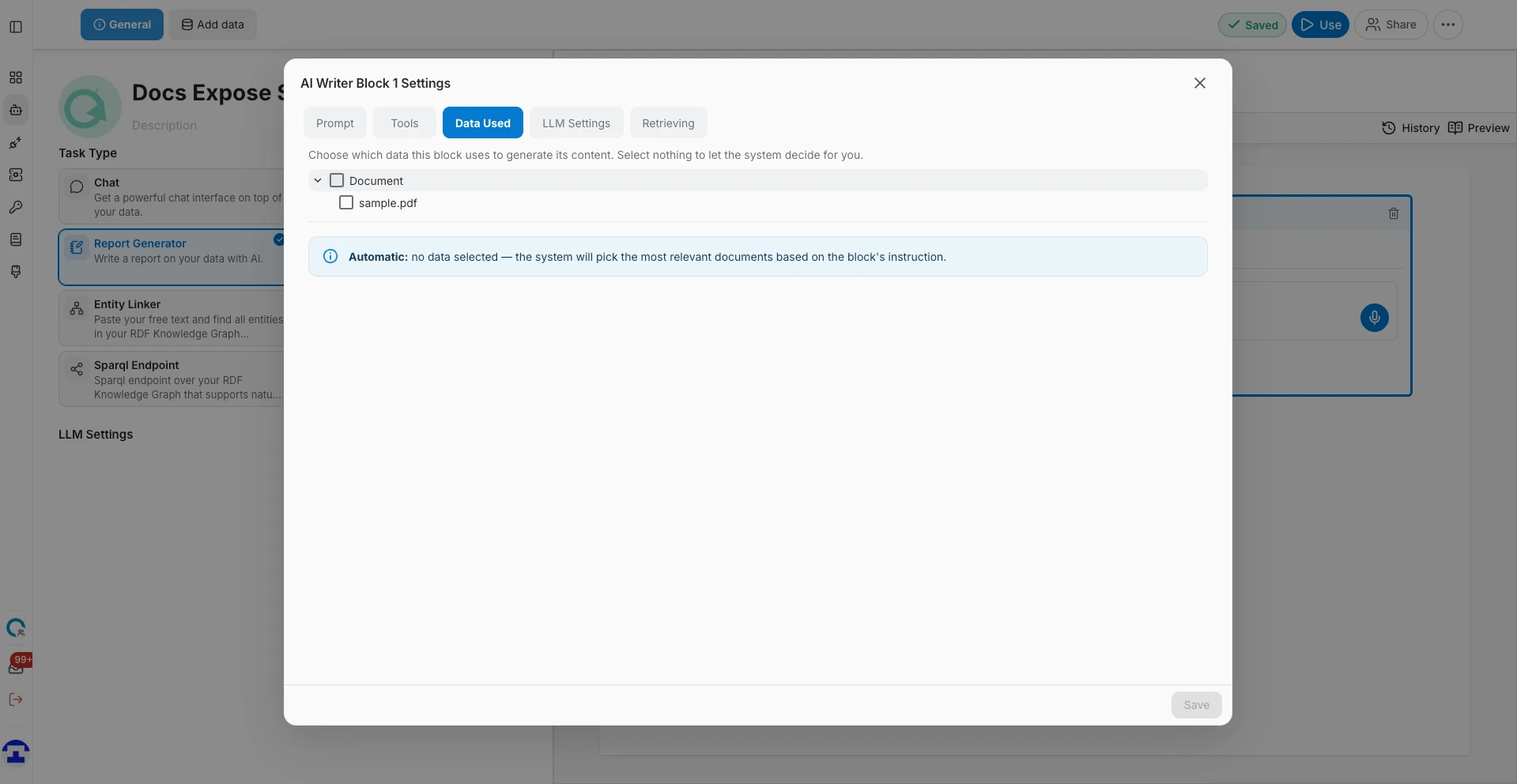
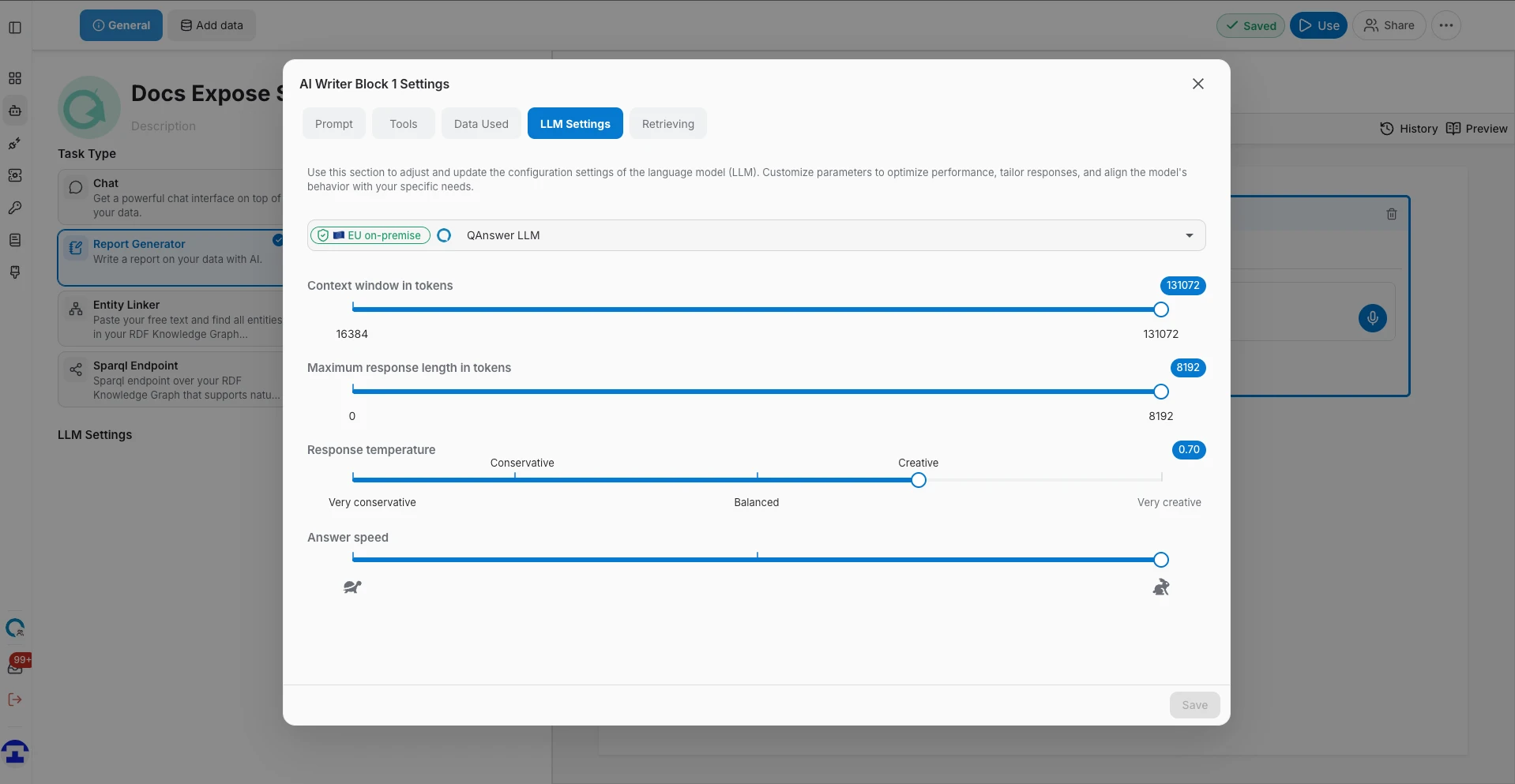
L'engrenage de l'en-tête d'un bloc ouvre les réglages propres à ce bloc, en cinq onglets :
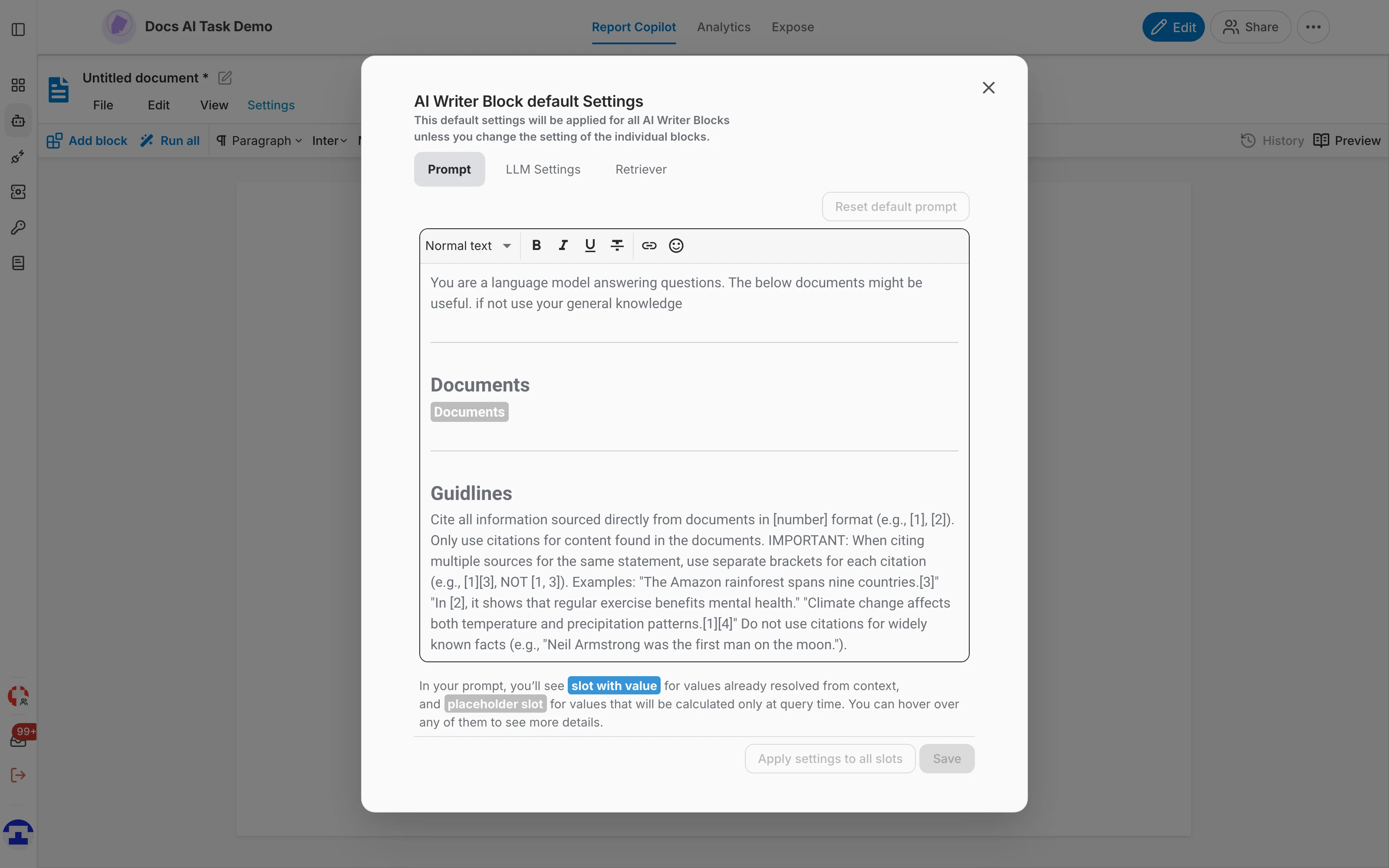
- Prompt — le prompt complet derrière le bloc : l'instruction système, le slot Documents, les règles de citation et l'instruction du bloc. « Reset default prompt » rétablit la version d'origine.
- Tools — les outils que ce bloc peut appeler pendant la rédaction.
- Data Used — les données sur lesquelles ce bloc s'appuie. Ne sélectionnez rien et le système choisit lui-même les documents les plus pertinents ; sélectionnez des sources précises et le bloc s'y limite.
- LLM Settings — le modèle, la fenêtre de contexte, la longueur maximale, la température et la vitesse pour ce bloc.
- Retrieving — combien de sections de documents sont récupérées comme contexte pour ce bloc.
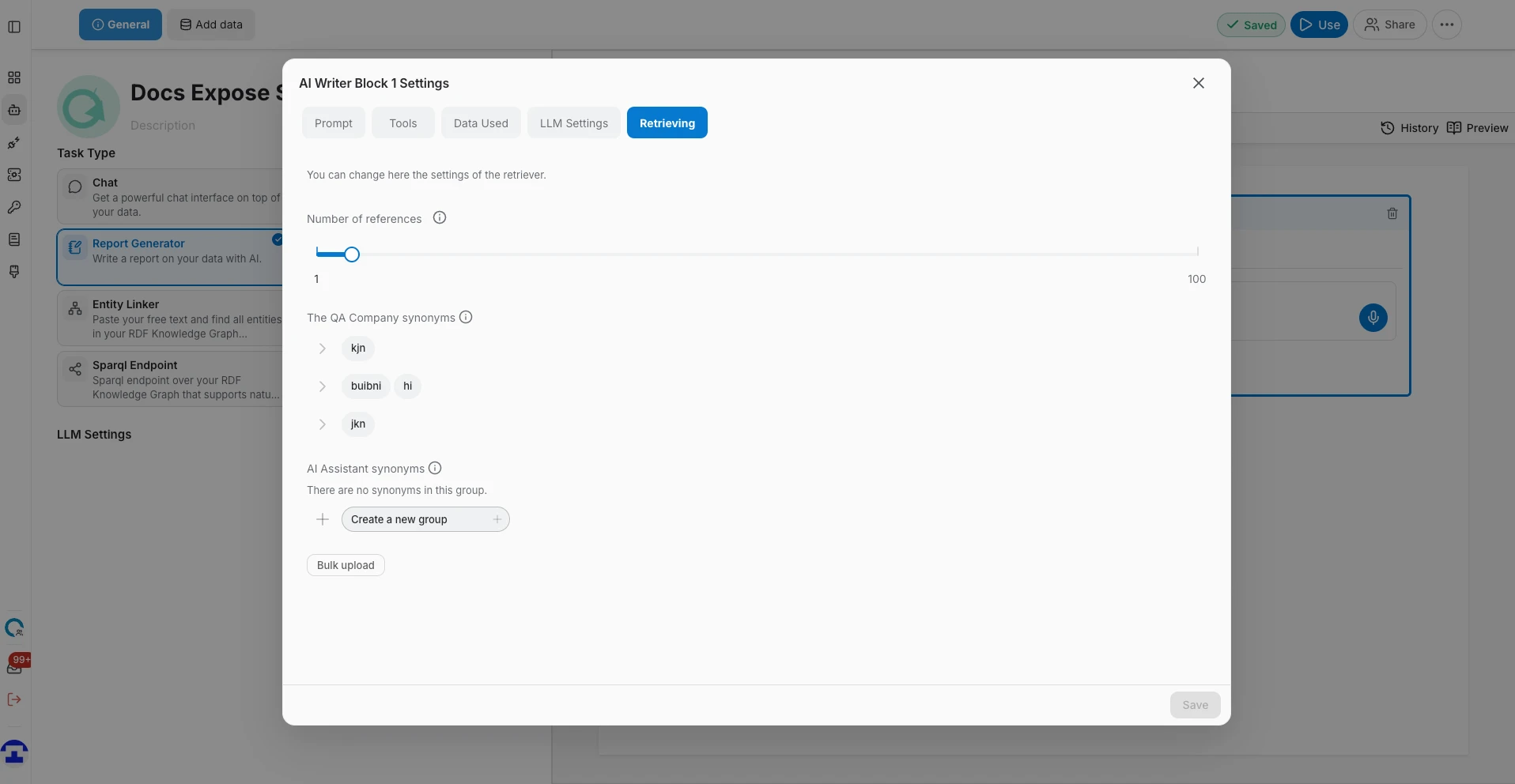
Réglages par défaut de tous les blocs
Le menu « Settings » de la barre d'outils ouvre les mêmes cinq onglets, mais comme valeurs par défaut appliquées à tout bloc qui ne les redéfinit pas. Fixez-y le ton et le modèle une seule fois plutôt que bloc par bloc.
Modèles
Un rapport est enregistré comme modèle, afin que la même structure puisse être régénérée plus tard sur des données fraîches. Le menu « File » propose :
- New — commencer un document vide.
- Load template — ouvrir un modèle enregistré depuis la liste, filtrable par nom ou par étiquette.
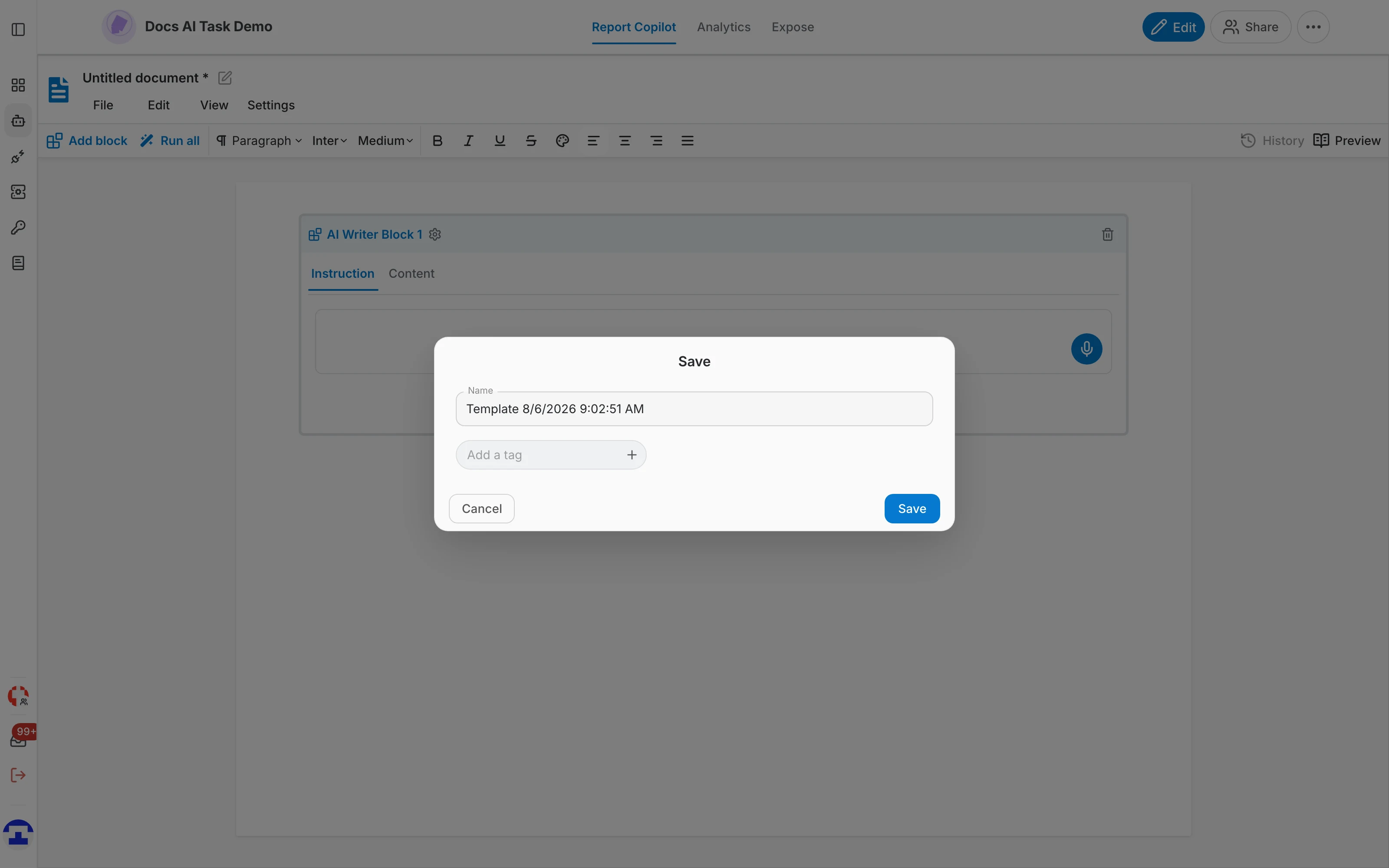
- Save — enregistrer le modèle sur le serveur. La boîte de dialogue demande un nom et des étiquettes facultatives.
- Auto save — enregistrer au fil de la saisie. Tant qu'un document n'a pas de nom, il vous en est d'abord demandé un.
- Download as template file — exporter le modèle lui-même, pour le partager ou le déplacer vers un autre environnement.
- Export as — télécharger le rapport terminé au format Microsoft Word (.docx), les blocs IA étant remplacés par leur texte généré.
Lire et auditer le rapport
Aperçu
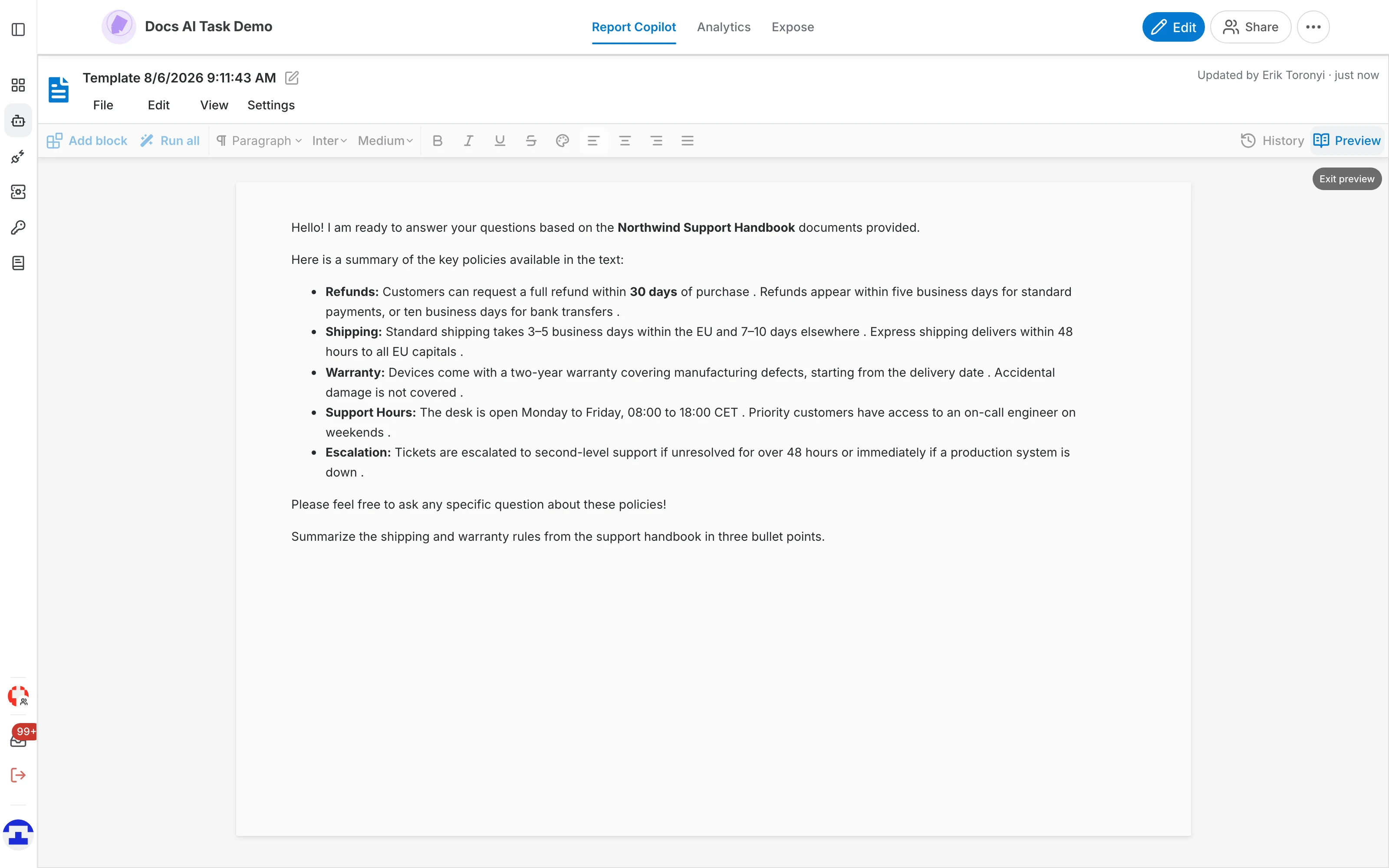
« Preview » affiche le document en lecture seule, chaque bloc de rédaction IA remplacé par son contenu généré — le rapport tel que le verra son lecteur, sans cadres ni boutons. Un nouveau clic sur « Preview » revient à l'édition.
Journal d'activité
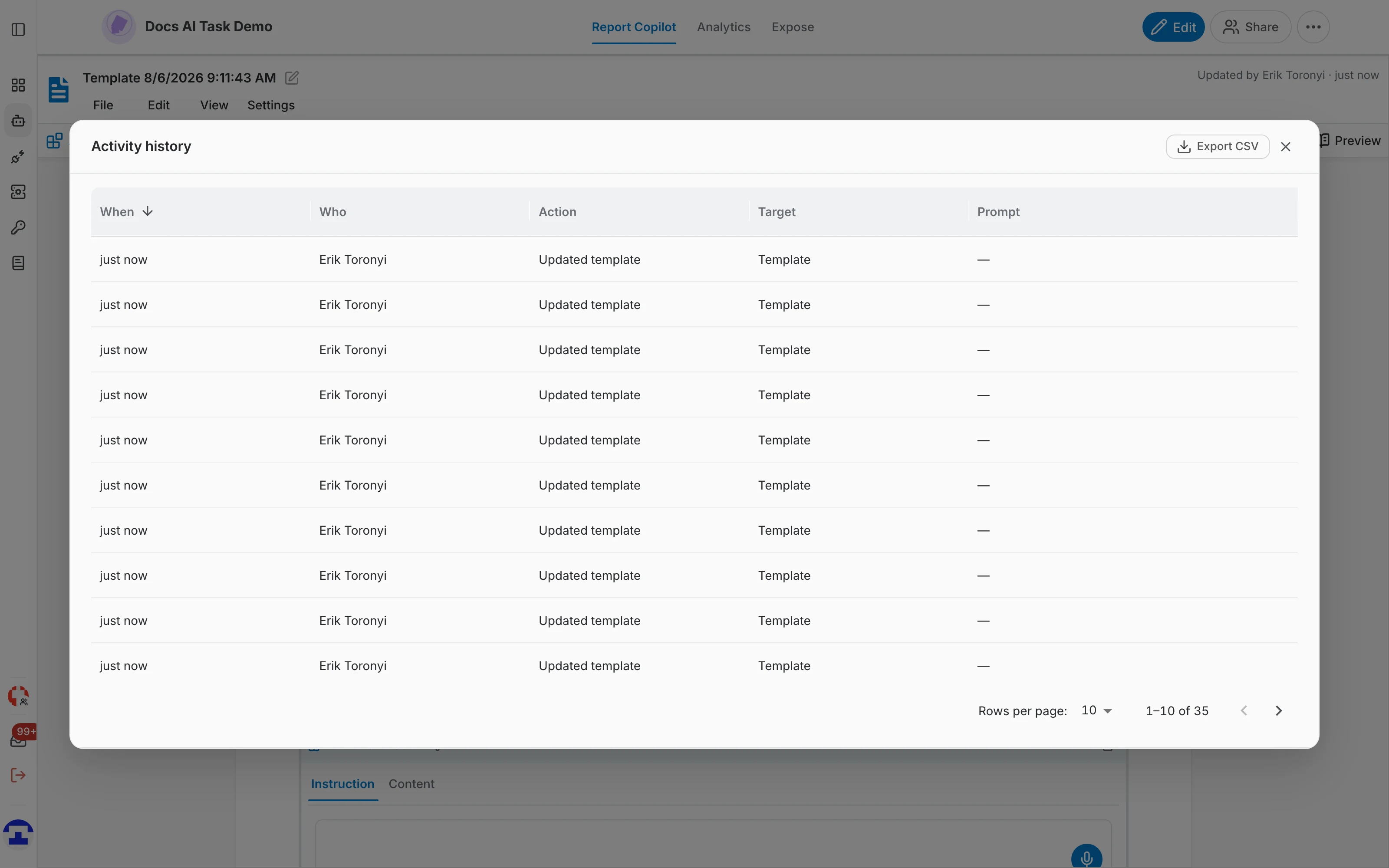
« History » liste ce qui est arrivé à ce modèle : quand, qui, quelle action (modèle mis à jour, slot généré, slot supprimé), sur quelle cible et avec quel prompt. Le journal s'exporte en CSV, ce qu'il faut lorsqu'un rapport doit pouvoir être justifié après coup.
Régler l'assistant derrière le rapport
Les blocs répondent via l'assistant : données, outils et modèle viennent donc de sa configuration. Revenez-y avec Edit — voir où se trouvent les réglages. Les réglages propres à un bloc l'emportent toujours sur ceux de l'assistant.