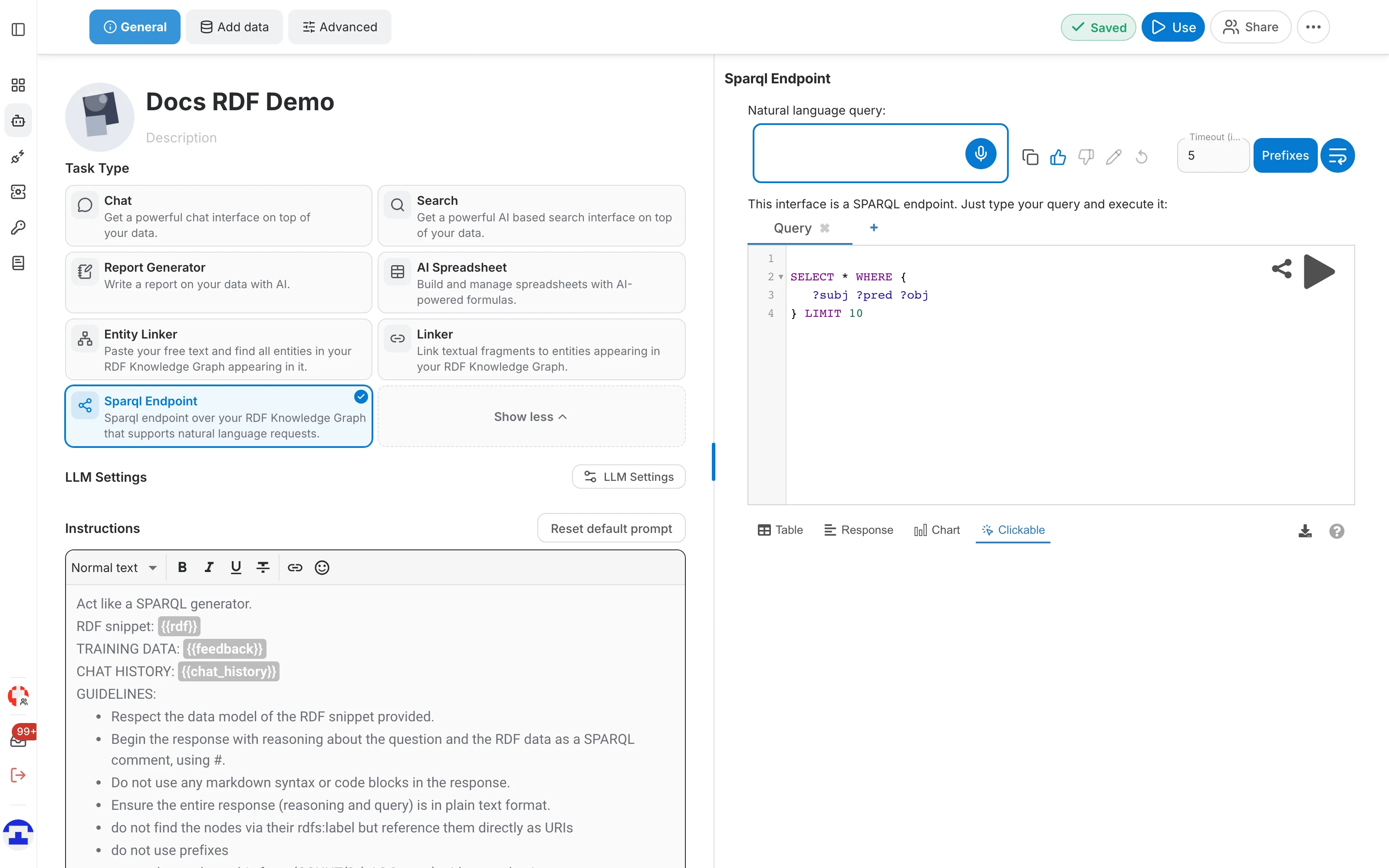
Sparql Endpoint
La tâche « Sparql Endpoint » expose votre graphe de connaissances RDF comme un véritable point d'accès SPARQL, et ajoute par-dessus un champ en langage naturel : posez une question en mots simples et l'assistant écrit la requête SPARQL, que vous pouvez ensuite lire, corriger et exécuter.
Mettre la tâche en place
- Dans l'éditeur de l'assistant, sur l'onglet General , cliquez sur « Advanced » et sélectionnez la tuile « Sparql Endpoint ».
- Ajoutez votre fichier RDF sur l'onglet Add data si l'assistant n'en a pas encore.
- Cliquez sur Use pour ouvrir la page de l'assistant, dont le premier onglet est le point d'accès.
Écrire du SPARQL soi-même
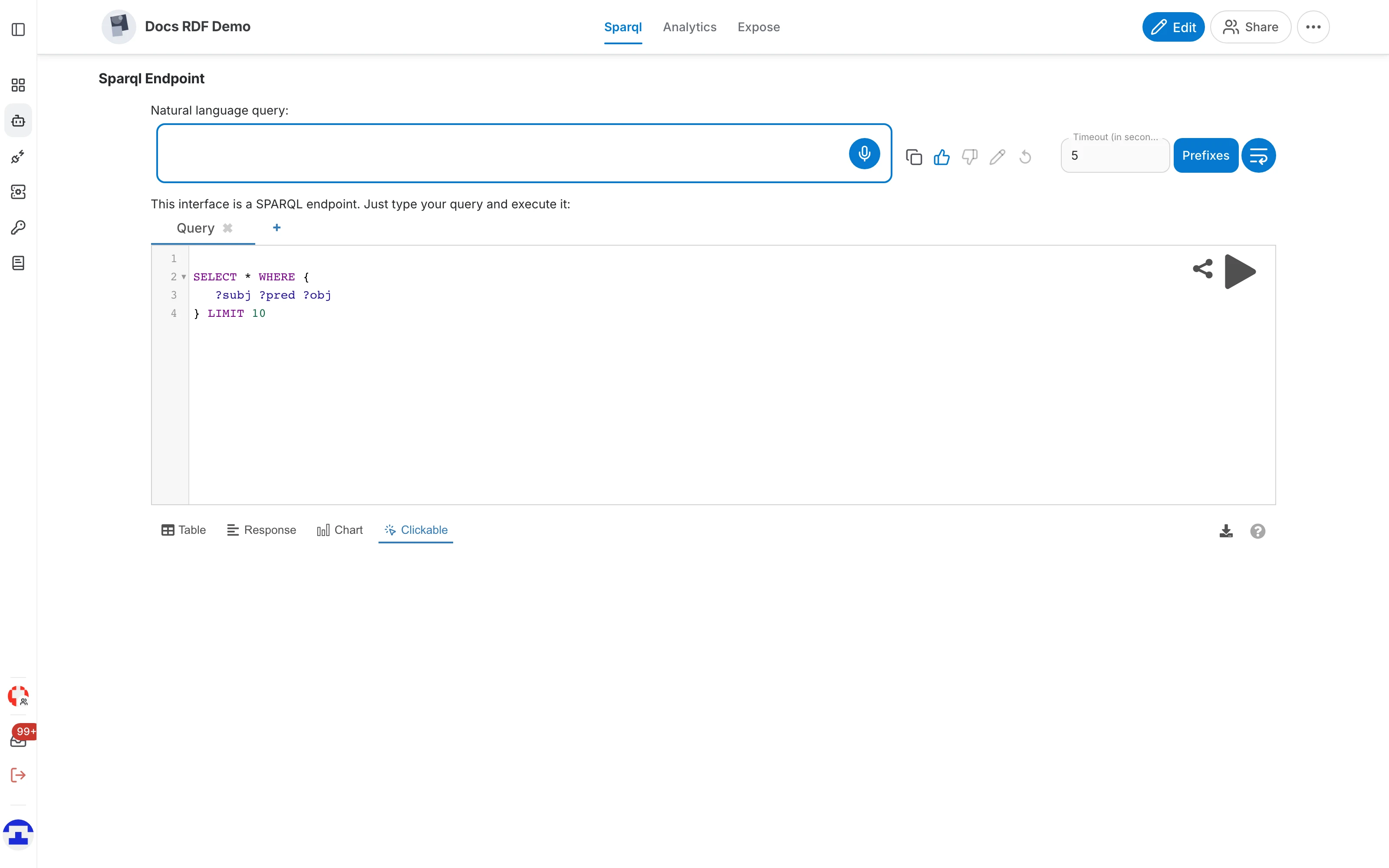
La moitié basse de la page est un éditeur SPARQL 1.1 sur votre graphe, adossé à qEndpoint. Il s'ouvre sur une requête « SELECT * … LIMIT 10 », moyen rapide de voir ce que contient réellement le graphe.
- Onglets de requête — gardez plusieurs requêtes côte à côte ; « + » ajoute un onglet, le « × » le ferme.
- Exécuter (▶) — exécute la requête de l'onglet actif. Les résultats apparaissent en dessous avec leur temps d'exécution.
- Prefixes — insère les déclarations de préfixes usuelles, pour écrire « skos:Concept » au lieu de l'IRI complète.
- Timeout — le nombre de secondes qu'une requête peut durer avant d'être abandonnée. À augmenter pour les requêtes coûteuses.
- Partager — produit un lien qui réouvre le point d'accès avec cette requête déjà chargée.
Lire les résultats
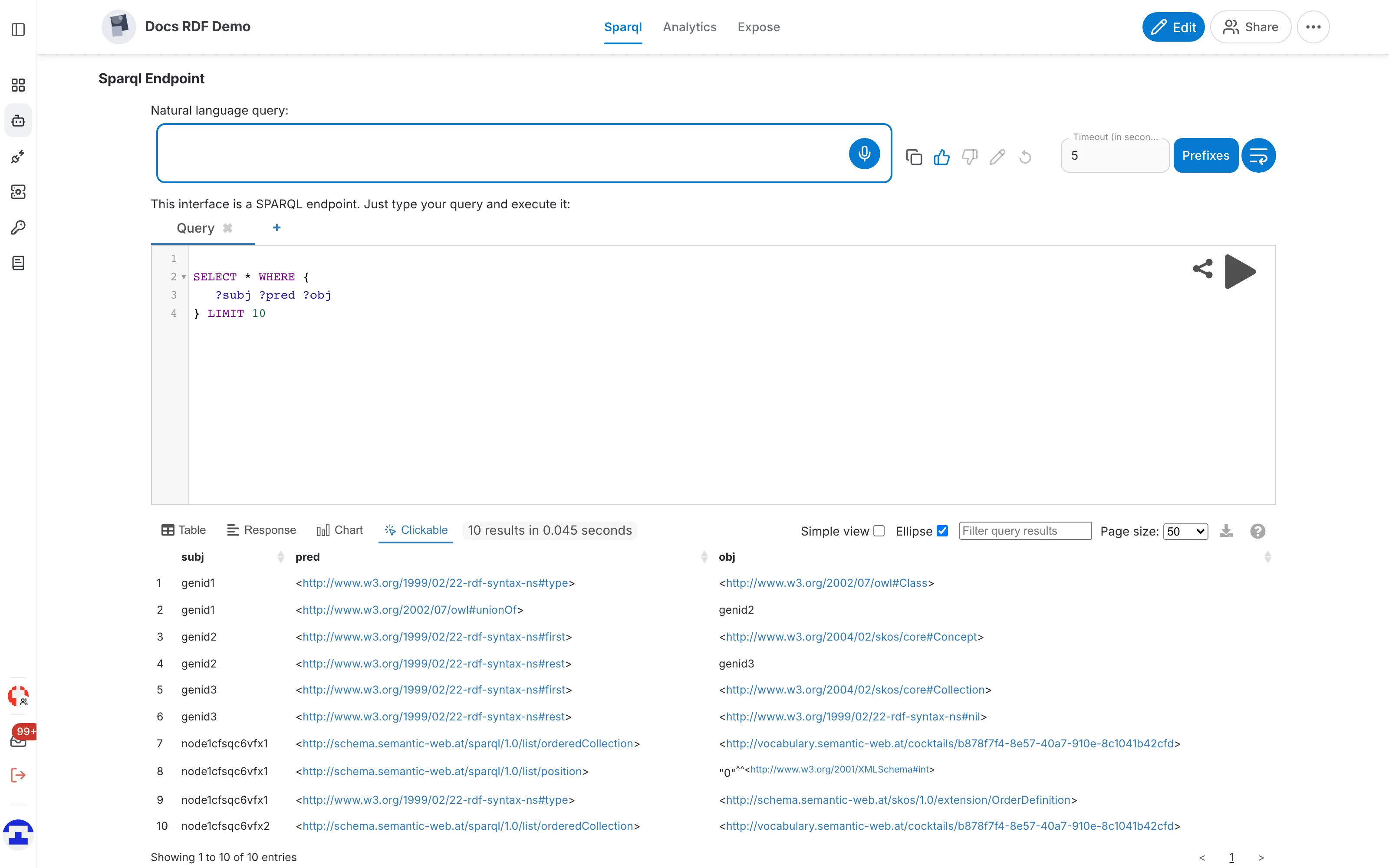
Les résultats se lisent de quatre façons :
- Table — une ligne par résultat, colonnes triables ; les IRI sont cliquables.
- Response — la réponse brute renvoyée par le point d'accès, ce qu'il faut pour déboguer une requête.
- Chart — trace les résultats, utile pour les comptages et les agrégations.
- Clickable — les entités rendues de façon à parcourir le graphe en cliquant de l'une à l'autre.
Au-dessus des résultats se trouvent aussi un champ de filtre, un sélecteur de taille de page, les interrupteurs « Simple view » et « Ellipse » qui raccourcissent les IRI longues, et un bouton de téléchargement du jeu de résultats.
Demander en langage naturel
Le champ « Natural language query » en haut est la partie IA de cette tâche :
- Posez une question sur le graphe en mots simples, par exemple « Quels concepts sont définis dans le vocabulaire ? ».
- L'assistant la traduit en SPARQL et place la requête dans l'éditeur.
- Lisez la requête, ajustez-la si elle a manqué quelque chose, puis exécutez-la. Ce que vous voyez est exactement ce qui sera exécuté — rien ne se passe à votre insu.
Configurer la tâche
Tout se configure dans l'éditeur de l'assistant, non sur la page du point d'accès :
- Instructions (onglet General) — le prompt qui transforme une question en SPARQL. C'est là que vous décrivez les particularités de votre schéma.
- LLM Settings (onglet General) — le modèle, sa température et sa vitesse. Une température basse est de rigueur : SPARQL n'est pas un terrain de créativité.
- Retrieving (onglet Add data → Parsing Options) — quelle part du vocabulaire du graphe est récupérée comme contexte, ainsi que les groupes de synonymes qui relient les mots de vos utilisateurs aux libellés du graphe.