MCP
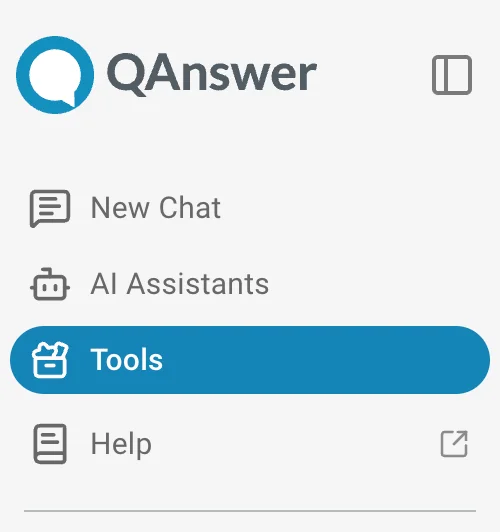
Pour accéder à cette section, cliquez sur Outil dans la barre de navigation gauche.
Qu'est-ce que MCP ?
MCP (Model Context Protocol) étend QAnswer en connectant des outils et services externes. Les outils connectés permettent à l'assistant IA de consulter des calendriers, accéder à des fichiers, interroger des bases de données, et bien plus.
Accéder aux outils MCP dans le Playground
- Accéder au Playground ou à la tâche de chat d'un assistant IA : Ouvrez le Playground ou une tâche de chat d'un assistant IA. Une boîte de chat s'affiche.
- Ouvrir le menu Actions : Cliquez sur le bouton icône Actions dans la boîte de chat. Une fenêtre modale s'ouvre avec la liste de tous les outils disponibles.
- Activer/Désactiver les outils :
- Activez ou désactivez individuellement les outils selon vos besoins
- Plusieurs outils peuvent être activés simultanément
- Définir le mode de confirmation (optionnel)
- Activez « Demander confirmation » lors de l'activation d'un outil
- Avant l'exécution, approuvez :
- L'outil appelé
- Les paramètres utilisés
- Modifier les paramètres avant d'accepter la requête
Utiliser les outils MCP dans le chat
Utilisation de base
Avec les outils activés, discutez naturellement avec l'assistant IA :
Exemple :
Vous : « Quels sont les événements de mon calendrier aujourd'hui ? »
Deux scénarios :
Scénario 1 : Connexion déjà existante
- Le LLM appelle automatiquement l'outil approprié
- Si le mode de confirmation est activé, approuvez l'action avant son exécution
- La réponse est retournée immédiatement
Scénario 2 : Pas de connexion
- Ajoutez une connexion lorsque cela est demandé
- Complétez le processus de configuration de la connexion
- Retournez au chat
- L'outil est appelé automatiquement et retourne une réponse
Gérer les serveurs MCP
Accéder à la page des outils
- Accédez à l'onglet Outils dans la barre de navigation
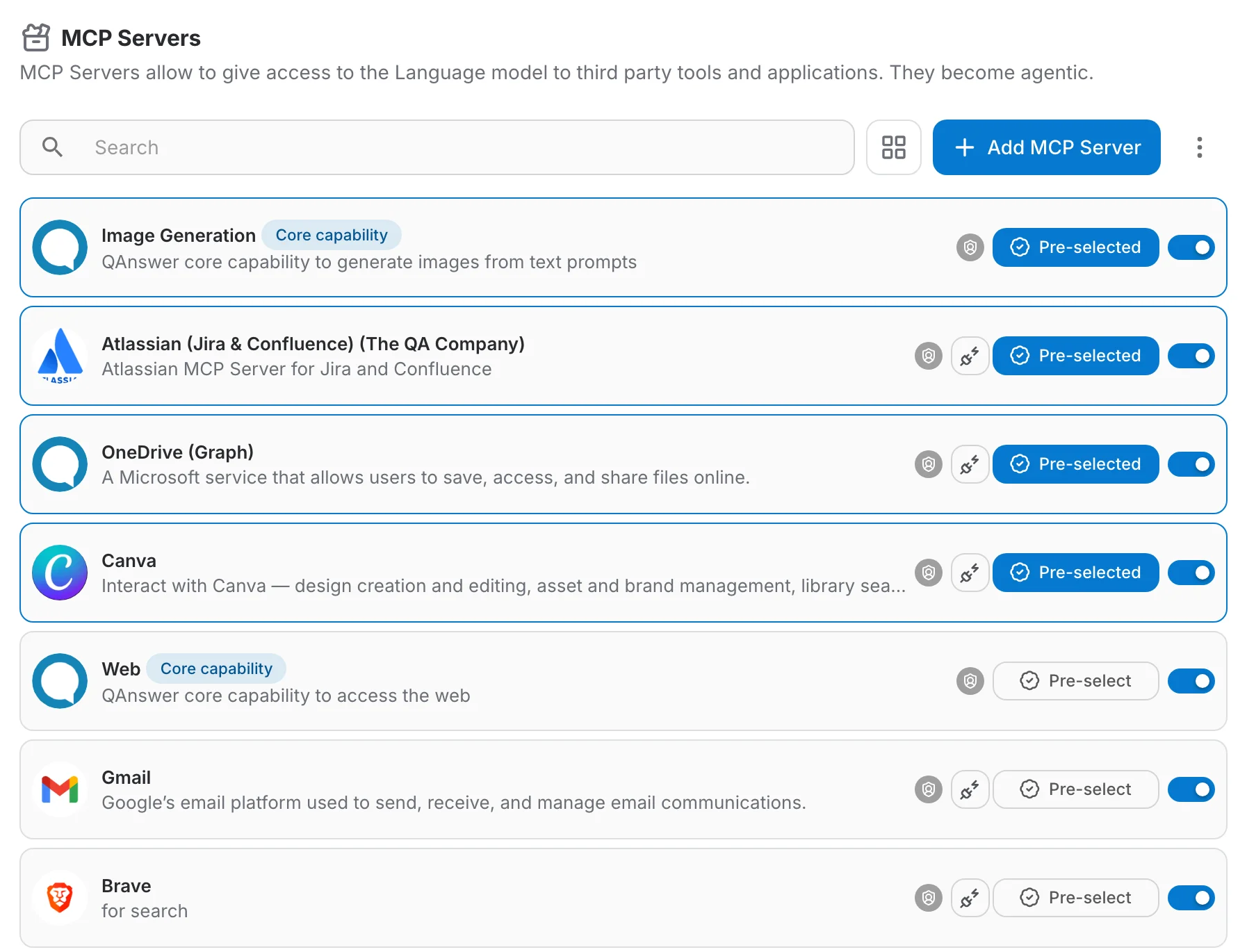
- Une liste de tous les serveurs MCP disponibles s'affiche
Ajouter votre propre serveur MCP
- Cliquez sur le bouton Ajouter un serveur MCP bouton
- Renseignez les informations requises :
- Nom du serveur
- URL/point de terminaison du serveur
- Détails d'authentification (si requis)
- Autres paramètres de configuration
- Cliquez sur Enregistrer
Configurer votre serveur MCP
Après avoir ajouté un serveur :
Ajouter une connexion
- Configurez les identifiants de connexion
- Fournissez les clés API ou jetons d'authentification nécessaires
Tester la connexion
- Utilisez la fonctionnalité de test intégrée pour vérifier que tout fonctionne
- Vérifiez les éventuelles erreurs de connexion
Voir les outils disponibles
- Parcourez tous les outils fournis par ce serveur MCP
- Lisez les descriptions de ce que fait chaque outil
Activer les outils
- Sélectionnez les outils que vous souhaitez rendre disponibles dans l'application
- Vous pouvez activer ou désactiver les outils individuellement
Retourner au Playground
- Retournez au Playground ou à l'assistant IA
- Sélectionnez les outils activés que l'IA doit utiliser
- Les outils sont maintenant disponibles dans le chat
Explorer les serveurs MCP préconfigurés
Parcourir les serveurs disponibles
- Cliquez sur n'importe quel serveur sur la page des outils pour :
- Lire des descriptions détaillées
- Voir la liste des outils proposés
- Comprendre leurs capacités
- Voir des exemples d'utilisation
Intégrations disponibles
Les intégrations suivantes sont disponibles en tant que serveurs MCP :
- Atlassian (Jira & Confluence) — gérez les tickets et pages directement depuis QAnswer
- GitLab — interagissez avec les dépôts, issues et merge requests
- Google Workspace — accédez à Drive, Calendar, Gmail et plus encore
Niveaux de permission
Actions disponibles par rôle :
Utilisateurs réguliers
- Modifier vos propres serveurs MCP
- Mettre à jour les configurations et paramètres
- Gérer les connexions
- Activer/désactiver les outils pour un usage personnel
- Ajouter des connexions personnelles à des serveurs MCP
- Utiliser les outils activés dans le Playground et les assistants IA
Administrateur d'organisation
- Activer ou désactiver n'importe quel serveur MCP pour votre organisation
- Gérer les outils auxquels votre équipe peut accéder
Administrateur (Plateforme)
- Activer ou désactiver n'importe quel serveur MCP à l'échelle de la plateforme
- Accès complet à toutes les configurations de serveurs
Définir les confirmations par défaut
Définissez les paramètres de demande de confirmation par défaut pour chaque outil MCP, offrant aux administrateurs un contrôle plus fin sur les politiques d'exécution des outils.
Bonnes pratiques
- Commencer avec le mode de confirmation
- Activez « Demander confirmation » lors du test de nouveaux outils pour la première fois
- Vérifiez les paramètres avant l'exécution
- Désactivez le mode de confirmation une fois que l'outil se comporte comme prévu
- Tester les connexions
- Testez toujours les connexions après avoir ajouté un nouveau serveur MCP
- Vérifiez que les outils fonctionnent avant de vous y fier
- N'activer que ce dont vous avez besoin
- Évitez d'activer tous les outils en même temps
- Gardez le menu Actions centré sur les outils pertinents
- Moins d'outils actifs améliore les performances de l'IA et réduit l'ambiguïté
- Lire les descriptions des outils
- Comprenez ce que fait chaque outil avant de l'activer
- Vérifiez les paramètres requis
- Notez les limitations ou exigences éventuelles
Dépannage
L'outil ne fonctionne pas ?
- Vérifiez que la connexion est active
- Testez la connexion depuis la page des outils
- Vérifiez si l'outil est activé
- Assurez-vous d'avoir les permissions appropriées
Vous ne voyez pas un outil ?
- Vérifiez si le serveur MCP est activé pour votre organisation
- Vérifiez que l'outil est activé dans les paramètres du serveur
- Confirmez que vous l'avez sélectionné dans la boîte de dialogue Actions
Problèmes de connexion ?
- Retestez la connexion
- Vérifiez les identifiants et les clés API
- Vérifiez l'état du serveur
- Contactez l'administrateur de votre organisation