
Organisations
La page Organisations du panneau d'administration liste toutes les organisations de la plateforme. Vous y créez des organisations, modifiez leurs informations, gérez leurs membres et leurs équipes, et supprimez celles dont vous n'avez plus besoin.
La page fait partie de l'administration de la plateforme : seuls les administrateurs de la plateforme peuvent y accéder. Les admins d'organisation travaillent plutôt sur leur propre organisation depuis ses pages de paramètres.
La barre d'outils
Les commandes au-dessus de la liste s'appliquent à toute la page :

- Le champ de recherche filtre la liste par nom d'organisation.
- L'icône à côté bascule entre l'affichage en liste et l'affichage en grille. Le choix est mémorisé et partagé avec les autres pages de liste de l'application.
- Ajouter une organisation ouvre la boîte de dialogue de création.
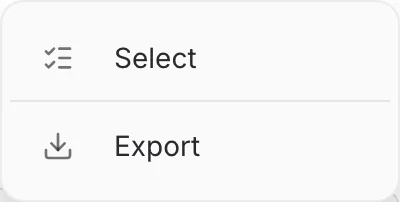
- Le menu à trois points contient les deux actions valables pour toute la page : Sélectionner, pour cocher plusieurs organisations et les supprimer en lot, et Exporter, pour télécharger les organisations dans un fichier CSV.
La liste des organisations
Chaque ligne correspond à une organisation, triée par nom, avec son logo, son nom et sa description.
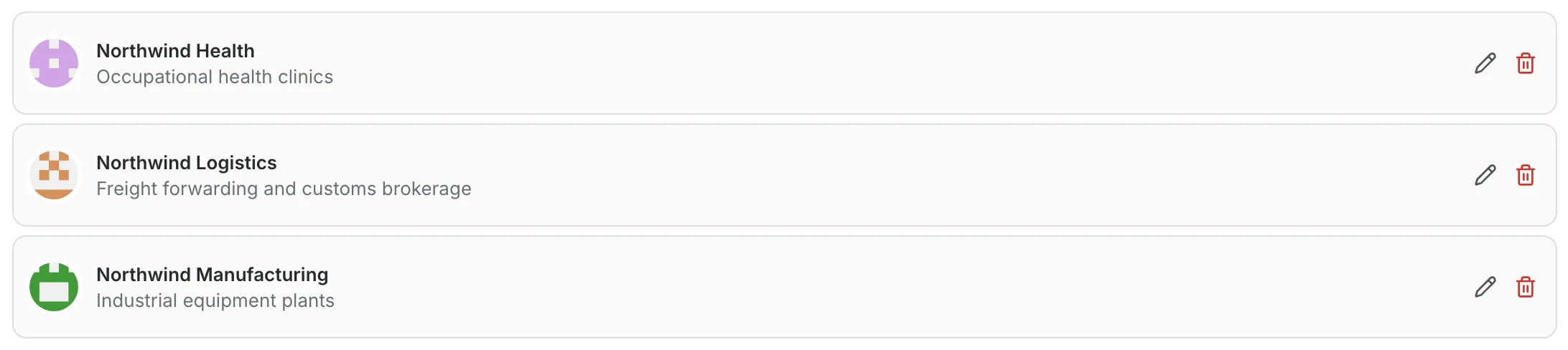
- Cliquer sur une ligne — ou sur son icône de modification — ouvre la page de détail de l'organisation.
- La corbeille rouge supprime l'organisation après confirmation. Elle est grisée pour l'entrée intégrée « No organization », qui regroupe les utilisateurs sans organisation et ne peut pas être supprimée.
- La liste contient les 50 premières organisations ; sur une plateforme qui en compte davantage, utilisez la recherche pour atteindre les autres.
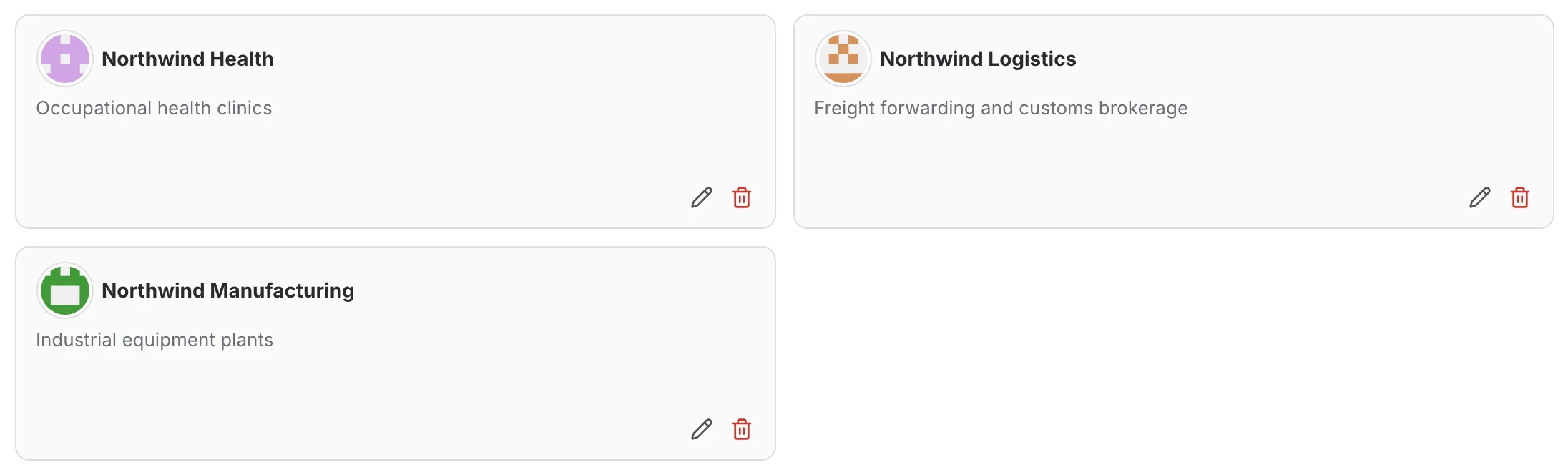
L'affichage en grille présente les mêmes organisations sous forme de cartes.
Créer une organisation
Ajouter une organisation ne demande que le strict nécessaire :
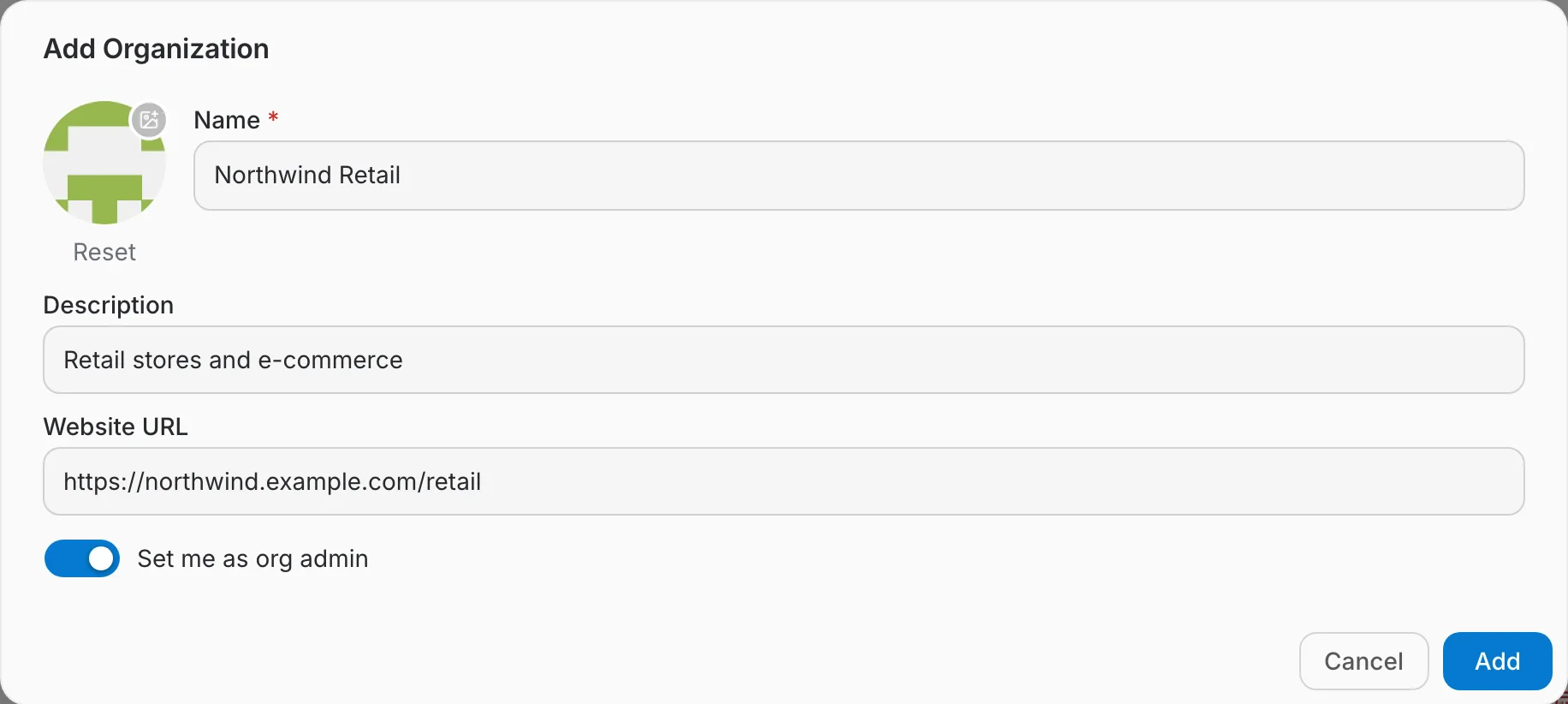
- Nom est le seul champ obligatoire.
- Description et URL du site Web sont facultatifs. Le site Web devient un lien dans l'en-tête de la page de détail.
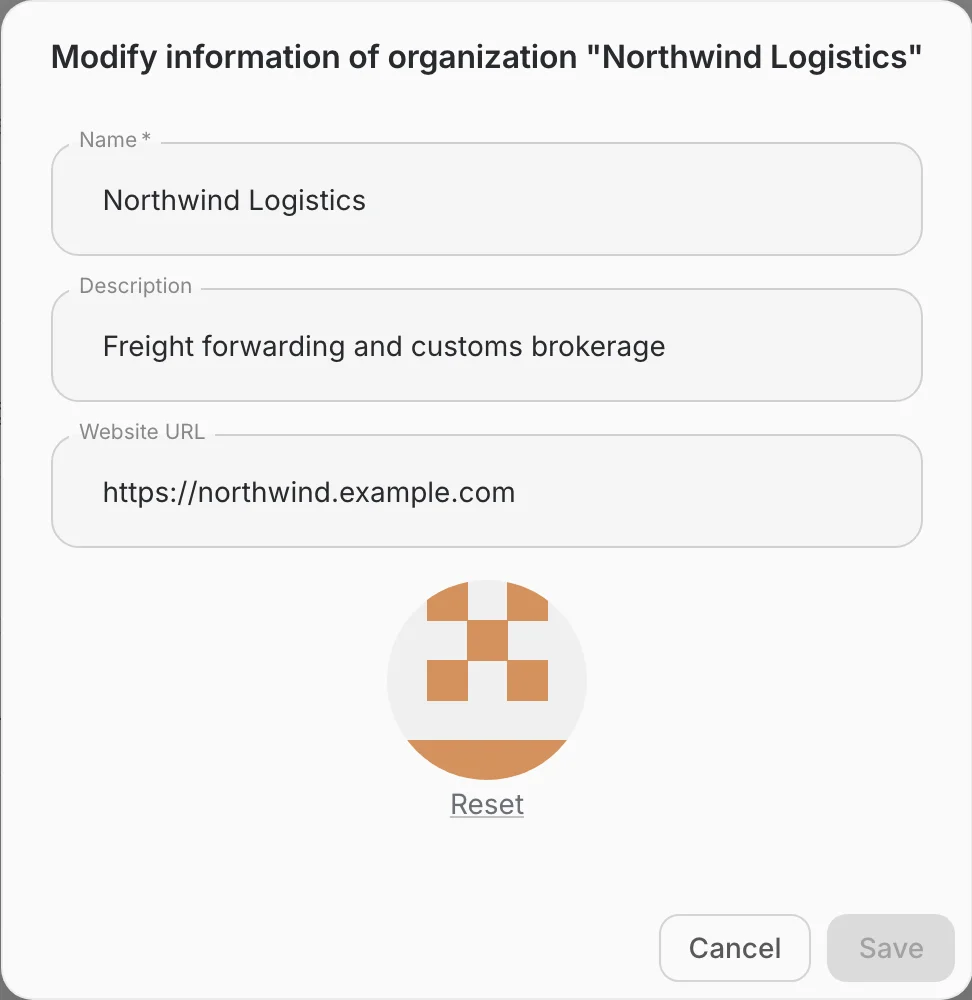
- Un logo est proposé au hasard. Cliquez dessus pour téléverser votre propre image, ou sur Réinitialiser pour obtenir une autre proposition.
- Me définir comme admin, activé par défaut, ajoute votre compte à la nouvelle organisation en tant qu'admin d'organisation.
La confirmation crée l'organisation ainsi qu'une équipe « Default Team », puis ouvre sa page de détail.
La page de détail de l'organisation
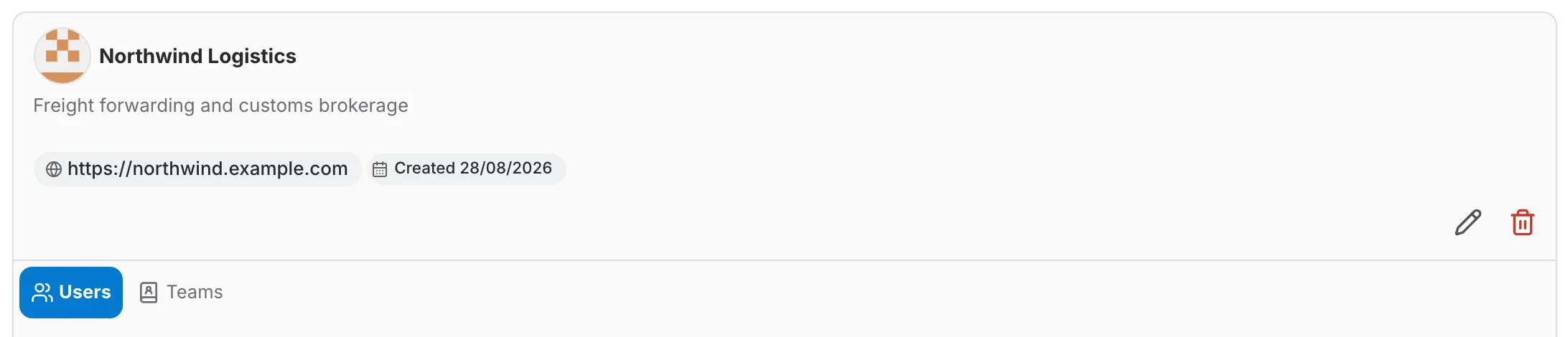
L'en-tête porte le logo, le nom, la description, le site Web et la date de création de l'organisation. L'icône de modification met à jour ces informations, la corbeille rouge supprime l'organisation, et les deux onglets en dessous basculent entre ses membres et ses équipes. Précédent revient à la liste.
Membres
L'onglet Utilisateurs liste les membres de l'organisation avec leur rôle d'organisation. La recherche porte sur le nom, le nom d'utilisateur et l'e-mail, et les commandes au-dessus et en dessous de la liste permettent de parcourir les listes plus longues.
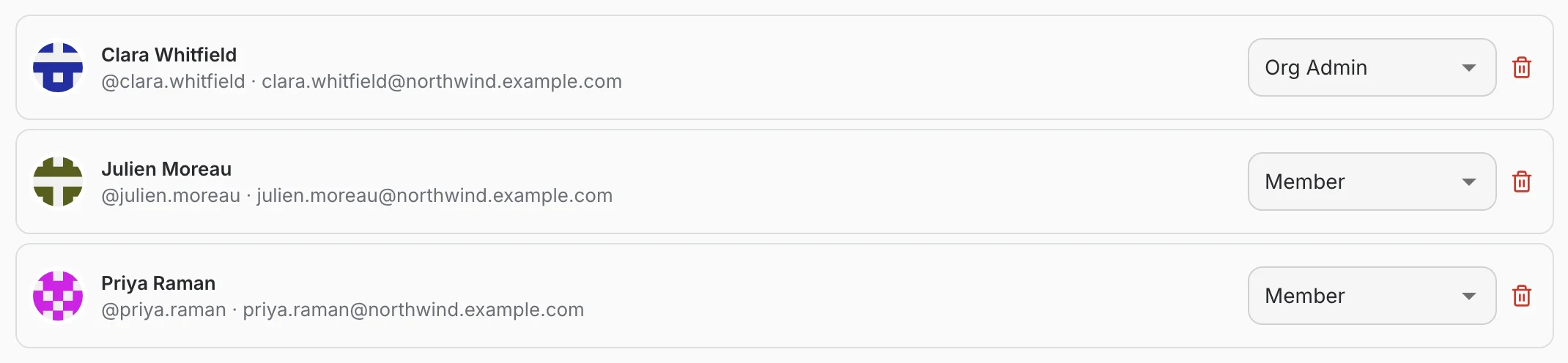
- La liste déroulante d'une ligne définit le rôle d'organisation du membre — Membre ou Admin org — et prend effet immédiatement.
- Cliquer sur un membre ouvre la page Utilisateurs de l'organisation, où la fiche complète du compte est disponible.
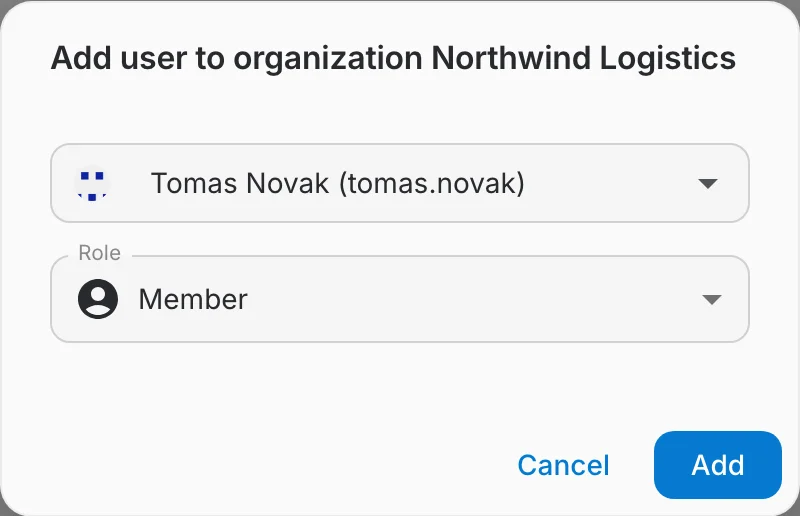
Ajouter un utilisateur recherche parmi les comptes qui existent déjà sur la plateforme et ajoute celui que vous choisissez avec le rôle sélectionné. La boîte de dialogue ne crée pas de compte : les nouveaux comptes se créent sur la page d'administration Utilisateurs.
Les admins d'organisation utilisent la même liste depuis leur organisation ; cette vue est documentée dans Utilisateurs.
Exclure un membre
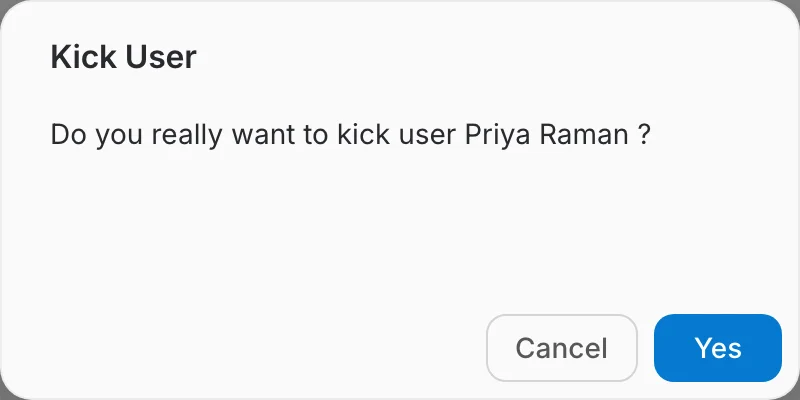
L'icône de corbeille sur la ligne d'un membre exclut cet utilisateur de l'organisation. Seule l'appartenance disparaît : le compte reste sur la plateforme et peut être rajouté plus tard.
Supprimer le compte lui-même est une autre action, réalisée depuis Utilisateurs dans le panneau d'administration — cela supprime le compte et, avec lui, toutes ses appartenances à des organisations.
Équipes
L'onglet Équipes liste les équipes de l'organisation ; chaque organisation démarre avec une équipe « Default Team ». Cliquer sur une équipe l'ouvre, l'icône de modification change son nom et sa description, et la corbeille la supprime.
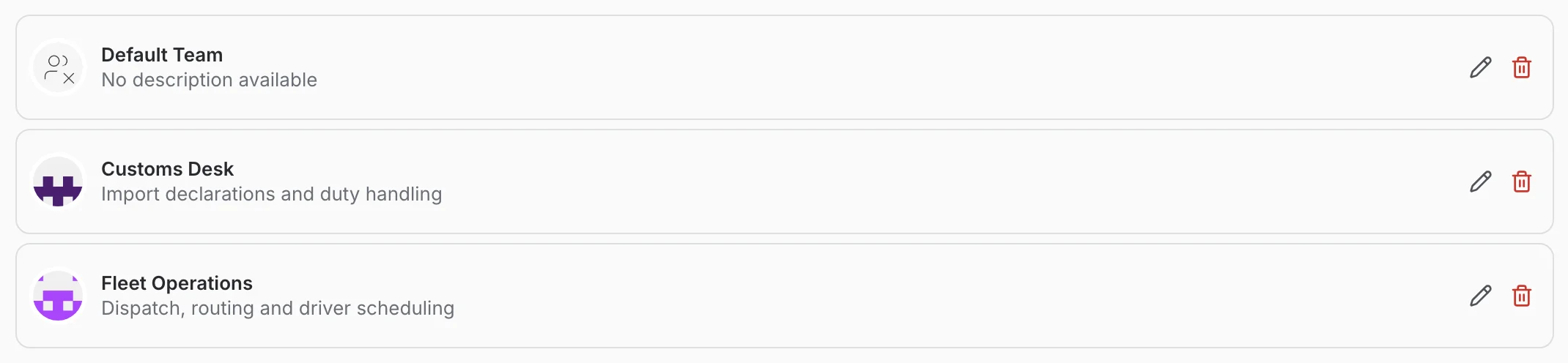
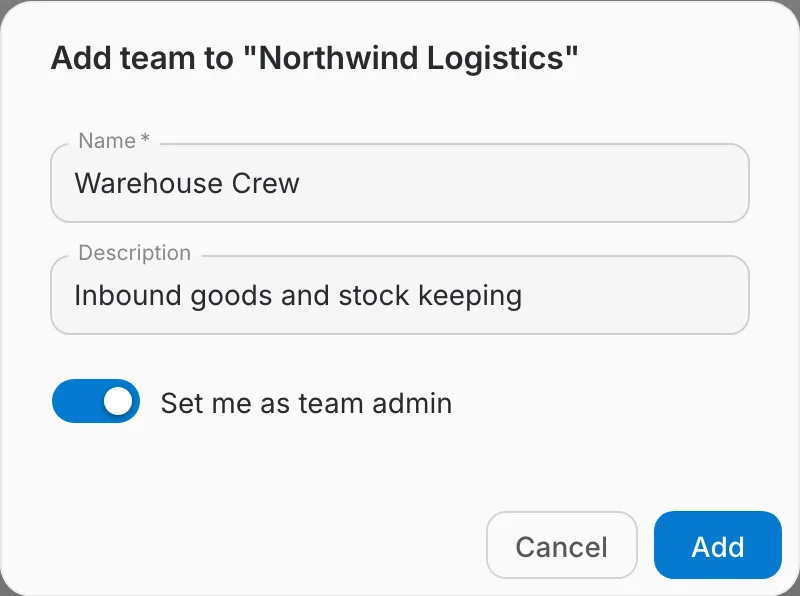
Ajouter une équipe crée une équipe à partir d'un nom et d'une description facultative. Définissez-moi comme administrateur de l'équipe, activé par défaut, fait de votre compte l'admin de l'équipe — ce qui vous ajoute aussi à l'organisation si vous n'en étiez pas encore membre.
Les équipes ont leur propre page dans la section Organisation : Équipes.
Modifier une organisation
L'icône de modification sur la page de détail ouvre la boîte de dialogue d'édition, qui couvre le nom, la description, le site Web et le logo. Le bouton Enregistrer reste désactivé tant que rien n'a changé.
Supprimer des organisations
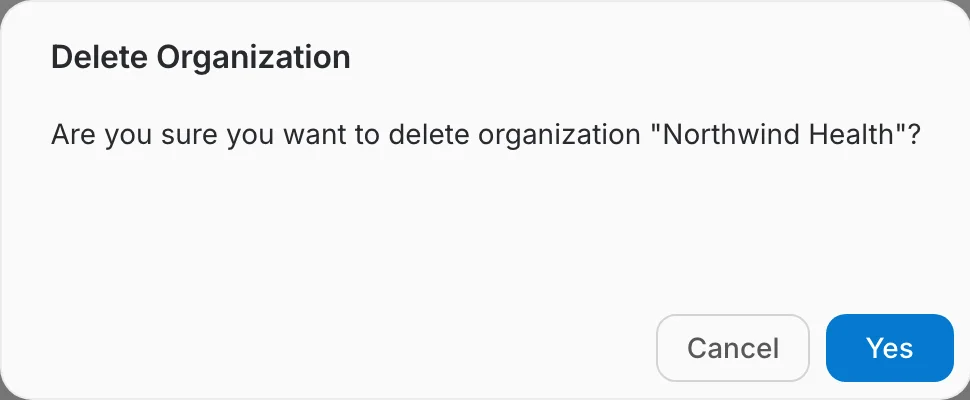
La suppression demande une confirmation et est irréversible : vérifiez d'abord les onglets Utilisateurs et Équipes, car tout ce qui appartient à l'organisation disparaît avec elle.
Pour supprimer plusieurs organisations d'un coup, choisissez Sélectionner dans le menu à trois points et cochez celles que vous voulez.
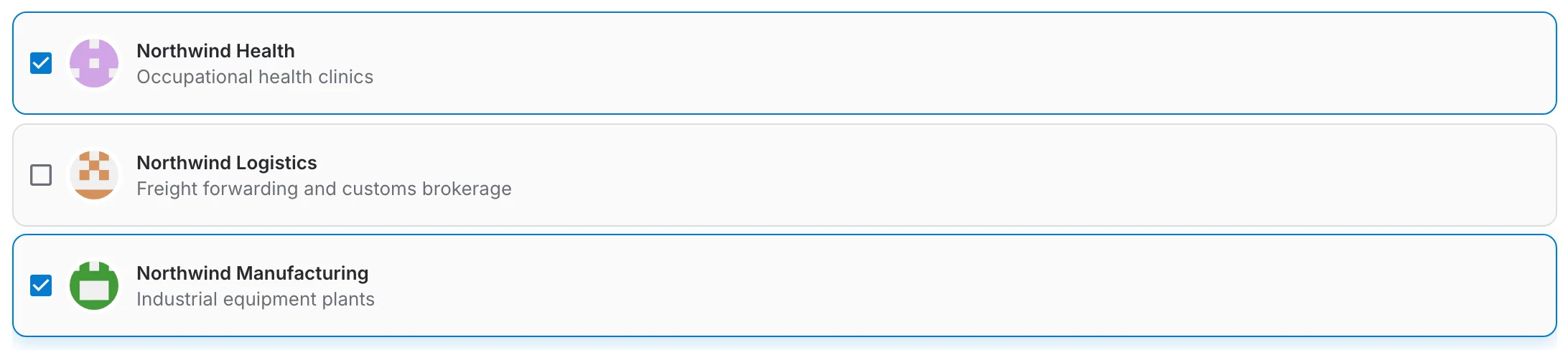
Une barre en bas de la liste compte les organisations cochées et porte le bouton Supprimer. La progression s'affiche pendant les suppressions, et tout ce qui a échoué est listé ensuite.

Exporter la liste
Exporter, dans le menu à trois points, télécharge un fichier CSV de toutes les organisations de la plateforme. La recherche en cours ne restreint pas le fichier.