Paramètres de l'assistant
Tous les paramètres d'un assistant IA existant se trouvent dans son éditeur. Cette page passe en revue ce que vous pouvez y modifier — la façon dont l'assistant se présente, le modèle et les instructions derrière ses réponses, et les actions qui le copient, le transmettent ou le suppriment.
Ouvrir les paramètres
Deux chemins mènent à l'éditeur d'un assistant existant :
- Sur la page « Assistants IA », survolez l'assistant et cliquez sur l'engrenage de sa ligne.
- Sur la page propre à l'assistant, cliquez sur Modifier en haut à droite.


Les paramètres sont répartis dans les quatre onglets de l'éditeur — Général, Ajouter des données, Outils et Avancé — avec un bac à sable en direct à droite. La disposition elle-même est décrite dans le guide de création.
Nom, description et image
L'en-tête de l'onglet Général définit la façon dont votre assistant se présente : son image, son nom et une description d'une ligne. Ces trois éléments sont visibles par toutes les personnes avec qui vous partagez l'assistant.

Image
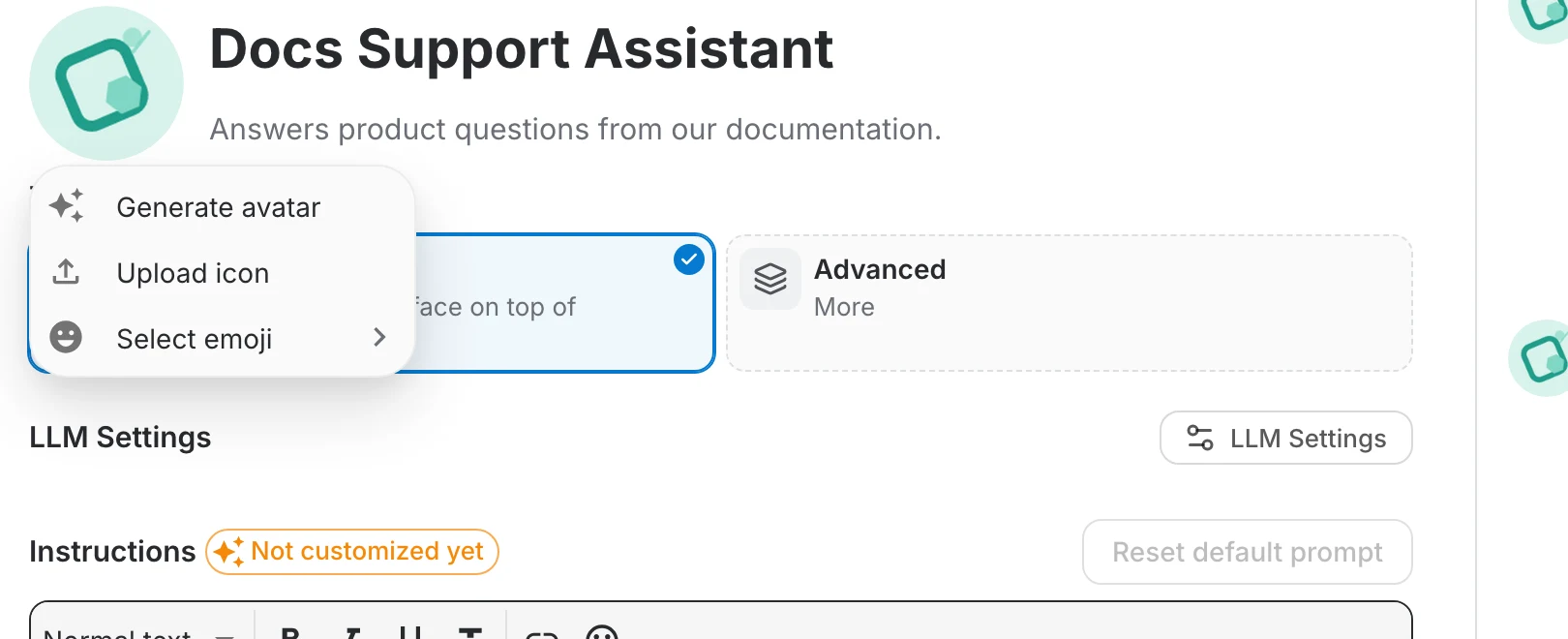
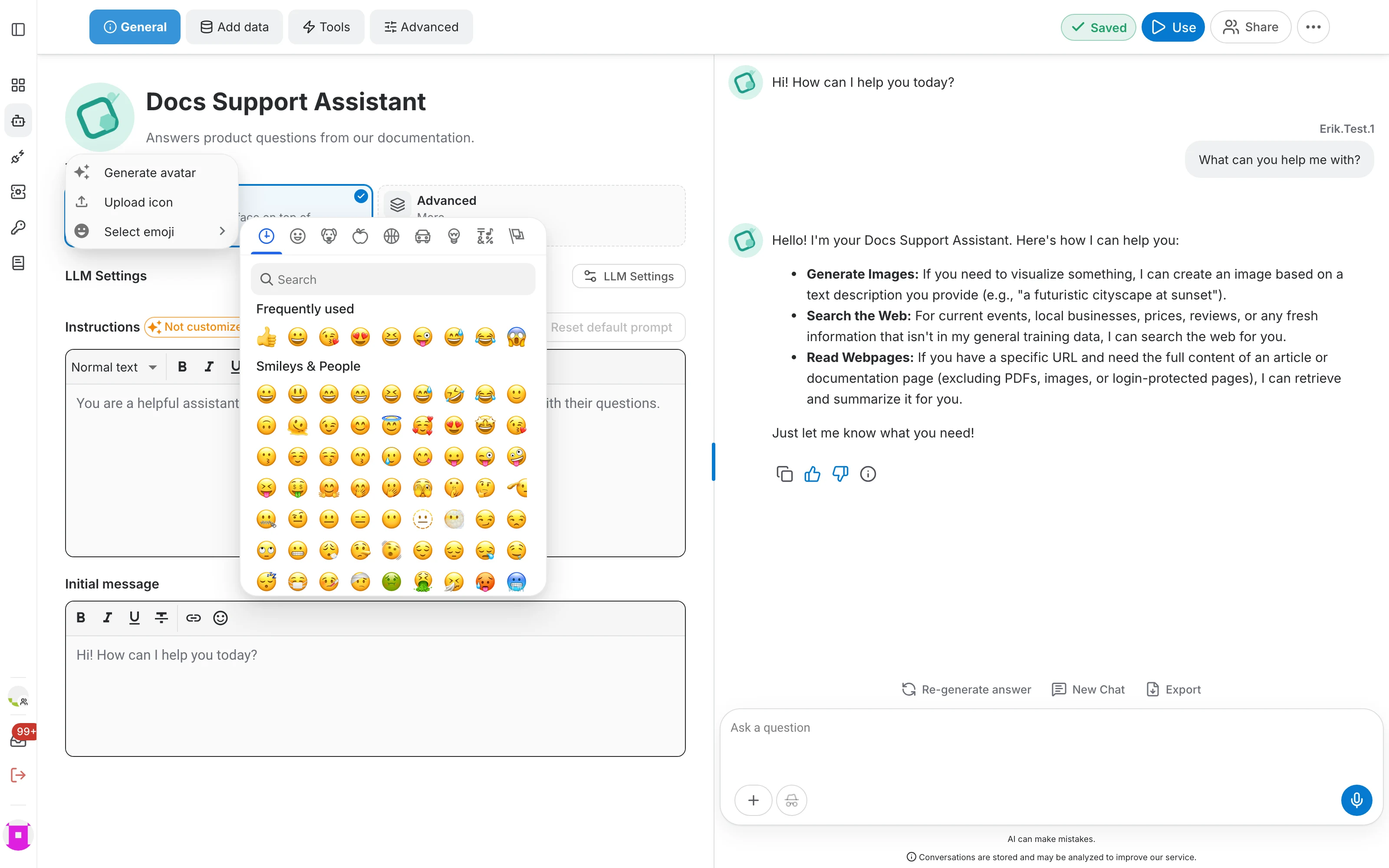
Cliquez sur l'image pour ouvrir le menu. Trois options sont disponibles :
- Générer un avatar — produit une nouvelle image abstraite. Cliquez à nouveau pour en obtenir une autre.
- Téléverser une icône — choisissez une image sur votre ordinateur. Elle est appliquée dès la sélection du fichier.
- Choisir un emoji — ouvre un sélecteur d'emoji avec recherche et catégories ; l'emoji cliqué devient l'image de l'assistant.
Nom
Cliquez sur le nom pour renommer l'assistant. Ce nom est celui que voient vos utilisateurs, il ne peut pas contenir de barre oblique (/) et se change autant de fois que nécessaire.
Description
La description apparaît sous le nom, dans la liste des assistants et dans la bibliothèque. Cliquez sur l'icône d'étincelles au bout du champ pour la faire rédiger automatiquement à partir de la configuration et des données de l'assistant.
Type de tâche
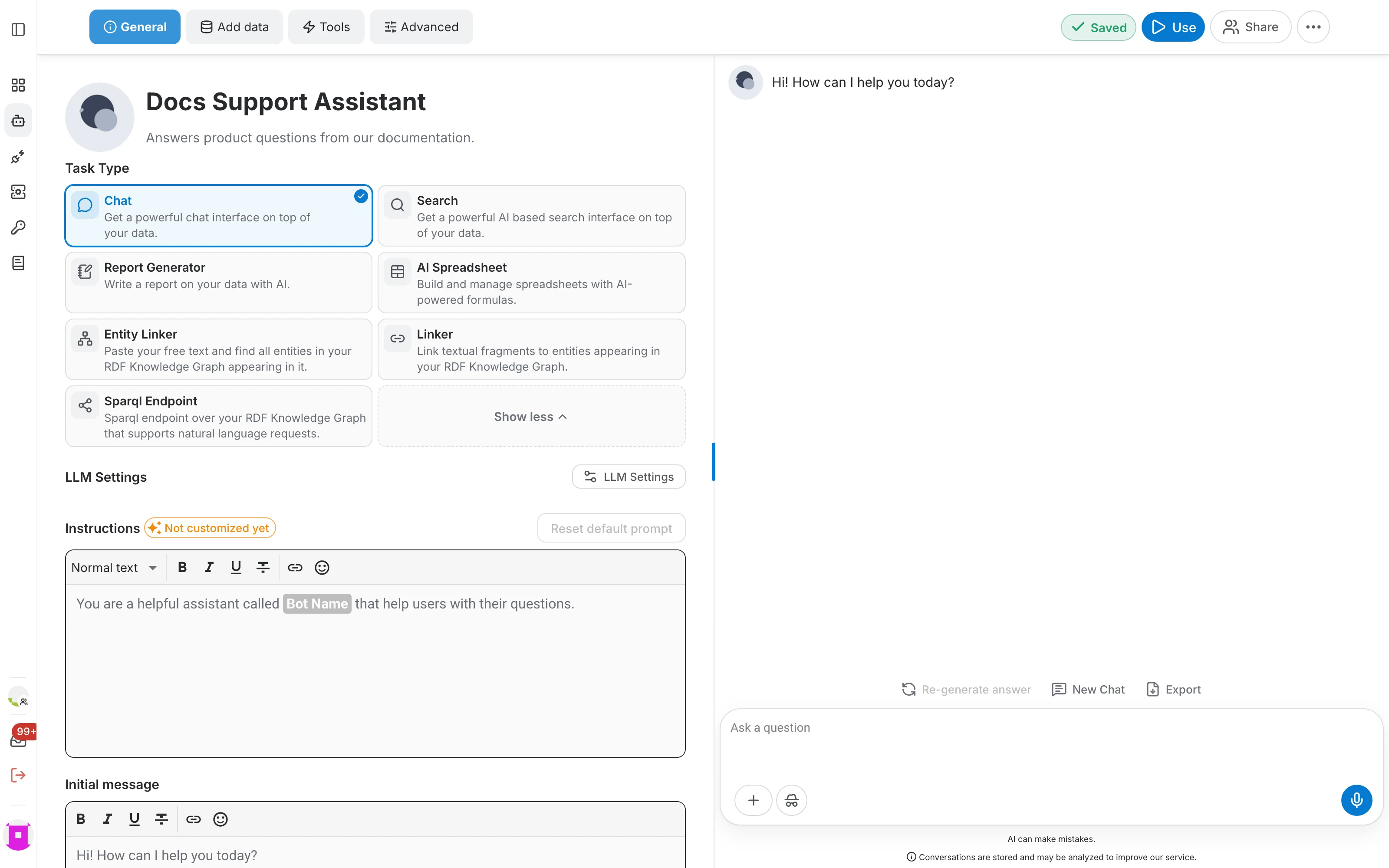
Le type de tâche détermine l'interface proposée par l'assistant. « Chat » est la valeur par défaut ; cliquez sur Avancé / Plus pour voir les autres — Recherche, Générateur de rapports, Tableur IA, Entity Linker, Linker et point d'accès SPARQL. Chacun est décrit dans la section des tâches IA.
Modèle de langage
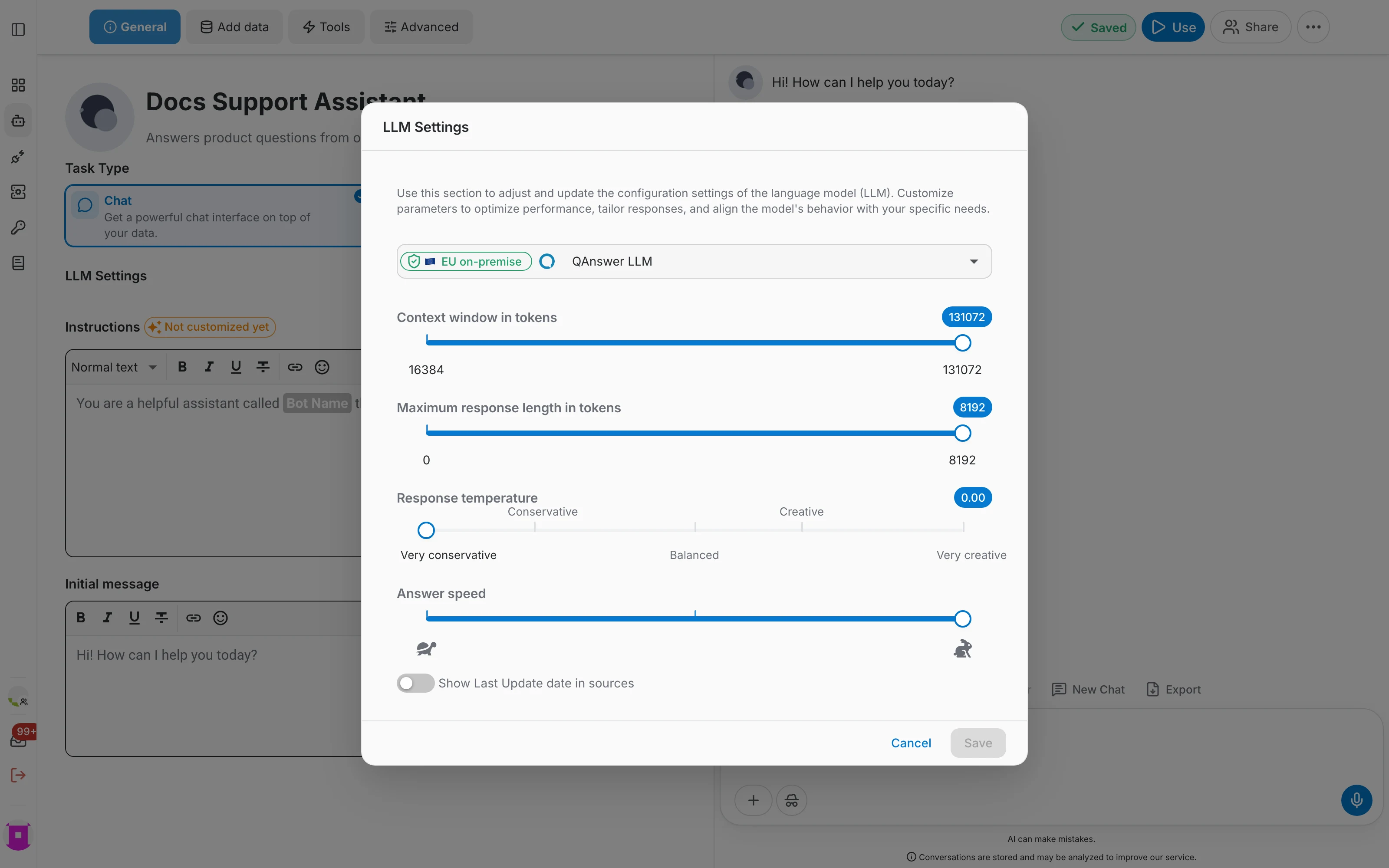
Dans l'onglet Général, cliquez sur Paramètres du LLM pour choisir le modèle et ajuster sa façon de répondre :
- Modèle — le modèle de langage utilisé par cet assistant. Les modèles hébergés dans l'UE sont signalés comme tels.
- Fenêtre de contexte en jetons — la quantité de texte que le modèle peut prendre en compte par requête.
- Longueur maximale de réponse en jetons — une limite supérieure à la longueur de chaque réponse.
- Température de réponse — de très conservateur à très créatif. Gardez-la basse pour des réponses factuelles sur vos données.
- Vitesse de réponse — arbitre entre minutie et temps d'attente.
- Afficher la date de dernière mise à jour dans les sources — ajoute la date de chaque source aux références de la réponse.
Instructions et message initial
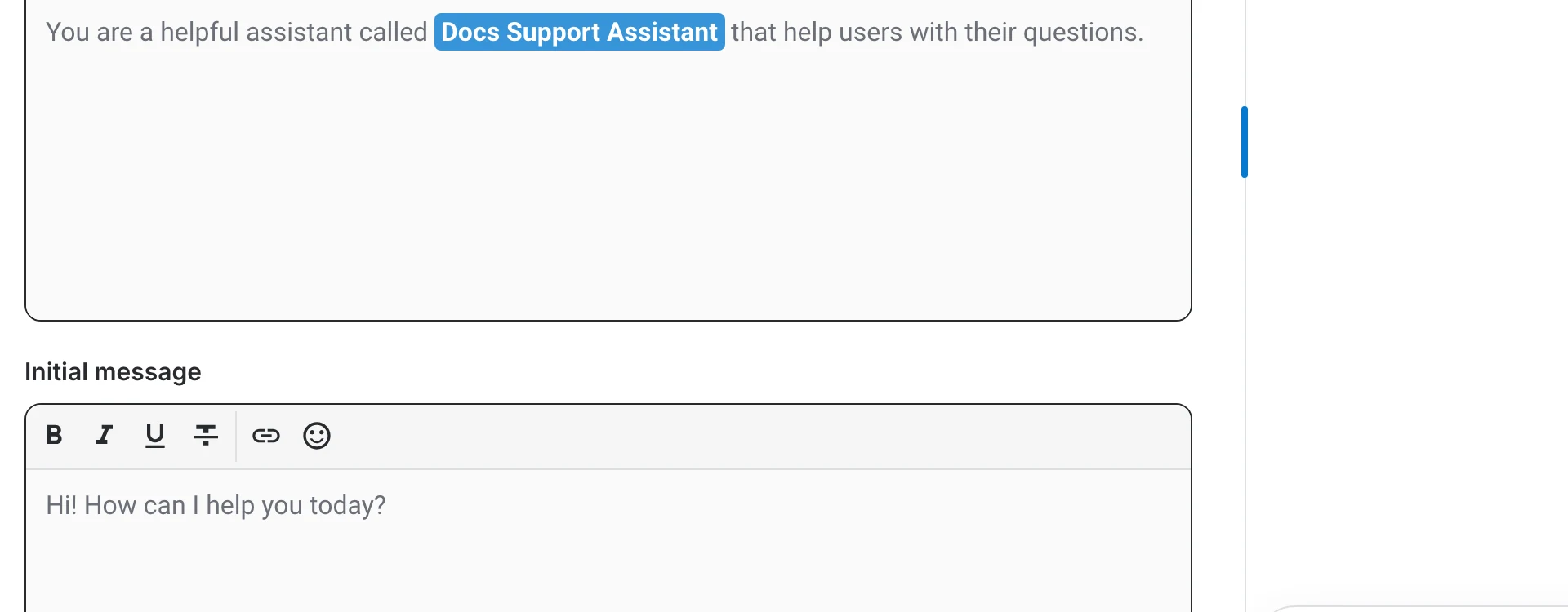
Le champ Instructions est le prompt système : il indique à l'assistant qui il est et comment répondre. Le message initial, juste en dessous, est l'accueil que voient les utilisateurs à l'ouverture d'une nouvelle conversation.
- La puce bleue dans le texte est une variable. Celle du nom est remplacée par le nom actuel de l'assistant : le renommer met donc aussi le prompt à jour.
- La puce à côté du titre affiche « Not customized yet » jusqu'à votre première modification, ce qui montre d'un coup d'œil si un assistant utilise encore le prompt par défaut.
- Après modification, Reset default prompt restaure la formulation d'origine.
- Le message initial accepte la mise en forme simple, les liens et les emoji, exactement comme les instructions.
Outre le nom, le prompt d'un assistant de chat peut utiliser ces variables :
- {{question}} — la question que l'utilisateur vient de poser.
- {{documents}} — les passages extraits de vos données pour cette question.
- {{chat_history}} — les échanges précédents de la conversation.
- {{loop_through_documents}} — répète une portion du prompt pour chaque document trouvé.
Vérifier ce qui a réellement été envoyé
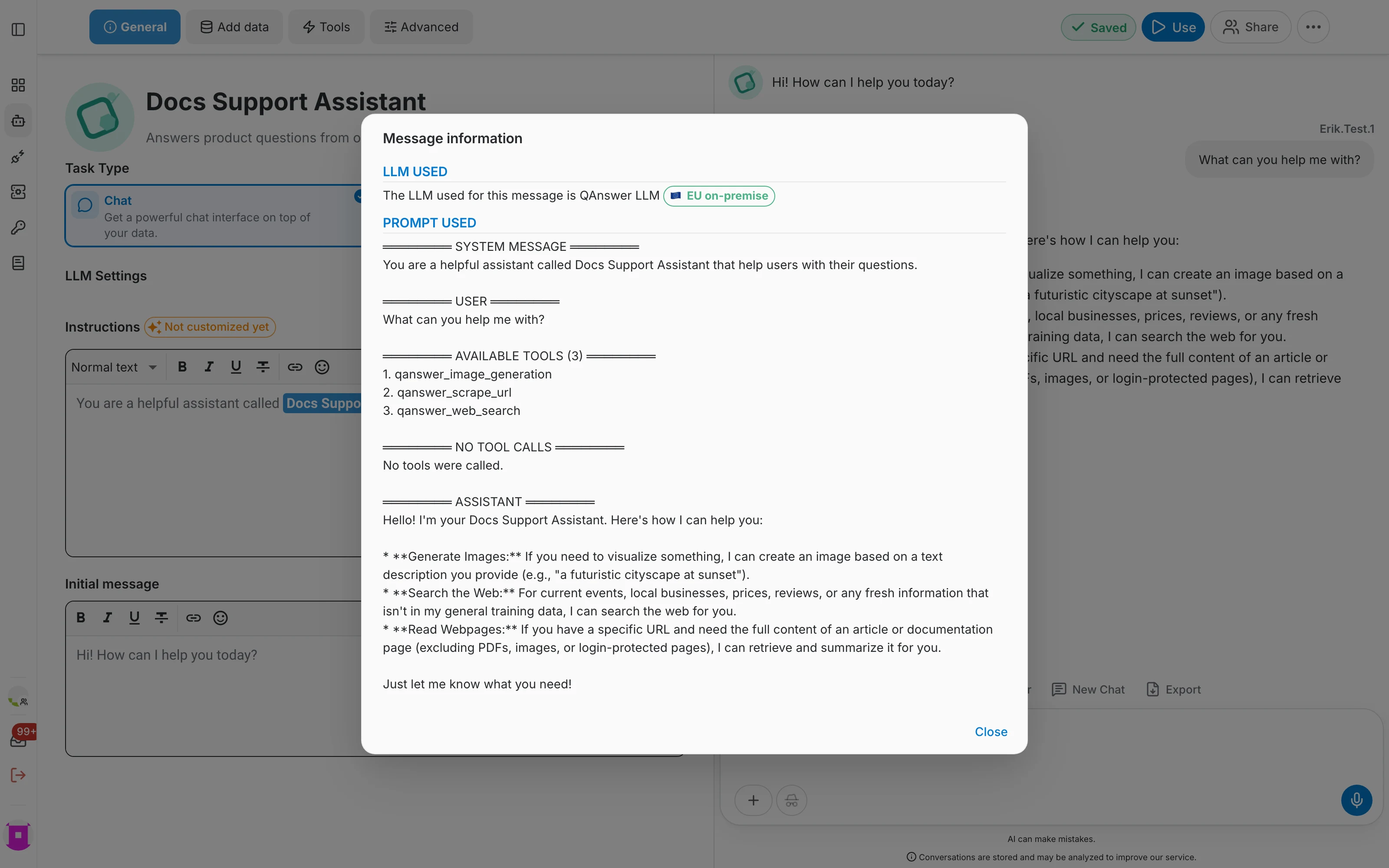
Pour vérifier l'effet de vos instructions, posez une question dans le bac à sable puis cliquez sur l'icône d'information sous la réponse. La fenêtre « Message information » affiche :
- le modèle de langage qui a produit la réponse,
- le prompt complet envoyé, avec le message système, la question, l'historique et les documents retrouvés,
- les outils dont disposait l'assistant et ceux qu'il a réellement appelés.
Comportement
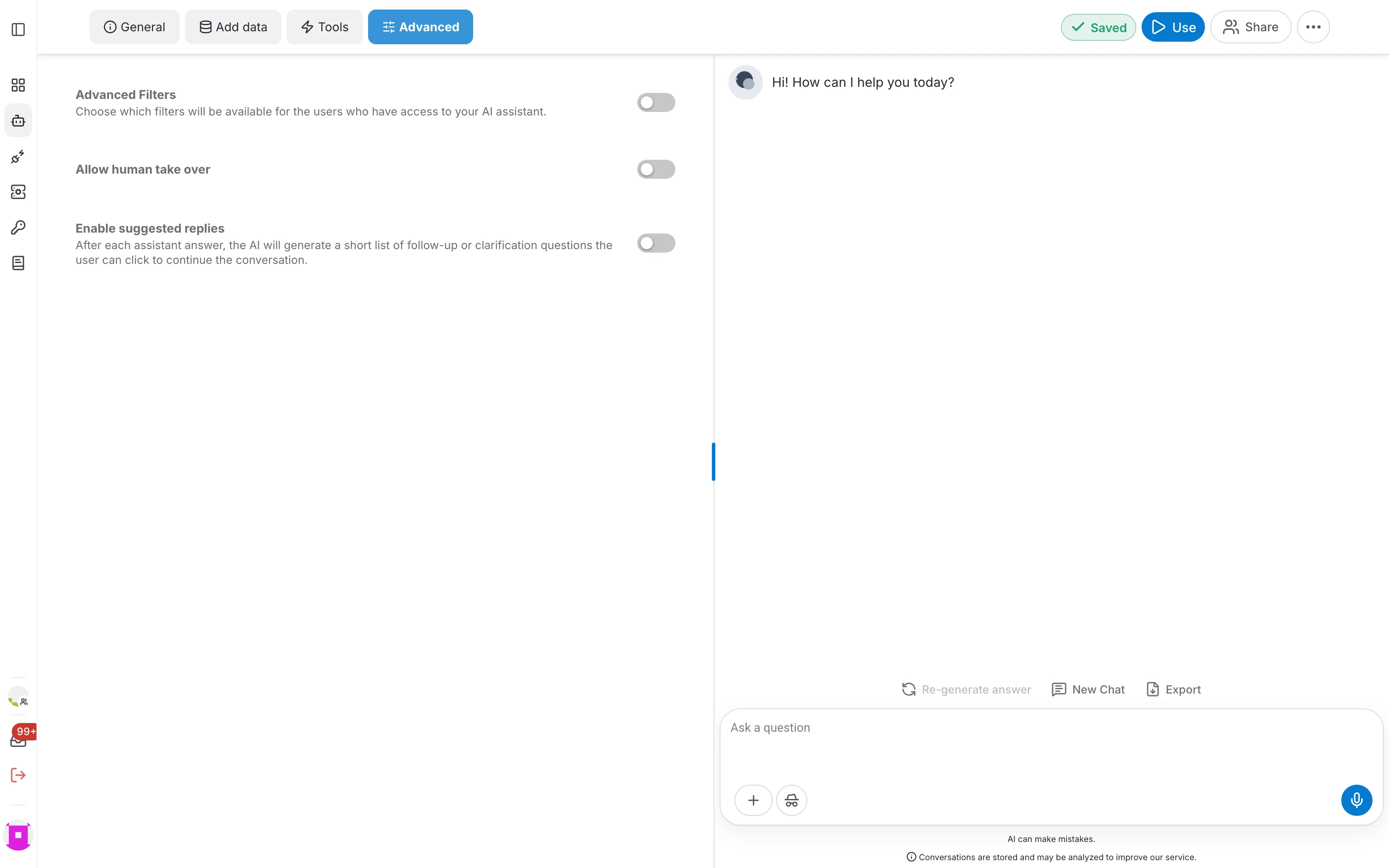
L'onglet Avancé regroupe les comportements optionnels de l'assistant :
- Filtres avancés — choisissez les filtres que les utilisateurs de l'assistant peuvent appliquer aux données.
- Autoriser la reprise par un humain — permet à un agent humain d'intervenir dans une conversation et de répondre à la place de l'assistant.
- Activer les réponses suggérées — propose après chaque réponse des questions de suivi cliquables.
Marquer comme favori
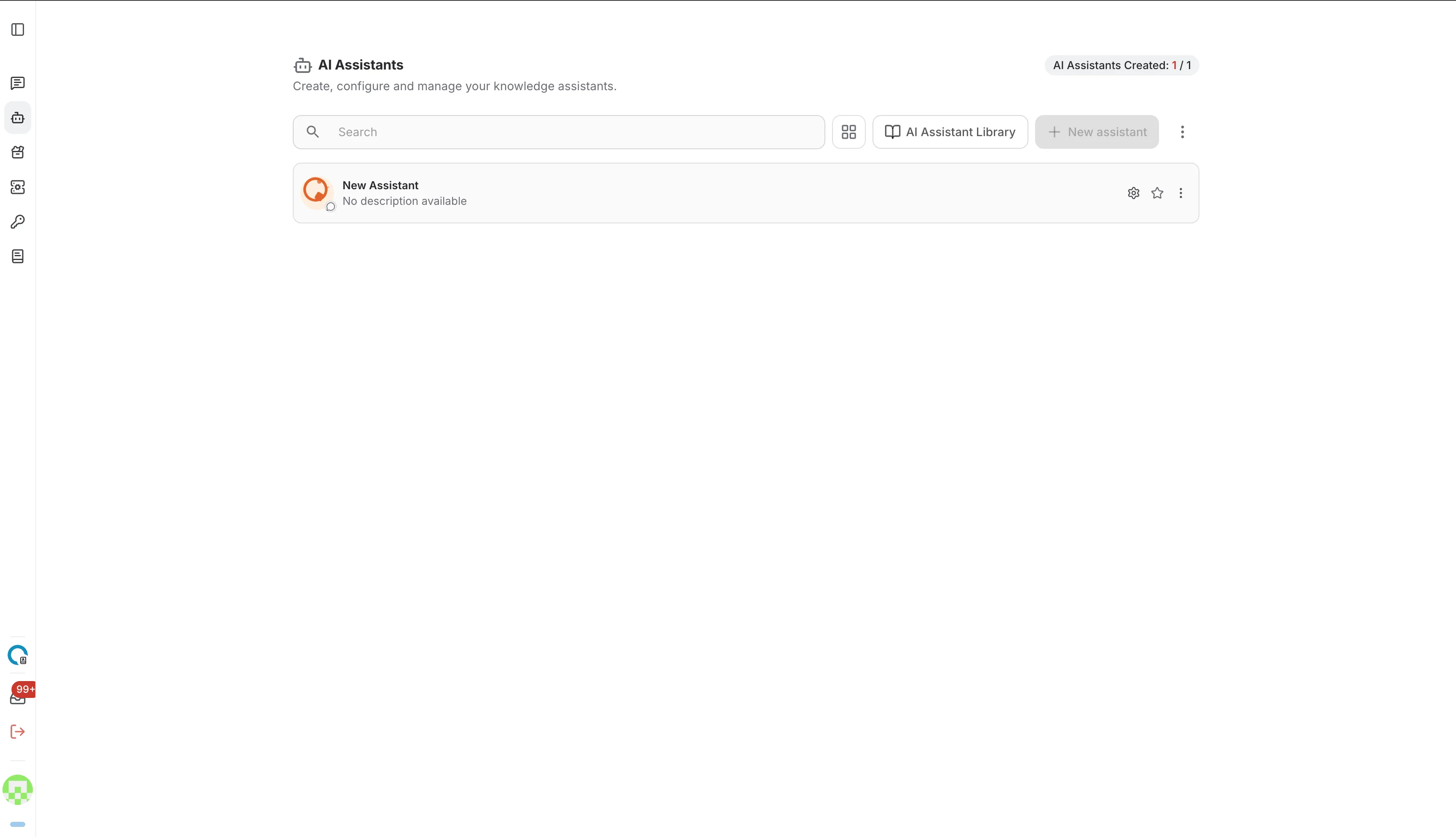
Cliquez sur l'étoile de la ligne d'un assistant dans la liste « Assistants IA » pour le marquer comme favori. Les favoris remontent en haut de la liste, ce qui garde à portée de main les assistants utilisés chaque jour. L'étoile se trouve dans la liste, pas dans l'éditeur.
Dupliquer un assistant
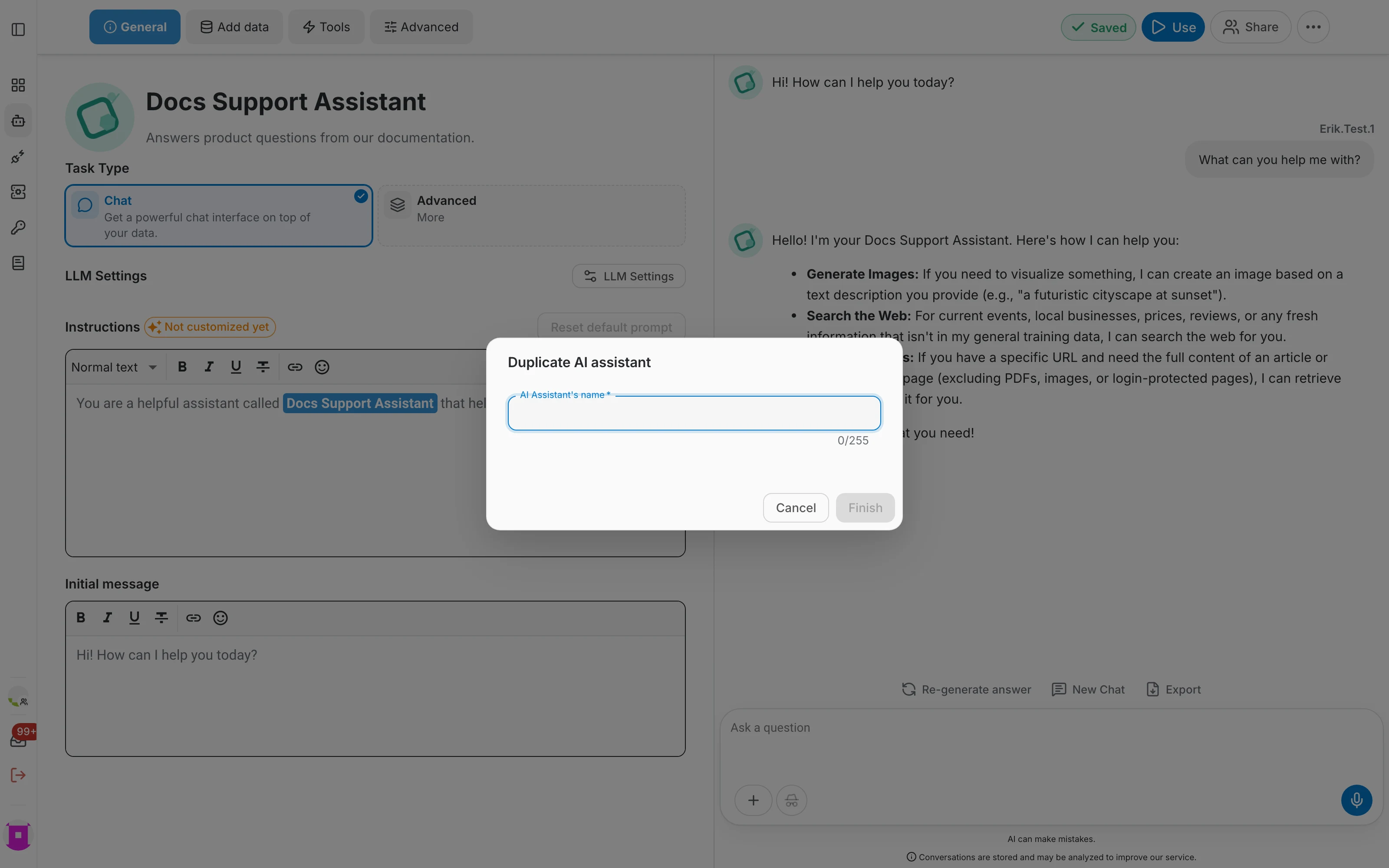
La duplication copie l'assistant entier — configuration, instructions, outils et données — vers un nouvel assistant indépendant. C'est la façon sûre d'essayer un autre prompt ou un autre modèle sans toucher à un assistant déjà en service.
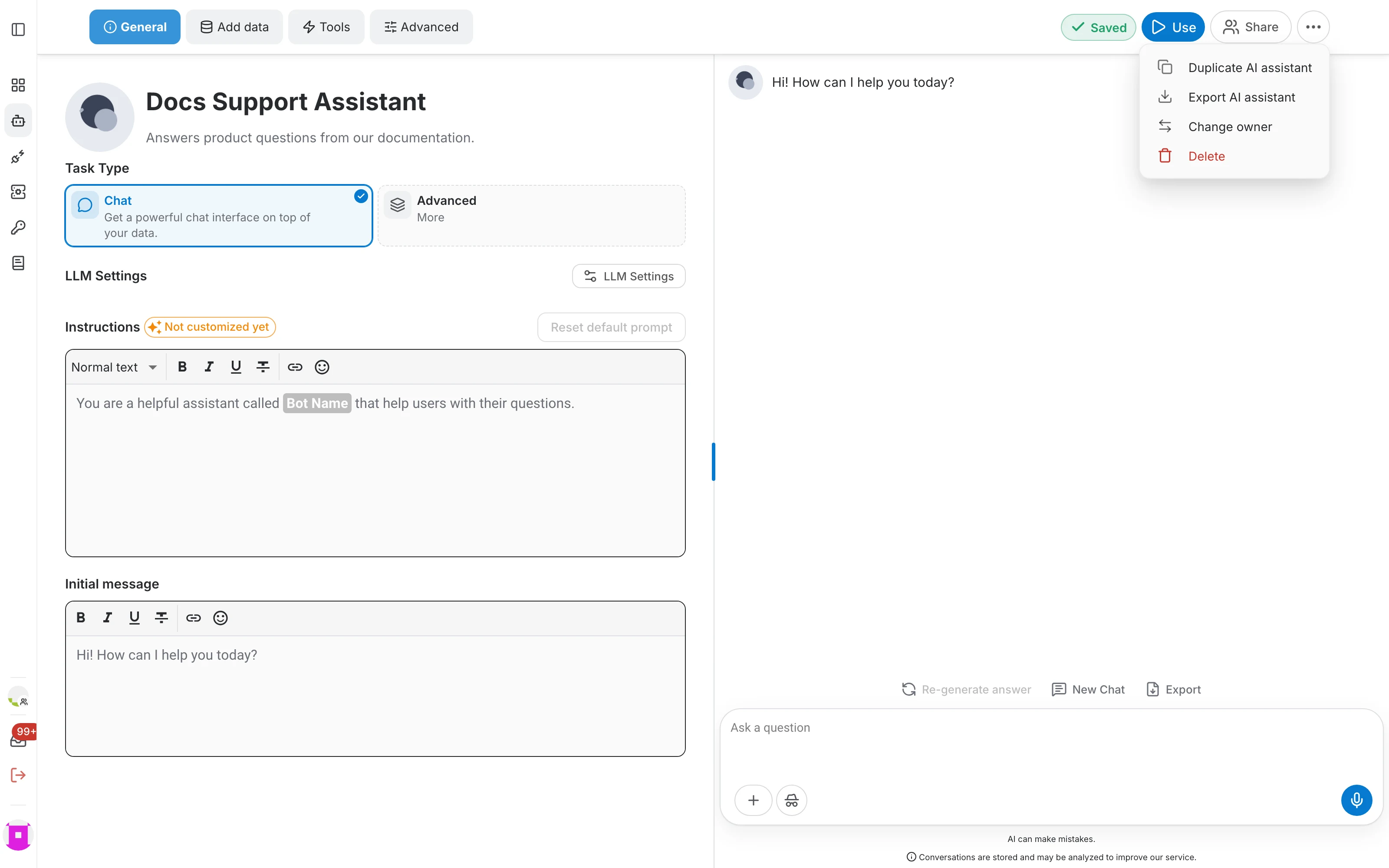
- Dans l'éditeur, ouvrez le menu ⋯ et choisissez « Dupliquer l'assistant IA ».
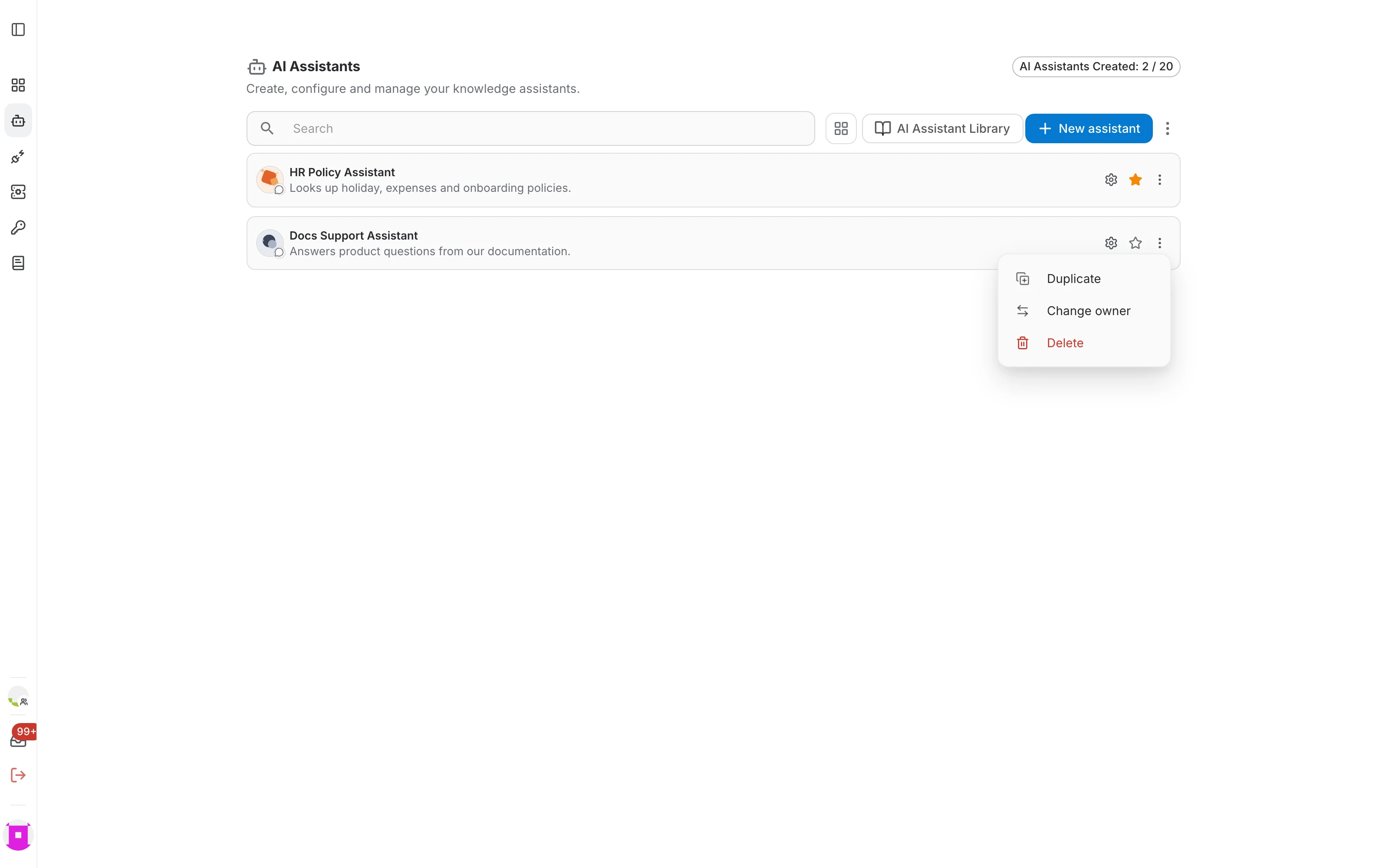
- Dans la liste, ouvrez le menu ⋮ de la ligne de l'assistant et choisissez « Dupliquer ».
Donnez un nom à la copie et validez avec « Finish ». Le doublon compte dans votre quota d'assistants : il vous faut donc un emplacement libre.
Exporter et importer
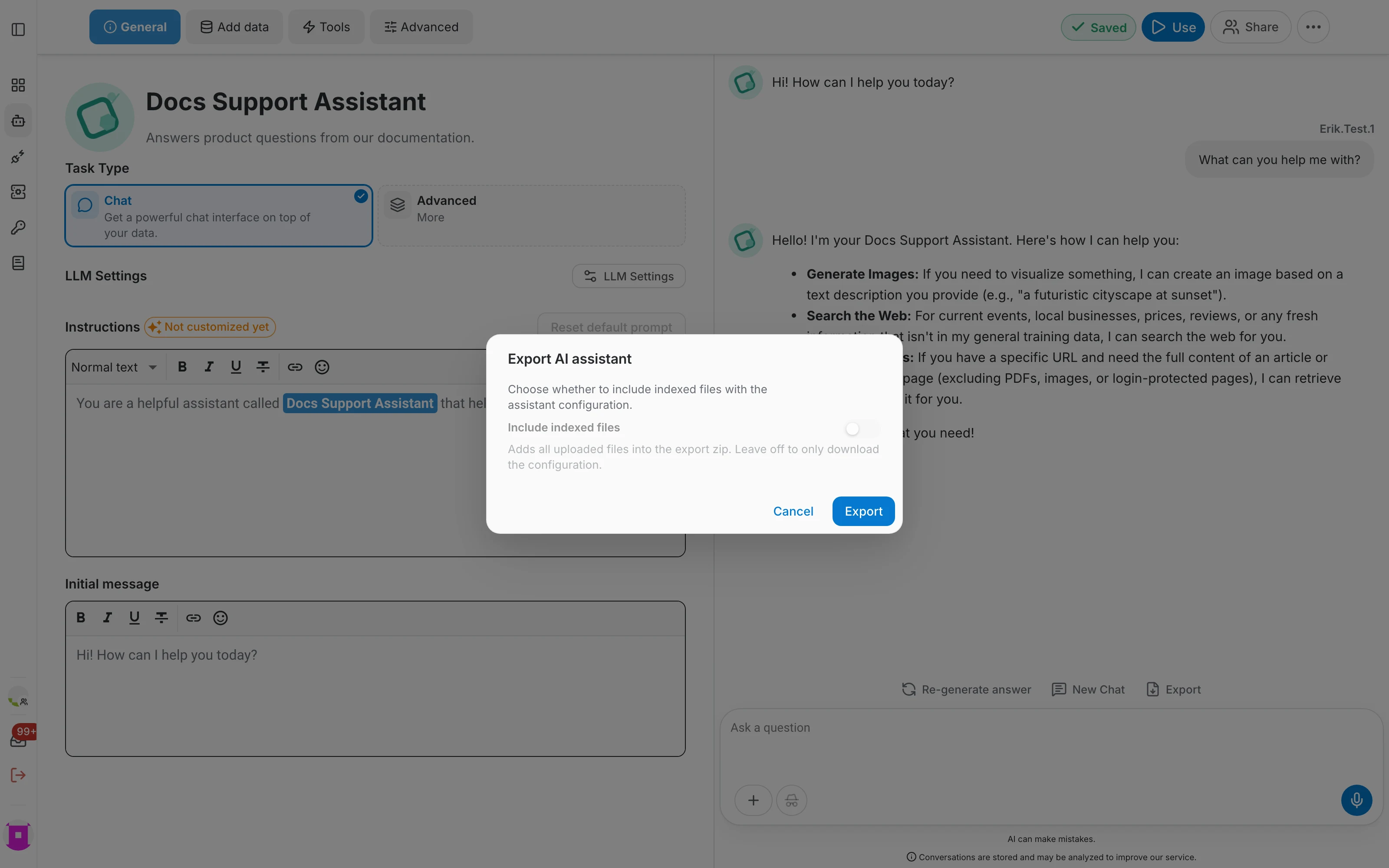
Dans le menu ⋯ de l'éditeur, choisissez Exporter l'assistant IA pour télécharger l'assistant sous forme d'archive. Un interrupteur en détermine le contenu :
- Désactivé, l'archive ne contient que la configuration — type de tâche, paramètres du modèle, instructions, outils et définitions des connecteurs.
- Activé, « Include indexed files » ajoute tous les fichiers téléversés, afin de reconstituer la copie avec ses données ailleurs.
L'import d'une archive se fait depuis la barre d'outils des assistants IA et non depuis un assistant existant — voir Importer un assistant.
Changer de propriétaire
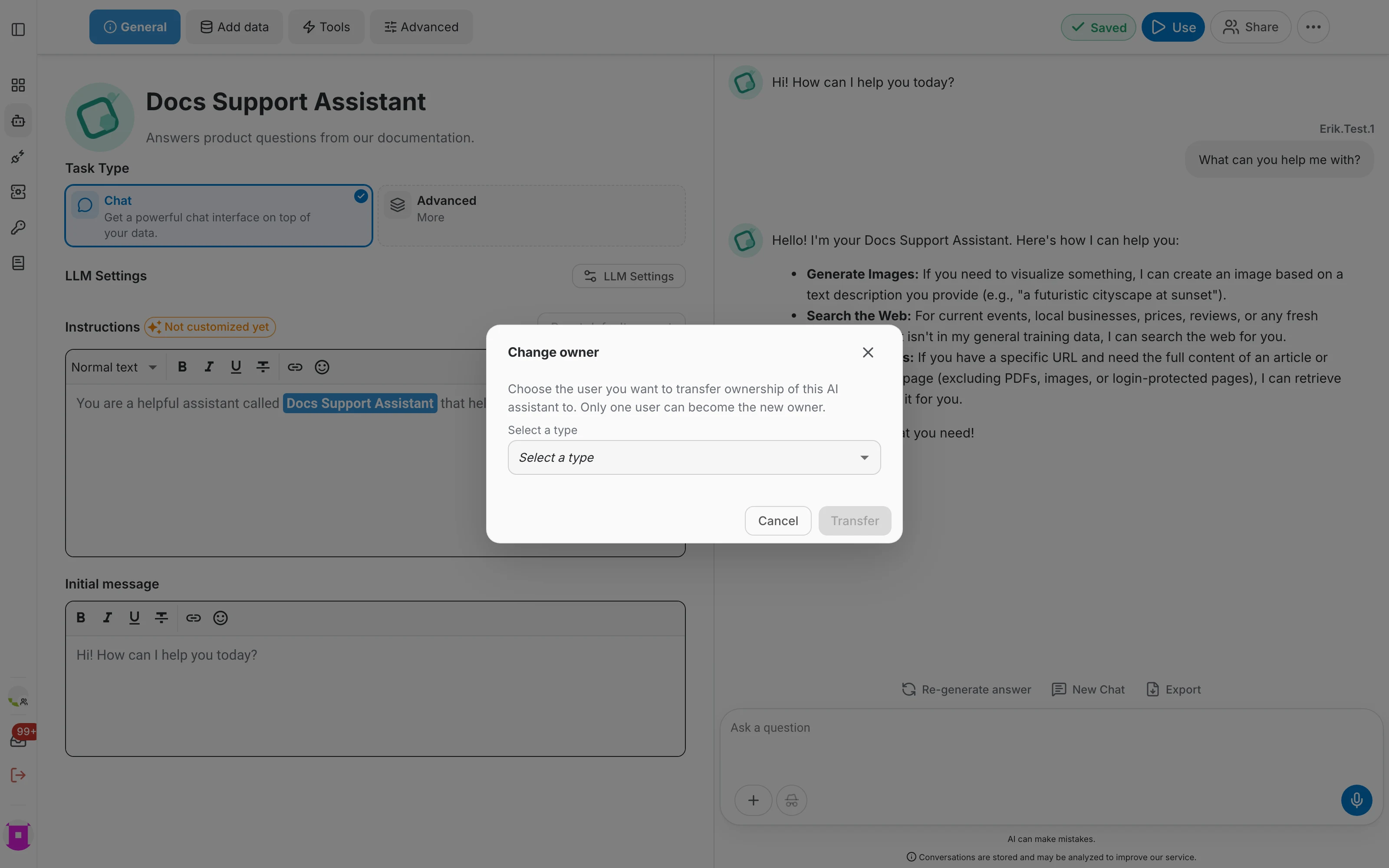
Le propriétaire d'un assistant est le compte sur lequel il est décompté et le seul à pouvoir le transmettre. Ouvrez le menu ⋯, choisissez « Changer de propriétaire », désignez le nouveau propriétaire et validez avec « Transfer ».
Supprimer un assistant
« Supprimer » est la dernière entrée du menu ⋯ de l'éditeur comme du menu ⋮ de la ligne. QAnswer demande une confirmation avant de retirer l'assistant, et cette confirmation mentionne son identifiant interne plutôt que son nom affiché.
Pour un assistant qui vous a été partagé, le menu propose de le retirer de votre liste. Cela ne le masque que pour vous ; l'assistant du propriétaire reste intact.
Partage et accès
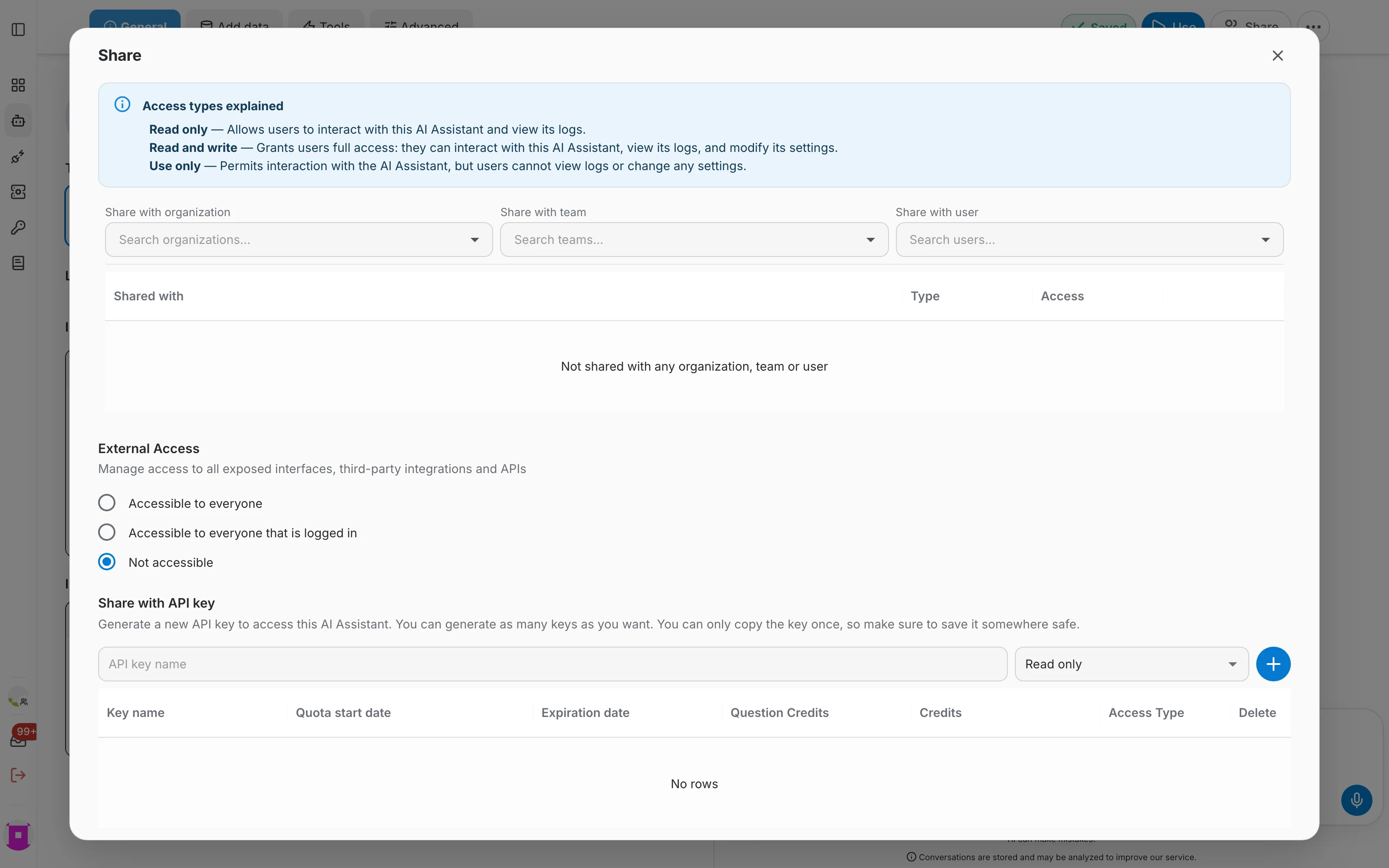
Qui peut utiliser ou modifier l'assistant ne se règle pas dans les onglets de l'éditeur mais dans la fenêtre de partage, à côté du menu ⋯. Elle couvre les organisations, les équipes et les utilisateurs, l'accès externe aux interfaces publiées et les clés d'API. Tout cela est documenté sur la page des droits d'accès.