Cvent
Tutoriel Vidéo
Cvent
Voir sur la page Tutoriels →
Info
Avant de suivre cette section, ajoutez des données à votre assistant IA comme décrit dans la Section Sources de données et testez-le dans la Section Tâche IA.
Suivez ces étapes pour intégrer votre assistant IA en tant que widget chatbot dans Cvent.
Personnaliser
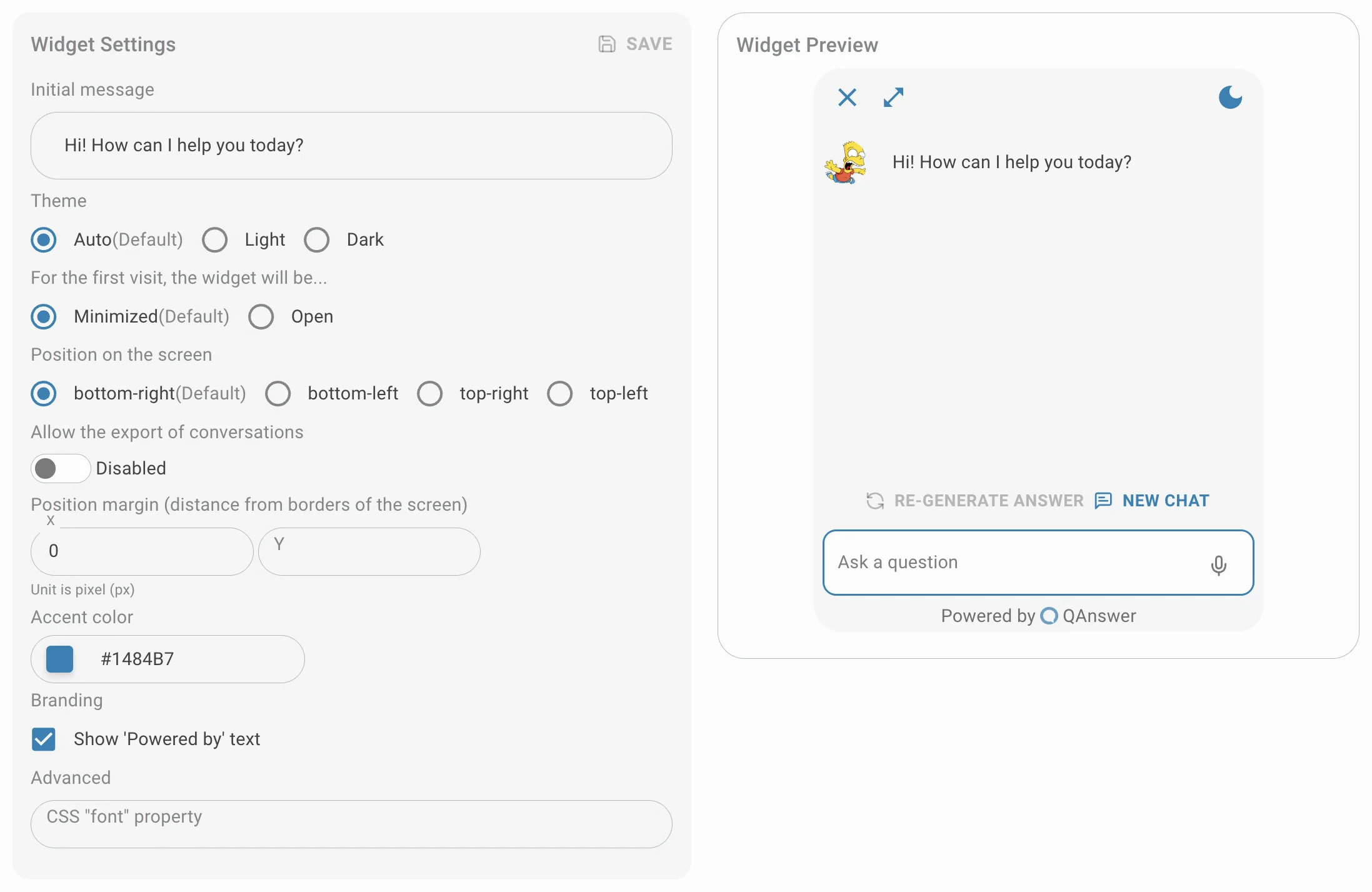
Personnalisez le widget et enregistrez-le.
Rendre public
Définissez le type d'accès sur public. Pour restreindre l'accès, générez une clé API pour l'intégration du widget.

Configuration
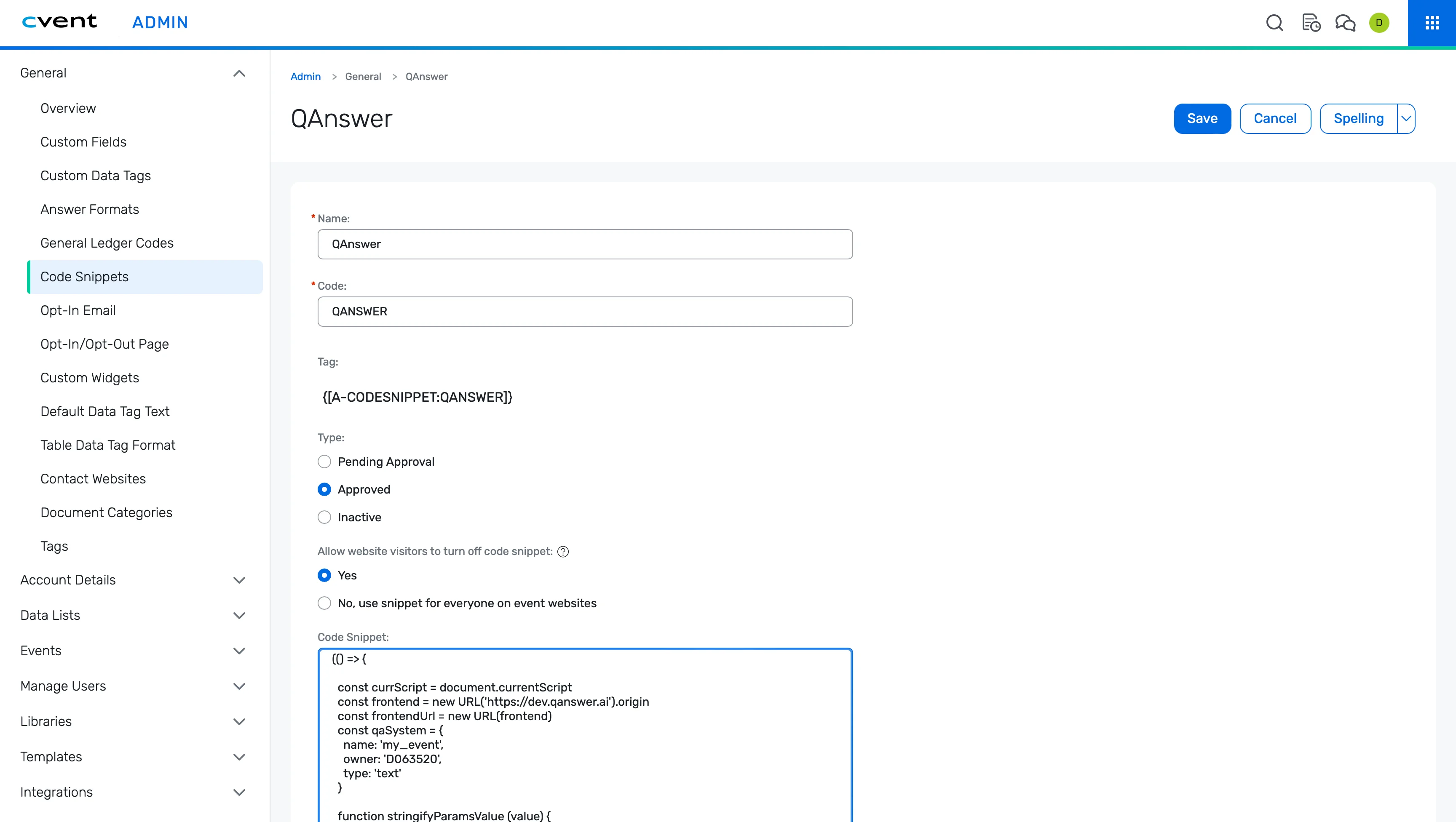
- Dans votre panneau d'administration, naviguez vers « Général > Extraits de code > Créer un extrait de code ».
- Remplissez le formulaire et collez le script QAnswer dans le champ d'extrait de code.
- Cochez la case « Autoriser les utilisateurs à désactiver le script ».
- Ouvrez votre événement Cvent et naviguez vers « Marketing > Extraits de code > Ajouter un extrait de code ». Sélectionnez l'extrait créé, définissez le type sur « Initialisation » et enregistrez.
- Approuvez l'extrait de code — il ne peut pas être utilisé avant approbation.
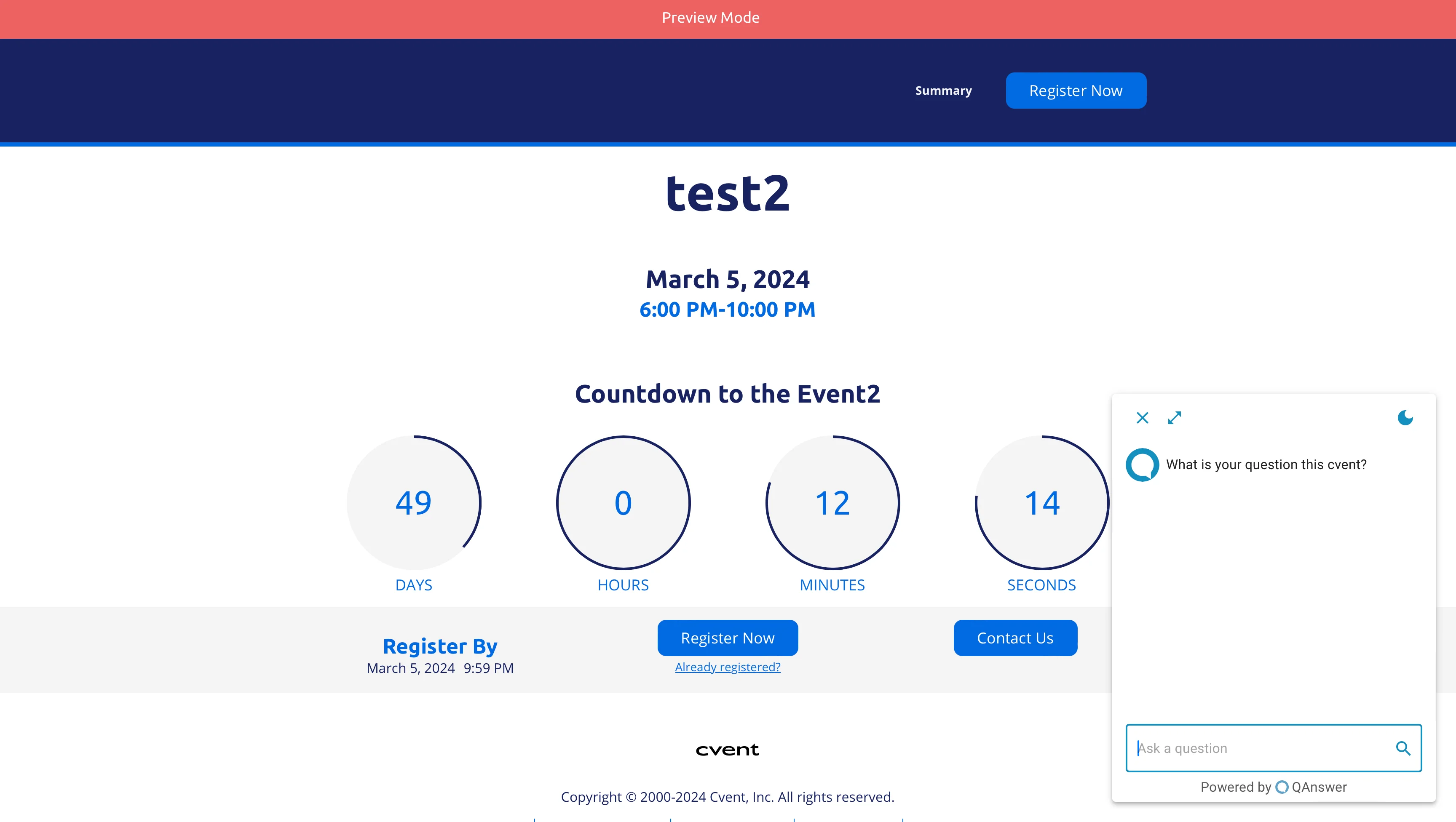
- Cliquez sur « Aperçu » pour vérifier le widget sur votre site web.