
Wordpress
Tutoriel Vidéo
Wordpress
Voir sur la page Tutoriels →
Suivez ces étapes pour intégrer votre assistant IA en tant que widget chatbot dans WordPress.
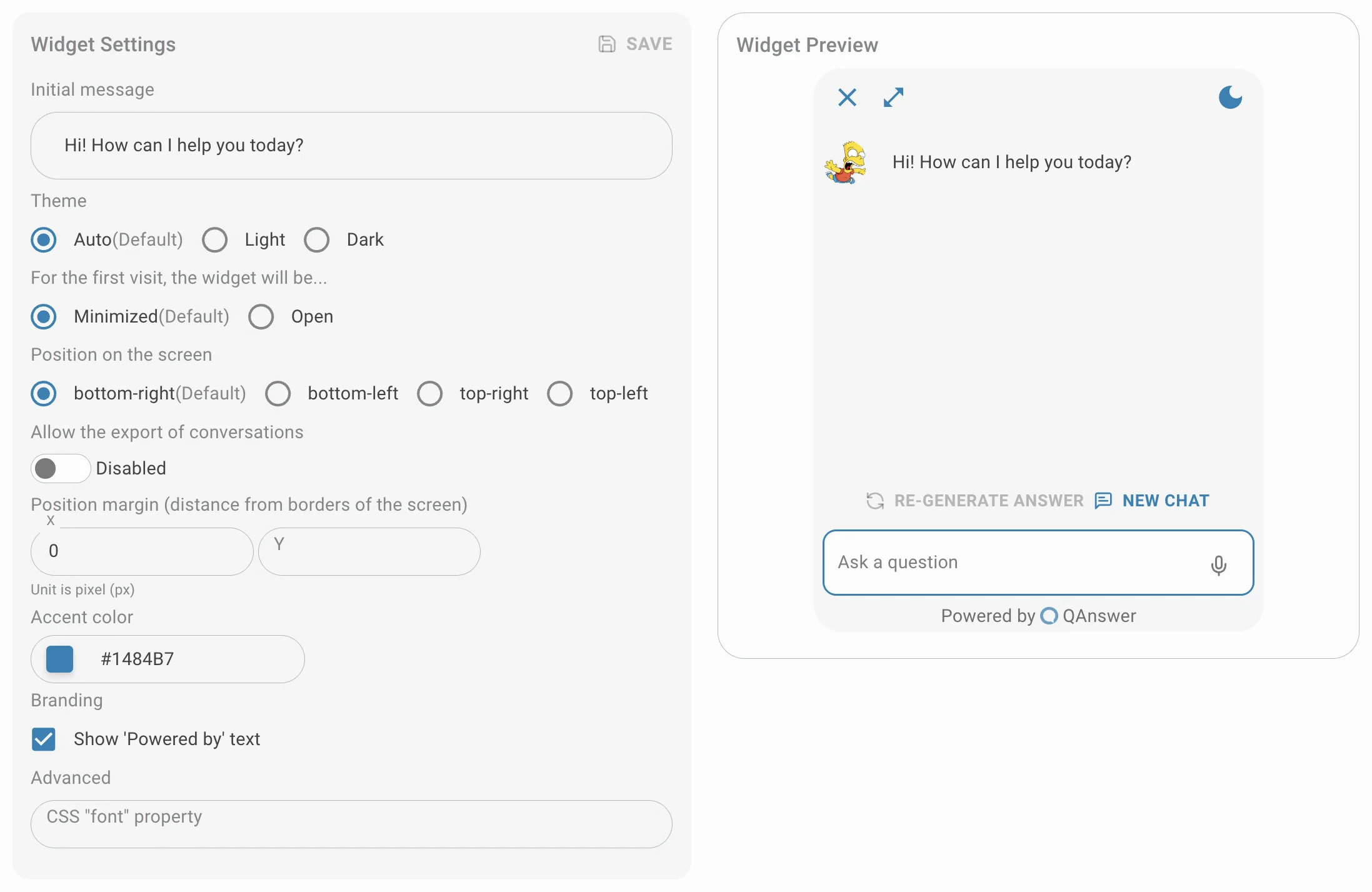
Personnaliser
Personnalisez le widget et enregistrez-le.
Rendre public
Définissez le type d'accès sur public. Pour restreindre l'accès, générez une clé API pour l'intégration du widget.

Installer
Accédez à la page du plugin QAnswer directement ou accédez à la page des plugins de votre site WordPress et tapez « qanswer » dans la barre de recherche. Cliquez sur le bouton Installer pour installer le plugin.
Configuration
Dans la section « Paramètres » de votre tableau de bord, dans la nouvelle section QAnswer , entrez le nom de votre assistant IA comme nom de jeu de données et votre nom d'utilisateur QAnswer comme nom d'utilisateur. Cliquez sur le bouton Enregistrer .
Vérifier
Naviguez vers votre site WordPress. Le chatbot QAnswer devrait maintenant apparaître sur le site. Pour confirmer que le script a été ajouté, faites un clic droit et sélectionnez Afficher la source de la page ou ouvrez les outils de développement du navigateur (F12) pour inspecter la source de la page.