
Graphe RDF (nouvelle interface)
Un connecteur RDF rattache un graphe de connaissances à votre assistant. Au lieu de retrouver des passages de texte, QAnswer traduit les questions en requêtes sur votre graphe.
Ajouter un connecteur RDF
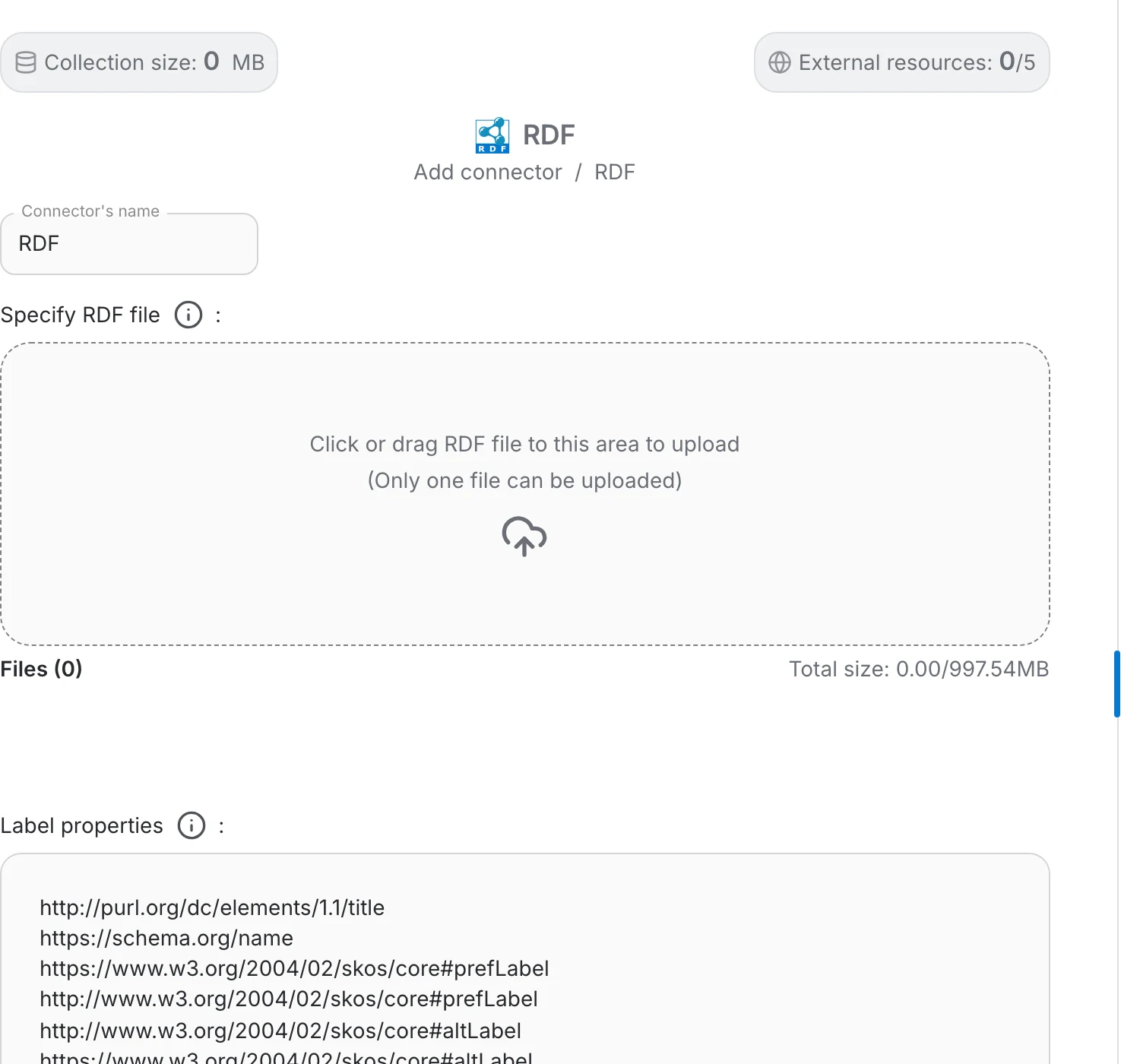
Choisissez « RDF » dans le menu Ajouter un connecteur , puis :
- Nommez le connecteur d'après le graphe qu'il contient.
- Fournissez le graphe : téléversez vos triplets ou indiquez à QAnswer l'endpoint qui les sert.
- Cliquez sur Finish pour le charger.
Info
Les sérialisations RDF habituelles sont acceptées, notamment N-Triples, Turtle et RDF/XML.
Les tâches fondées sur un graphe
Un graphe donne accès à des types de tâches que de simples documents ne permettent pas :
- Point d'accès SPARQL — poser des questions en langage naturel et obtenir la requête et ses résultats
- Entity Linker — retrouver les entités de votre graphe dans du texte libre
- Linker — relier des fragments de texte aux entités qu'ils désignent
Note
Réglez le type de tâche de l'assistant en conséquence dans l'onglet Général. Un graphe RDF rattaché à un simple assistant de chat n'est pas exploité comme une collection de documents.
Gérer le graphe
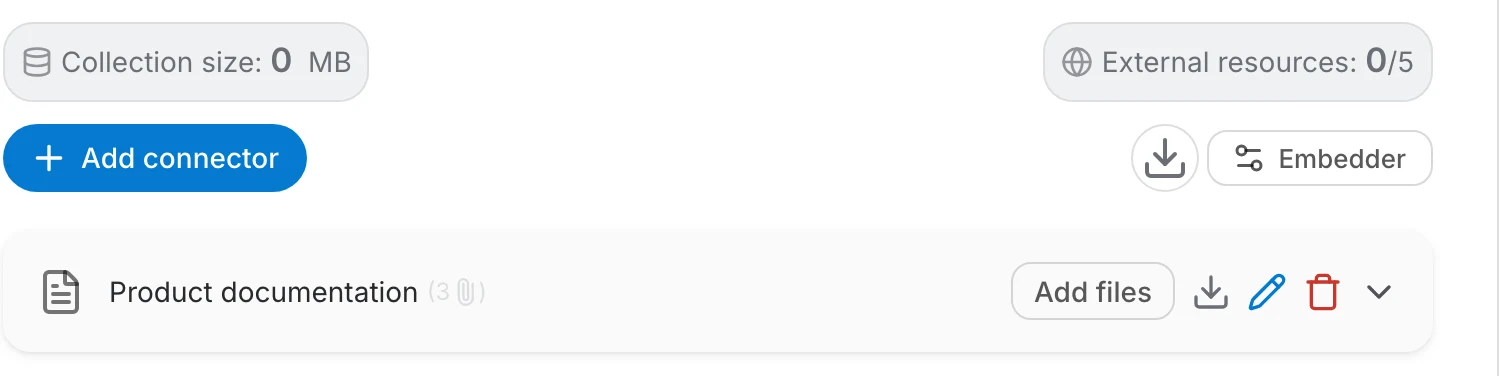
La ligne du connecteur se comporte comme les autres : renommer, télécharger le contenu, supprimer, ou déplier pour inspecter ce qui a été chargé.
Conseil
Les graphes volumineux ou souvent modifiés se maintiennent plus facilement via l'API — voir la référence de l'API RDF.