
Bubble
Tutoriel Vidéo
Bubble
Voir sur la page Tutoriels →
Info
Avant de suivre cette section, ajoutez des données à votre assistant IA comme décrit dans la Section Sources de données et testez-le dans la Section Tâche IA.
Suivez ces étapes pour intégrer un chatbot pour votre assistant IA dans votre site Bubble.
Personnaliser le widget
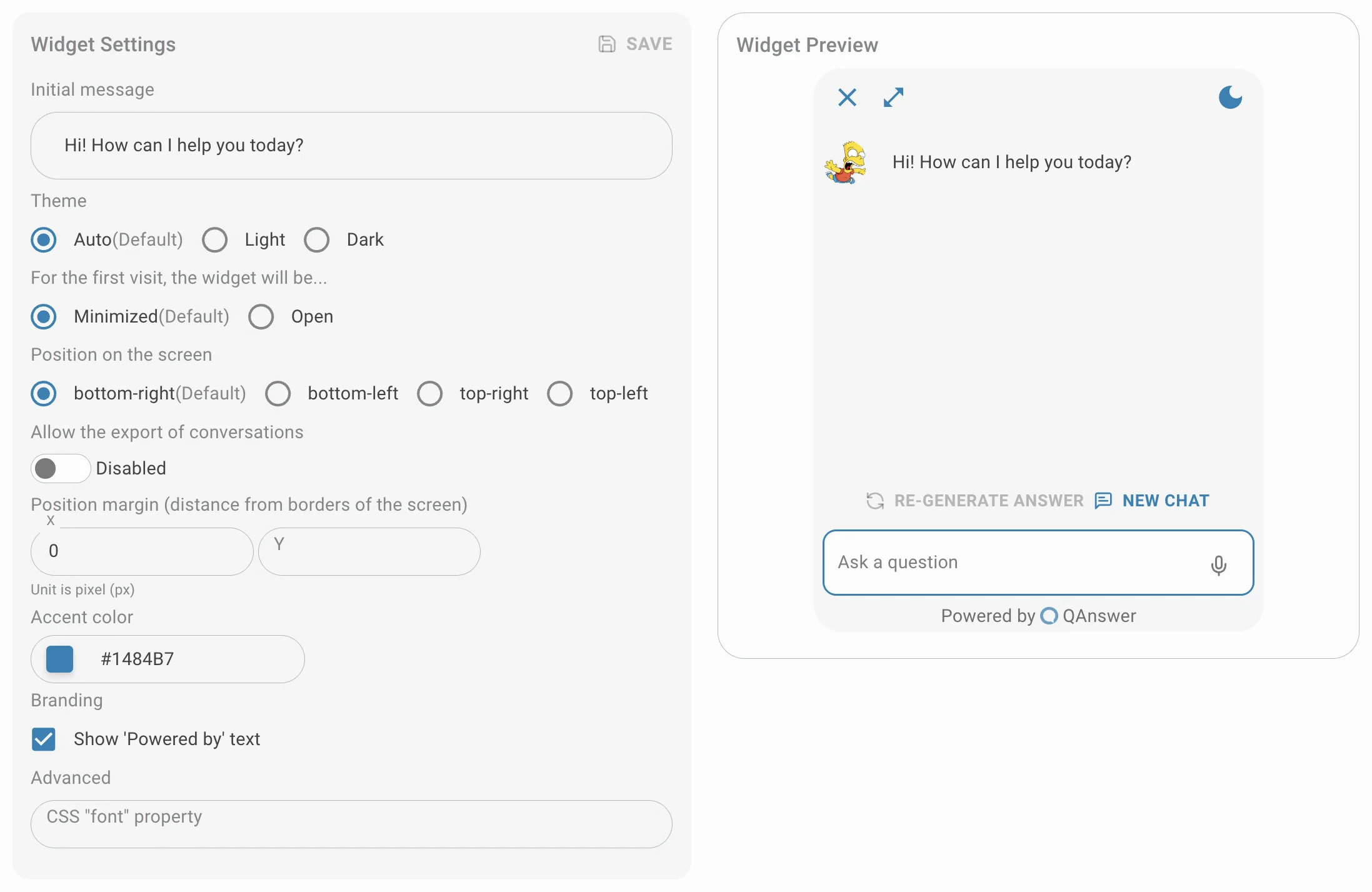
Personnalisez l'apparence du widget :
- Le message initial
- Le thème
- S'il est ouvert ou fermé au chargement du site web
- Sa position sur la page
- Sa couleur d'accentuation
- Sa propriété CSS de police
Un aperçu en direct apparaît à droite.
Rendre public
Définissez le type d'accès sur public. Pour restreindre l'accès, générez une clé API pour l'intégration du widget.

Configuration
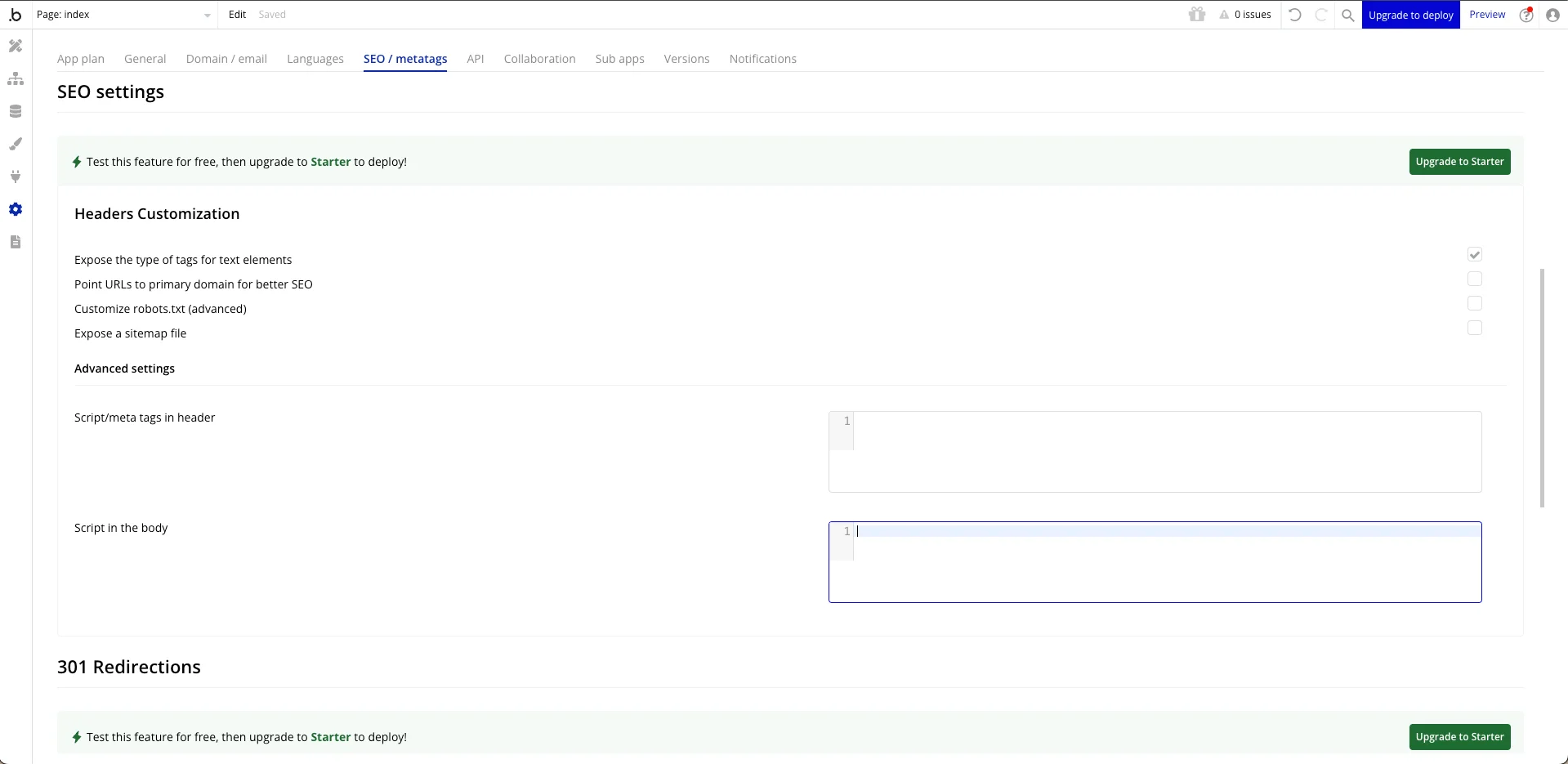
Accédez à votre page d'accueil Bubble, sélectionnez votre application et cliquez sur Lancer l'éditeur.
- Dans la barre de menu à gauche, allez dans « Paramètres ».
- Cliquez sur l'onglet « SEO / Metatags ».
- Collez le script de QAnswer (disponible uniquement après avoir sélectionné un type de partage ou généré une clé API) dans la boîte « Script in the body ».
Visitez votre site web pour vérifier que le widget chatbot fonctionne.