
Feedback
Lorsqu'une personne évalue une réponse, cette évaluation arrive dans l'onglet Feedback avec la question, l'éventuel commentaire laissé et la conversation dont elle provient. De là, vous pouvez recalculer la réponse avec les données actuelles de votre assistant, la comparer à celle qui a été évaluée, et transformer une mauvaise réponse en Q&A pour que cela ne se reproduise plus.
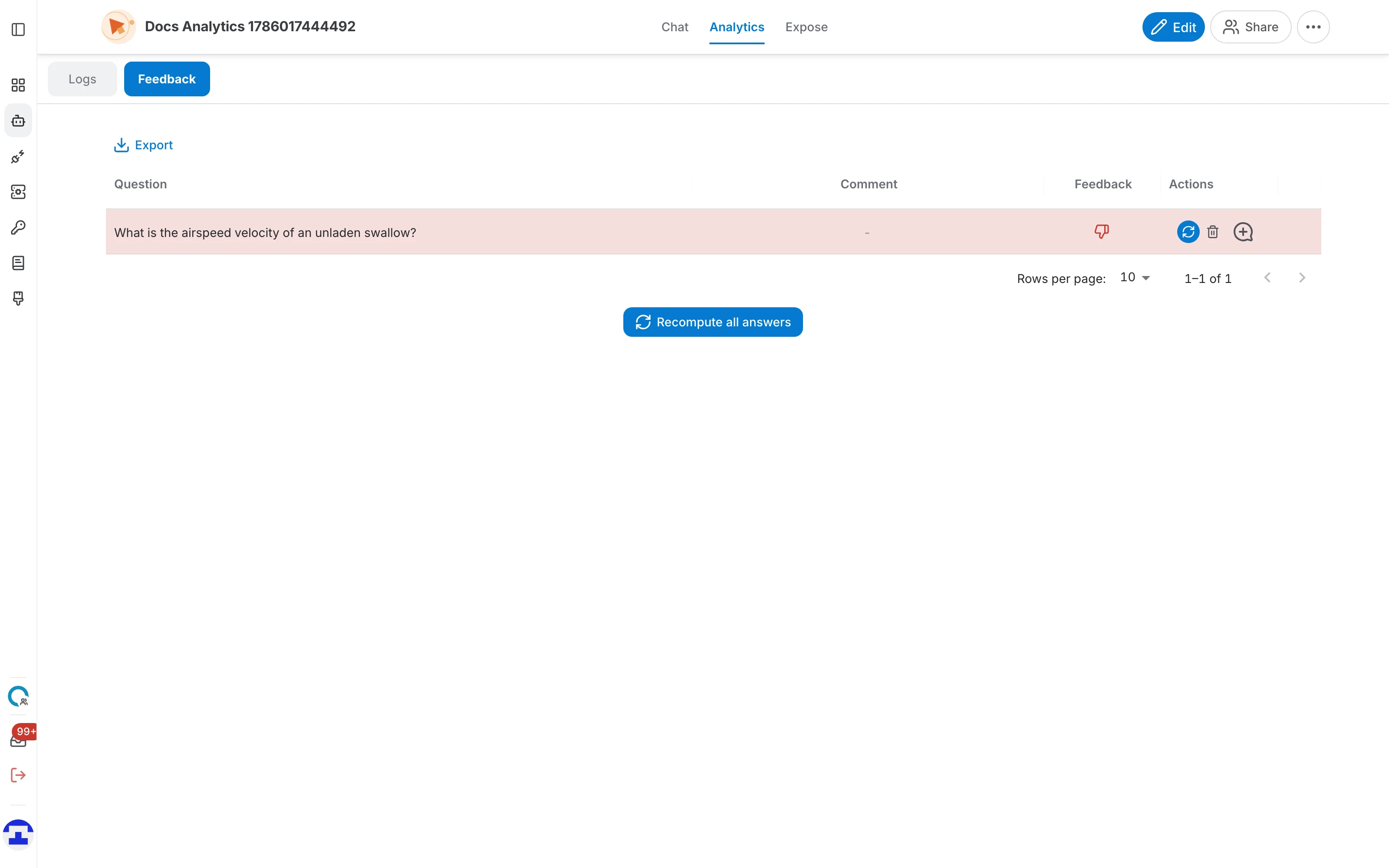
Ouvrir l'onglet Feedback
Ouvrez l'assistant, allez dans Analytics et choisissez l'onglet Feedback. L'autre onglet est Logs, où se trouvent les conversations dont proviennent ces évaluations.

Comment le feedback est collecté
Ce n'est pas vous qui créez le feedback, ce sont les utilisateurs, depuis le chat :
- Sous chaque réponse, l'assistant affiche un bouton pouce levé et un bouton pouce baissé.
- Un clic enregistre l'évaluation aussitôt. Un nouveau clic sur le même bouton la retire.
- Les utilisateurs peuvent ajouter un commentaire expliquant ce qui n'allait pas ; il apparaît dans la colonne Comment.

Le tableau des feedbacks
Une ligne par réponse évaluée :
- Question – ce que l'utilisateur a demandé.
- Comment – la note laissée par l'utilisateur, ou un tiret s'il n'y en a pas. Les commentaires longs sont tronqués — survolez-les pour tout lire.
- Feedback – un pouce levé vert ou un pouce baissé rouge. Une petite icône de globe signale un feedback venu d'une source externe plutôt que d'un utilisateur connecté.
- Actions – recalculer cette réponse, supprimer le feedback et en créer un Q&A.
- Score de similarité – la dernière colonne, sans titre. Après un recalcul, elle affiche un anneau avec un pourcentage : la proximité entre la nouvelle réponse et celle qui avait été évaluée.
Tant que rien n'est évalué, le tableau affiche « No Data Found ».

Lire les couleurs des lignes
Les lignes sont teintées pour que vous puissiez balayer le tableau à la recherche de problèmes plutôt que de tout lire :
| Ligne | Signification |
|---|---|
| Vert | feedback positif, et un recalcul a produit une réponse similaire à au moins 75 % — l'assistant répond toujours aussi bien. |
| Orange | feedback positif avec une similarité entre 50 % et 75 % — la réponse a un peu dérivé depuis qu'elle a été appréciée. |
| Rouge | feedback positif avec une similarité inférieure à 50 % — l'assistant ne donne plus la réponse qui avait plu. Cela mérite un examen. |
| Rouge (pouce baissé) | feedback négatif, indépendamment de tout score. |

Recalculer les réponses
Recalculer, c'est reposer la question avec les données, le prompt et le modèle actuels de l'assistant, pour savoir si un changement que vous avez fait a réparé ou cassé quelque chose :
- Une ligne – le bouton circulaire d'actualisation dans la colonne Actions ne recalcule que cette réponse.
- Recompute all answers – le bouton sous le tableau relance toutes les questions ayant reçu du feedback. QAnswer le décrit comme le recalcul de « la réponse à toutes les questions ayant reçu du feedback, avec les données et réglages actuels de l'assistant ».
Le recalcul s'exécute en arrière-plan et le tableau se met à jour en direct à mesure que les réponses arrivent — une roulette marque les lignes encore en cours, et les boutons restent désactivés jusqu'à la fin.

Le panneau de conversation
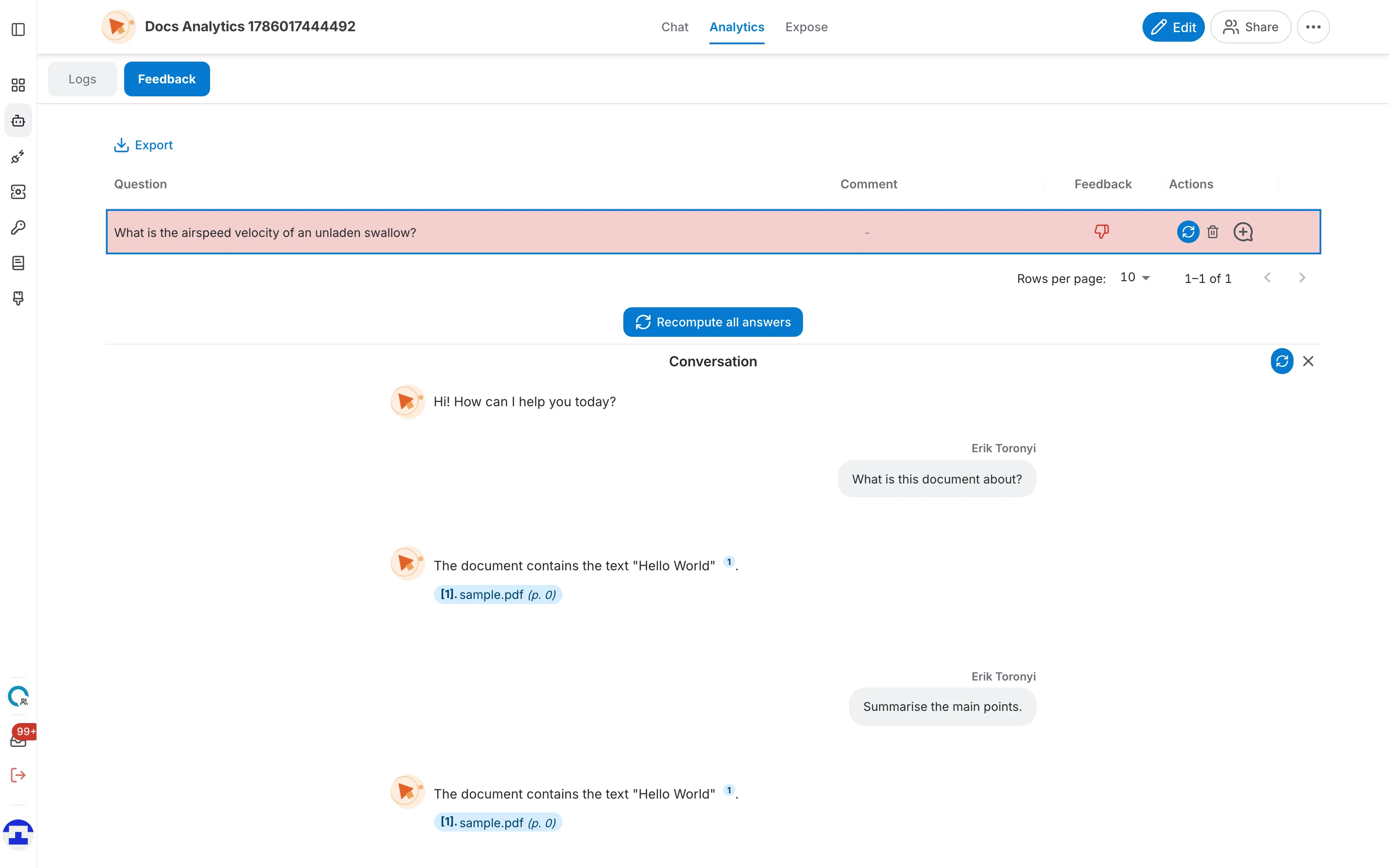
Cliquer sur une ligne ouvre la conversation d'origine sous le tableau, en lecture seule :
- Old et Current – dès qu'une réponse a été recalculée, les deux versions sont présentées côte à côte pour que vous jugiez vous-même de l'écart.
- Prefer this answer – retient la réponse recalculée comme la meilleure ; elle est alors marquée « Answer accepted ».
- Le bouton d'actualisation – recalcule uniquement la réponse de cette conversation, sans revenir au tableau.
- Le bouton ✕ – ferme le panneau et rend au tableau toute sa hauteur.
Transformer un feedback en Q&A
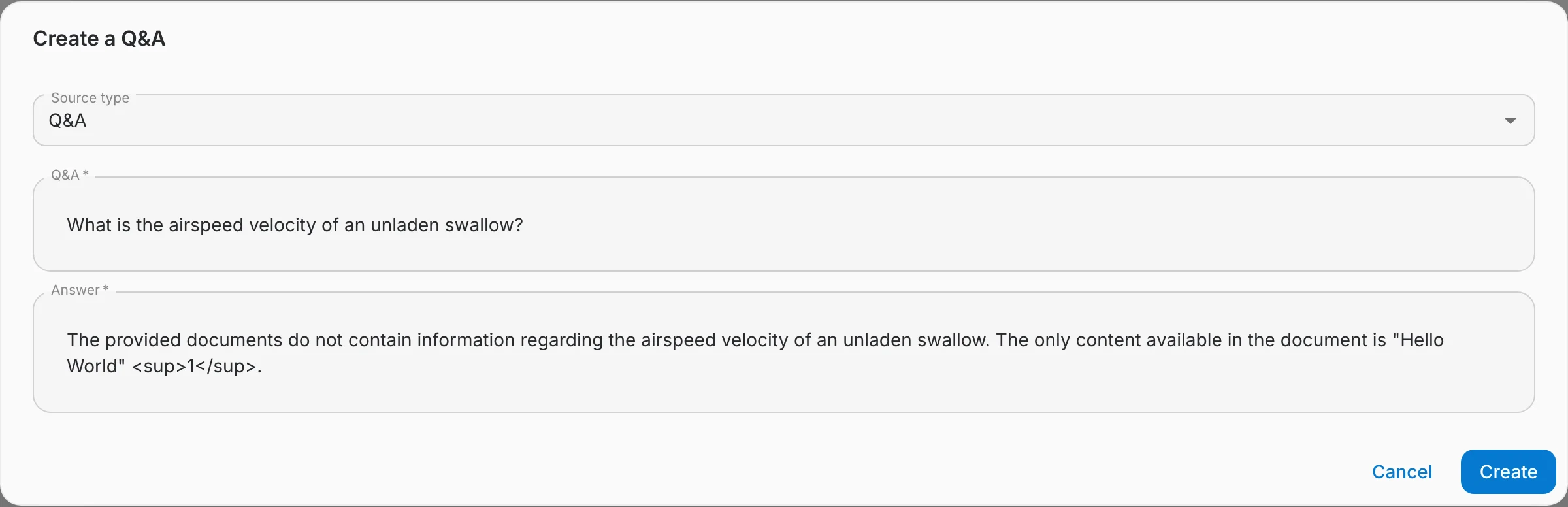
La chose la plus utile à faire d'une mauvaise réponse est de s'assurer qu'elle sera correcte la prochaine fois. C'est exactement le rôle de Create a Q&A :
- Cliquez sur l'action Create a Q&A de la ligne.
- La question est déjà remplie ; rédigez la réponse que vous vouliez.
- Choisissez le Source type — Q&A, Document ou Website — et, pour les deux derniers, indiquez le document source ou l'URL.
- Enregistrez. L'entrée rejoint les données de l'assistant et sert dès lors de référence.
Exporter et supprimer
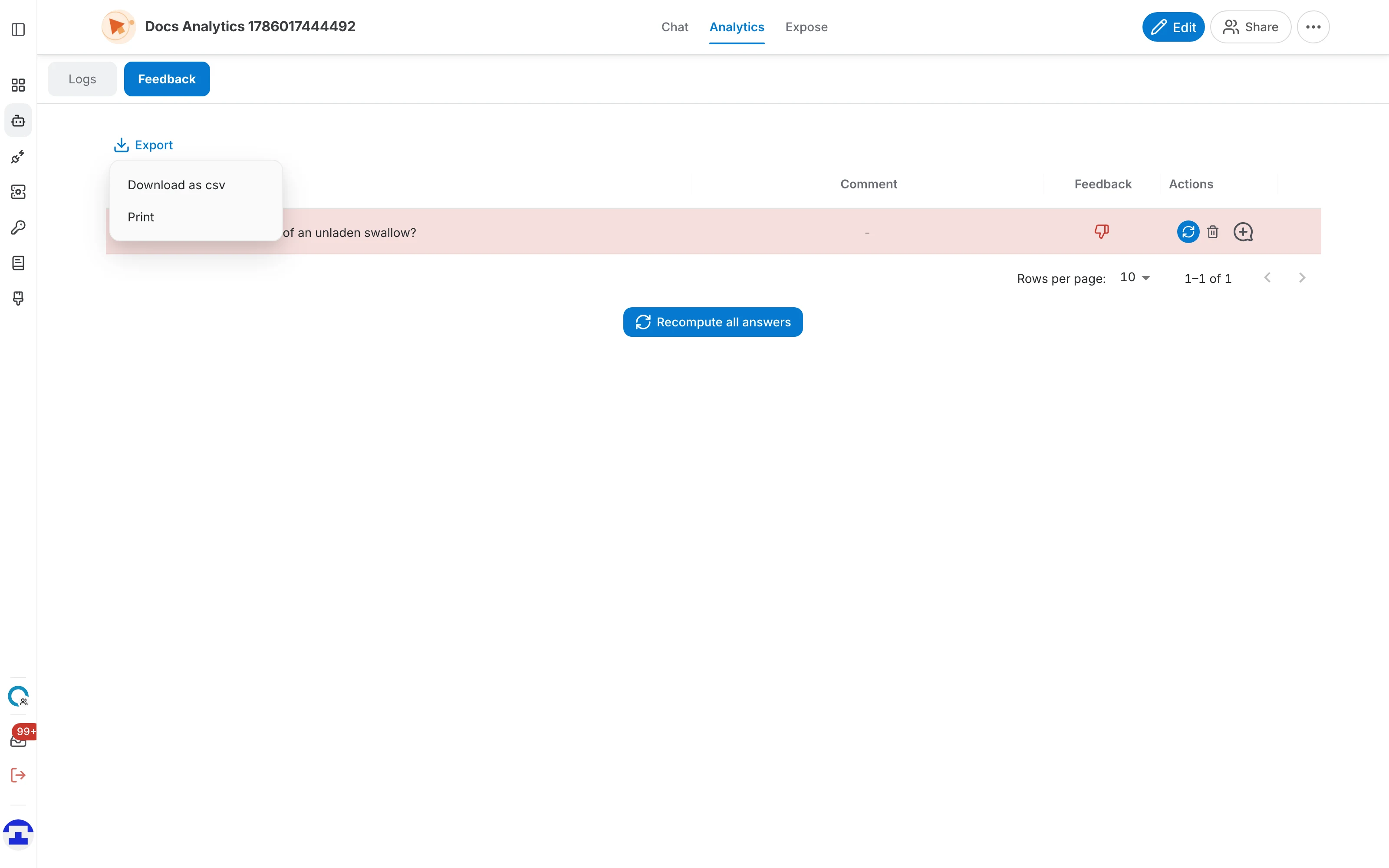
- Export – le bouton Export au-dessus du tableau propose Download as CSV, qui enregistre toutes les lignes de feedback dans un fichier, ainsi que Print.
- Supprimer – la corbeille rouge d'une ligne retire ce feedback. Elle retire l'évaluation, pas la conversation — celle-ci reste dans l'onglet Logs.
Examiner le feedback en tant qu'administrateur
Le feedback présenté ici appartient à un seul assistant. Les administrateurs d'organisation disposent en plus d'une vue consolidée couvrant tous les assistants de l'organisation, meilleur point de départ lorsque vous en gérez beaucoup.
Ce qui a changé par rapport à l'ancienne interface
Si vous connaissiez l'ancienne page Feedback, voici ce qui a bougé :
- Feedback n'est plus une entrée à part du menu de l'assistant — c'est le second onglet de la page Analytics, à côté de Logs.
- Les couleurs des lignes dépendent maintenant du score de similarité, avec des plages distinctes vert, orange et rouge, au lieu de seulement distinguer positif et négatif.
- Le score de similarité s'affiche sous forme d'anneau de pourcentage dans sa propre colonne, et le recalcul diffuse sa progression en direct dans le tableau au lieu d'exiger un rechargement.
- La conversation sélectionnée s'ouvre dans un panneau sous le tableau, avec l'ancienne et l'actuelle réponse côte à côte, plutôt que sur un écran séparé.