
Google Drive (nouvelle interface)
Le connecteur Google Drive indexe les fichiers d'un compte Drive, y compris les Docs, Sheets et Slides : un assistant peut répondre à partir de documents qui restent dans Drive.
Connecter votre compte
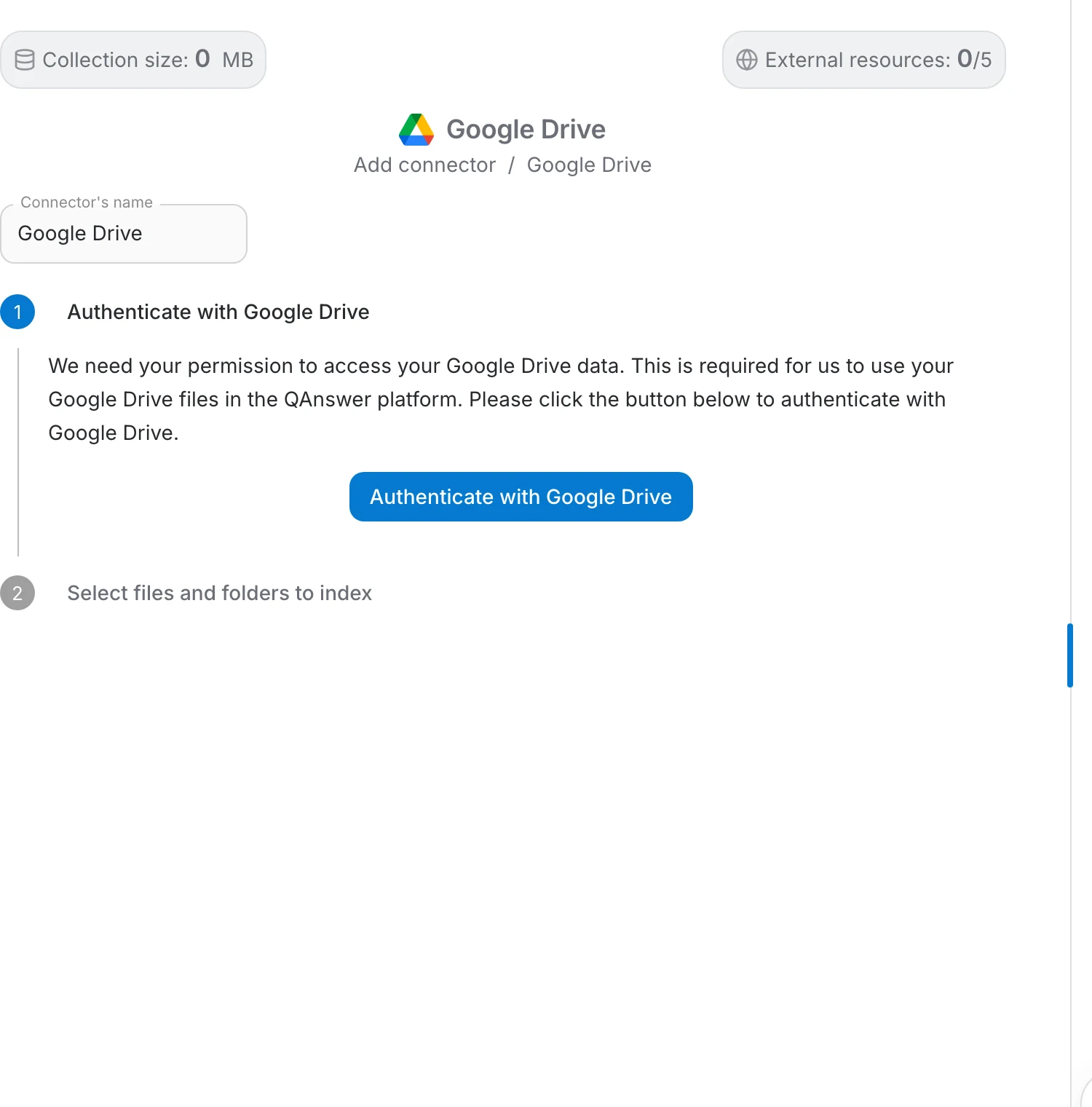
Choisissez « Google Drive » dans le menu Ajouter un connecteur . La page est un parcours en deux étapes, et rien n'est lu dans votre Drive tant que la deuxième étape n'est pas terminée.
- S'authentifier avec Google Drive — explique que QAnswer a besoin d'une autorisation pour accéder à vos données Drive, et contient le bouton qui lance la connexion Google. Une coche y apparaît une fois le compte connecté.
- Sélectionner les fichiers et dossiers à indexer — reste fermée jusqu'à la réussite de l'authentification, puis ouvre le sélecteur de fichiers propre à Google.
Cliquer sur l'en-tête d'une étape la replie, ce qui aide quand vous revenez plus tard sur un connecteur.
Se connecter avec Google
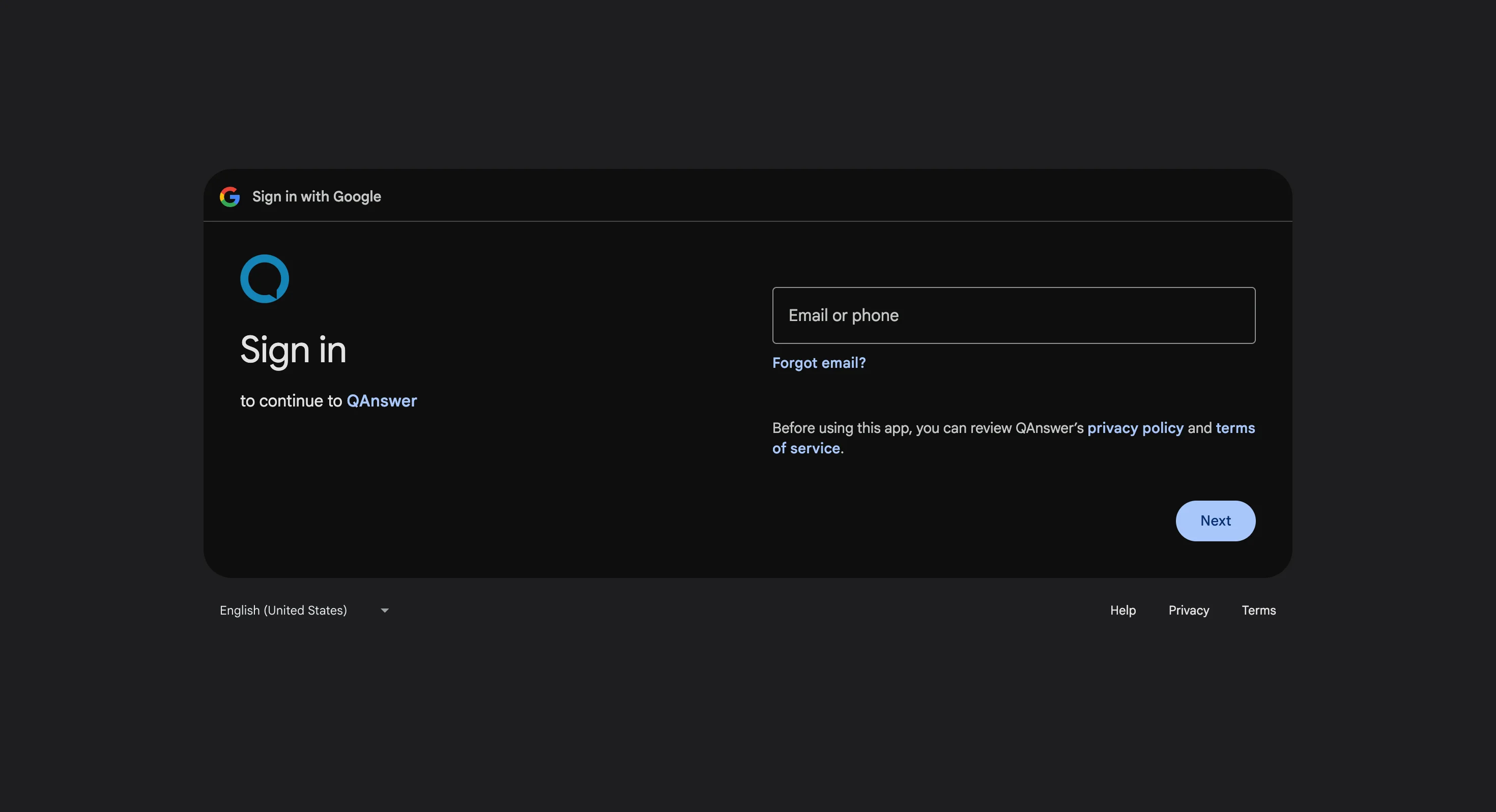
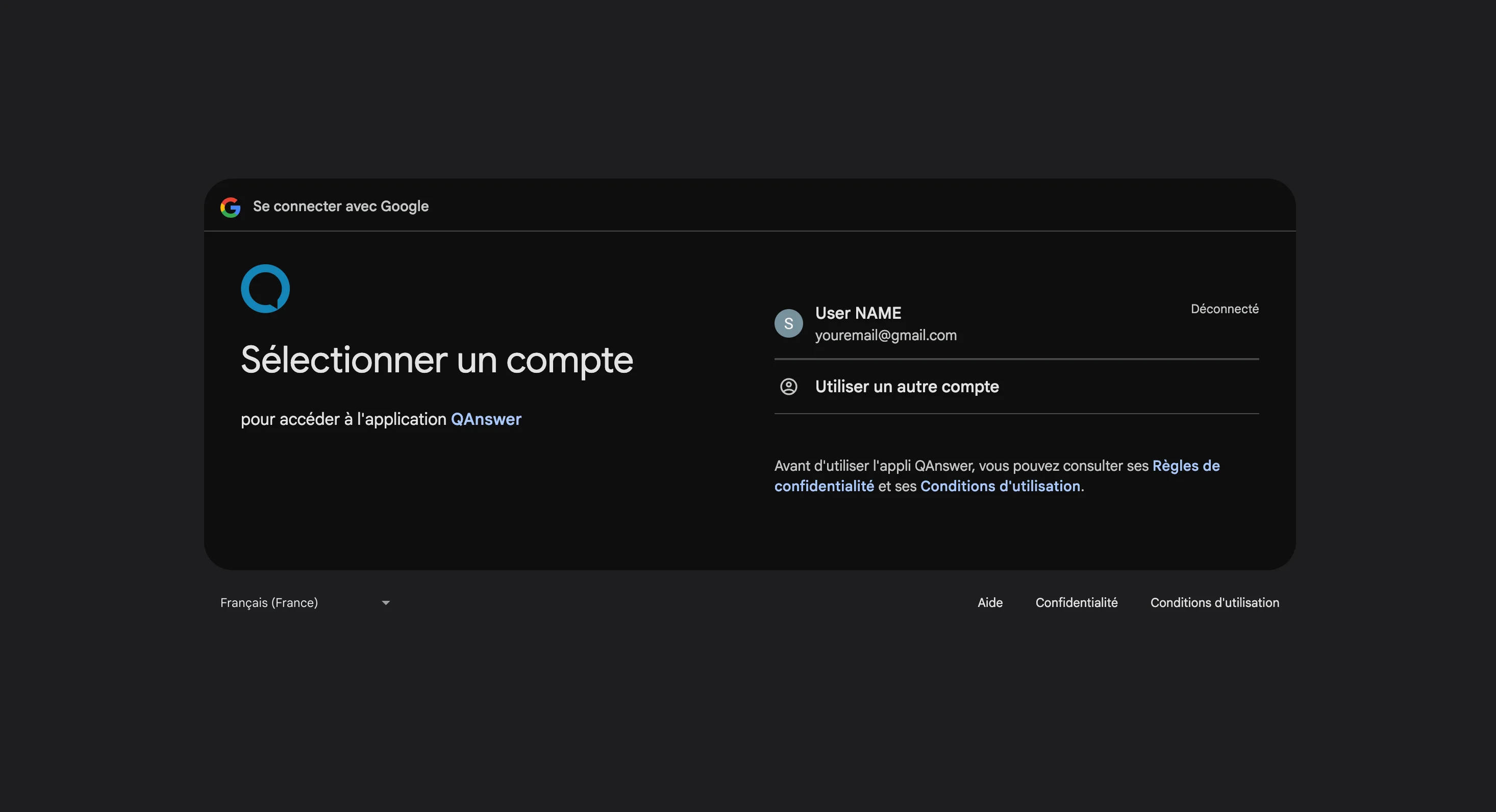
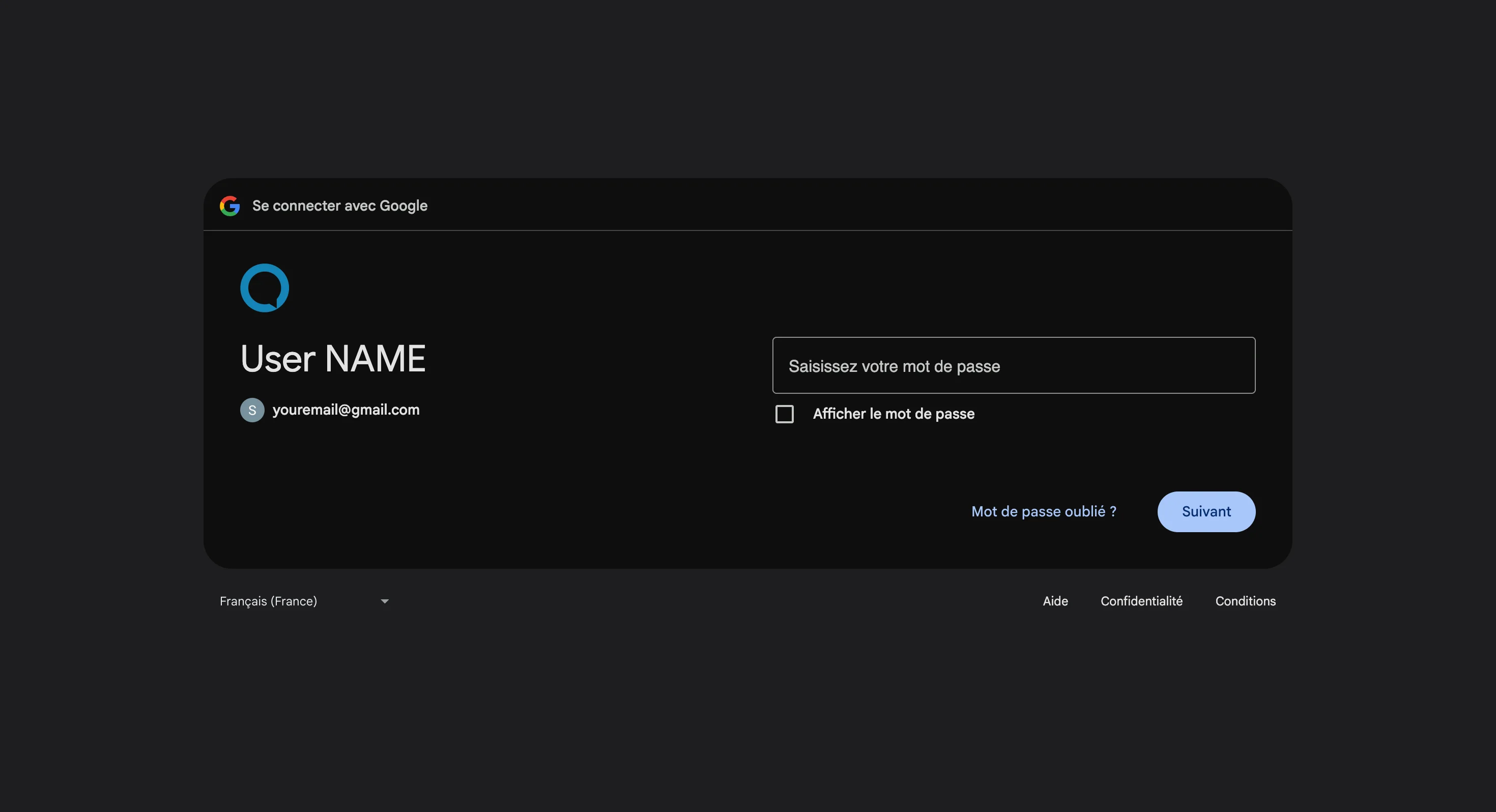
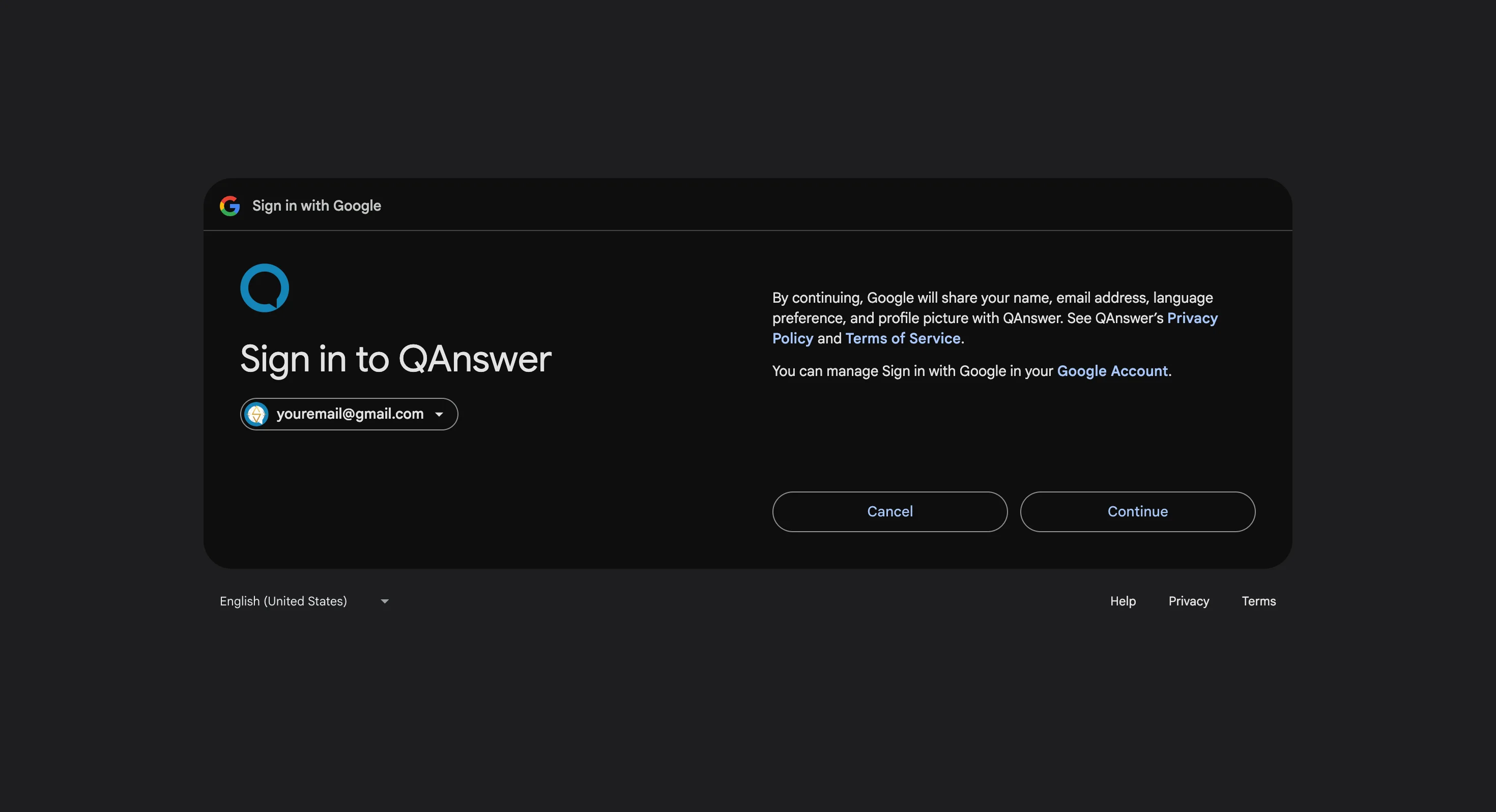
Google ouvre sa propre page de connexion. Choisissez le compte propriétaire des fichiers s'il est déjà listé, ou optez pour utiliser un autre compte et saisissez son adresse, puis cliquez sur Suivant et entrez le mot de passe. Utilisez le compte auquel les fichiers appartiennent réellement : un compte personnel n'accède pas à un Drive d'entreprise, et l'inverse est vrai aussi.
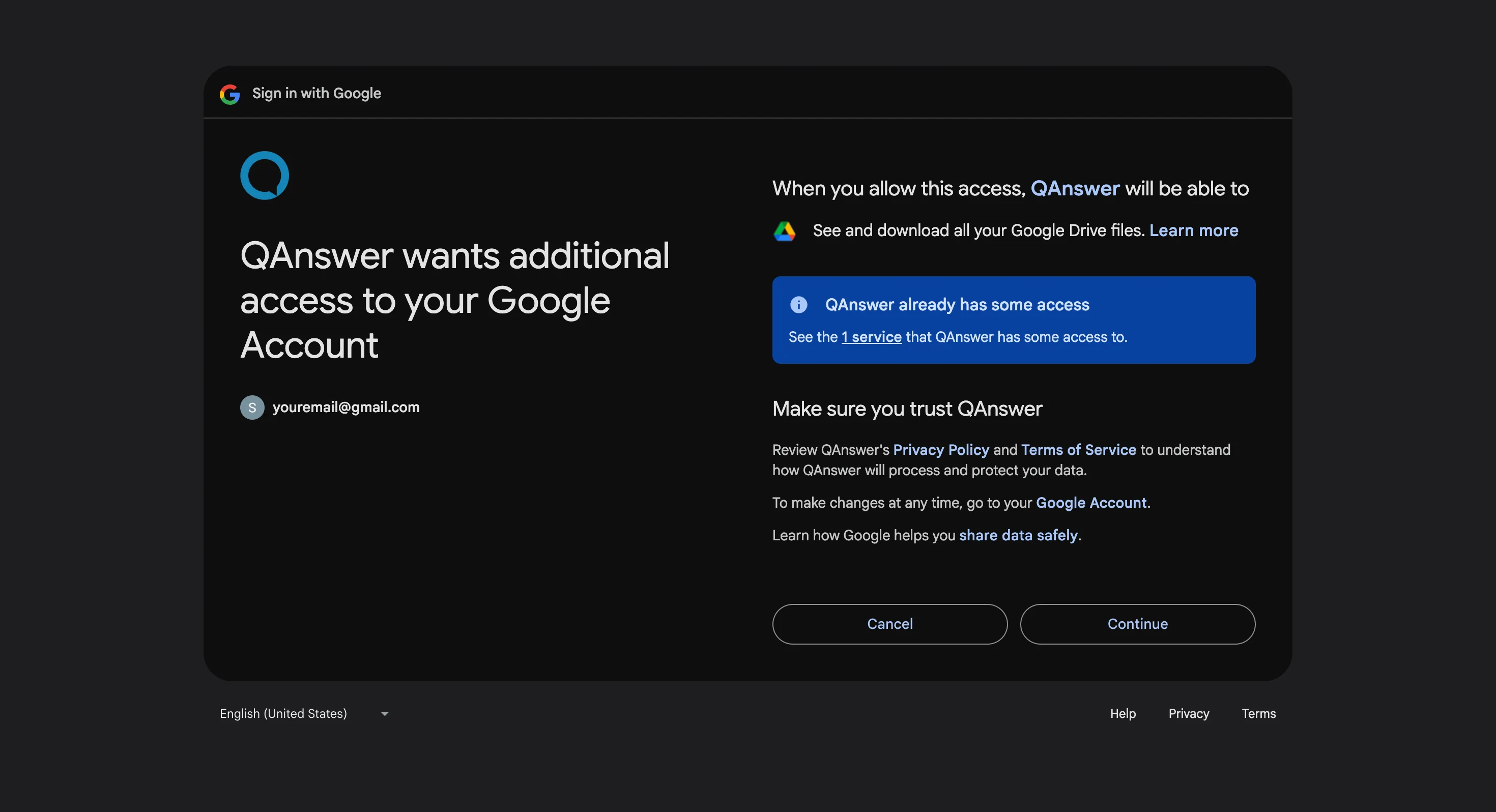
Google demande ensuite deux fois votre consentement : d'abord pour confirmer que vous vous connectez à QAnswer, puis pour accorder les autorisations Drive nécessaires. Les deux doivent être acceptées ; en refuser une met fin au parcours sans connexion.
Choisir ce qui sera indexé
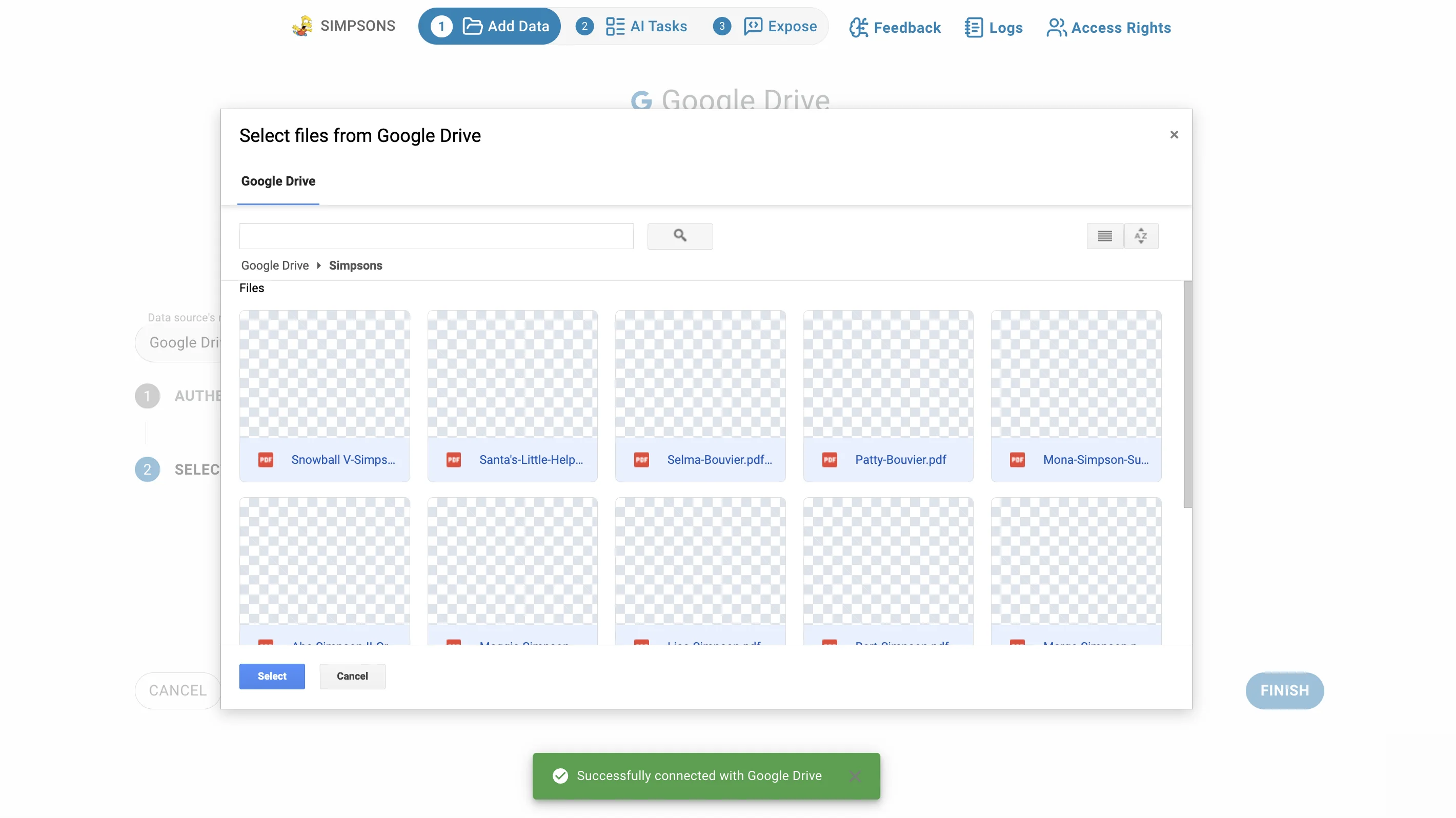
Google Drive ne liste pas vos fichiers dans QAnswer. La deuxième étape ouvre à la place le sélecteur de Google, intitulé « Select files from Google Drive », qui se comporte comme partout ailleurs chez Google :
- Parcourez Mon Drive et tout Drive partagé accessible, en vue liste, et sélectionnez autant d'éléments que vous voulez d'un coup.
- Les dossiers sont sélectionnables autant que les fichiers. Sélectionner un dossier prend tout son contenu.
- Seuls les types de fichiers lisibles par le connecteur sont proposés : Google Docs, Sheets, Slides, Drawings, Forms et Scripts, PDF, Word, RTF, texte brut, Markdown, CSV, HTML, tableurs Excel et OpenDocument, présentations PowerPoint et OpenDocument, et texte OpenDocument.
- Réouvrir le sélecteur complète votre choix au lieu de le remplacer, et les doublons sont écartés.
Vérifier la sélection
Ce que vous sélectionnez est mis en attente, pas indexé : une liste de vérification apparaît sous le sélecteur avant que quoi que ce soit ne se produise :
- L'en-tête compte les éléments sélectionnés ; les dossiers sont marqués « (folder — all contents) », pour que vous voyiez ce qui est pris en bloc.
- L'icône de corbeille d'une ligne retire cet élément de la sélection.
- Chaque fichier pris en charge dispose d'un interrupteur LLM : extraction par le modèle de vision, meilleure sur les scans, les tableaux et les mises en page complexes, mais plus lente. Un interrupteur au-dessus de la liste l'active d'un coup pour tous les fichiers pris en charge.
- L'interrupteur n'est pas proposé là où un modèle de vision n'apporte rien — texte brut, Markdown, CSV, HTML, tableurs, Forms et Scripts.
- L'extraction LLM ne peut être choisie que sur les fichiers sélectionnés individuellement. Les fichiers trouvés dans un dossier sélectionné utilisent l'extraction par défaut, et la liste le signale.
Le sélecteur n'a pas de bouton propre. Cliquez sur Terminer dans la boîte de dialogue pour indexer la sélection en attente.
Indexation et mises à jour
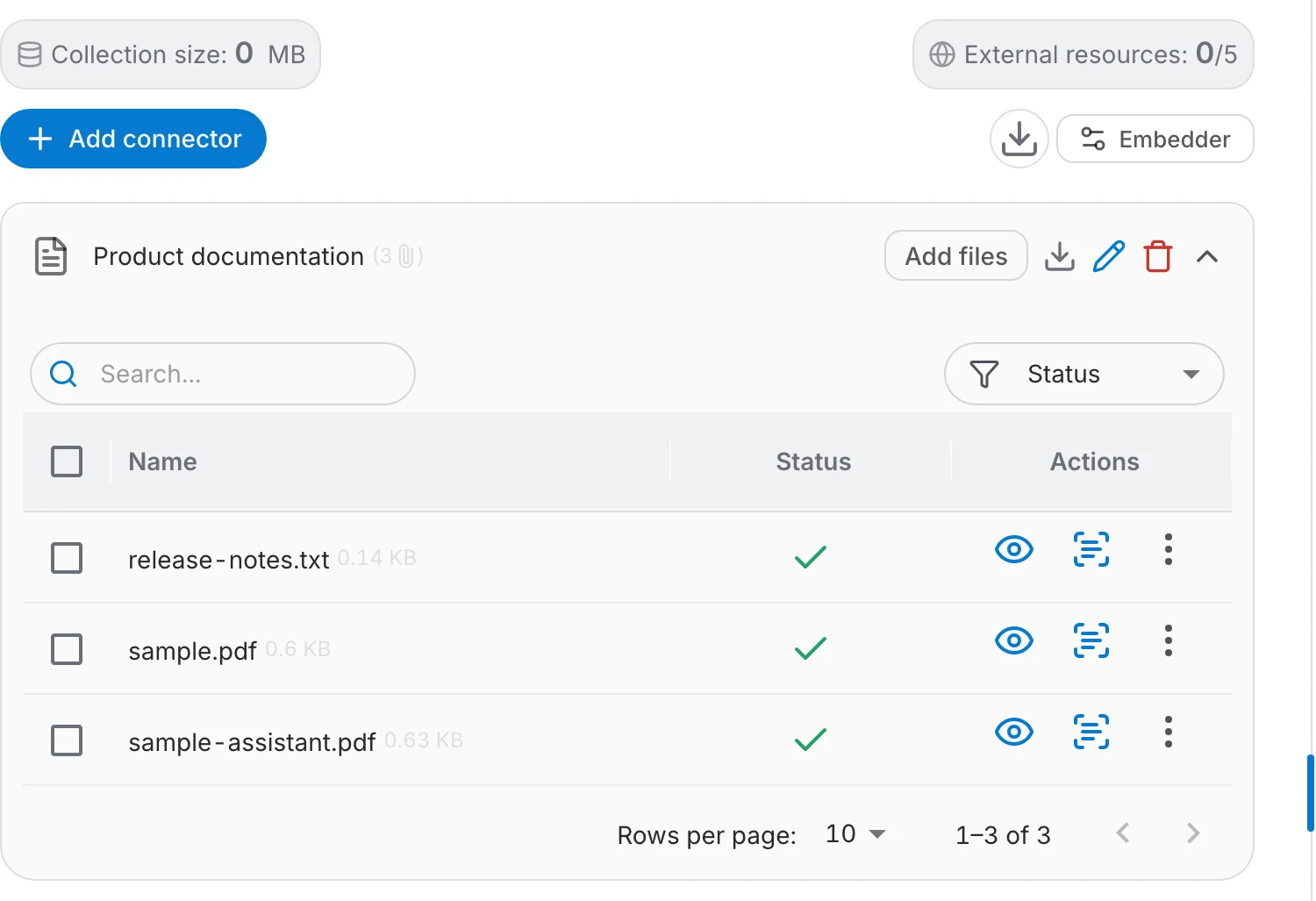
Le tableau des fichiers du connecteur montre chaque fichier récupéré et l'avancement de l'indexation :
- Une coche verte signifie que le fichier est indexé ; les échecs sont signalés pour que vous voyiez ce qui n'est pas passé.
- Ajouter des fichiers sur la ligne du connecteur réouvre le sélecteur, pour indexer plus tard d'autres fichiers dans le même connecteur.
- Mettre à jour les fichiers relit ce que le connecteur contient déjà. Son menu lance la mise à jour avec Now après confirmation, ou fixe un rafraîchissement automatique Daily, Weekly ou Monthly — Never désactive la planification.
- Les fichiers auxquels le compte perd l'accès ne sont plus rafraîchis.
Accès
Une fois les fichiers indexés, leur contenu est accessible à tous ceux qui peuvent utiliser l'assistant, quels qu'aient été les réglages de partage dans Drive : l'assistant répond à partir du texte indexé, non des permissions de chaque lecteur. N'indexez que ce que ce public peut lire, et partagez l'assistant en conséquence.