
Utilisateurs
La page admin Utilisateurs liste tous les comptes de l'instance, quelle que soit leur organisation : c'est là qu'un administrateur de la plateforme gère les accès, les rôles et l'appartenance aux organisations. Son en-tête indique « Admin panel Users ».
Ouvrir la page
Ouvrez le menu d'administration : la page correspond à l'entrée Users du groupe User Management tout en haut du menu.
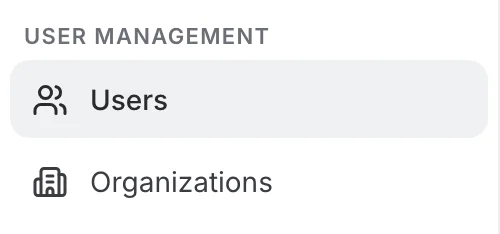
Seul un administrateur de la plateforme peut accéder à cette page. Les identifiants admin par défaut sont nom d'utilisateur admin, mot de passe 123456 — consultez Installation pour les modifier.
La barre d'outils
La page propose deux vues — Overview et Detailed view — et la même barre d'outils surmonte les deux.

- Le champ de recherche — filtre la liste par nom, nom d'utilisateur ou e-mail, et les résultats se mettent à jour au fil de la saisie. Le filtre est appliqué côté serveur : il porte donc sur tous les comptes, et pas seulement sur la page affichée.
- L'icône de vue — bascule entre « Overview », un tableau de tous les utilisateurs, et « Detailed view », une liste à côté de la fiche de l'utilisateur sélectionné. Son infobulle nomme la vue vers laquelle vous basculez.
- « Add user » — crée un compte directement, sans passer par une invitation.
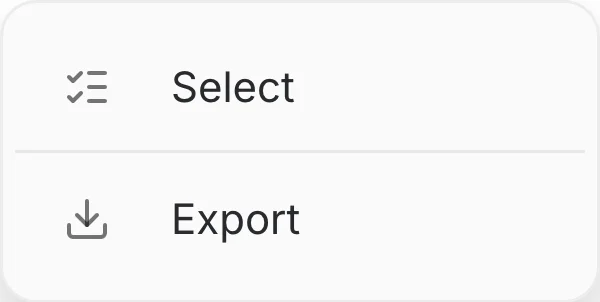
- Le menu ⋮ — contient « Select », pour cocher plusieurs utilisateurs et les supprimer en une fois, et « Export », pour télécharger la liste courante au format CSV.
Overview
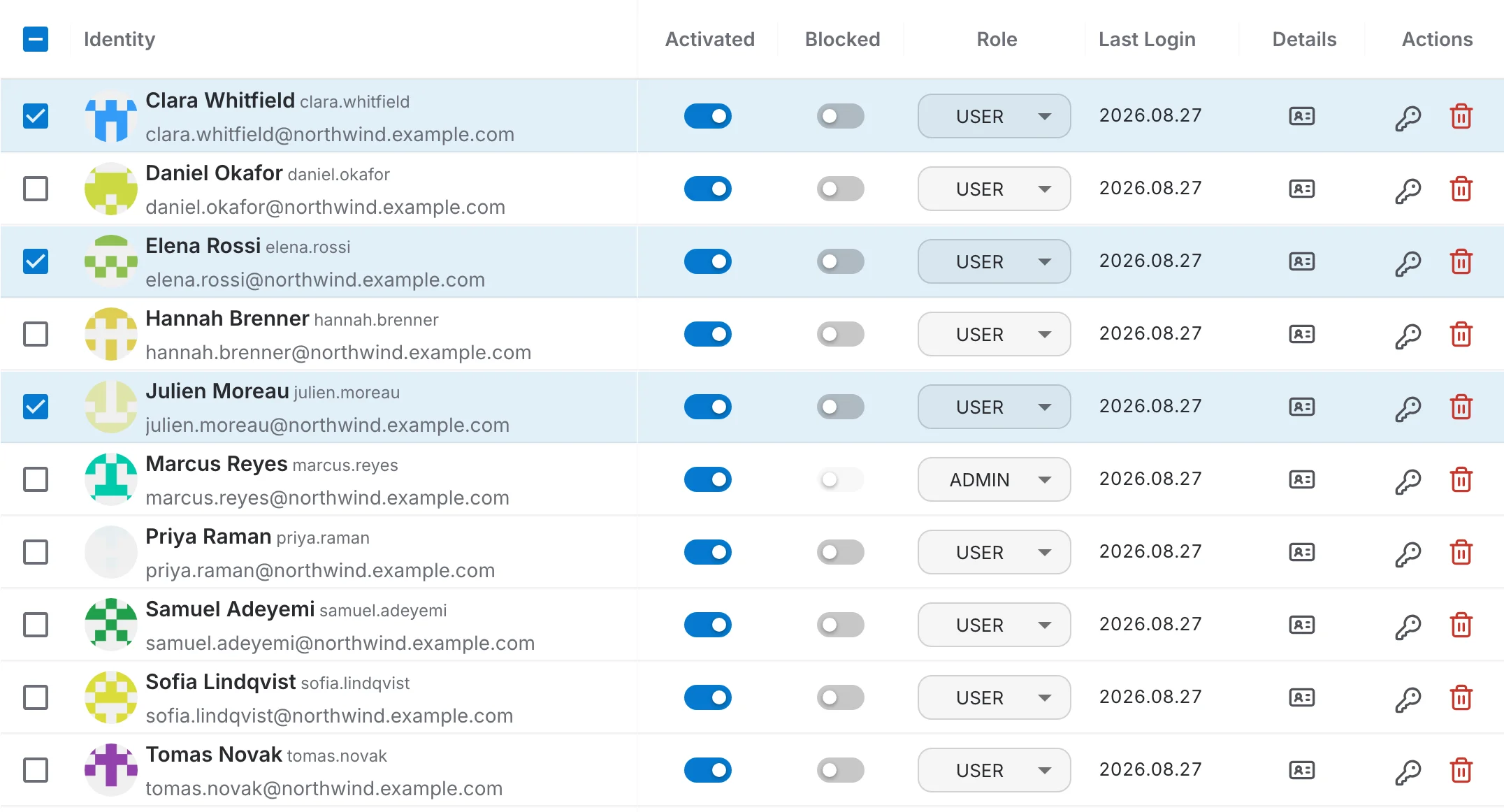
La vue Overview est un tableau d'une ligne par utilisateur, où les réglages qu'un administrateur modifie le plus souvent s'éditent sur place :
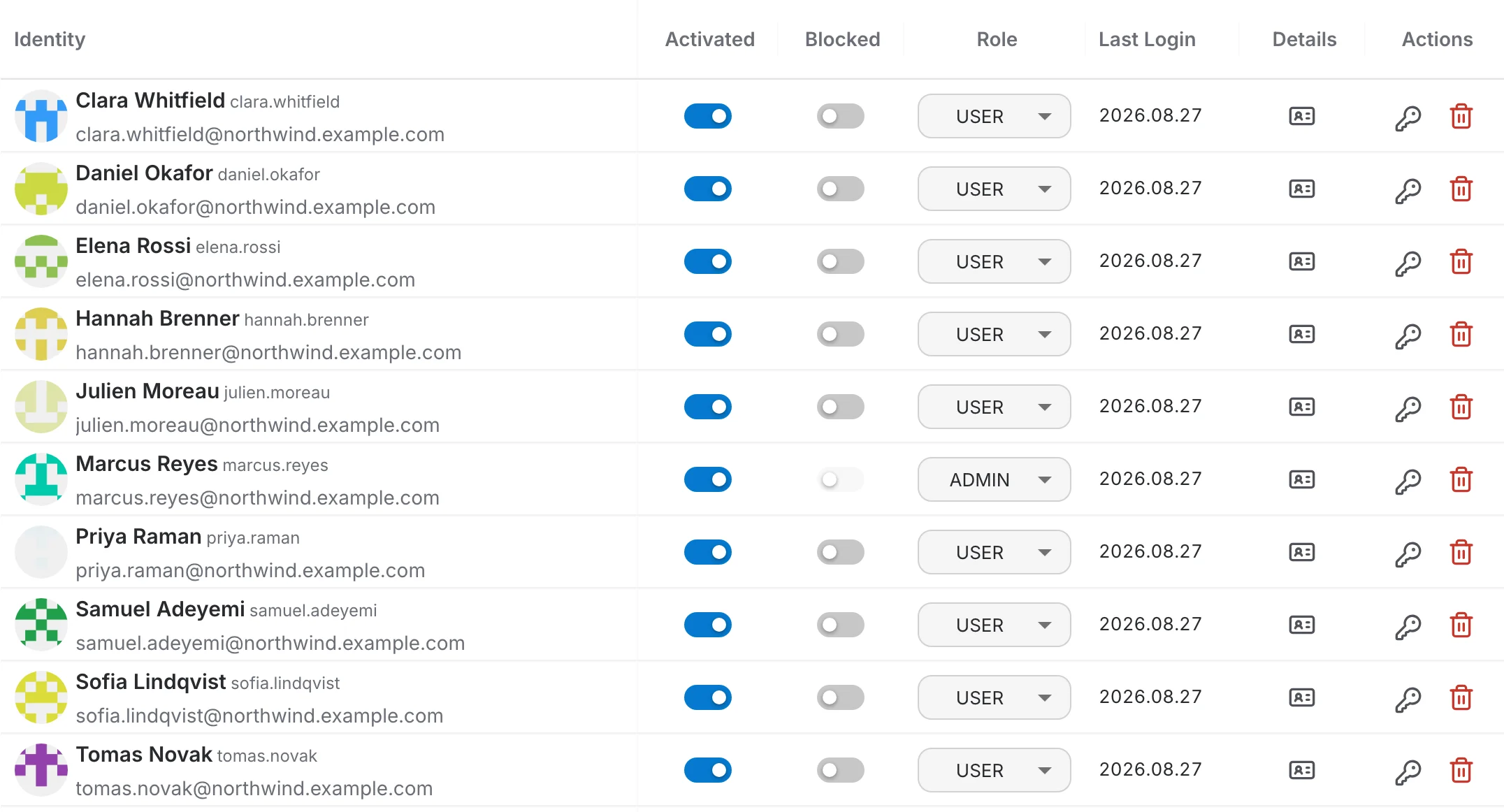
- Identity — avatar, nom, nom d'utilisateur et e-mail.
- Activated — indique si le compte est confirmé. Le désactiver conserve le compte mais empêche son utilisation.
- Blocked — empêche l'utilisateur de se connecter.
- Role — USER ou ADMIN.
- Last Login — date de la dernière connexion de l'utilisateur.
- Details — ouvre la fiche de l'utilisateur dans une boîte de dialogue par-dessus le tableau.
- Actions — l'icône de clé réinitialise le mot de passe, la corbeille rouge supprime le compte.
Cliquez sur l'en-tête Identity, Activated, Blocked ou Last Login pour trier selon cette colonne. Le tri est effectué par le serveur : il porte sur tous les comptes de l'instance, et pas seulement sur la page affichée. Les colonnes Role, Details et Actions ne sont pas triables.
Sous le tableau, « Rows per page » propose 10, 15, 20, 50 et 100 — 15 par défaut — à côté du nombre total de comptes et des flèches qui permettent de changer de page.
Blocked ne peut être activé ni sur votre propre compte, ni sur celui d'un autre administrateur : l'interrupteur reste désactivé et son infobulle en explique la raison. Votre propre rôle n'est pas modifiable non plus — la page refuse le changement et vous en avertit.
Detailed view
La vue Detailed view remplace le tableau par une liste compacte à gauche et, à côté, la fiche complète de l'utilisateur sélectionné. C'est le moyen le plus rapide de parcourir plusieurs comptes les uns après les autres.
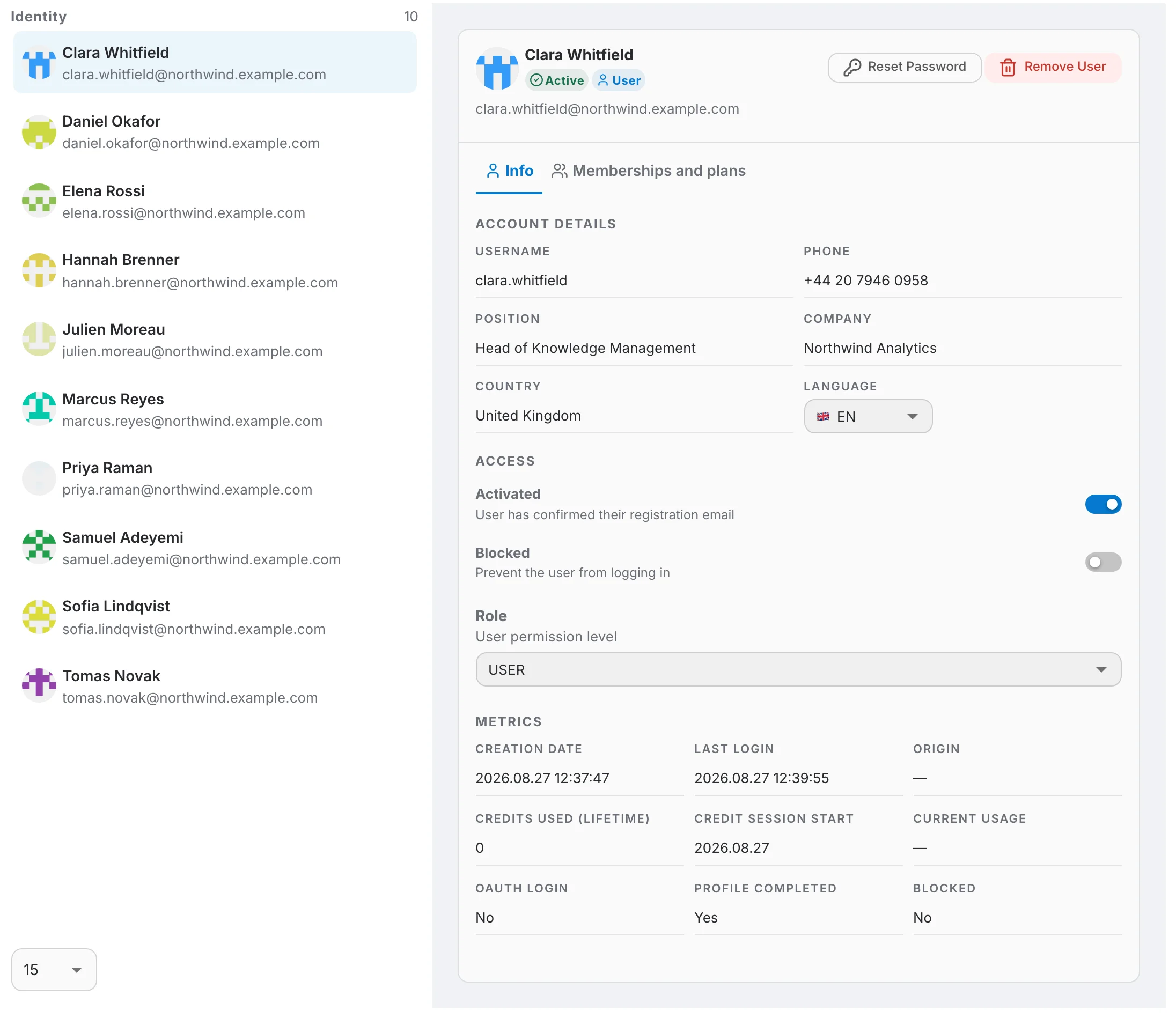
L'utilisateur ouvert et l'onglet affiché sont conservés dans l'adresse de la page : un lien copié rouvre donc la même fiche sur le même onglet.
La fiche utilisateur
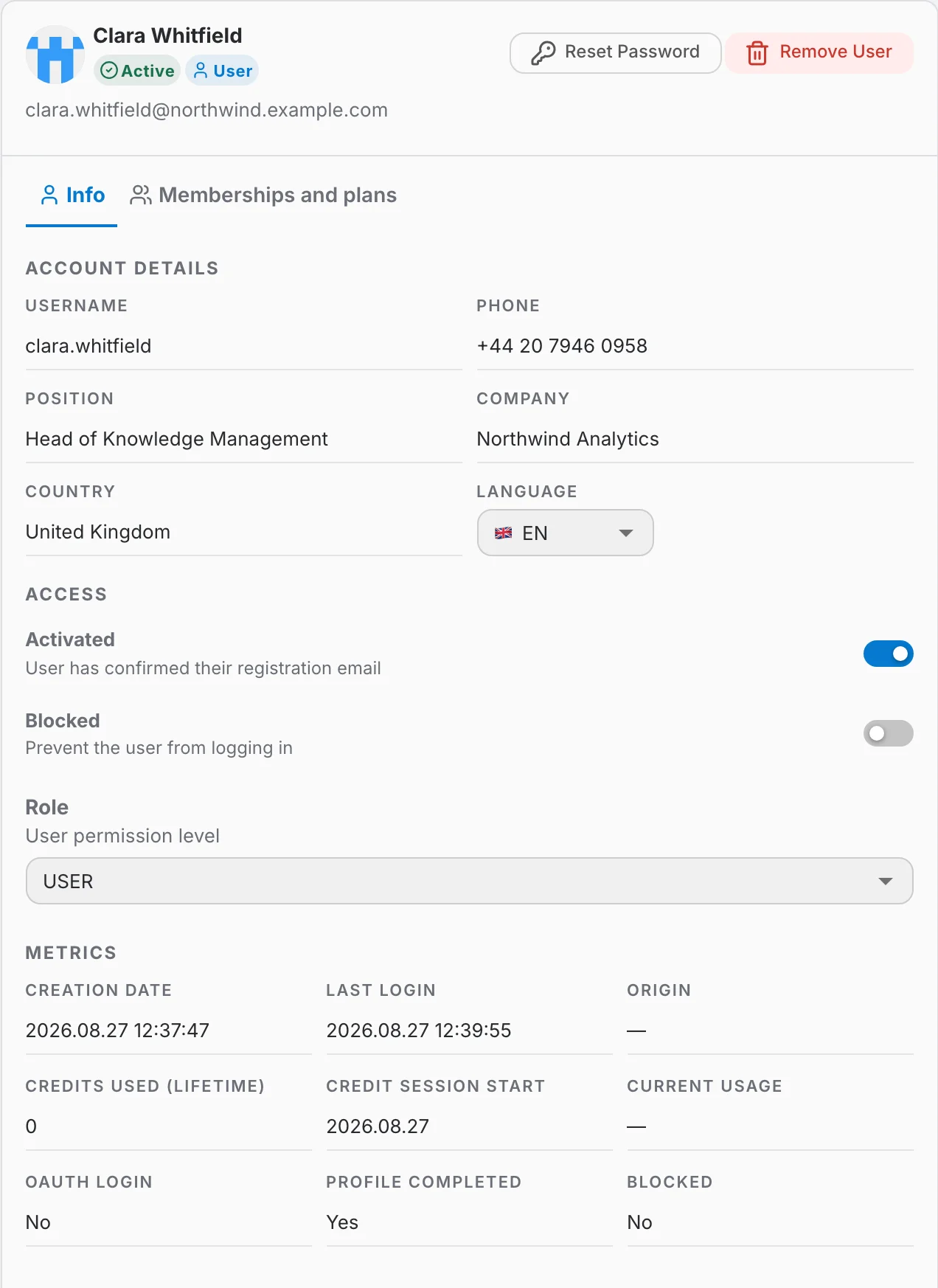
La fiche est identique dans les deux vues. Son en-tête affiche l'avatar, le nom et l'e-mail, un badge Active ou Inactive, un badge User, un badge Admin supplémentaire pour les administrateurs de la plateforme, ainsi que les boutons « Reset Password » et « Remove User ». En dessous se trouvent deux onglets.
Info
L'onglet Info rassemble tout ce qui concerne le compte lui-même, en trois sections :
- Account details — nom d'utilisateur, téléphone, poste, société et pays tels que l'utilisateur les a renseignés, qu'un administrateur peut consulter mais pas modifier, ainsi que la langue de l'interface, qu'un administrateur peut changer.
- Access — les interrupteurs Activated et Blocked et le sélecteur Role, les mêmes commandes que dans le tableau, chacune accompagnée d'une description.
- Metrics — date de création, dernière connexion, origine (le fournisseur OAuth d'où vient le compte, le cas échéant), crédits consommés depuis la création du compte, début de la session de crédits en cours, utilisation actuelle, et si l'utilisateur s'est connecté via OAuth, a complété son profil ou est bloqué.
Memberships and plans
Cet onglet affiche une carte par organisation à laquelle appartient l'utilisateur. « Add to organization », au-dessus de la première carte, le rattache à une organisation de plus.
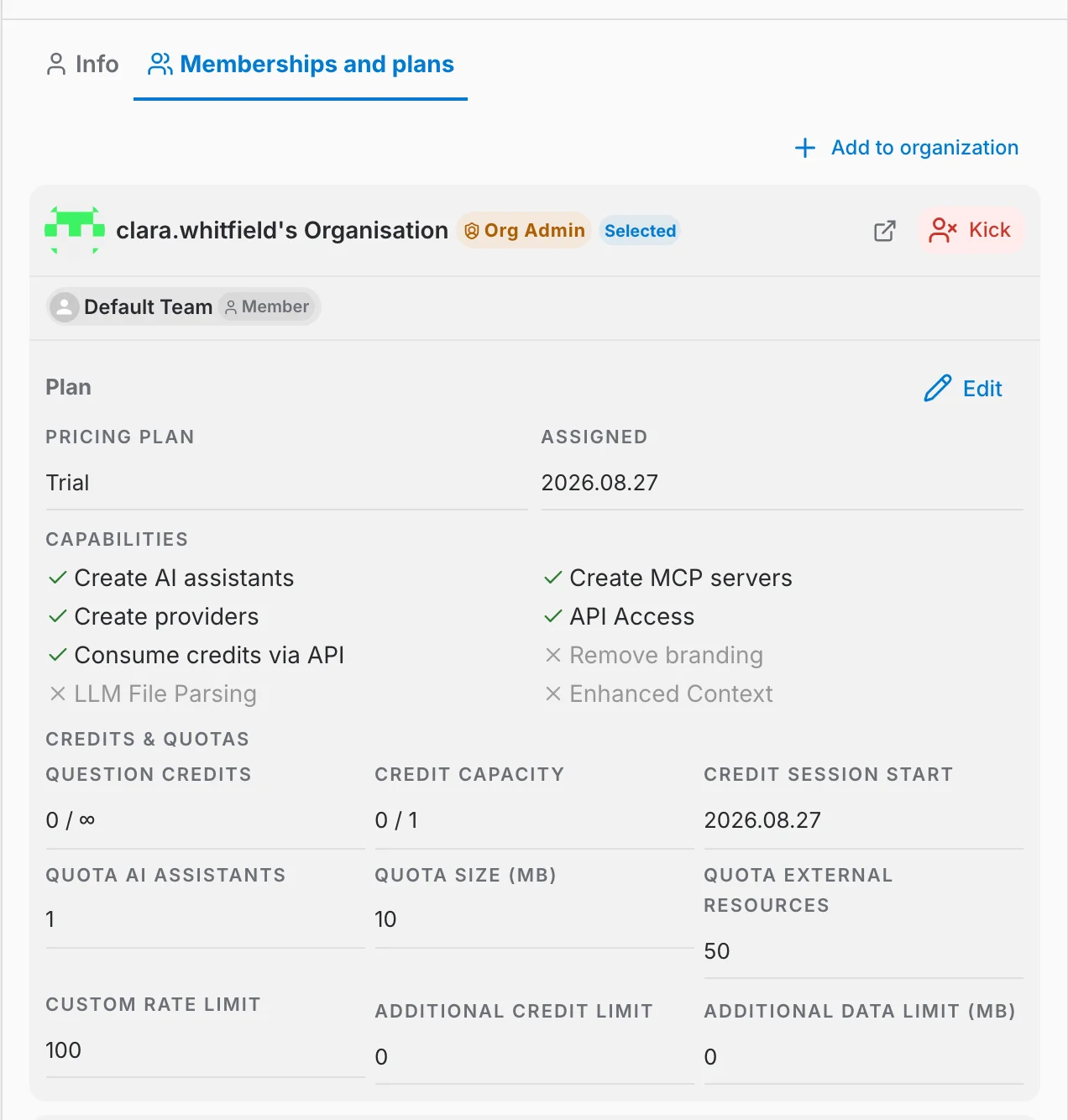
Le haut de chaque carte indique de quelle organisation il s'agit et ce que l'utilisateur y est :
- Les badges à côté du nom — « Org Admin » lorsque l'utilisateur administre cette organisation, et « Selected » pour l'organisation qu'il a actuellement en focus.
- Les puces d'équipe — les équipes auxquelles il appartient dans cette organisation, chacune avec le rôle qu'il y tient. Un clic sur une puce ouvre l'équipe.
- L'icône ↗ — ouvre la page Users de cette organisation ; le bouton de retour ramène ici.
- « Kick » — retire l'utilisateur de cette organisation, après confirmation. Le bouton est absent sur l'organisation système à laquelle chaque compte appartient définitivement.
L'organisation qui porte le nom de l'utilisateur — « clara.whitfield's Organisation » sur la capture ci-dessus — est l'organisation personnelle créée en même temps que son compte, et non une organisation ajoutée ensuite par un administrateur.
Le plan dans une organisation
Sous chaque carte d'organisation figure le plan attribué à l'utilisateur à cet endroit :
- Pricing Plan et Assigned — le nom du plan et le jour où il a été attribué. Un badge CUSTOM signale un plan taillé pour cet utilisateur plutôt qu'un plan issu du catalogue.
- Capabilities — ce que le plan autorise — créer des assistants IA, des providers ou des serveurs MCP, accéder à l'API, etc. — coché lorsque c'est accordé, barré et grisé sinon.
- Credits & quotas — les crédits de questions et la capacité de crédits, chacun sous la forme consommé / limite, le jour de début de la session de crédits en cours, ainsi que les quotas d'assistants IA, de volume de données, de ressources externes et de débit.
- Additional credit limit et Additional data limit (MB) — jusqu'où ce membre peut dépasser son propre plan en puisant dans ce que l'organisation a acheté.
« Edit » — que seul un administrateur de la plateforme voit — transforme le bloc en formulaire : le plan tarifaire devient une liste déroulante, les capacités des interrupteurs et les quotas des champs numériques. « Save » enregistre le tout en une fois, « Cancel » abandonne les modifications.
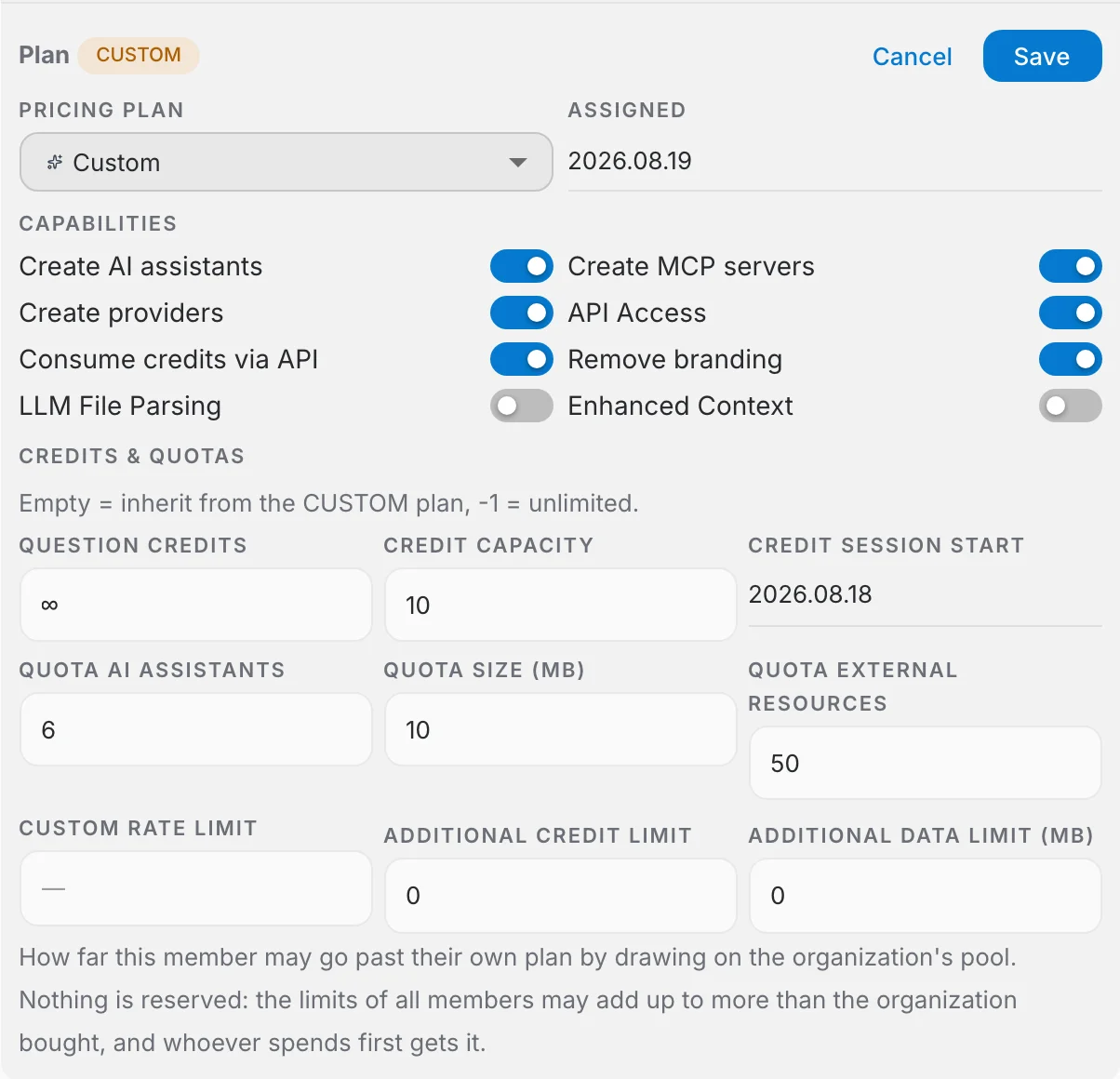
Les capacités et les quotas ne sont modifiables qu'une fois le plan tarifaire passé à Custom. Sur tout autre plan, ils sont liés au plan, les champs restent désactivés et une infobulle en donne la raison. Un champ laissé vide hérite de la valeur du plan Custom, et -1 signifie illimité.
Les limites additionnelles de crédits et de données indiquent jusqu'où un membre peut puiser dans la réserve achetée par l'organisation. Rien ne lui est réservé : la somme des limites de tous les membres peut dépasser ce que l'organisation a acheté, et le premier qui dépense l'obtient. Les deux champs ne sont disponibles que si le catalogue tarifaire contient effectivement un add-on correspondant.
Ajouter un utilisateur
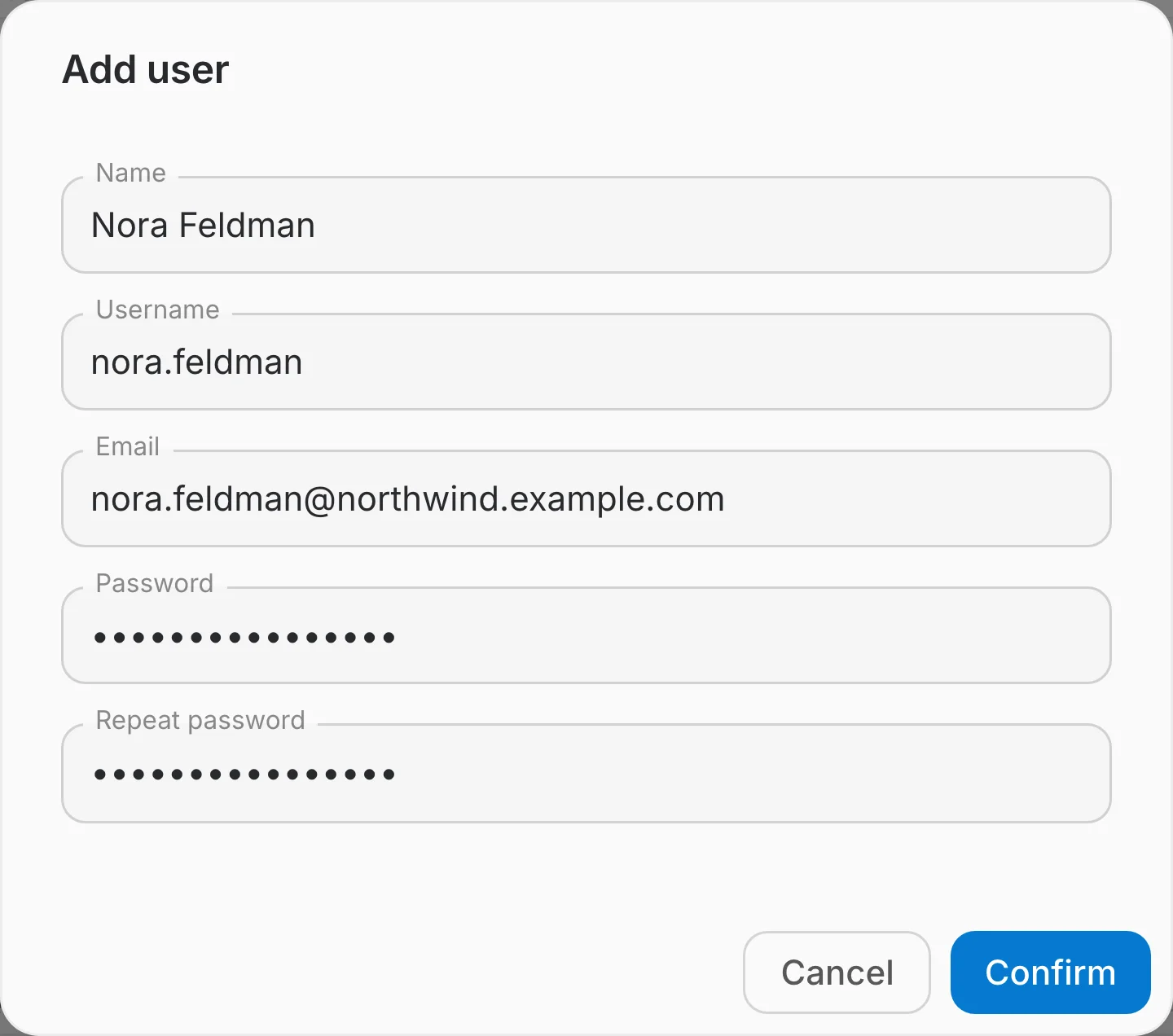
« Add user » demande un nom, un nom d'utilisateur, une adresse e-mail et un mot de passe, saisi deux fois. Le compte est créé déjà activé : l'utilisateur peut se connecter immédiatement.
Réinitialiser un mot de passe
L'icône de clé dans le tableau, ou « Reset Password » sur la fiche de l'utilisateur, ouvre une boîte de dialogue où vous définissez vous-même un nouveau mot de passe — il doit respecter la politique de mots de passe de l'instance, ce que la boîte de dialogue signale au fil de la saisie — ou envoyez à l'utilisateur un e-mail contenant un lien de réinitialisation.
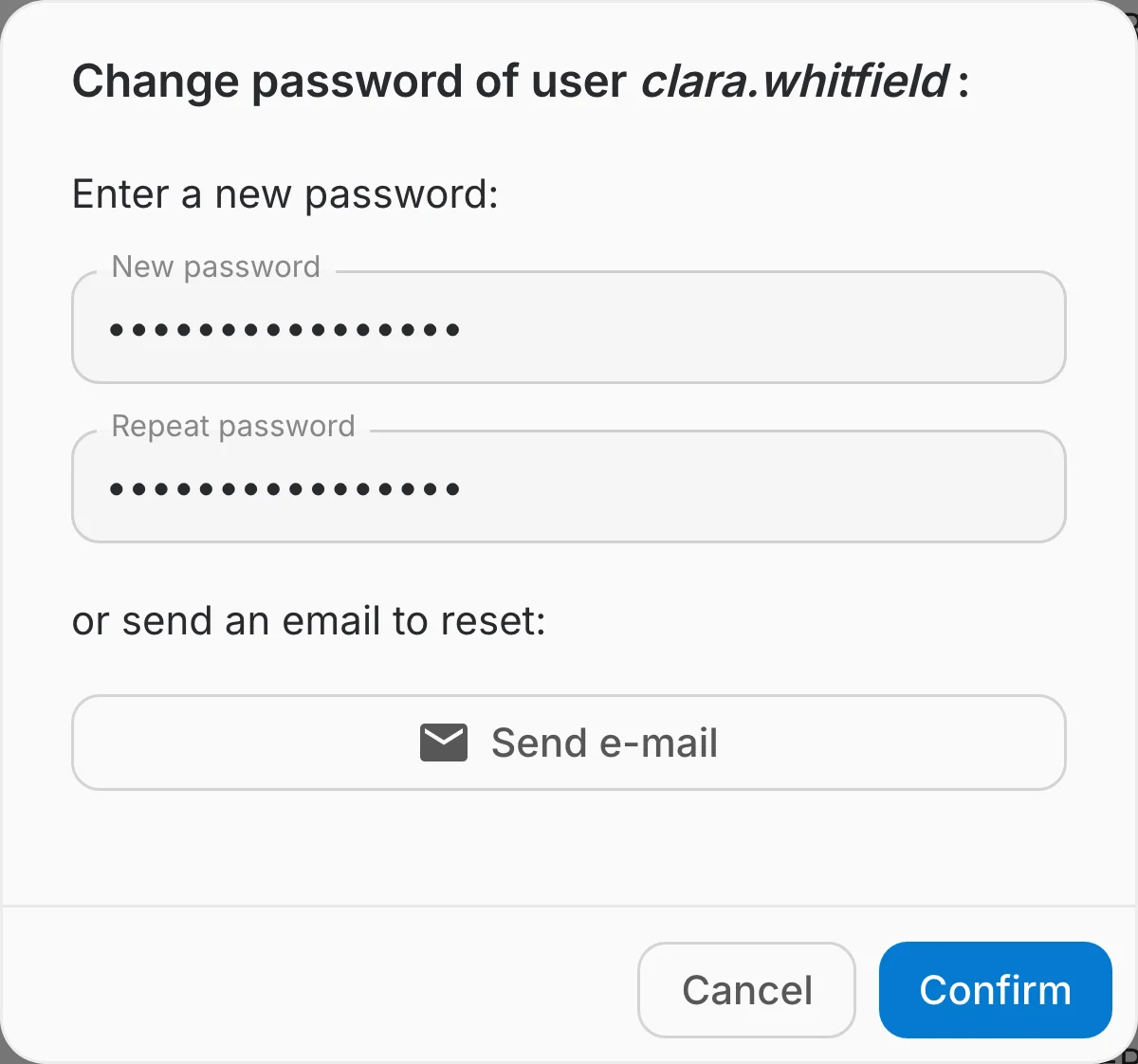
Lorsque la connexion ne se fait que par OAuth, l'icône de clé et le bouton « Reset Password » restent désactivés : le mot de passe appartient au fournisseur d'identité et doit être réinitialisé chez lui.
Supprimer un utilisateur
La corbeille rouge dans le tableau, ou « Remove User » sur la fiche, demande confirmation puis supprime définitivement le compte.
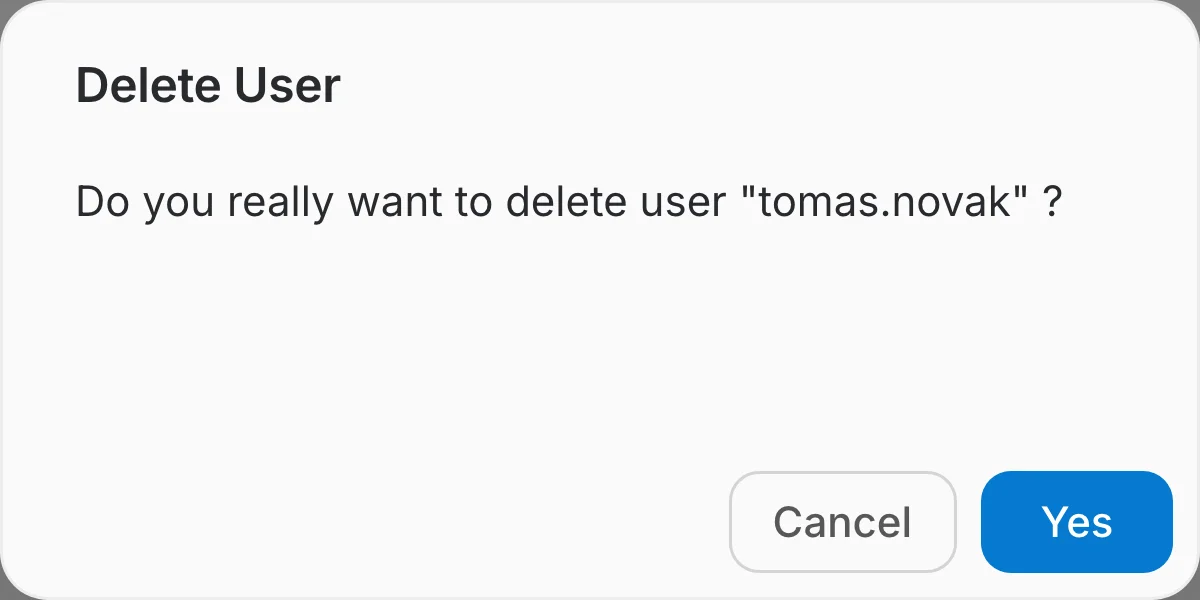
Supprimer plusieurs utilisateurs à la fois
Choisissez « Select » dans le menu ⋮ pour ajouter une case à cocher sur chaque ligne, puis cochez les utilisateurs voulus. La case de l'en-tête sélectionne tous les utilisateurs de la page courante, et un shift-clic sur une ligne coche tout ce qui se trouve entre elle et la ligne cochée précédemment.
Une barre flotte en bas de la page tant que le mode sélection est actif : sa case à cocher sélectionne ou désélectionne toute la page, l'étiquette compte les éléments sélectionnés, « Delete » lance la suppression, et la croix ✕ quitte le mode sélection — tout comme la touche Échap.

La confirmation supprime les comptes sélectionnés les uns après les autres, la barre indiquant sa progression. Si certains échouent, un récapitulatif indique lesquels.
Exporter la liste
« Export » dans le menu ⋮ télécharge un fichier CSV des utilisateurs correspondant à la recherche en cours. Videz le champ de recherche pour exporter tous les utilisateurs de l'instance.