Fournisseurs

Modèles de langage

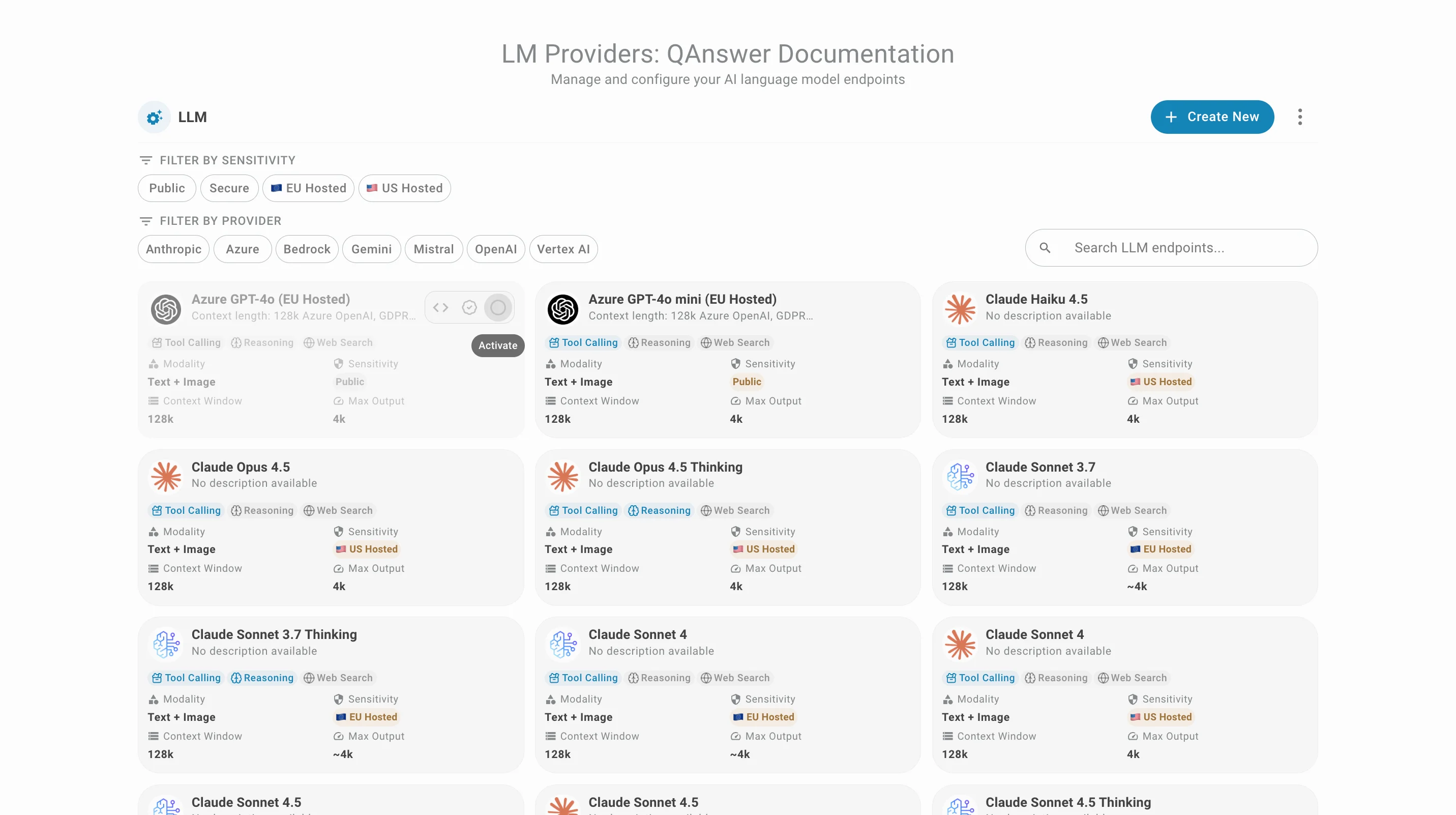
Cette section est uniquement disponible pour les administrateurs de l'organisation. Elle répertorie les grands modèles de langage (LLM) et les modèles d'embedding utilisés par l'organisation.
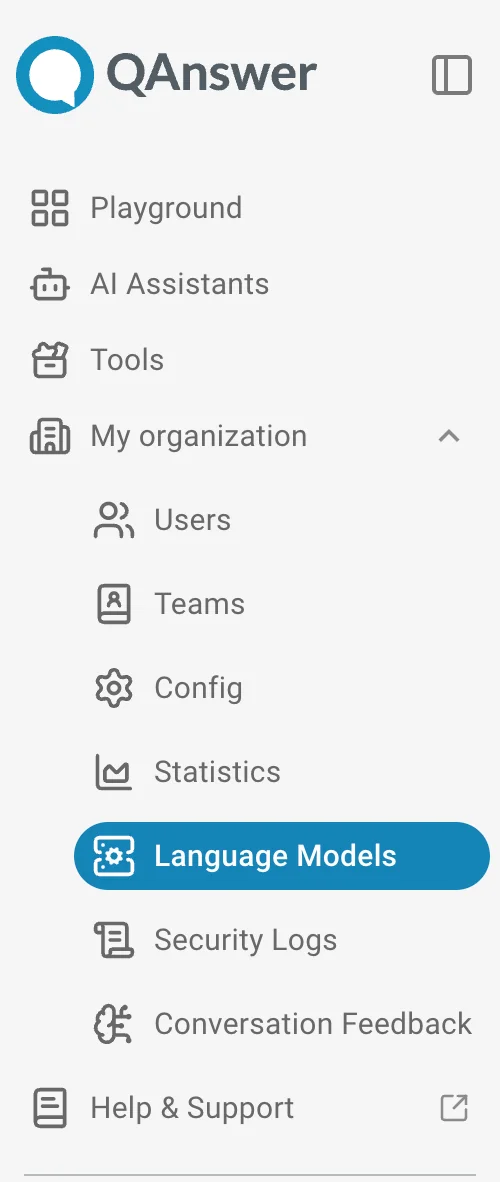
navbar menu

Les administrateurs de l'organisation peuvent :

  • Créer de nouveaux modèles LLM et d'embedding — voir Panneau d'administration - Fournisseur LLM pour les instructions sur la création de fournisseurs LLM et d'embedding.
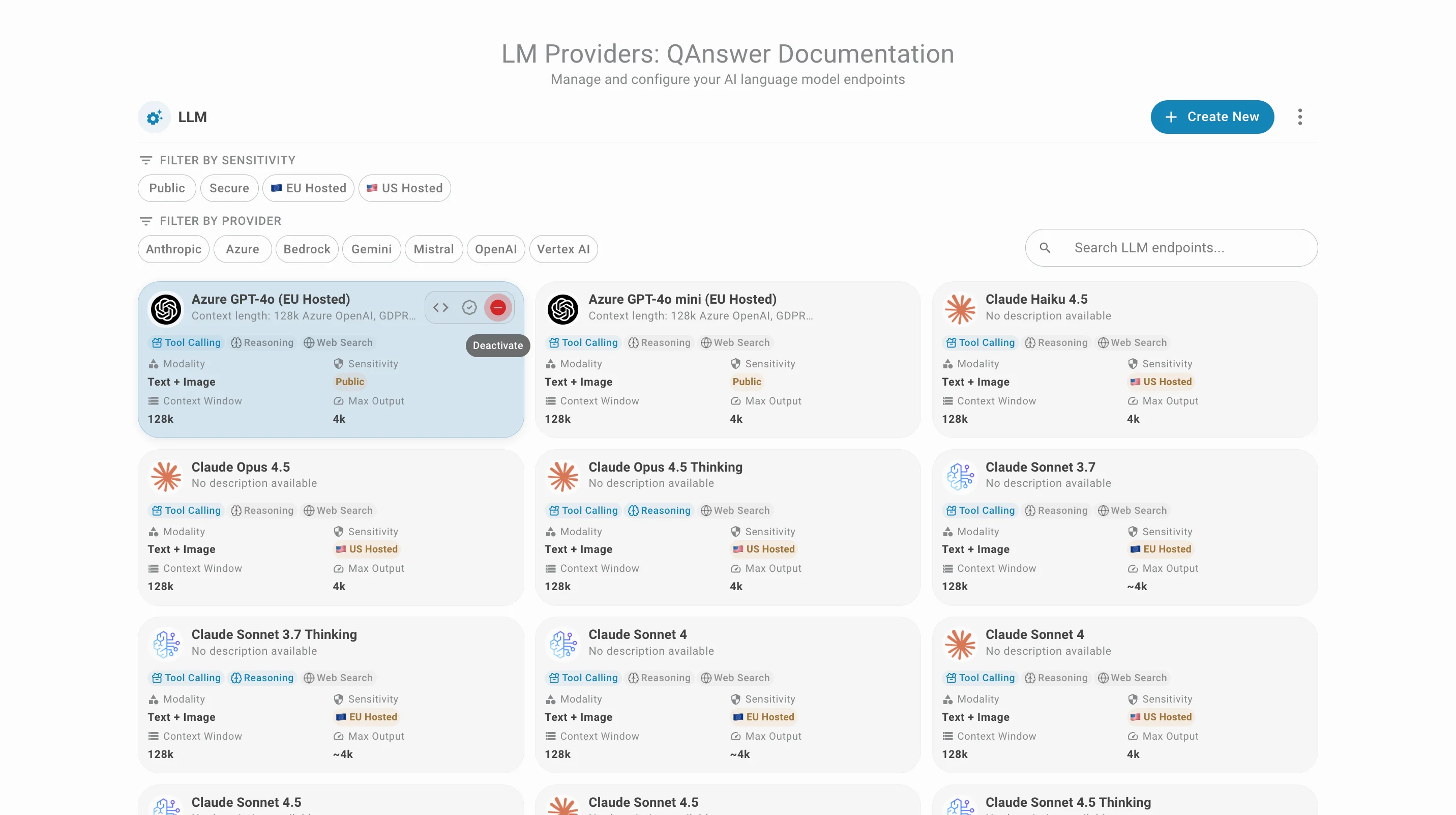
  • Activer ou désactiver les modèles LLM et d'embedding existants pour l'organisation
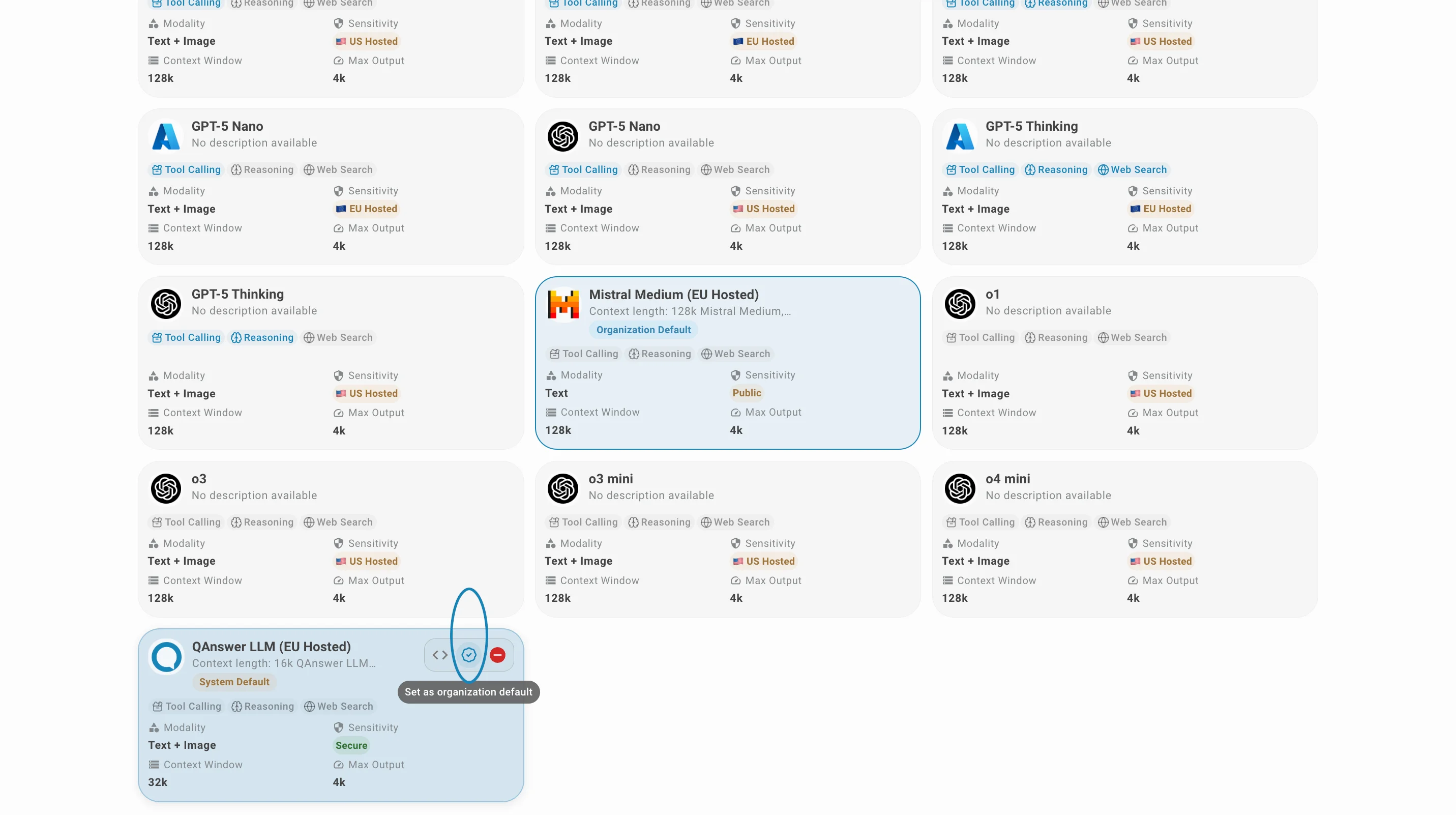
  • Définir un LLM par défaut pour l'organisation
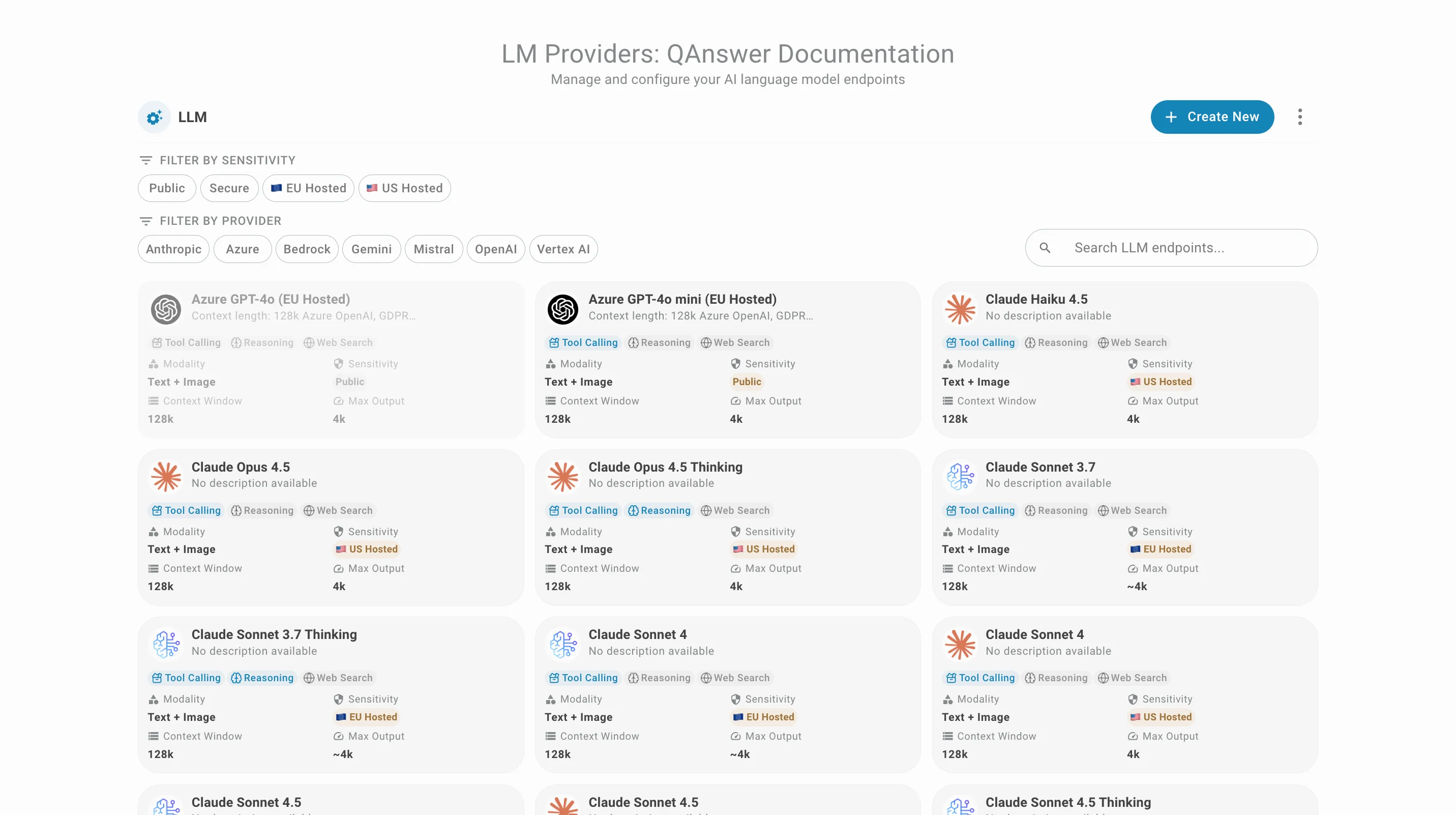
LLM

Modèles d'embedding

Les modèles d'embedding apparaissent sous la section LLM.
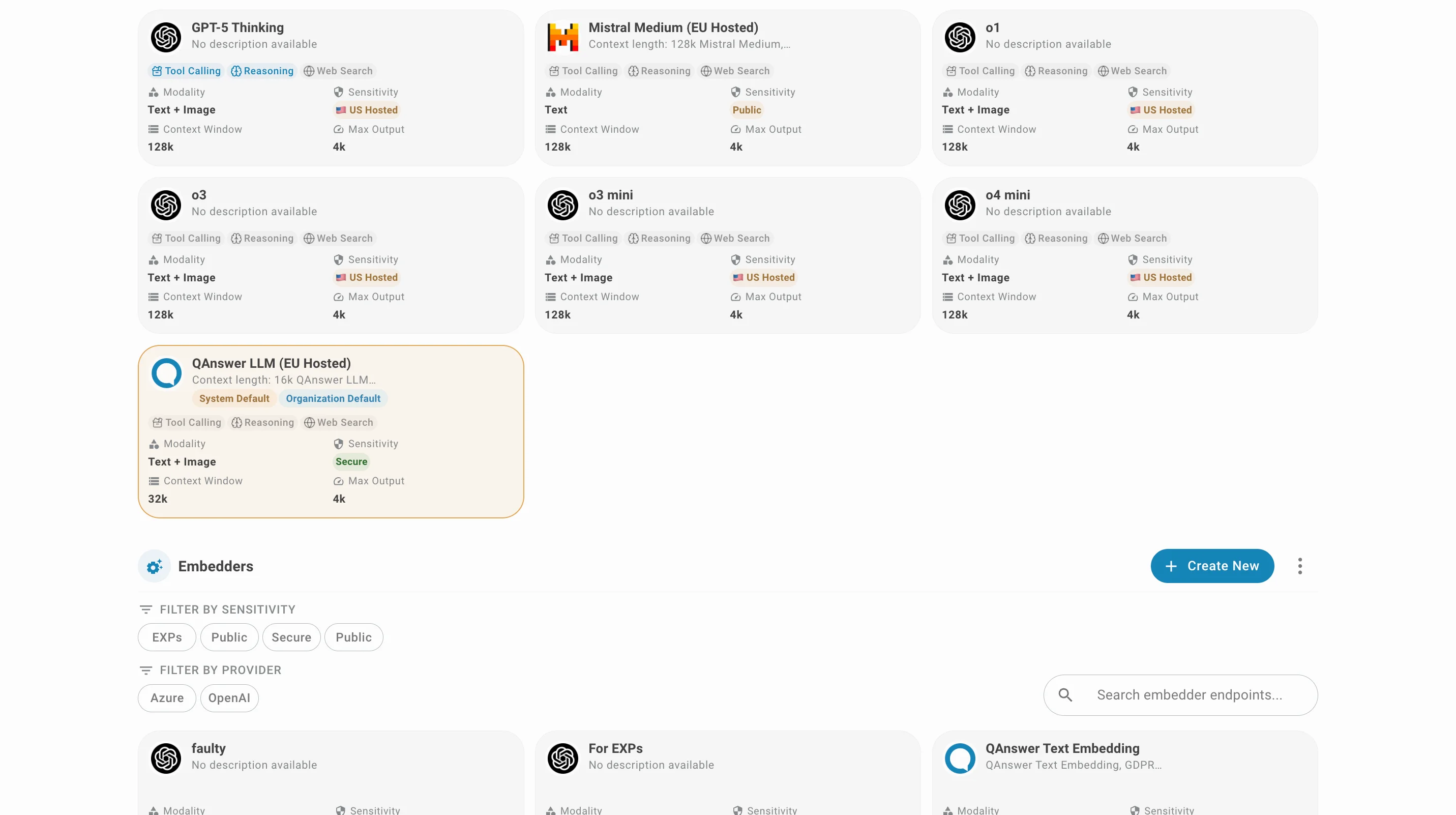
Embedders

Importer et exporter

Vous pouvez importer ou exporter la liste des modèles LLM et d'embedding de votre organisation au format JSON en cliquant sur les boutons suivants. L'export est généré sous forme de zip et contient aussi les logos et les métadonnées de coût des modèles et embedders.

Pour importer ou exporter, cliquez en haut à droite de la section LLM ou embedders sur le bouton

Avertissement
Après avoir créé de nouveaux modèles LLM et d'embedding, vous ne pouvez pas les supprimer, car ils sont partagés sur toute la plateforme et peuvent être utilisés par d'autres organisations.

Fournisseurs de sites web

Les fournisseurs de sites web alimentent l'outil de recherche web dans le Chat LLM. Configurez-en un ici pour permettre au LLM de rechercher sur le web pendant une conversation. Un seul fournisseur est actif à la fois — celui marqué comme par défaut.

Ajouter un fournisseur

Faites défiler jusqu'à la section Recherche web, sélectionnez un fournisseur et suivez les trois étapes indiquées sur la carte :

Web Search provider list
  • Suivez le lien vers le tableau de bord du fournisseur et obtenez une clé API.
  • Collez la clé dans le champ et cliquez sur Tester & Enregistrer. Une requête en direct valide la clé avant qu'elle ne soit stockée.
  • Le fournisseur est maintenant actif et défini par défaut.

Changer de fournisseur

Vous pouvez enregistrer des identifiants pour plusieurs fournisseurs. Utilisez le bouton Définir par défaut pour changer le fournisseur actif à tout moment. Les identifiants des fournisseurs inactifs sont conservés et peuvent être réactivés sans ressaisir la clé.

Fournisseurs disponibles

  • Linkup logo LinkupHébergé en UE, conforme au RGPD, sans conservation de données. Recommandé. app.linkup.so
  • Brave Search logo Brave SearchIndex de recherche indépendant avec détection automatique de la langue. api.search.brave.com
  • Serper logo SerperRésultats Google Search via API. serper.dev
  • Exa logo ExaRecherche neuronale/sémantique avec extraction de passages pertinents. exa.ai/dashboard

Génération d'images

Configurez le fournisseur utilisé par l'outil de génération d'images. Une fois configuré, les agents et le Chat LLM peuvent générer des images à partir de prompts textuels. Un seul fournisseur est actif à la fois — celui marqué comme par défaut.

Ajouter un fournisseur

Faites défiler jusqu'à la section Génération d'images, sélectionnez un fournisseur et suivez les trois étapes indiquées sur la carte :

Image generation provider list
  • Suivez le lien vers le tableau de bord du fournisseur et obtenez une clé API.
  • Collez la clé dans le champ, sélectionnez un modèle et cliquez sur Tester & Enregistrer. Une requête en direct valide la clé avant qu'elle ne soit stockée.
  • Le fournisseur est maintenant actif et défini par défaut.

Changer de fournisseur

Vous pouvez enregistrer des identifiants pour plusieurs fournisseurs. Utilisez le bouton Définir par défaut pour changer le fournisseur actif à tout moment. Les identifiants des fournisseurs inactifs sont conservés et peuvent être réactivés sans ressaisir la clé.

Fournisseurs disponibles

  • Black Forest Labs logo Black Forest Labs (Flux)Hébergé en UE, conforme au RGPD. Génère des images avec les modèles Flux. Recommandé. auth.bfl.ai
  • OpenAI logo OpenAIGénère des images avec DALL-E 3 ou GPT Image 1 via l'API OpenAI. platform.openai.com
  • Azure OpenAI logo Azure OpenAIGénère des images avec DALL-E déployé sur Microsoft Azure OpenAI.
  • Google Vertex AI logo Google Vertex AIGénère des images avec Google Imagen via Vertex AI.

Parole en texte

Les fournisseurs de parole en texte (S2T) alimentent le bouton microphone dans l'interface de chat, permettant aux utilisateurs de dicter des messages au lieu de les taper.

Configurer un fournisseur

Pour activer la parole en texte, développez une carte de fournisseur, renseignez les identifiants requis et cliquez sur Tester & Enregistrer.

Speech to text provider list
  • Cliquez sur une carte de fournisseur pour la développer.
  • Saisissez la clé API (ou l'URL/le jeton pour On Premise).
  • Cliquez sur Tester & Enregistrer — un message « Connexion réussie » confirme que le fournisseur est prêt.

Changer le fournisseur par défaut

Cliquez sur Définir par défaut à côté d'un fournisseur configuré. Le fournisseur sélectionné est alors utilisé pour toutes les transcriptions par microphone dans l'organisation.

Fournisseurs disponibles

  • On Premise logo On PremiseService de transcription auto-hébergé — aucune donnée ne quitte votre infrastructure. Prend en charge la diarisation des locuteurs.
  • OpenAI logo OpenAITranscrit l'audio avec OpenAI Whisper via l'API OpenAI. platform.openai.com
  • Mistral logo MistralTranscrit l'audio avec Mistral Voxtral via l'API Mistral. Hébergé dans l'UE. console.mistral.ai