
OneNote (nouvelle interface)
Le connecteur OneNote indexe blocs-notes, sections et pages : les comptes rendus de réunion et le savoir interne deviennent interrogeables sans les recopier ailleurs.
Connecter votre compte
Choisissez « OneNote » dans le menu Ajouter un connecteur . La page est un parcours en deux étapes, et rien n'est lu dans vos blocs-notes tant que la deuxième étape n'est pas terminée.
- S'authentifier avec OneNote — explique que QAnswer a besoin d'une autorisation pour accéder à vos données OneNote, et contient le bouton qui lance la connexion Microsoft. Une coche y apparaît une fois le compte connecté.
- Sélectionner les fichiers et dossiers à indexer — reste fermée jusqu'à la réussite de l'authentification, puis s'ouvre avec la liste de vos blocs-notes.
Cliquer sur l'en-tête d'une étape la replie, ce qui aide quand vous revenez plus tard sur un connecteur.
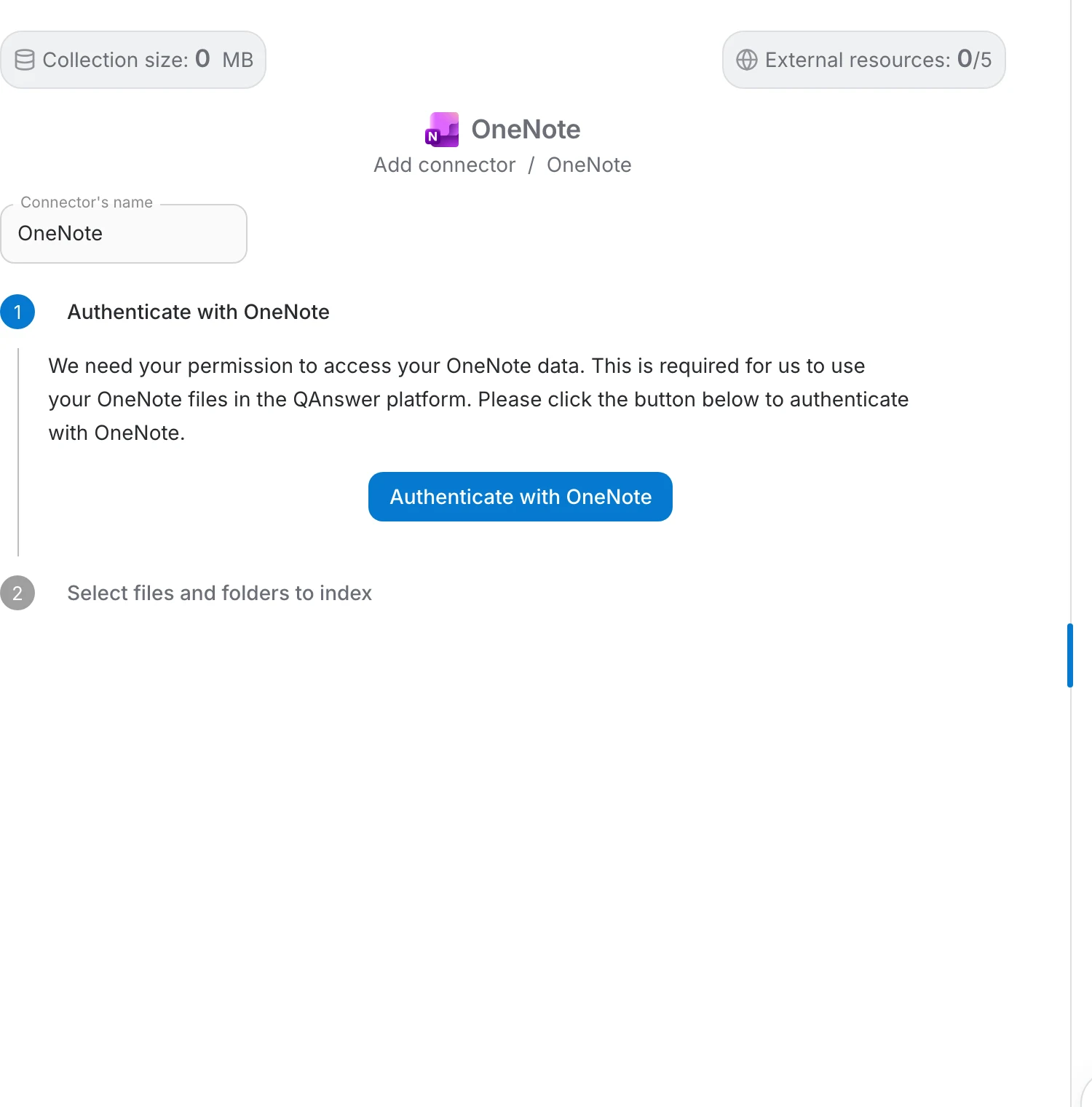
Se connecter avec Microsoft
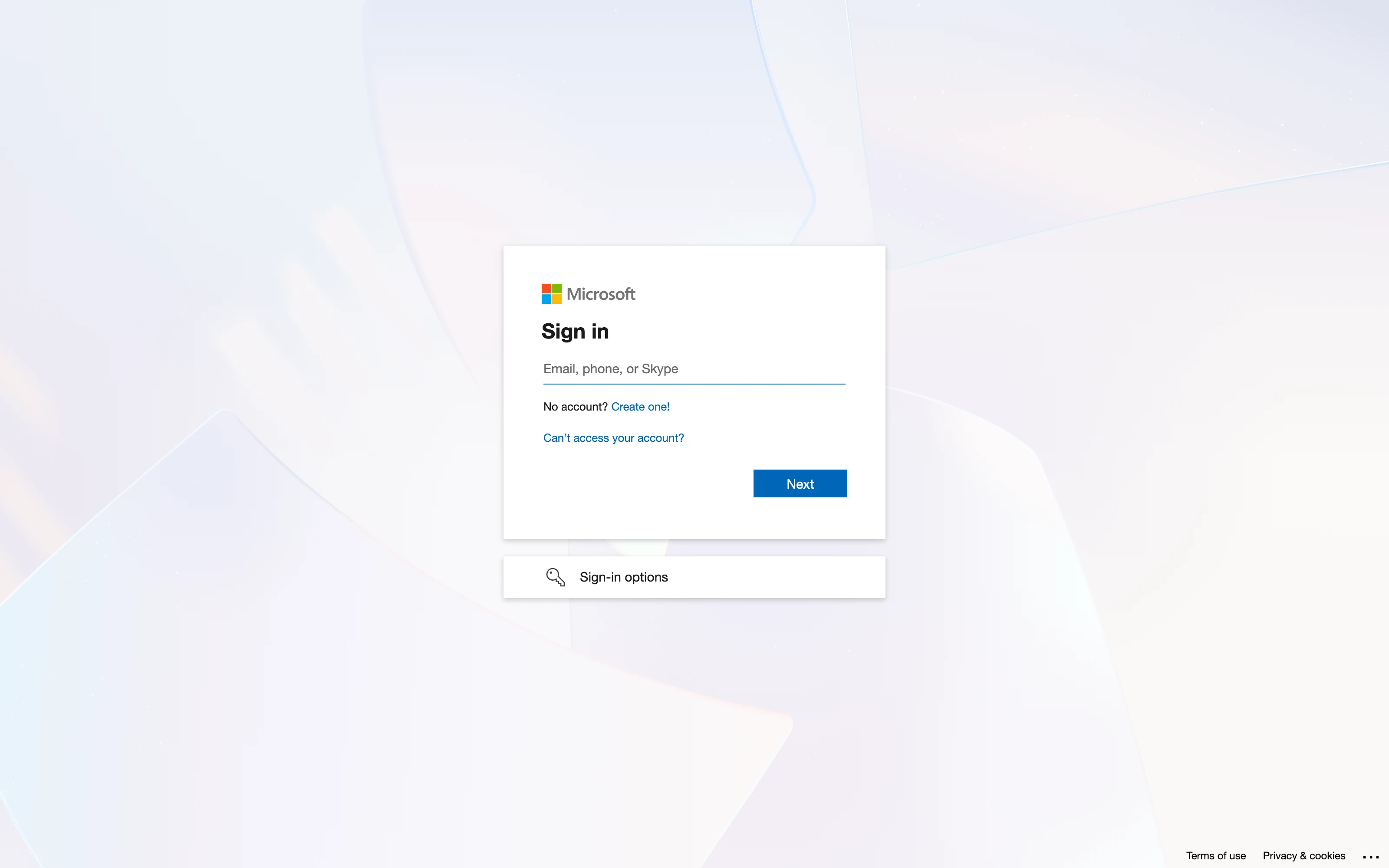
Microsoft ouvre sa propre page de connexion. Saisissez l'adresse e-mail du compte propriétaire des blocs-notes et cliquez sur Suivant . Utilisez le compte auquel les blocs-notes appartiennent réellement : un compte personnel n'accède pas aux blocs-notes professionnels, et l'inverse est vrai aussi.
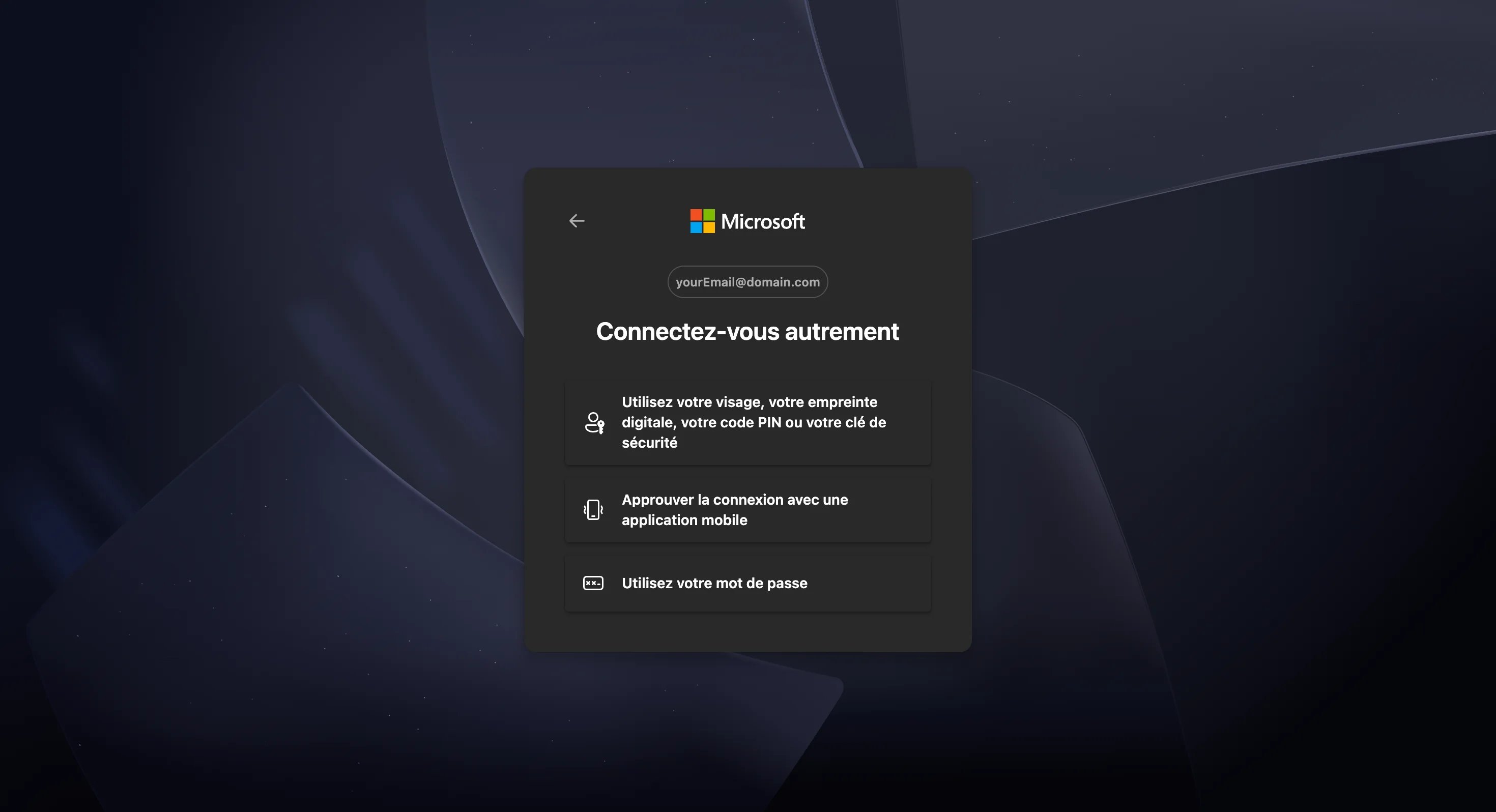
Microsoft demande ensuite de déverrouiller la session avec l'une de ses méthodes, variables selon le compte et l'appareil :
- empreinte digitale, reconnaissance faciale, code PIN ou clé de sécurité,
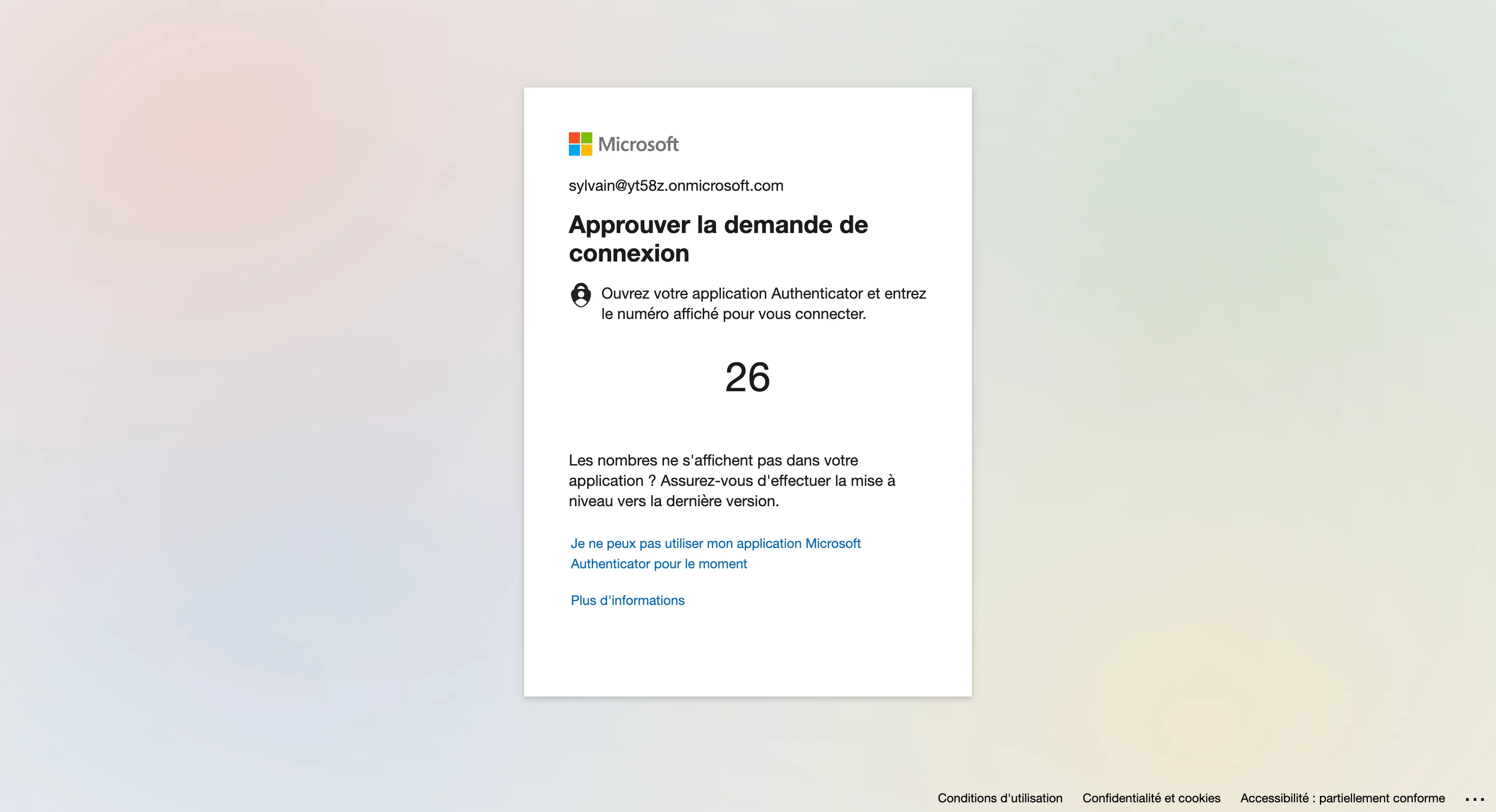
- une notification push via l'application Microsoft Authenticator,
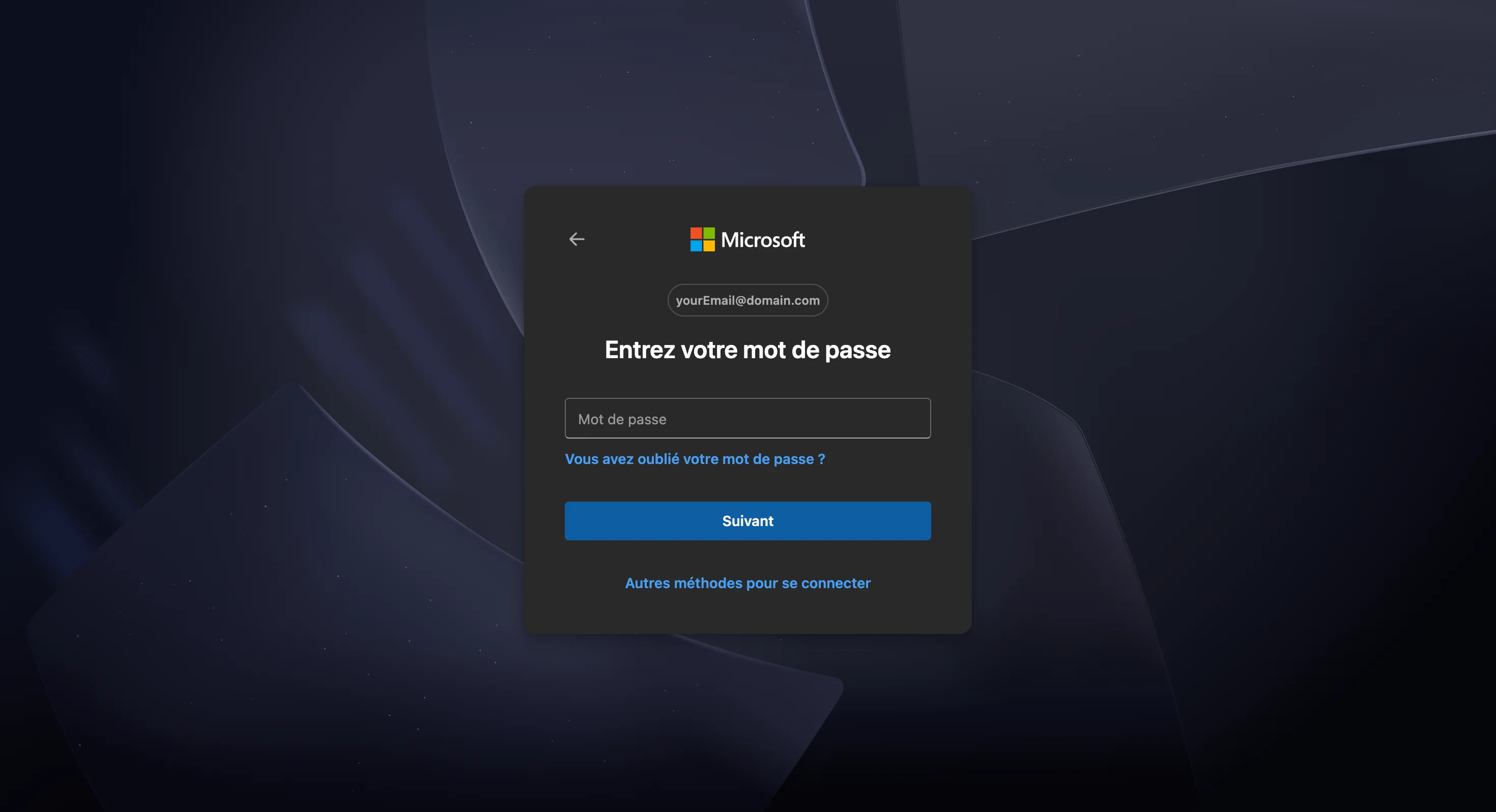
- le mot de passe du compte.
Si la méthode proposée n'est pas celle que vous voulez, cliquez sur Autres façons de se connecter et choisissez-en une autre.
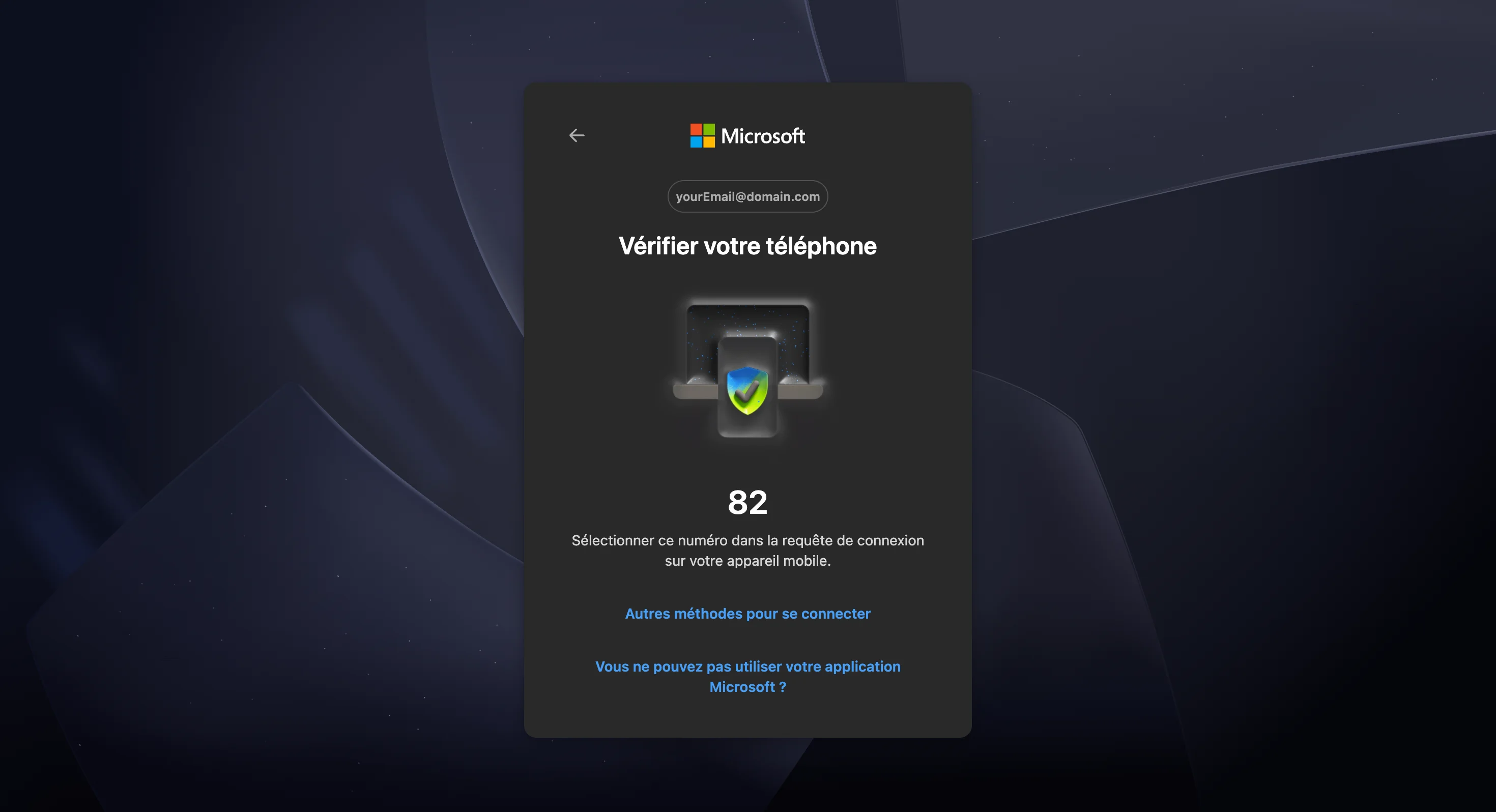
Microsoft Authenticator
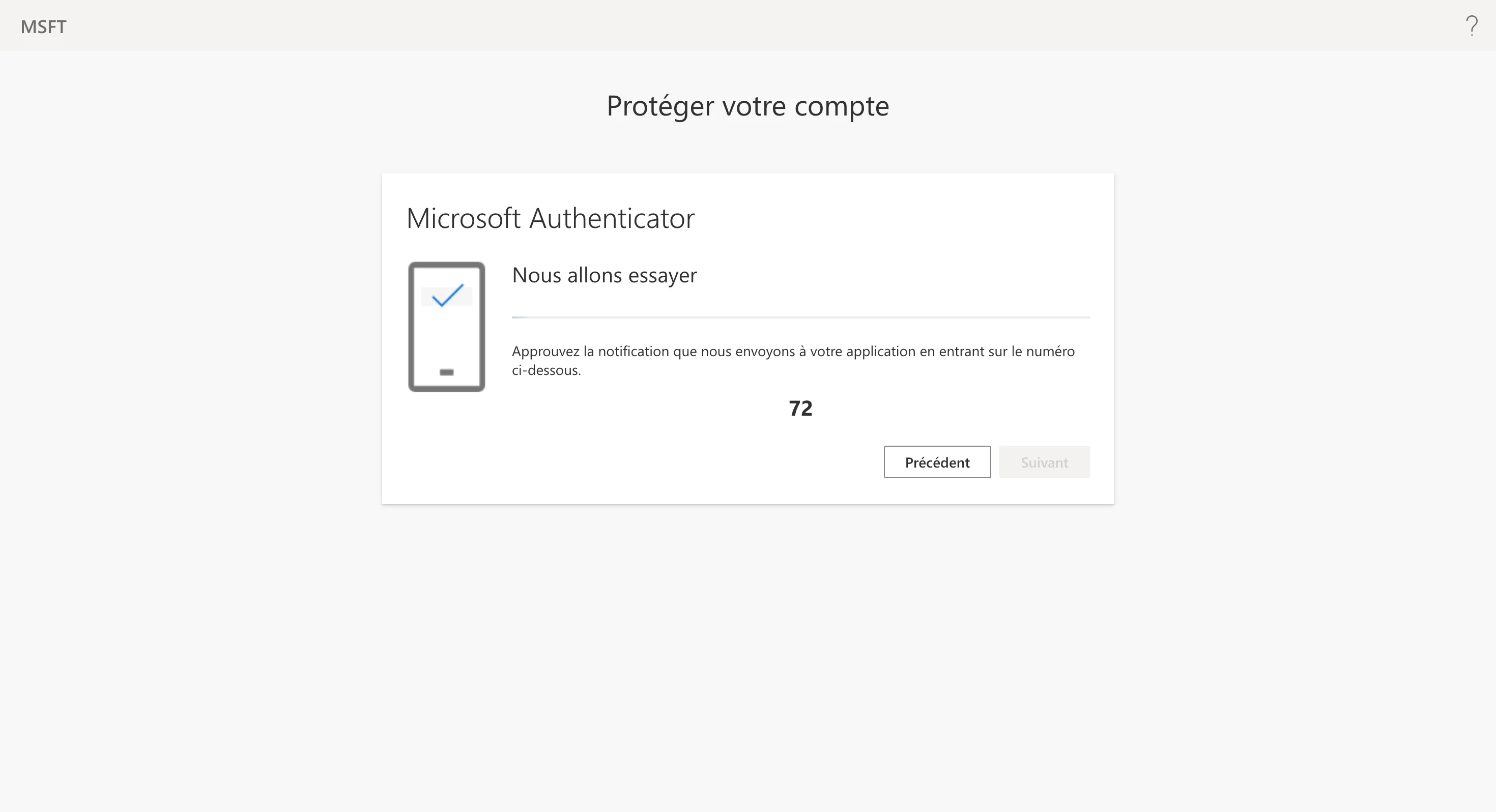
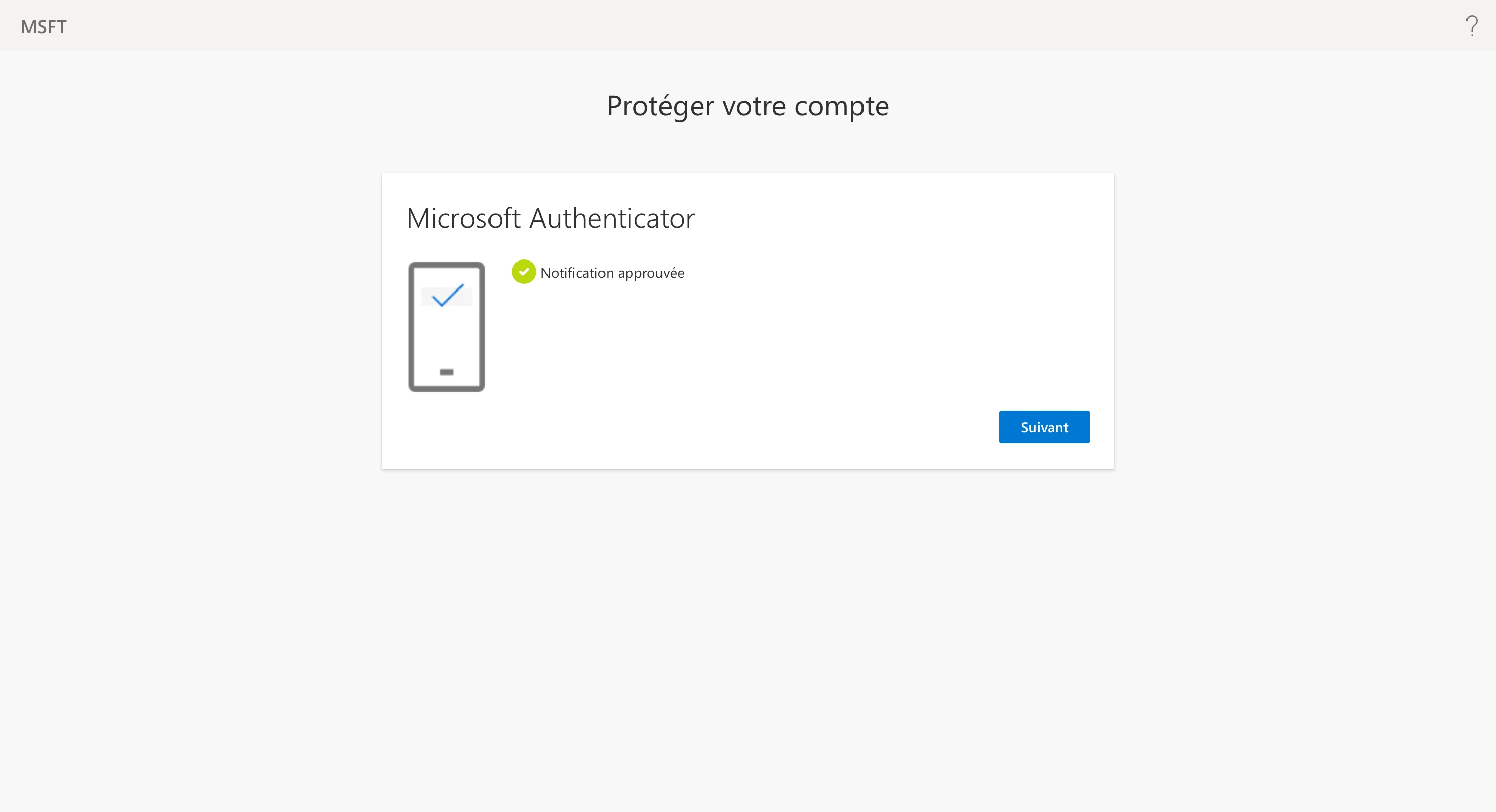
Les comptes professionnels ou scolaires exigent souvent l'application Microsoft Authenticator. Si le compte n'est pas encore enrôlé, Microsoft vous guide pendant cette connexion : installer l'application, ajouter le compte, scanner le QR code, puis confirmer le numéro affiché.
Il s'agit du processus propre à Microsoft — QAnswer n'y participe pas et ne voit jamais votre mot de passe ni votre second facteur. Une fois le compte enrôlé, les connecteurs suivants ne demandent plus que la confirmation push.
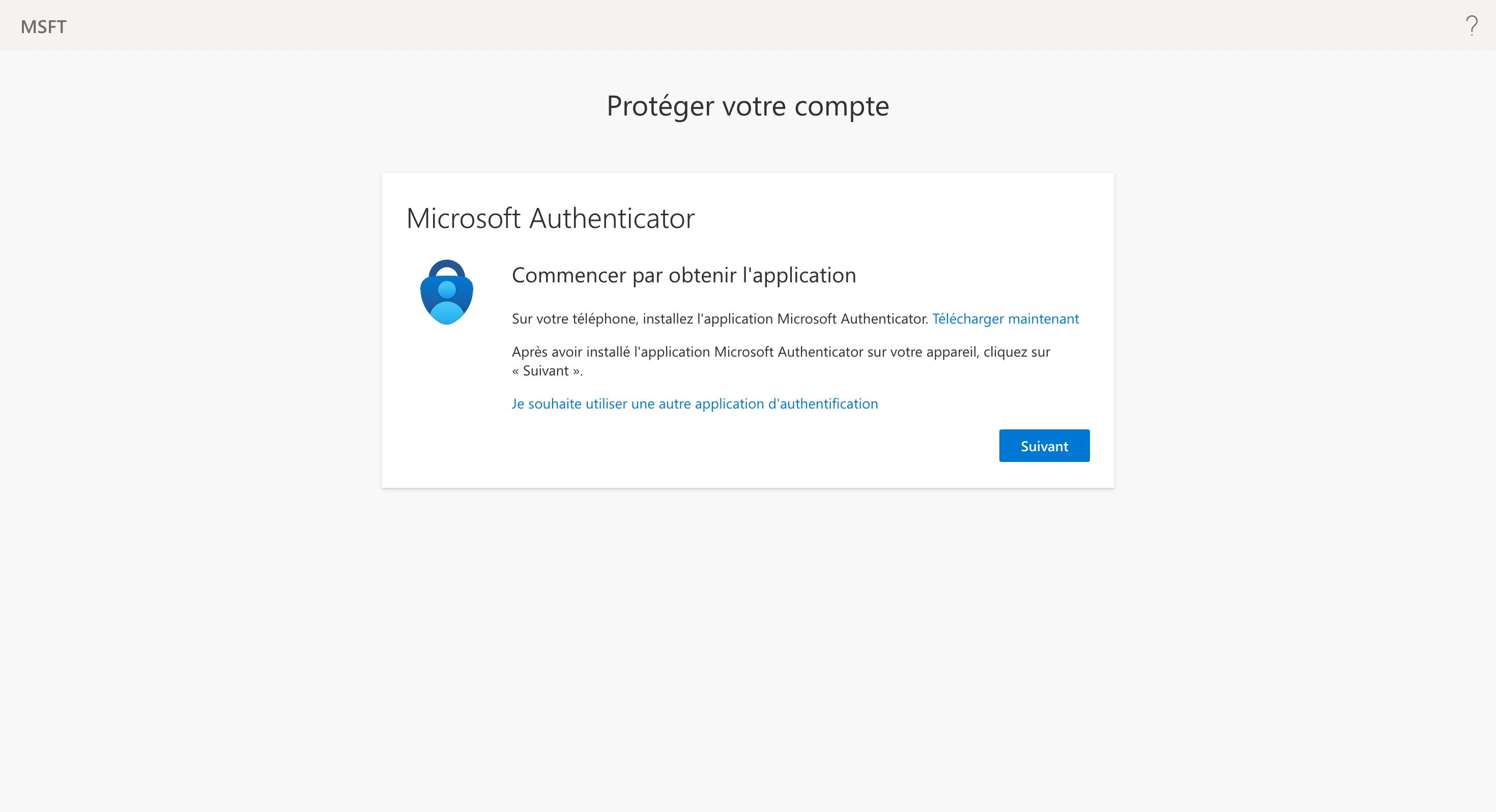
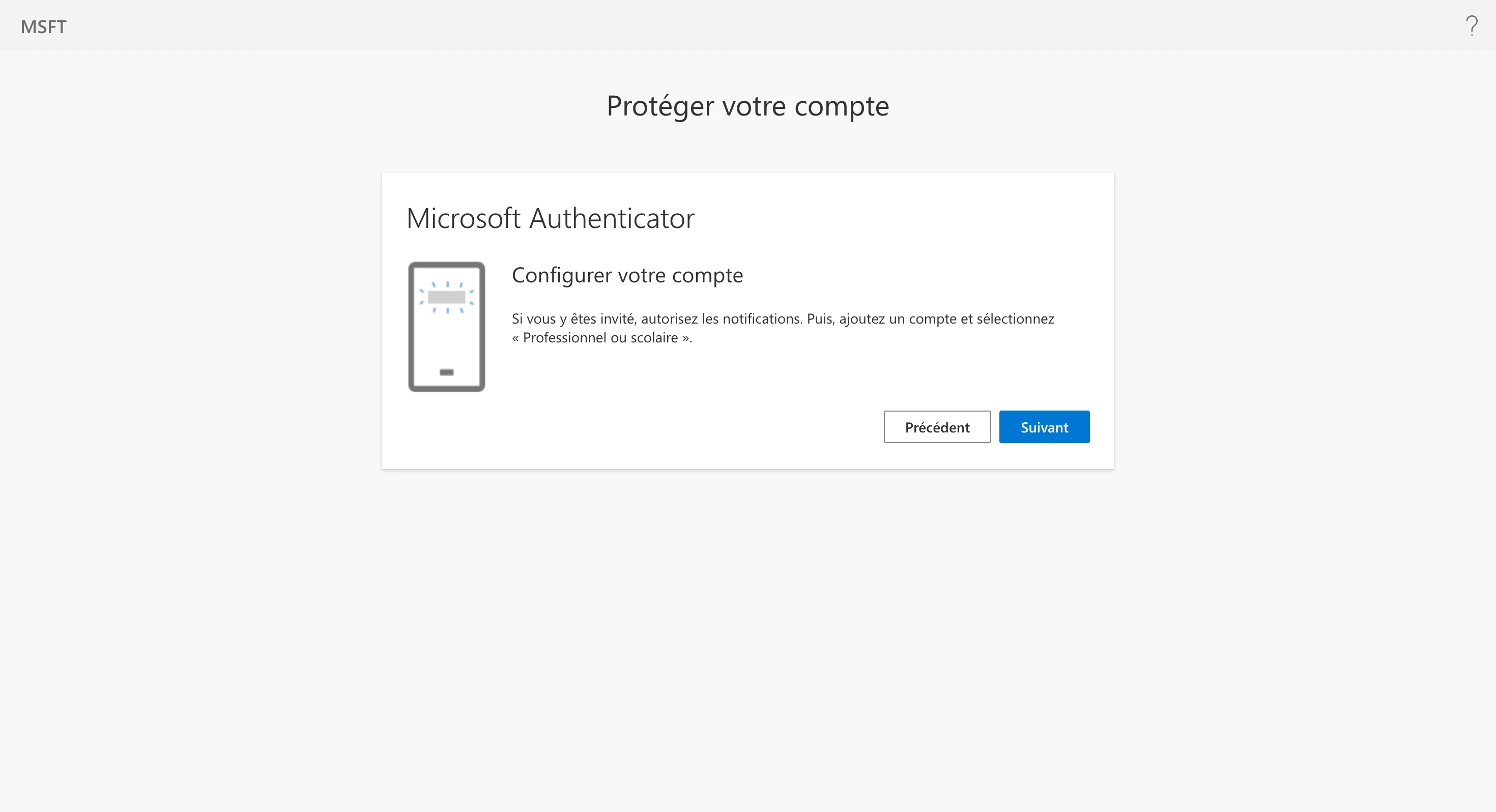
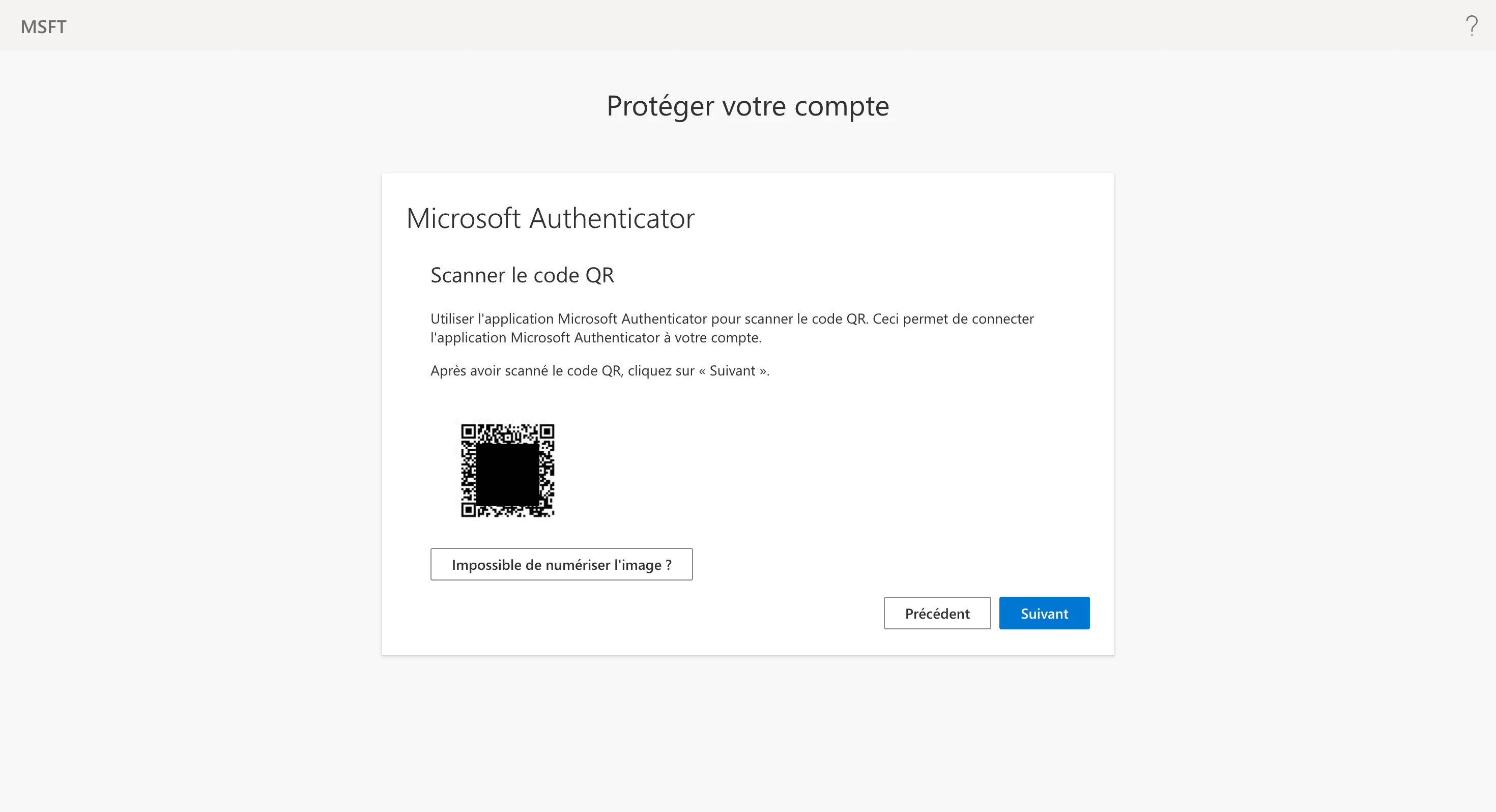
Rester connecté et consentement
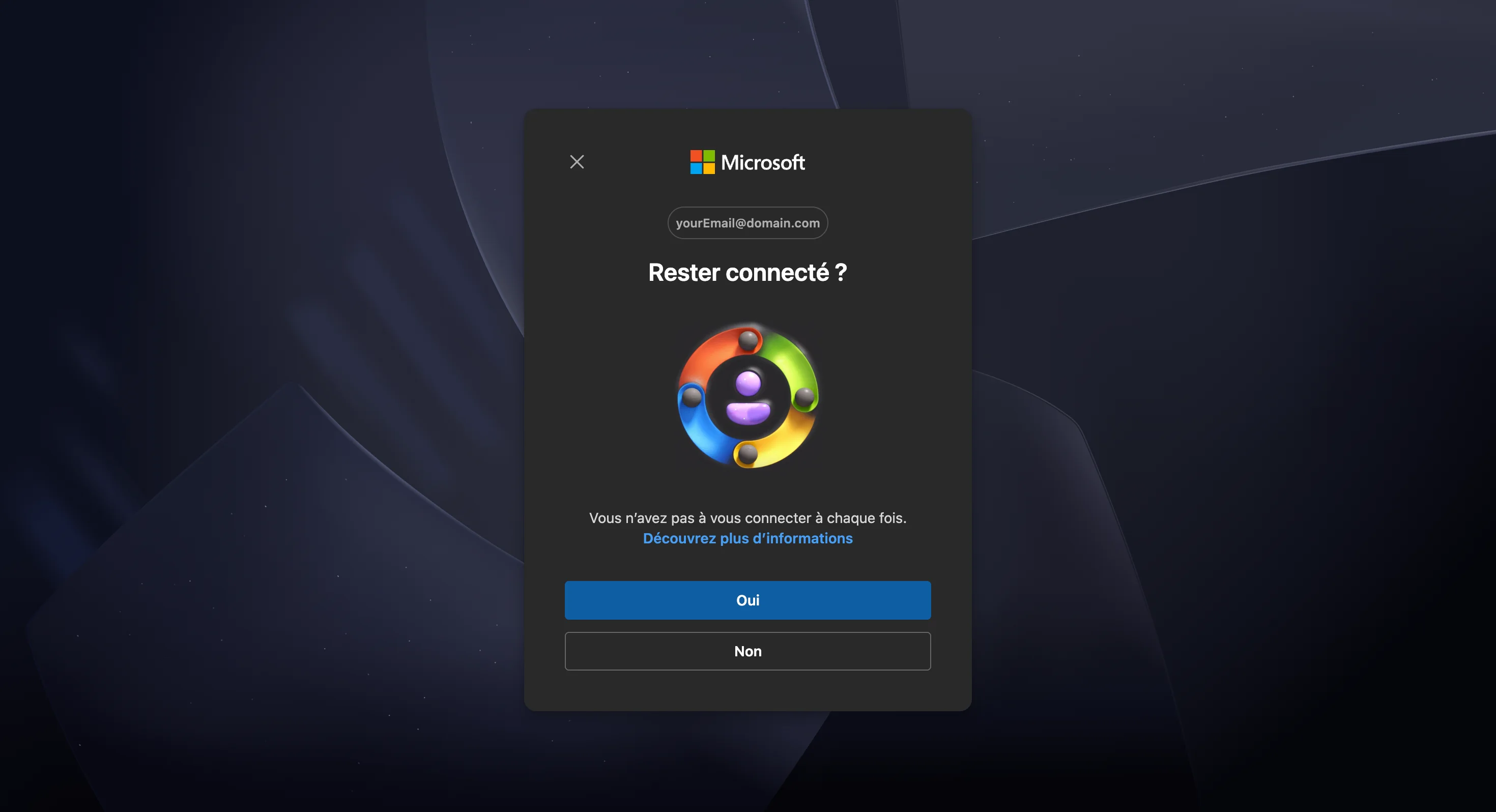
Microsoft demande si vous voulez rester connecté. Répondre Oui conserve votre session Microsoft dans ce navigateur, ce qui évite de se reconnecter au prochain connecteur Microsoft. Cela n'a aucun effet sur le connecteur lui-même, qui garde sa propre autorisation.
Si votre organisation n'a pas préapprouvé QAnswer, un écran de consentement liste les autorisations demandées — la lecture de vos blocs-notes et de leurs métadonnées. C'est en l'acceptant que le connecteur peut les lister ; en la refusant, le parcours s'arrête sans connexion.
Choisir ce qui est indexé
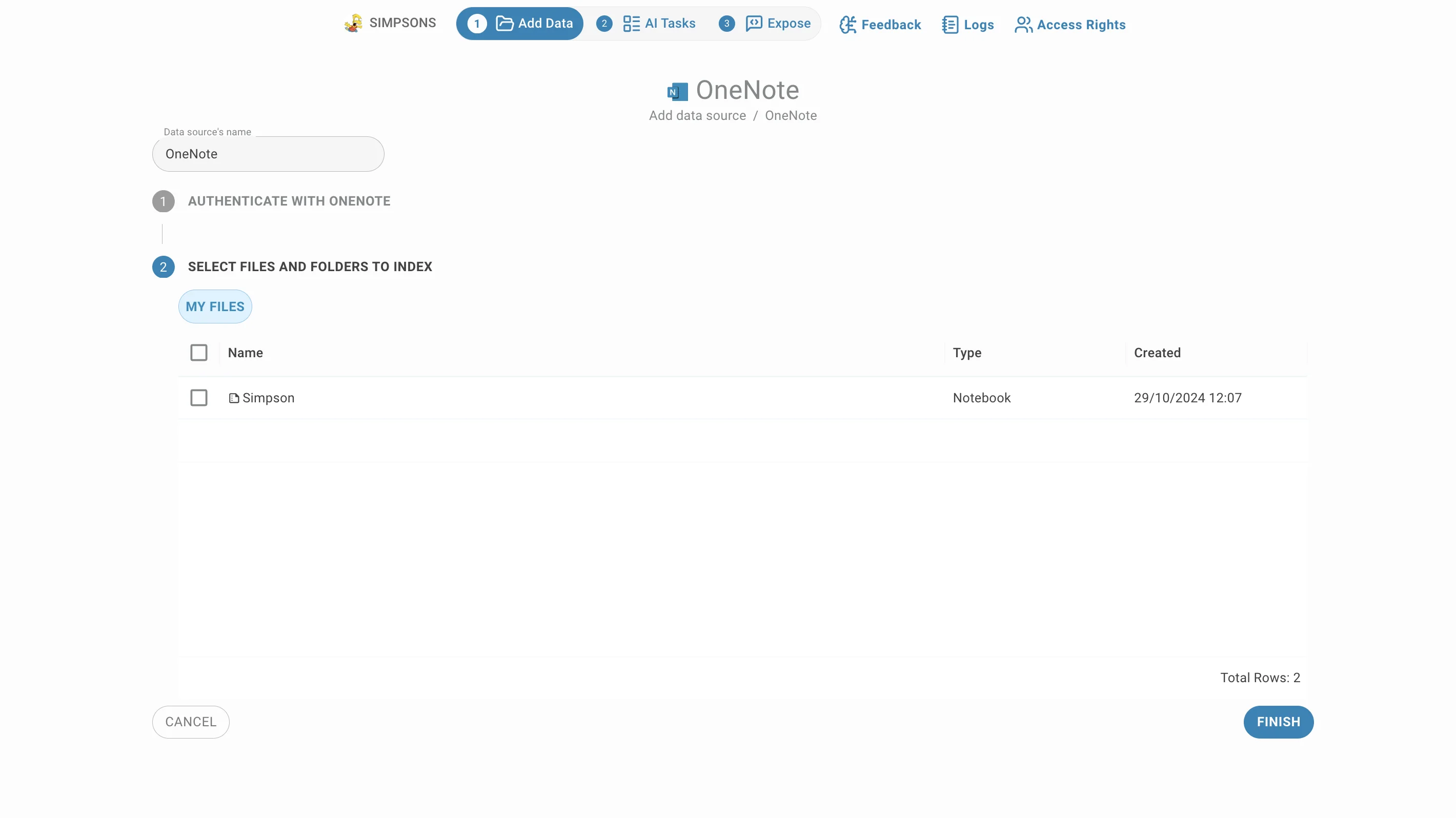
La deuxième étape liste vos blocs-notes, et vous descendez la hiérarchie OneNote — bloc-notes, puis section, puis page :
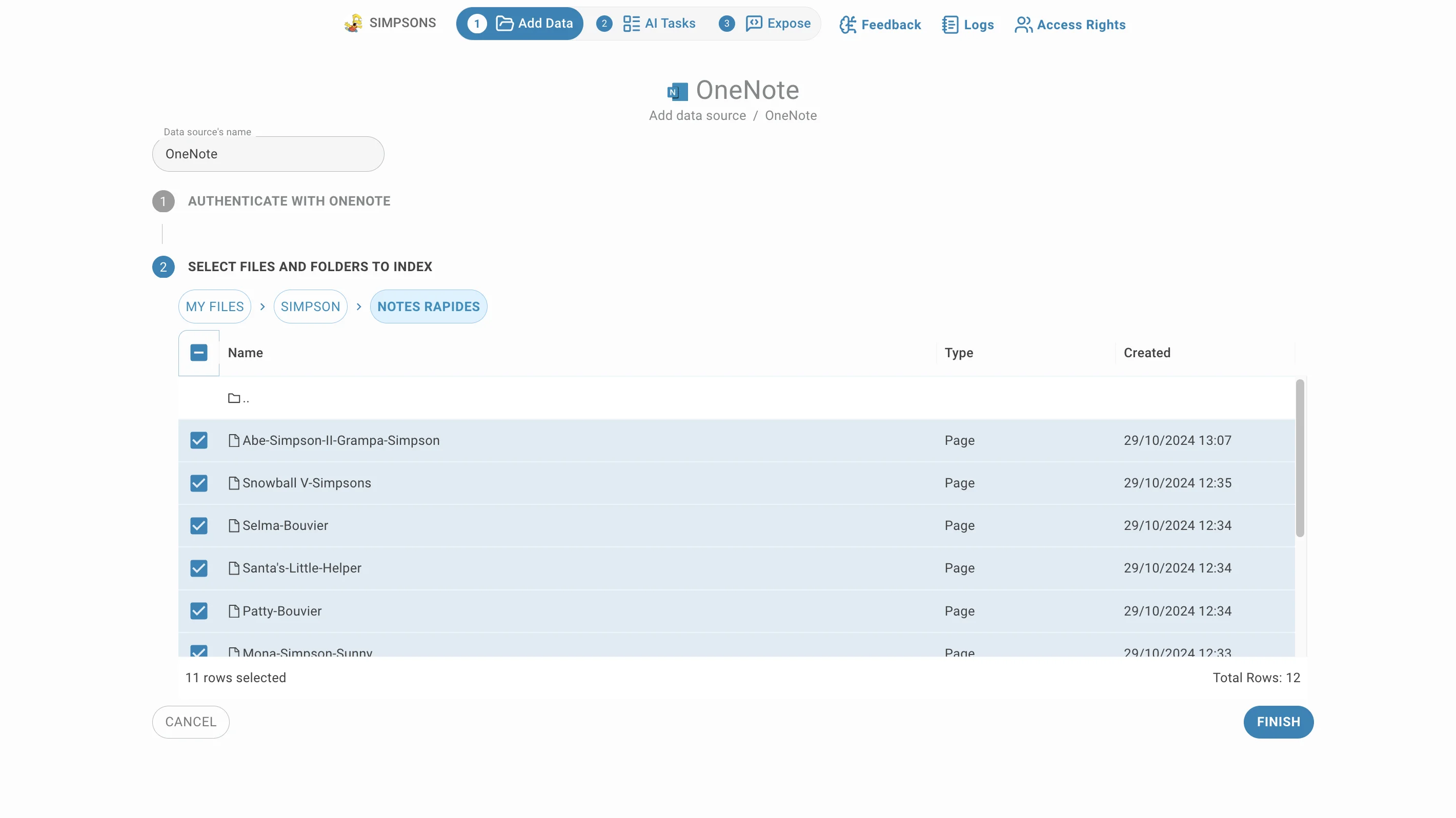
- Cliquez sur un bloc-notes ou une section pour l'ouvrir. Le chemin au-dessus du tableau indique où vous êtes, et la ligne « .. » remonte d'un niveau. Les pages sont les feuilles : cliquer dessus ne les ouvre pas ici.
- La colonne Type distingue blocs-notes, sections et pages, et Créé indique leur date de création.
- Le survol d'une ligne fait apparaître une icône qui ouvre l'élément dans OneNote, quand le titre seul ne suffit pas.
- Cochez ce qui doit être indexé. La sélection est conservée pendant la navigation : vous pouvez rassembler des sections de plusieurs blocs-notes avant de terminer.
- Cliquez sur Finish pour lancer l'indexation.
Indexation et mises à jour
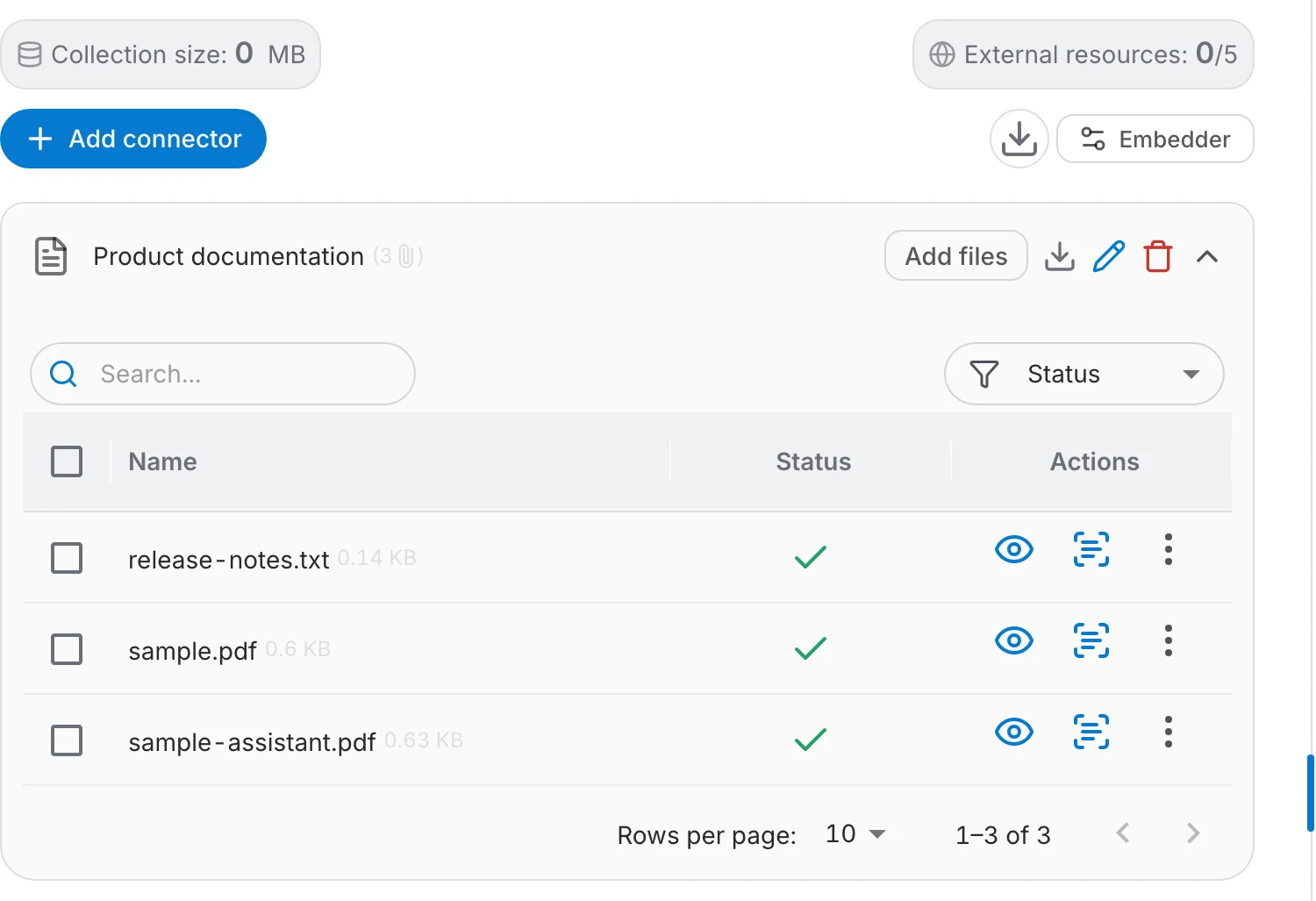
Les pages indexées apparaissent dans le tableau de fichiers du connecteur, chacune consultable en texte brut pour vérifier ce que lit l'assistant :
- Une coche verte signifie que la page est indexée ; les échecs sont signalés pour que vous voyiez ce qui n'est pas passé.
- Ajouter des fichiers sur la ligne du connecteur réouvre la liste des blocs-notes, pour indexer plus tard d'autres sections dans le même connecteur.
- L'indexation lit chaque page une fois. Les modifications ultérieures dans OneNote ne sont pas reprises automatiquement — rajoutez la page pour la rafraîchir.
Accès
Une fois les notes indexées, leur contenu est accessible à tous ceux qui peuvent utiliser l'assistant, quels qu'aient été les réglages de partage dans OneNote. Les blocs-notes contiennent souvent des brouillons, des apartés de réunion et des remarques personnelles : choisissez donc délibérément les sections indexées et les personnes avec qui vous partagez l'assistant.