
Search
La tâche « Search » transforme votre assistant IA en interface de recherche : l'utilisateur pose une question et l'assistant y répond à partir des documents qu'il a indexés, en affichant à la fois une réponse rédigée et les passages utilisés.
Faire d'un assistant un assistant de recherche
- Ouvrez l'éditeur de l'assistant via l'icône d'engrenage de sa ligne, ou via le bouton Edit de sa page.
- Sur l'onglet General , cliquez sur « Advanced » pour révéler tous les types de tâches, puis sélectionnez la tuile « Search ».
- Ajoutez vos documents sur l'onglet Add data et attendez la fin de l'indexation.
- Cliquez sur Use pour ouvrir la page de l'assistant — son premier onglet est désormais l'interface de recherche.
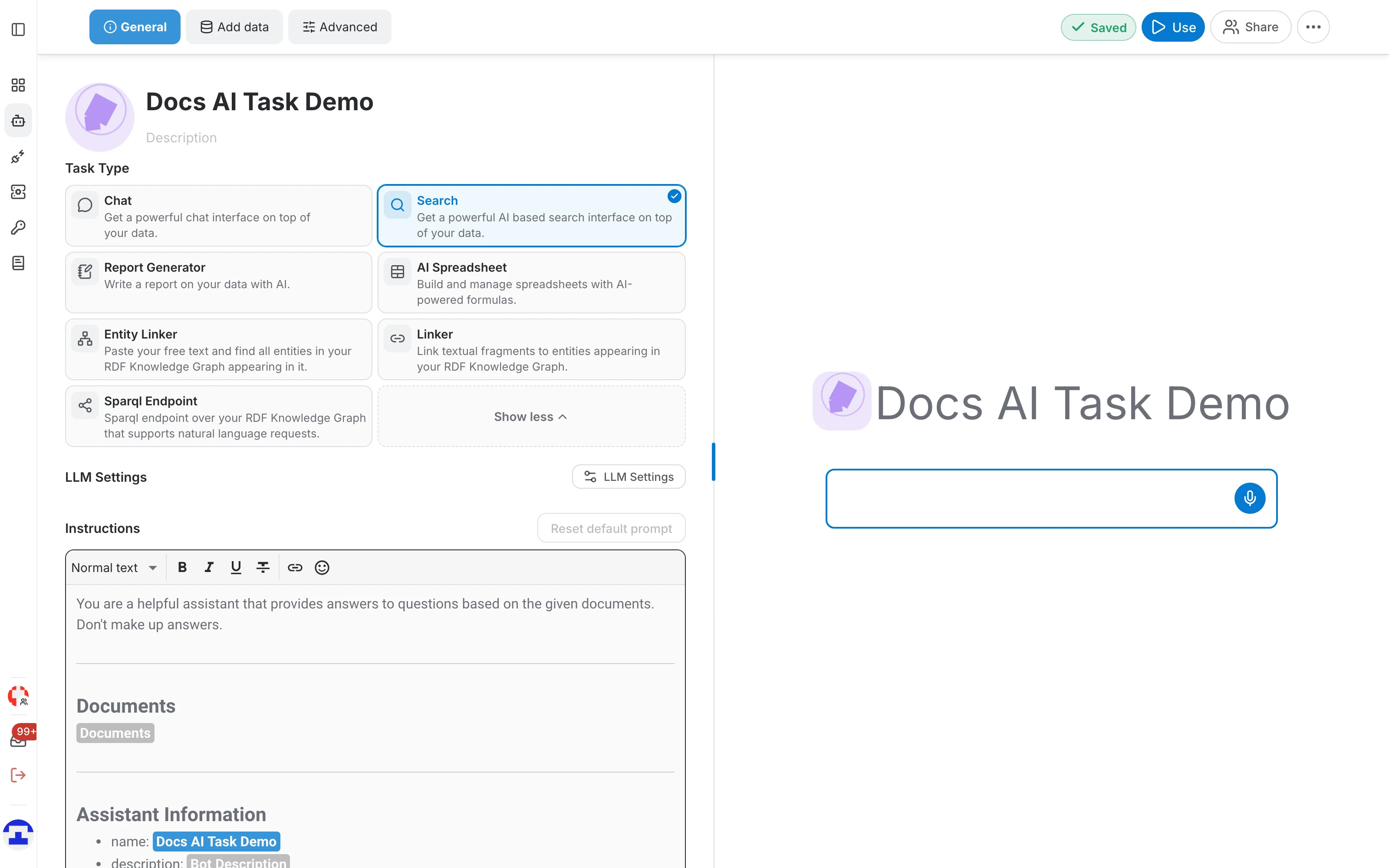
L'interface de recherche
Avant la première question, l'interface affiche le nom de l'assistant et un unique champ de recherche. Saisissez une question et appuyez sur Entrée : la réponse apparaît au-dessus d'un panneau « Top extracts » listant les passages dont elle provient.
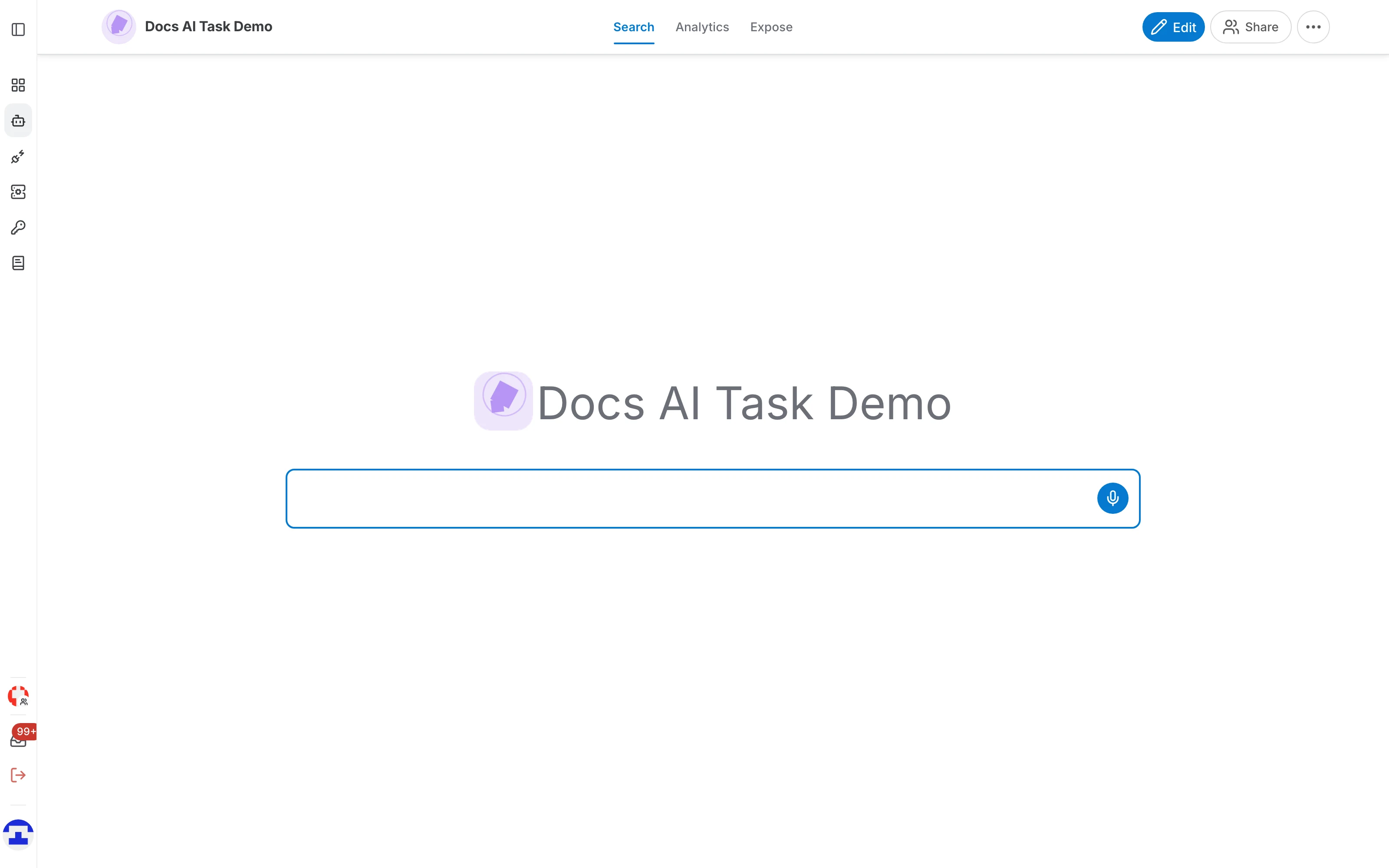
La réponse
La carte de réponse contient une réponse synthétisée à partir de tous les documents trouvés par l'assistant pour la question. Les petites pastilles numérotées dans le texte, et celles qui figurent en dessous, sont des citations : chacune indique le fichier et la page d'où provient la phrase. Les réponses étant générées, la formulation peut varier d'une exécution à l'autre alors que l'information reste la même.

La rangée d'icônes sous la réponse propose :
- Copier — placer le texte de la réponse dans le presse-papiers.
- Pouce haut / pouce bas — évaluer la réponse. L'évaluation est enregistrée et visible dans la vue des retours de l'assistant : c'est ainsi que l'on repère les réponses faibles dans le temps.
- Modifier — corriger à la main la réponse générée.
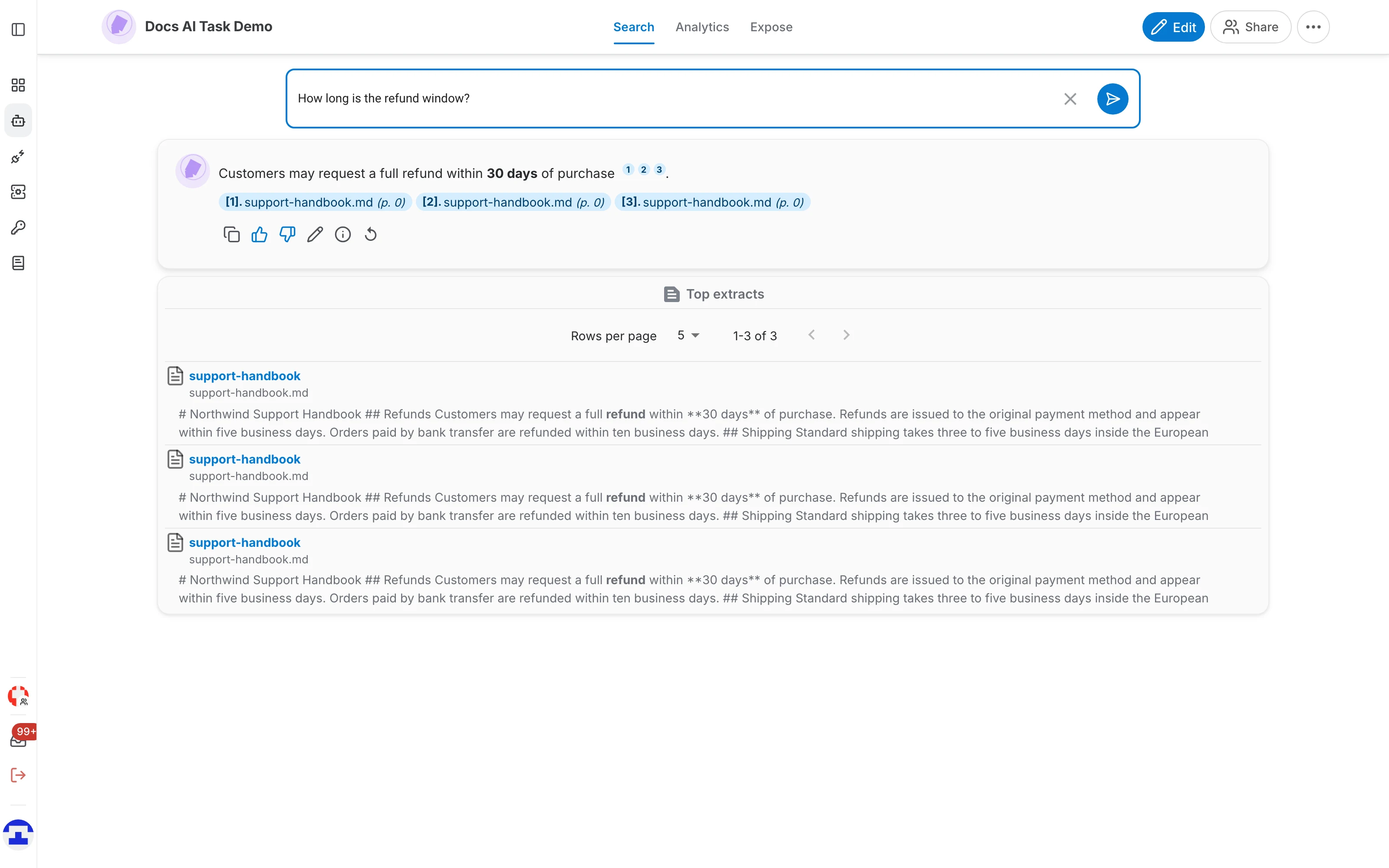
- Information — ouvre la boîte de dialogue « Message information » indiquant le LLM utilisé, le mode de contexte et le prompt complet envoyé, documents inclus.
- Régénérer — poser la même question à nouveau et obtenir une nouvelle réponse.
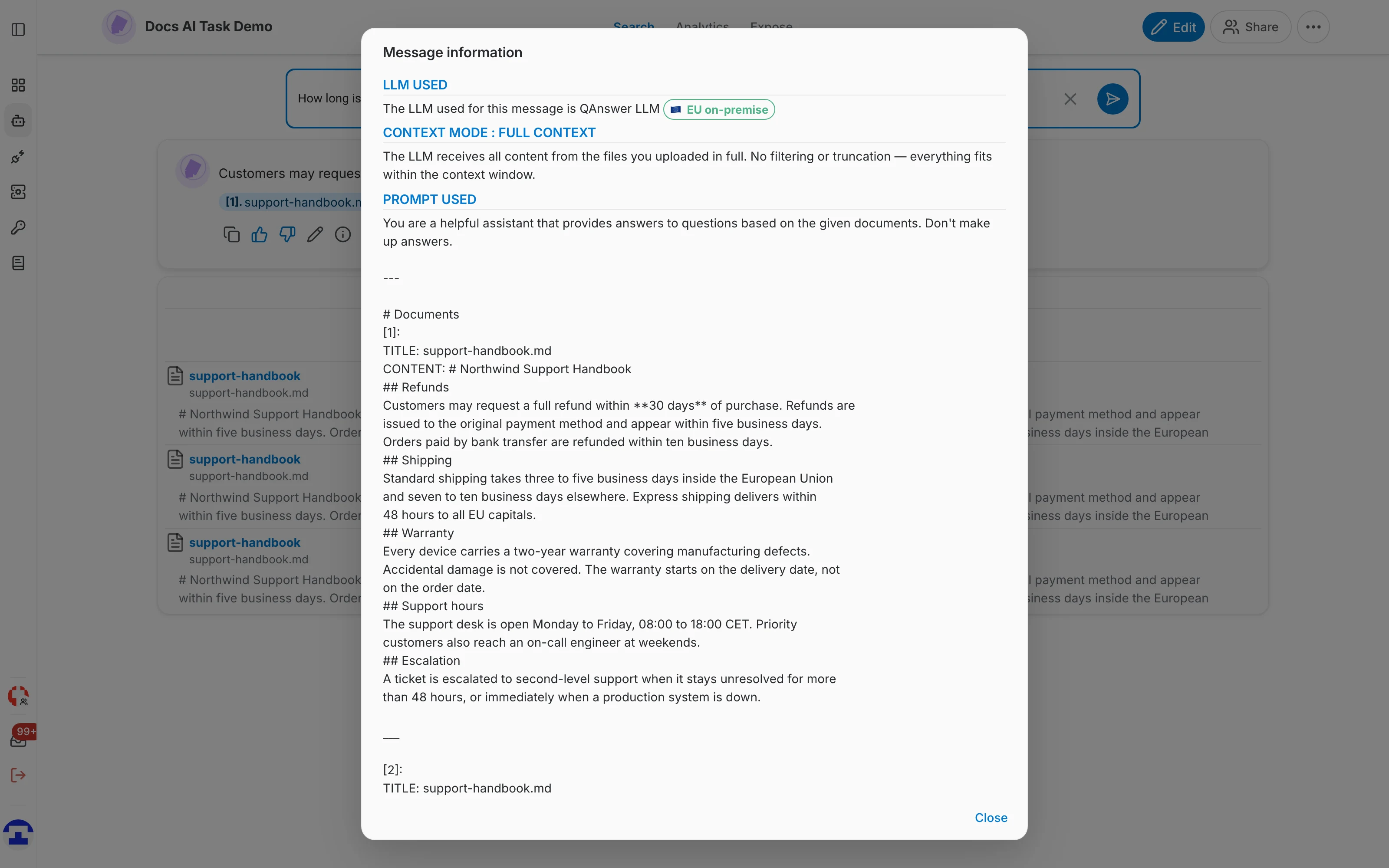
Top extracts
Le panneau « Top extracts » liste les sections de documents les plus pertinentes récupérées pour la question — précisément les passages utilisés pour rédiger la réponse. La pagination et le sélecteur « Rows per page » permettent de les parcourir.
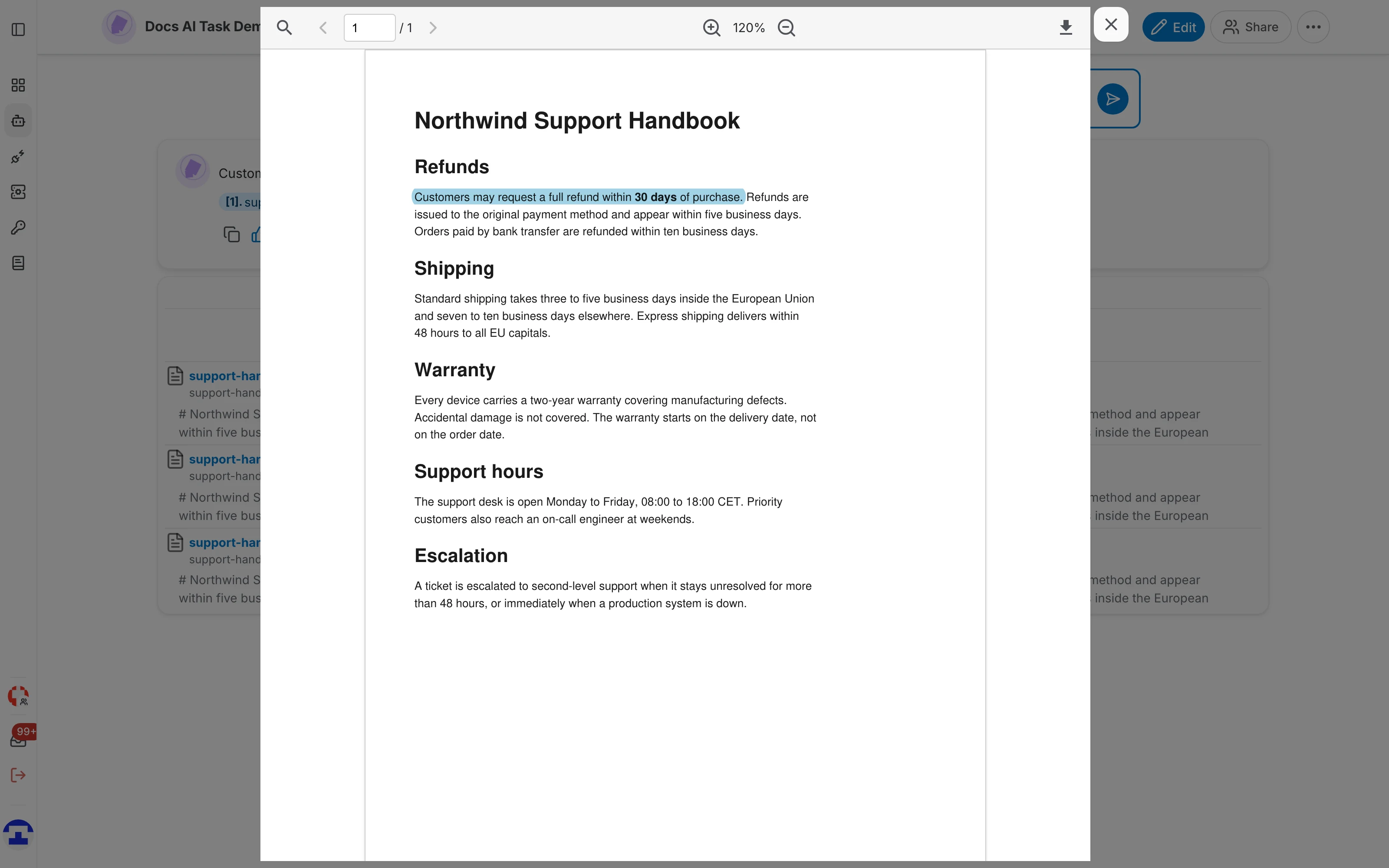
Cliquez sur une pastille de citation ou sur un titre de document pour ouvrir la source elle-même. Le passage utilisé est surligné, et la visionneuse permet de chercher dans le fichier, de le parcourir, de zoomer et de le télécharger.
Configurer la tâche Search
La tâche Search n'a pas de panneau de réglages propre. Tout se configure dans l'éditeur d'assistant : le prompt et le modèle sur l'onglet « General », la récupération et le découpage sur l'onglet « Add data », et les filtres visibles par les utilisateurs sur l'onglet « Advanced ».
Instructions (le prompt)
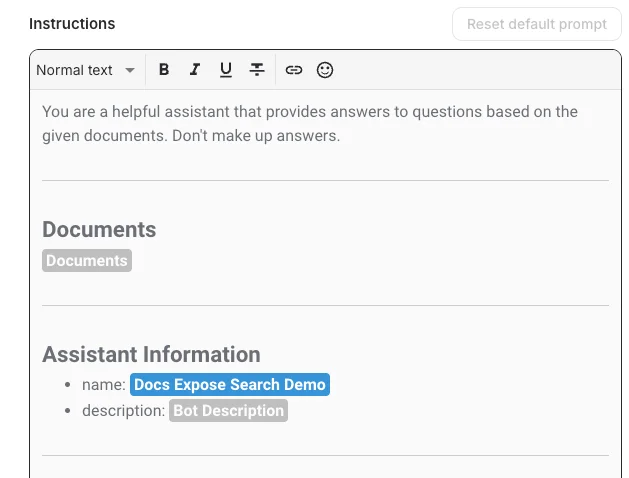
L'éditeur « Instructions » de l'onglet « General » définit la personnalité de l'assistant et les règles qu'il suit pour répondre. Une étiquette indique si le prompt est encore celui par défaut (« Not customized yet »).
- Utilisez des variables telles que
{{bot_name}}ou{{bot_answer_length}}pour que les valeurs propres à l'assistant soient insérées à l'exécution. - Tapez / dans l'éditeur pour parcourir les variables disponibles et en choisir une.
- « Reset default prompt » rétablit le prompt d'origine si un essai tourne mal.
Réglages du LLM
Le bouton « LLM Settings » de l'onglet « General » ouvre la configuration du modèle :
- le modèle de langage qui répond, avec son étiquette d'hébergement (par exemple EU on-premise)
- la fenêtre de contexte en tokens
- la longueur maximale de réponse en tokens
- la température de réponse, de très conservatrice à très créative
- la vitesse de réponse
- l'affichage de la date de dernière mise à jour des sources
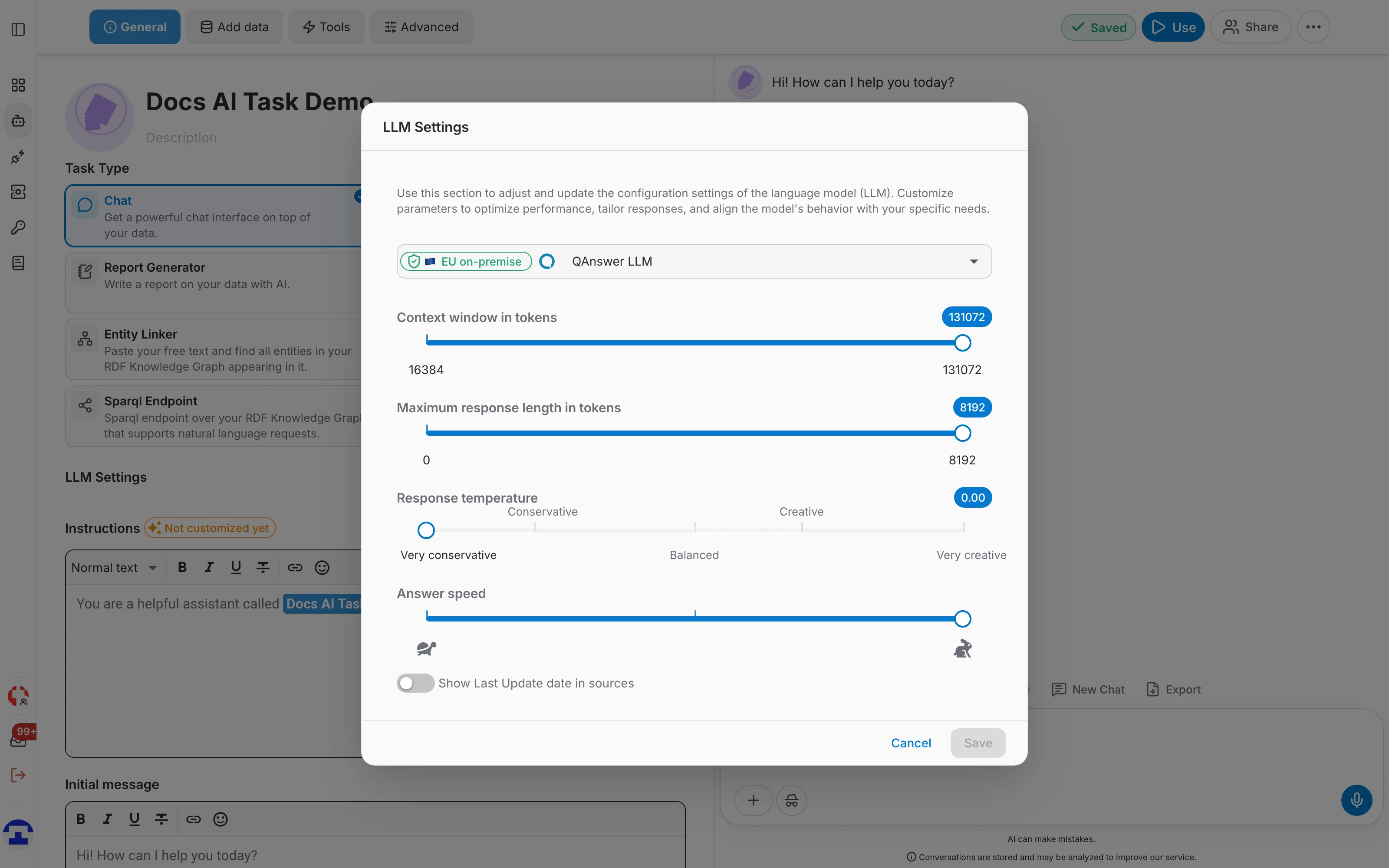
- Fenêtre de contexte (tokens) : la quantité de texte — question plus documents récupérés — que le modèle peut considérer d'un coup. Au-delà, le contenu le plus ancien est écarté.
- Longueur maximale de réponse : un plafond sur les tokens renvoyés, qui évite des réponses interminables.
Conseil pratique : gardez une température basse pour une recherche factuelle, augmentez la fenêtre de contexte quand vos documents sont longs, et plafonnez la longueur de réponse pour maîtriser la taille et le coût.
Récupération : références, synonymes et expansion de requête
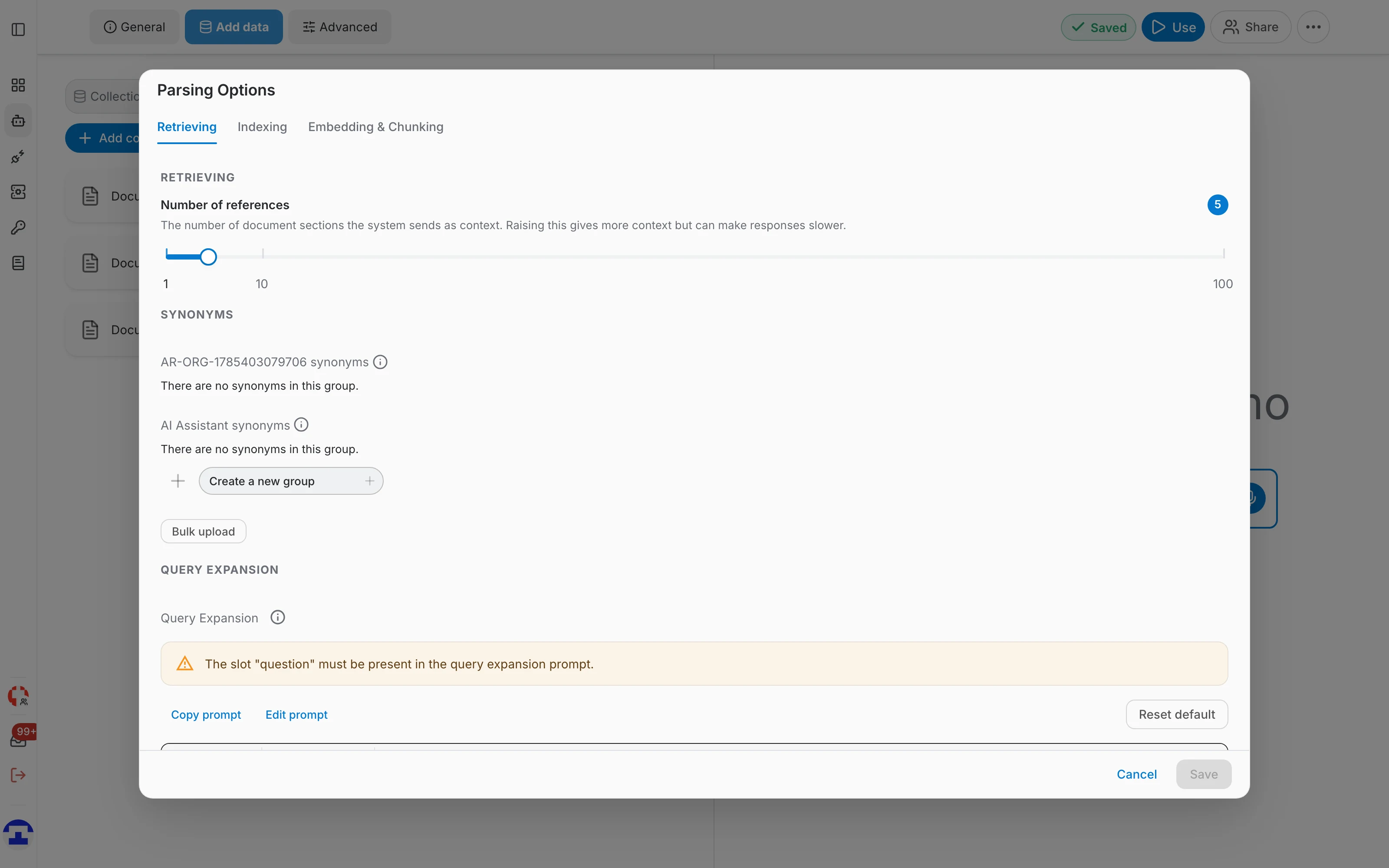
La récupération se configure par source de données. Ouvrez l'onglet Add data , puis le bouton Parsing Options du connecteur, et restez sur l'onglet « Retrieving » :
- Number of references — le nombre de sections de documents envoyées au modèle comme contexte. Plus de contexte peut améliorer les réponses mais les ralentit.
- Synonymes — des groupes de mots traités comme équivalents lors de la récupération des documents.
- Expansion de requête — un prompt qui réécrit la question avant la récupération, afin que les questions de suivi et les références temporelles portent le contexte nécessaire pour trouver les bons documents.
Synonymes
Les groupes de synonymes font traiter par le moteur différentes formulations comme un même terme — utile pour les codes produit, les abréviations et le jargon interne. Il existe deux niveaux : un groupe partagé par toute l'organisation et un groupe propre à cet assistant.
- Cliquez sur Create a new group pour créer un groupe.
- Saisissez un mot et appuyez sur Enter pour l'ajouter au groupe ; l'icône de corbeille supprime un groupe.
- Le groupe au niveau de l'organisation s'applique à tous ses assistants : le vocabulaire commun n'est donc à saisir qu'une fois.
- Utilisez Bulk upload pour importer de nombreux groupes d'un coup depuis un fichier CSV.
Expansion de requête
L'expansion de requête reformule la requête de l'utilisateur pour qu'elle contienne le contexte nécessaire à la récupération des bons documents. C'est surtout utile pour les questions de suivi (« et en 2024 ? ») et pour les questions à dates relatives. Vous pouvez copier le prompt, le modifier ou le réinitialiser.
Embedding et découpage
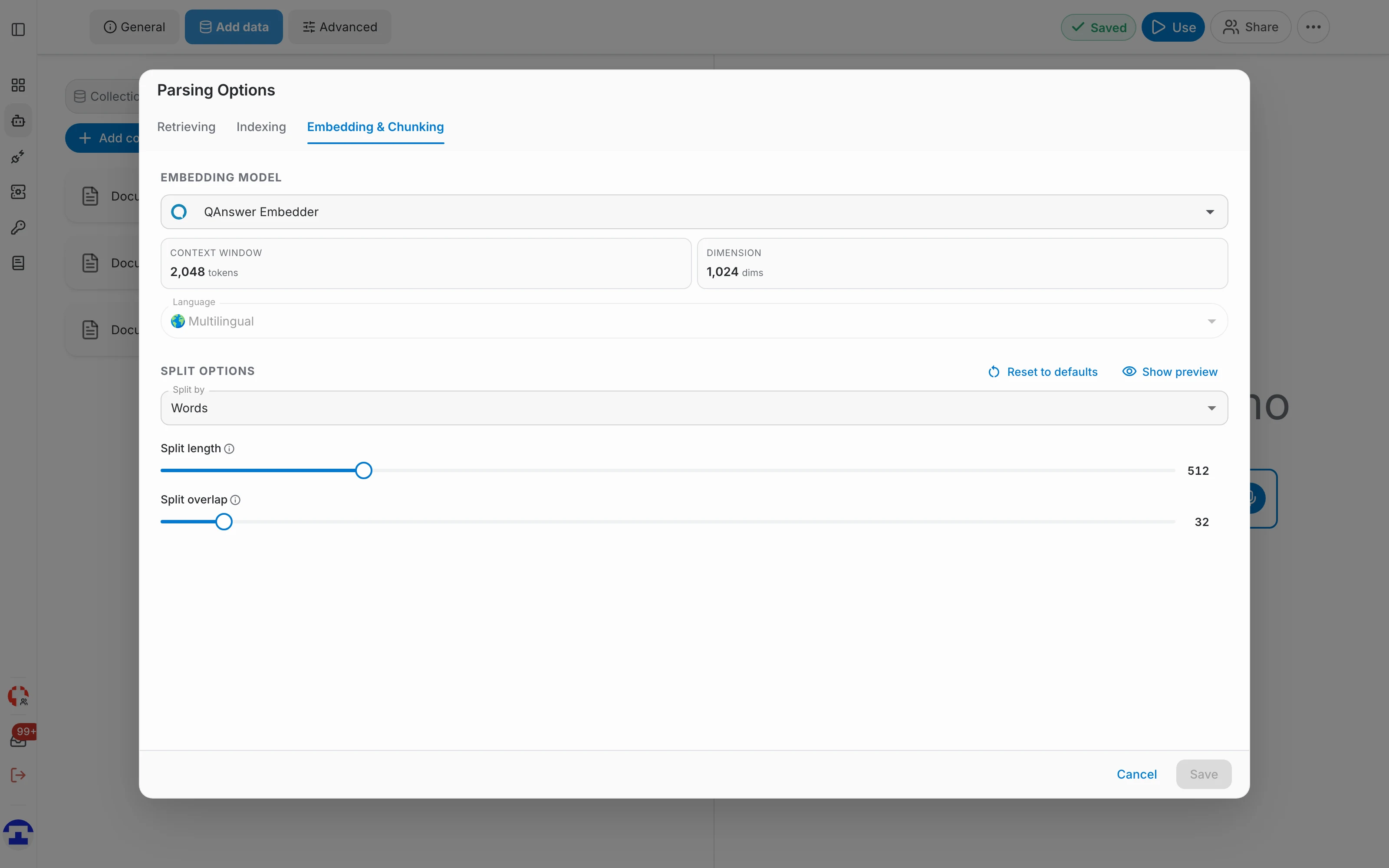
L'onglet « Embedding & Chunking » de la même boîte de dialogue « Parsing Options » contrôle la façon dont un document est découpé et transformé en vecteurs avant de devenir cherchable :
- Modèle d'embedding — le modèle qui transforme le texte en vecteurs, avec sa fenêtre de contexte, sa dimension et sa langue.
- Split by — l'unité de découpage du document : mots, phrases ou pages.
- Split length — la taille de chaque fragment, dans l'unité choisie.
- Split overlap — la part du fragment précédent répétée dans le suivant, pour ne pas perdre le contexte à la frontière. Exemple : une longueur de 512 mots avec un chevauchement de 32 répète les 32 derniers mots de chaque fragment dans le suivant.
Réglages avancés
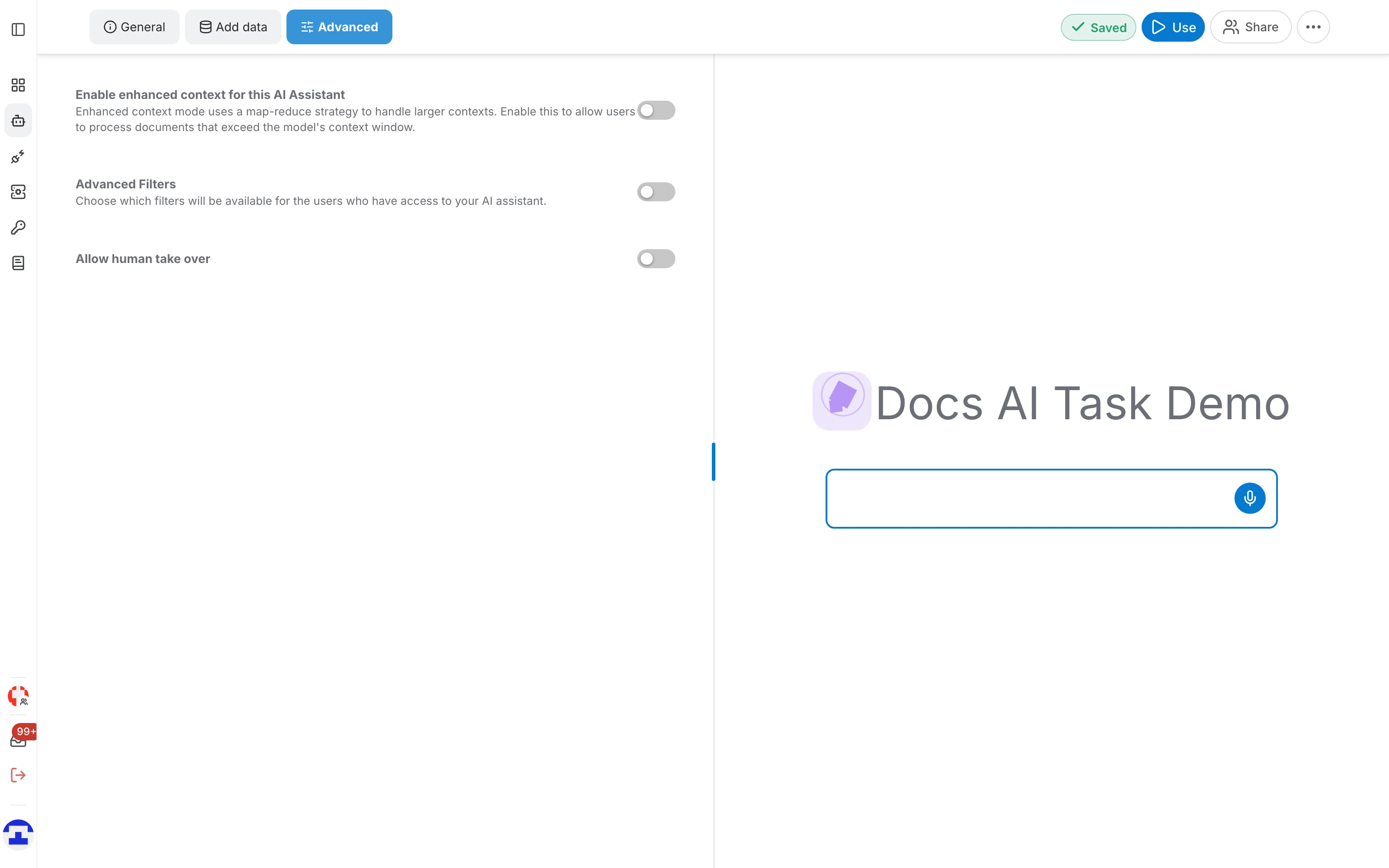
L'onglet « Advanced » de l'éditeur contrôle ce que vos utilisateurs obtiennent en plus de la réponse elle-même :
- Contexte étendu — une stratégie map-reduce qui découpe les documents plus grands que la fenêtre de contexte du modèle, traite chaque partie et combine les résultats, afin que tout le document soit pris en compte. Désactivé par défaut.
- Advanced Filters — choisissez les filtres que les utilisateurs de cet assistant peuvent appliquer pour restreindre les documents servant à construire une réponse.
- Allow human take over — permet à un opérateur d'intervenir dans une conversation à la place de l'assistant.
Recherche à facettes
Dès que « Advanced Filters » est activé, l'interface de recherche gagne un panneau de filtres. Certains filtres sont toujours disponibles, comme le type de source de données et le format de fichier ; les autres proviennent des métadonnées attachées à vos fichiers et sont donc propres à vos données.
Filtres détectés dans la question
Des filtres peuvent aussi être appliqués automatiquement d'après la question elle-même, par exemple une période. Ouvrez la recherche avec autoApplyFilters=true dans l'URL et les filtres détectés dans la question sont appliqués sans que l'utilisateur touche au panneau de filtres.
Garder les réponses à jour
Les réponses ne sont à jour que dans la mesure où les données indexées le sont. Les sources de type site web peuvent se rafraîchir selon un calendrier — voir la source de données Website — et l'interrupteur « Show Last Update date in sources » des réglages du LLM place la date de chaque source à côté de la réponse, pour que le lecteur juge de son actualité.