Tâche IA
Une tâche IA décrit ce que votre assistant IA fait de ses données — répondre à des questions dans un chat, renvoyer des résultats de recherche, rédiger un rapport, remplir un tableur ou interroger un graphe de connaissances. Dans la nouvelle interface, la tâche est une propriété de l'assistant lui-même : vous choisissez un type de tâche dans l'éditeur d'assistant, et la page de l'assistant s'ouvre ensuite directement sur cette tâche.
Choisir un type de tâche
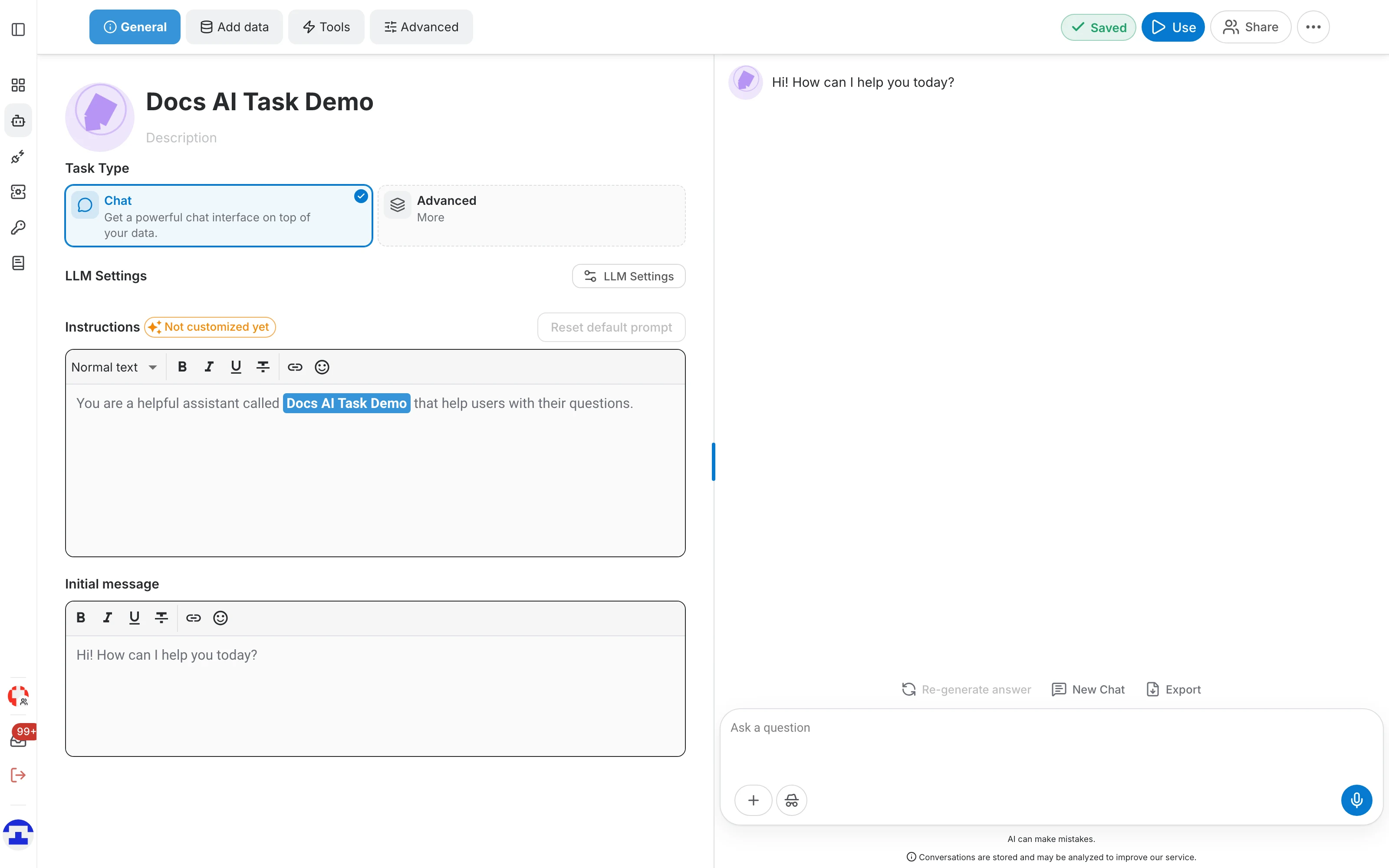
Le type de tâche se définit dans l'éditeur d'assistant, juste sous le nom et la description :
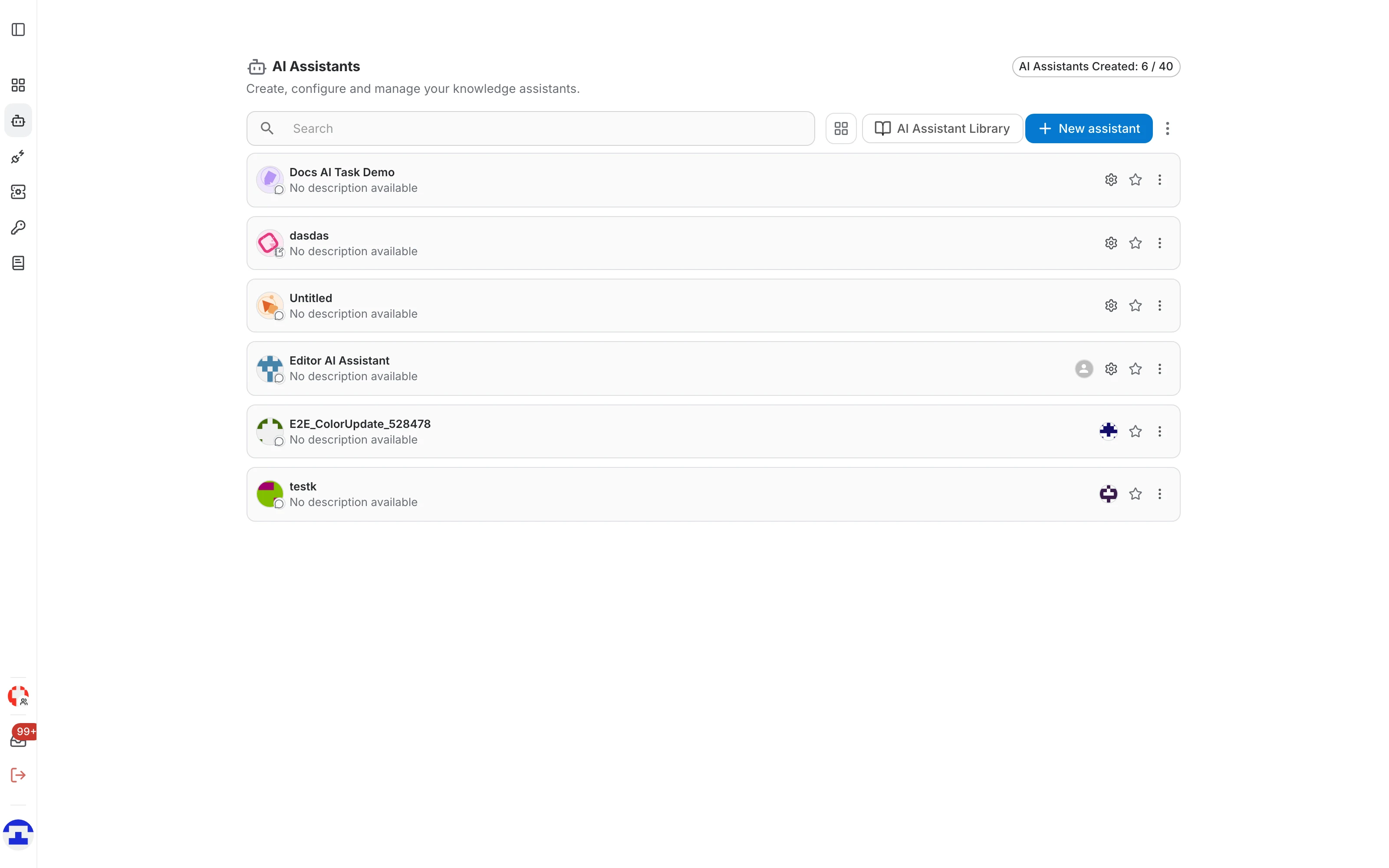
- Ouvrez Assistants IA dans la barre de navigation de gauche.
- Cliquez sur l'icône d'engrenage de la ligne de l'assistant, ou sur le bouton Edit de sa page, pour ouvrir l'éditeur.
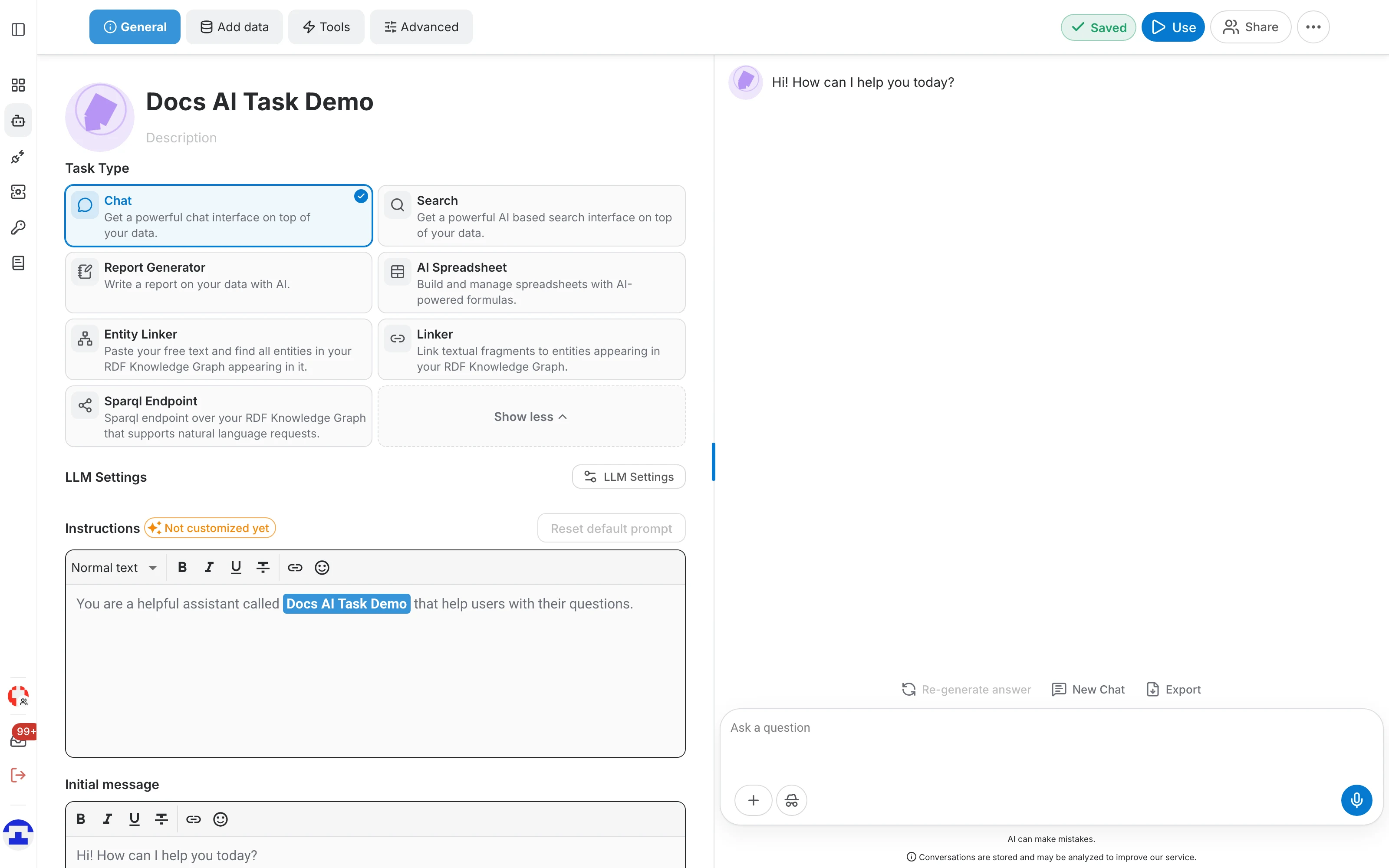
- Restez sur l'onglet General et regardez les tuiles « Task Type ».
- Cliquez sur une tuile pour la sélectionner. La tuile sélectionnée est mise en évidence et porte une coche.
Tâches disponibles
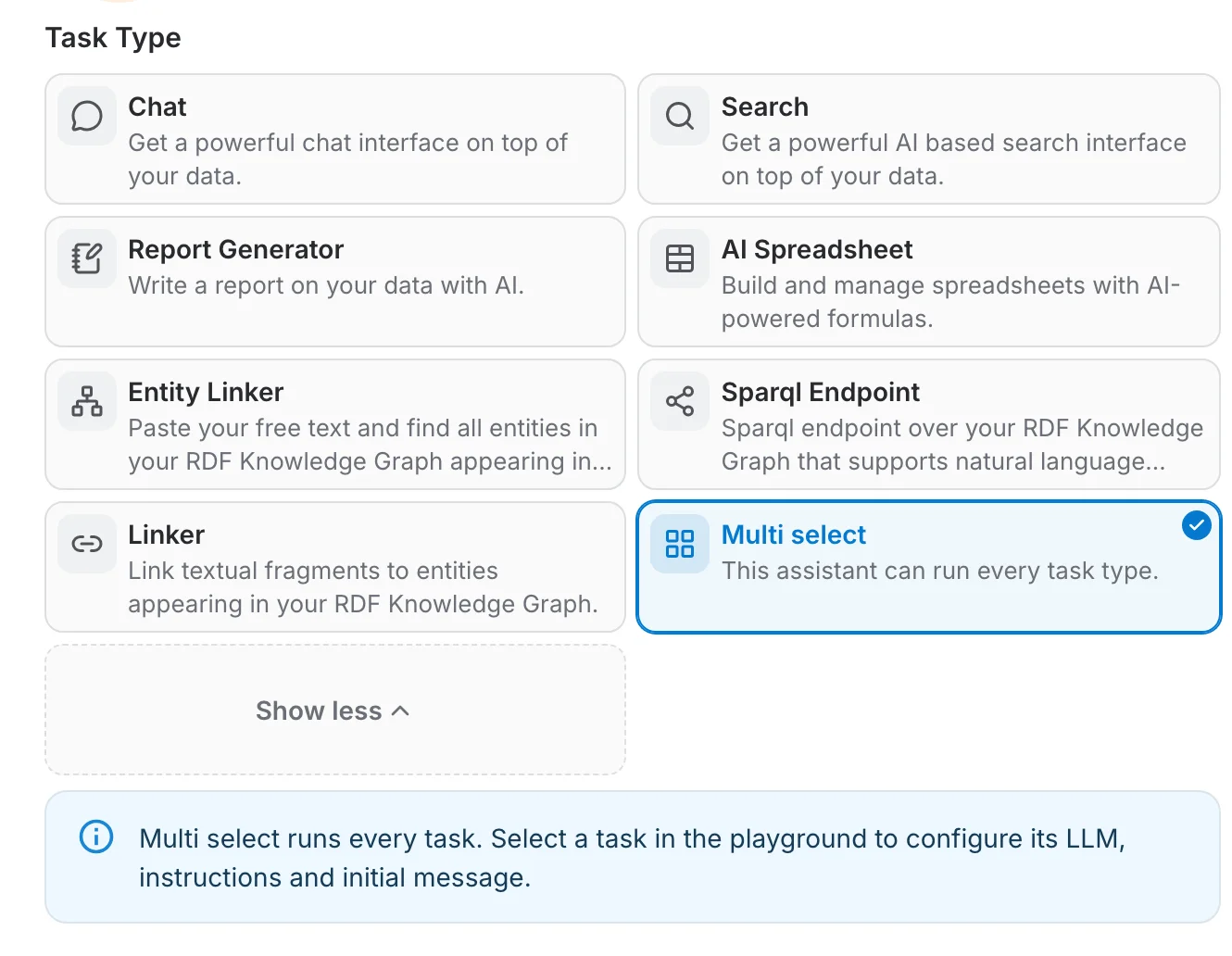
Sept types de tâches sont disponibles, plus Multi select, qui les exécute toutes :
- Chat — une interface conversationnelle sur vos données. Toujours disponible, même sans aucune source de données.
- Search — une interface de recherche assistée par IA qui renvoie une réponse générée accompagnée des documents sources dont elle provient.
- Report Generator — un éditeur de documents dans lequel des blocs de rédaction IA composent des sections entières à partir de vos données, sur la base d'un modèle réutilisable.
- AI Spreadsheet — un tableur dont les cellules sont remplies par des formules assistées par IA appliquées à vos données.
- Entity Linker — collez du texte libre et trouvez toutes les entités de votre graphe de connaissances RDF qui y apparaissent.
- Linker — reliez des fragments de texte aux entités de votre graphe de connaissances RDF, un fragment à la fois.
- Sparql Endpoint — un point d'accès SPARQL sur votre graphe de connaissances RDF, qui accepte aussi les requêtes en langage naturel.
- Multi select — tous les types de tâches à la fois sur les mêmes données ; la personne qui ouvre l'assistant choisit la tâche à exécuter. Multi select
Ouvrir et exécuter la tâche
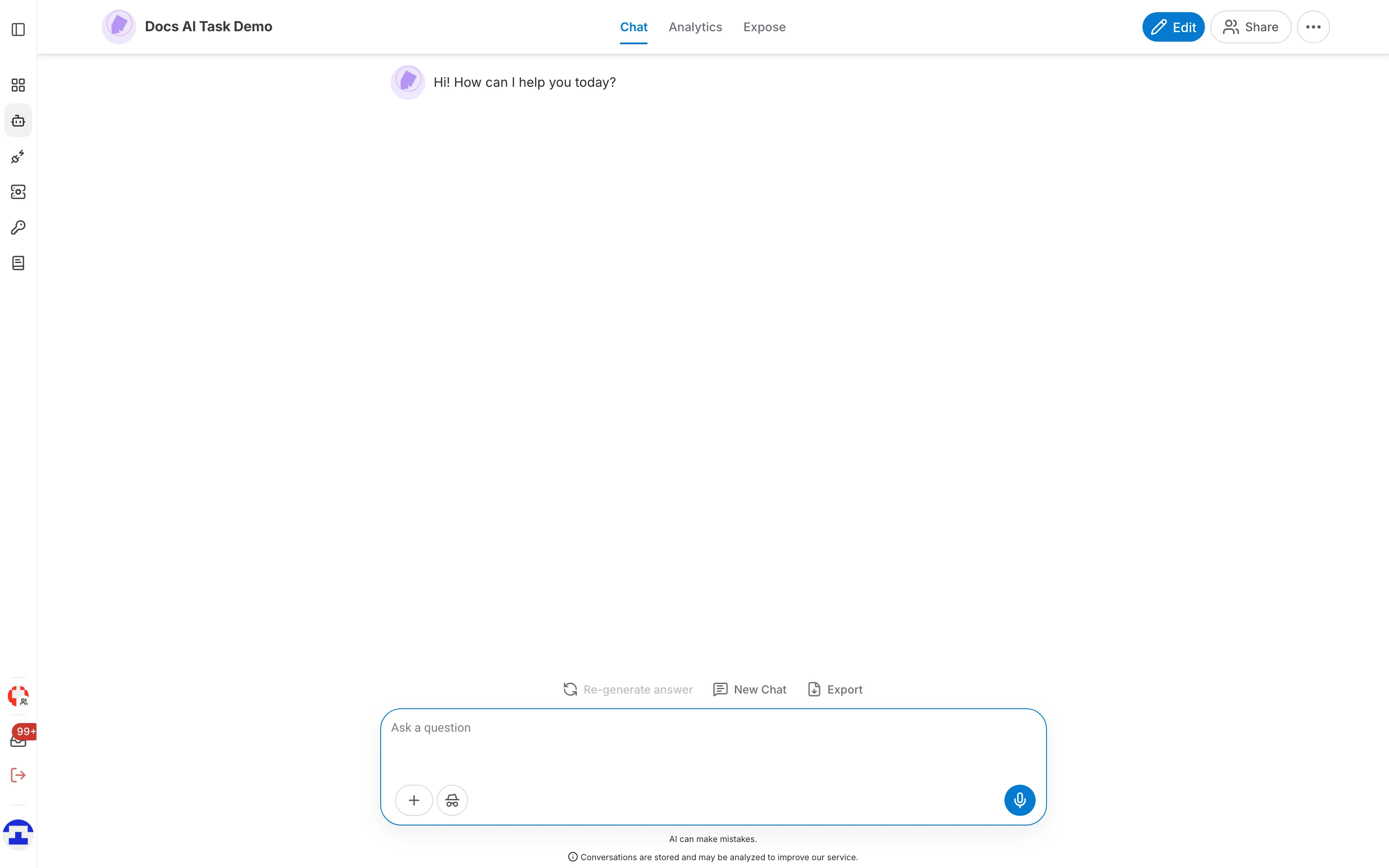
Depuis l'éditeur, cliquez sur Use pour quitter l'éditeur et ouvrir la page propre à l'assistant. Le premier onglet de cette page est la tâche elle-même ; il porte le nom du type de tâche choisi — Chat, Search, Report Copilot, etc.
La page de l'assistant comporte trois onglets :
- L'onglet de la tâche — l'interface de travail de la tâche, c'est-à-dire ce que voient vos utilisateurs.
- Analytics — les chiffres d'utilisation et l'historique des conversations de l'assistant.
- Expose — les moyens de publier l'assistant en dehors de la plateforme, par exemple un chatbot de site web ou une API.
Où se trouvent les réglages de la tâche
Il n'y a plus de panneau distinct pour les réglages de tâche. Tout ce qu'il contenait est désormais réparti sur les quatre onglets de l'éditeur d'assistant :
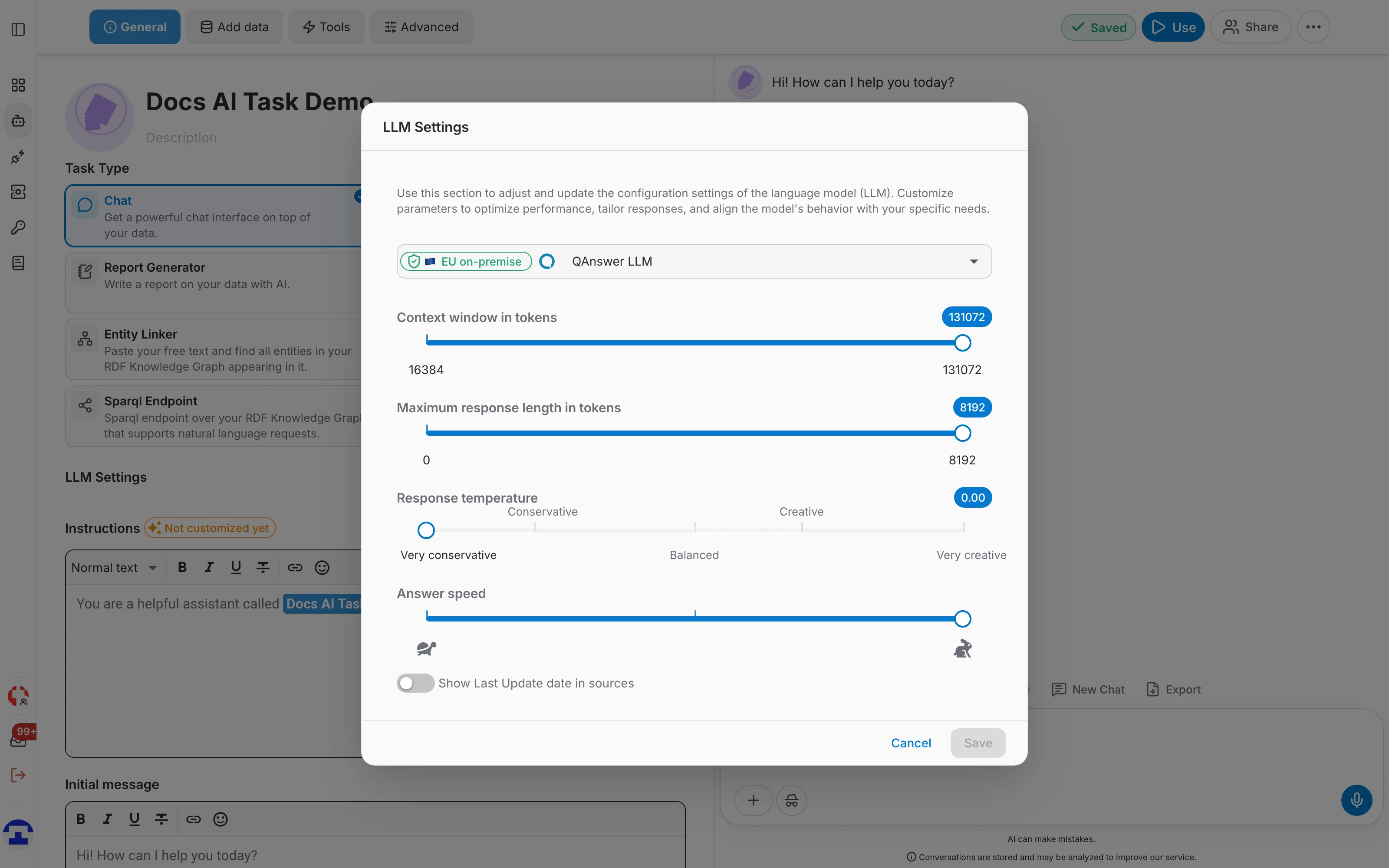
- General — le type de tâche, les Instructions (le prompt, avec un bouton « Reset default prompt »), le message initial, ainsi que la boîte de dialogue « LLM Settings » : modèle, fenêtre de contexte, longueur maximale de réponse, température, vitesse de réponse et affichage de la date de dernière mise à jour des sources.
- Add data — les sources de données elles-mêmes, ainsi que les « Parsing Options » de chaque connecteur, où se configurent la récupération, l'indexation, le découpage, les synonymes et l'expansion de requête.
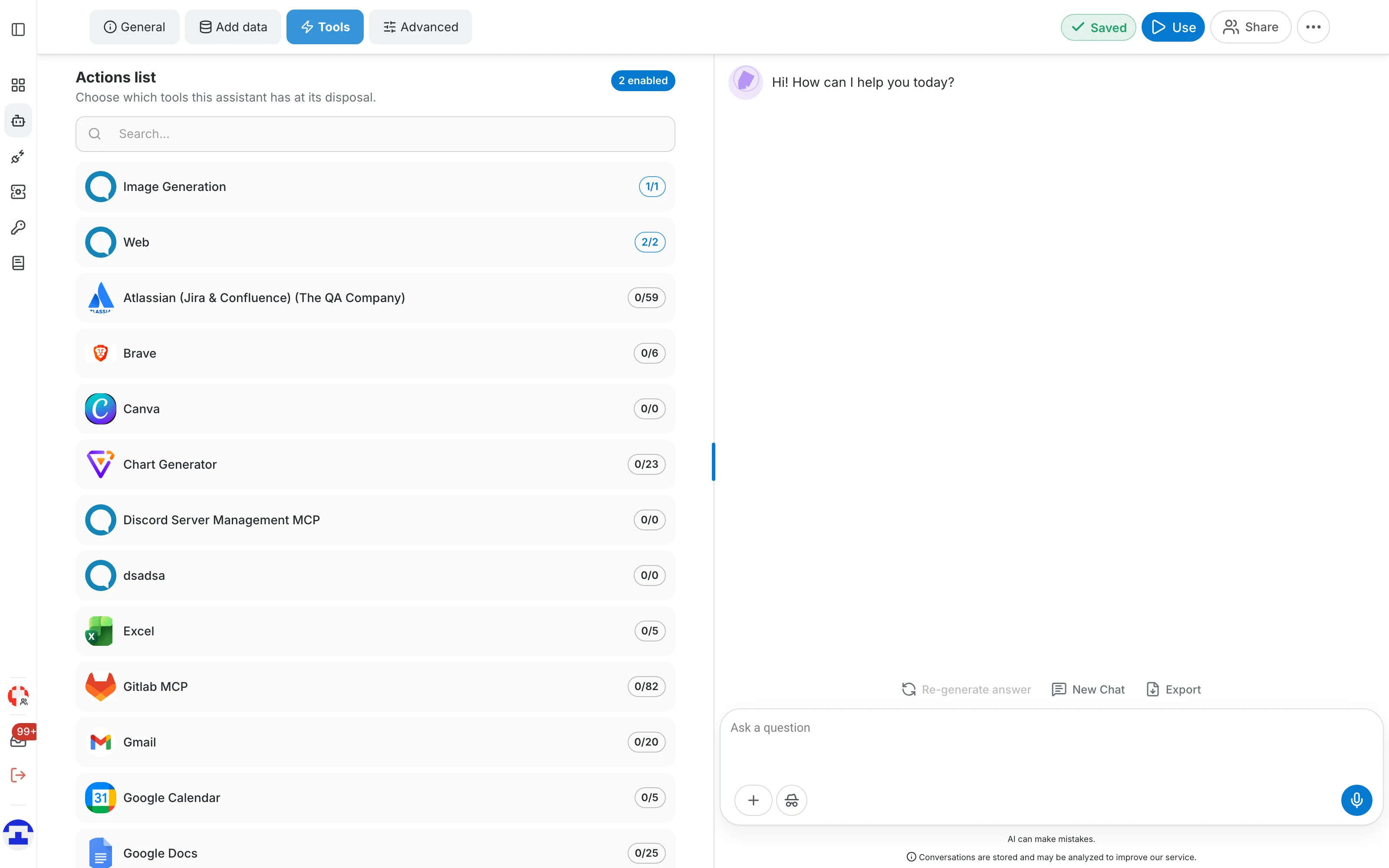
- Tools — les outils que l'assistant peut appeler, par exemple la recherche web, la génération d'images et les actions des serveurs MCP connectés.
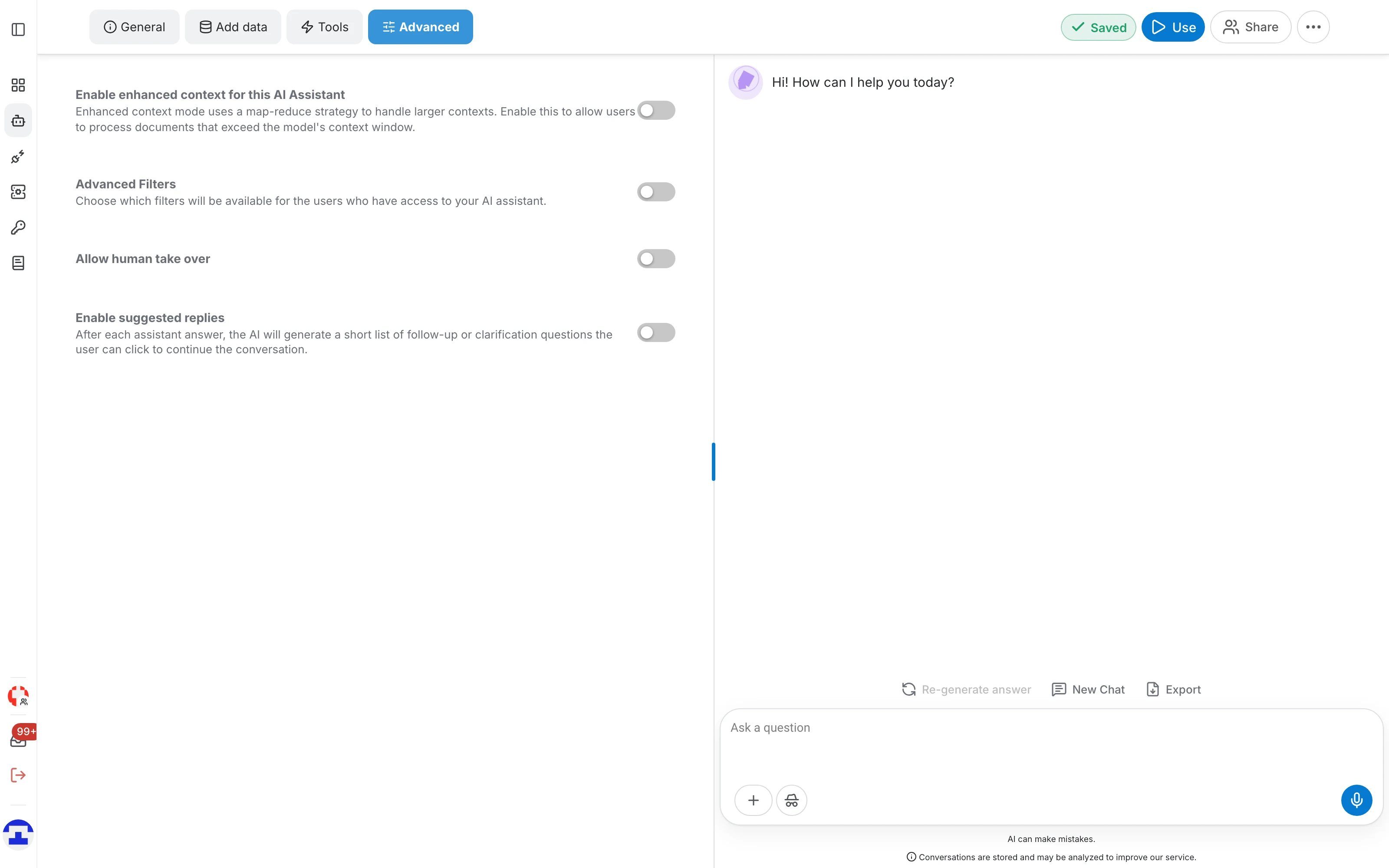
- Advanced — le contexte étendu (une stratégie map-reduce pour les contextes plus grands que la fenêtre du modèle), les filtres avancés proposés à vos utilisateurs, la reprise par un humain et les questions de suivi suggérées.
Par où commencer
Tous vos assistants sont listés sur la page « Assistants IA ». Chaque ligne porte une icône d'engrenage pour ouvrir l'éditeur, une étoile pour marquer l'assistant comme favori, et un menu ⋮ avec Dupliquer, Changer de propriétaire et Supprimer.