
Retours de conversation
Dès qu'une personne de votre organisation évalue la réponse d'un assistant d'un pouce vers le haut ou vers le bas, cette réponse arrive sur la page Feedback, sous Insights. Les administrateurs de l'organisation y voient d'un seul endroit quelles réponses ont satisfait les utilisateurs, lesquelles non, et peuvent vérifier si la configuration actuelle répondrait mieux.
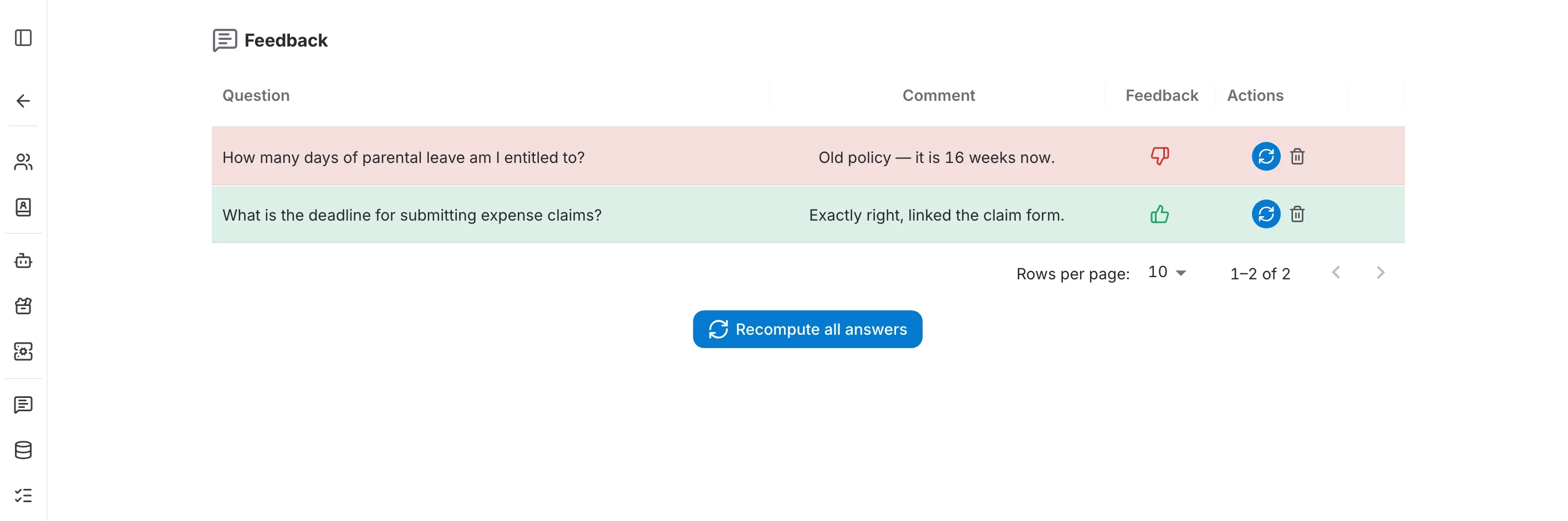
Le tableau des retours
Chaque réponse évaluée occupe une ligne :
- Question — la question posée par l'utilisateur.
- Comment — la note ajoutée par l'utilisateur lors de l'évaluation. Survolez un commentaire tronqué pour le lire en entier ; un tiret signifie qu'aucun commentaire n'a été laissé.
- Feedback — un pouce vert vers le haut ou un pouce rouge vers le bas. Une icône de globe à côté indique un retour venu de l'extérieur de l'application, par exemple d'un chatbot intégré.
- Actions — recalculer cette réponse ou supprimer l'entrée.
Les lignes sont teintées selon l'évaluation : vert pour un pouce vers le haut, rouge pour un pouce vers le bas. Une fois la réponse recalculée, une ligne positive est nuancée selon la proximité entre la nouvelle réponse et celle approuvée par l'utilisateur — vert quand elle correspond de près, orange entre les deux, rouge quand elle s'en écarte.
Lire la conversation à l'origine d'une réponse
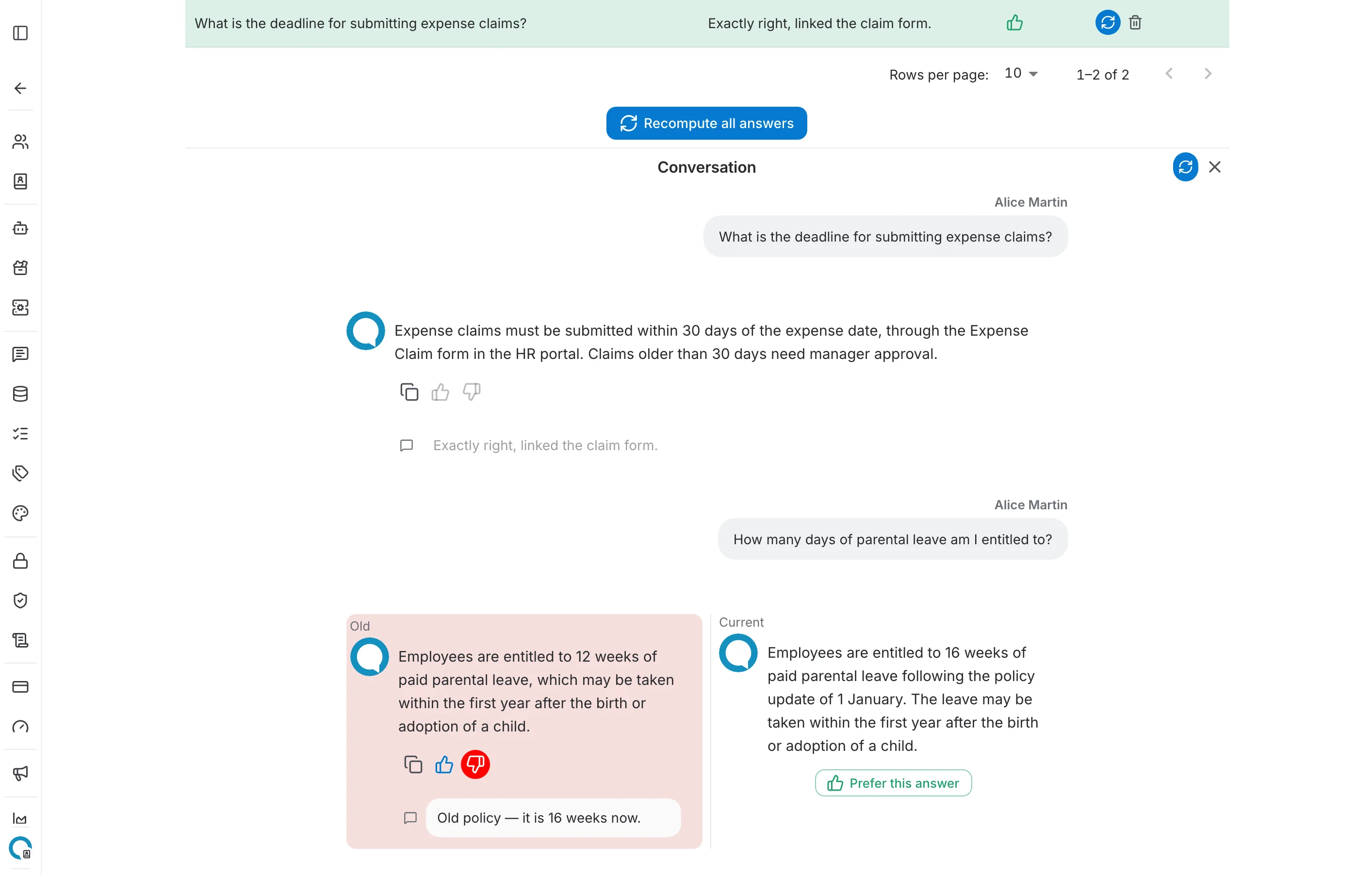
Cliquez sur une ligne et la conversation complète s'ouvre sous le tableau, en lecture seule. La réponse évaluée est mise en évidence, avec le commentaire de l'utilisateur en dessous, ce qui permet de voir ce qui a réellement été demandé et dans quel contexte. Une fois la réponse recalculée, elle s'affiche sous Old, à côté de la nouvelle réponse Current :
Recalculer une réponse
Recalculer relance la question sur votre assistant tel qu'il est configuré aujourd'hui et place le résultat à côté de la réponse évaluée par l'utilisateur. C'est ainsi que vous vérifiez qu'une modification apportée depuis — nouveau prompt, autre modèle, documents mis à jour — corrige bien ce que l'utilisateur reprochait.
- Cliquez sur le bouton bleu de recalcul dans la colonne Actions de la ligne, ou sur celui en haut à droite du panneau de conversation.
- La nouvelle réponse apparaît dans la colonne Current, à côté de l'originale libellée Old.
- Si la nouvelle réponse est meilleure, cliquez sur Prefer this answer pour l'enregistrer comme réponse retenue à cette question.
Quand l'utiliser
Le recalcul est surtout utile juste après avoir modifié quelque chose qui influence la production des réponses :
- vous avez réécrit le prompt d'un assistant et voulez voir si les réponses mal notées s'améliorent ;
- vous avez basculé l'assistant sur un autre modèle de langage ;
- vous avez modifié les paramètres de recherche, comme le nombre de documents utilisés pour répondre ;
- les documents sous-jacents ont été corrigés ou réindexés et les anciennes réponses peuvent être obsolètes.
Supprimer une entrée
L'icône rouge de corbeille dans la colonne Actions supprime définitivement une entrée. Utilisez-la pour les conversations de test et les doublons, afin que la liste continue de refléter les vraies réactions des utilisateurs.