Audio (nouvelle interface)
Tutoriel Vidéo
Audio
Voir sur la page Tutoriels →
Le connecteur Audio rend l'audio consultable. QAnswer transcrit ce qui a été dit, vous pouvez corriger la transcription et nommer les locuteurs, puis l'assistant y répond comme à partir de n'importe quel document.
Ajouter un connecteur Audio
Dans l'éditeur de l'assistant, ouvrez l'onglet « Ajouter des données », cliquez sur Ajouter un connecteur et choisissez « Audio ». Nommez le connecteur d'après son futur contenu, puis apportez de l'audio en téléversant des fichiers ou en enregistrant directement dans le navigateur.
Téléverser des fichiers
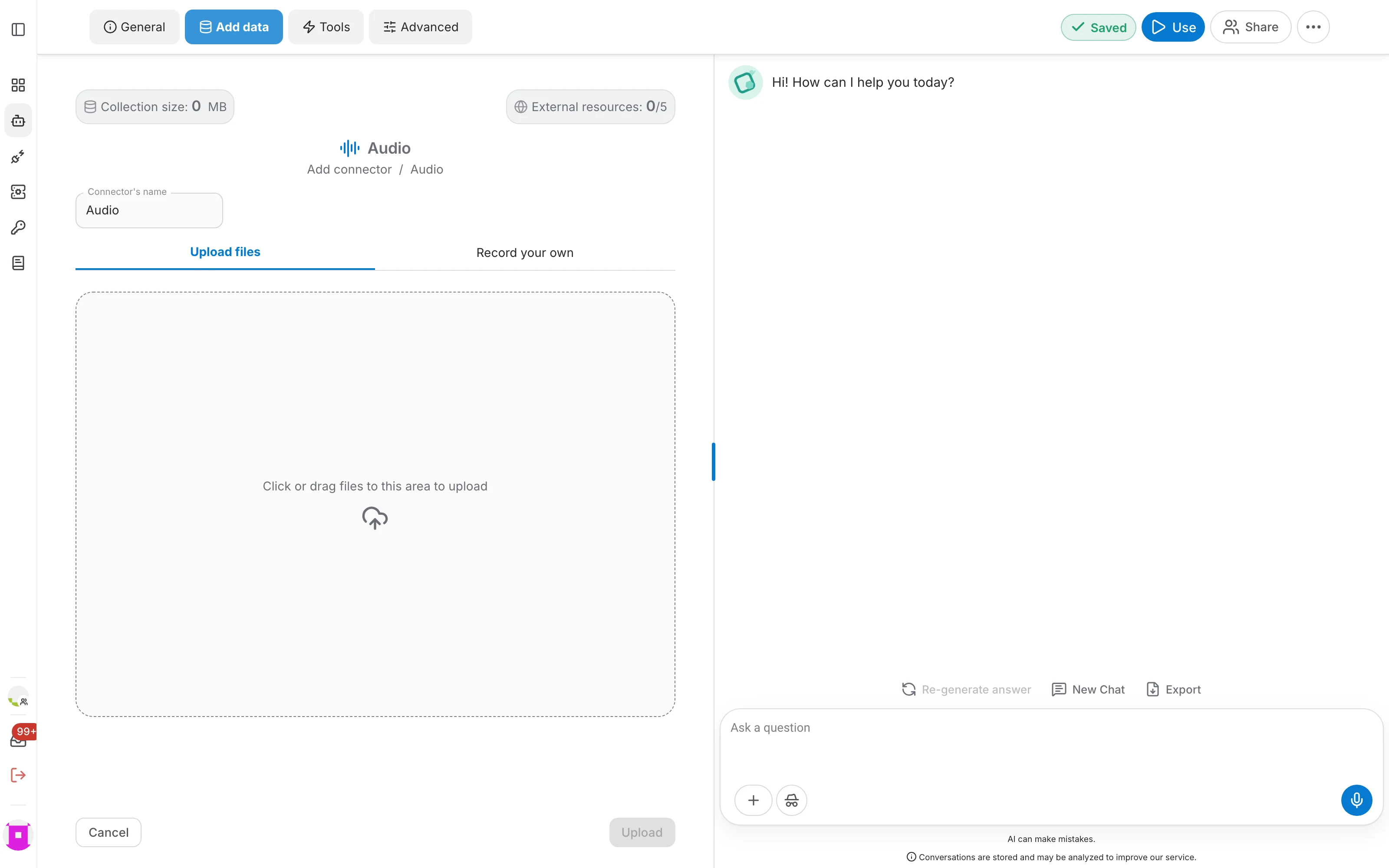
Déposez vos fichiers audio sur la zone de téléversement, ou cliquez pour les choisir. Vous pouvez en ajouter plusieurs à la fois ; le compteur indique leur nombre et la part de la limite de taille utilisée.
S'enregistrer
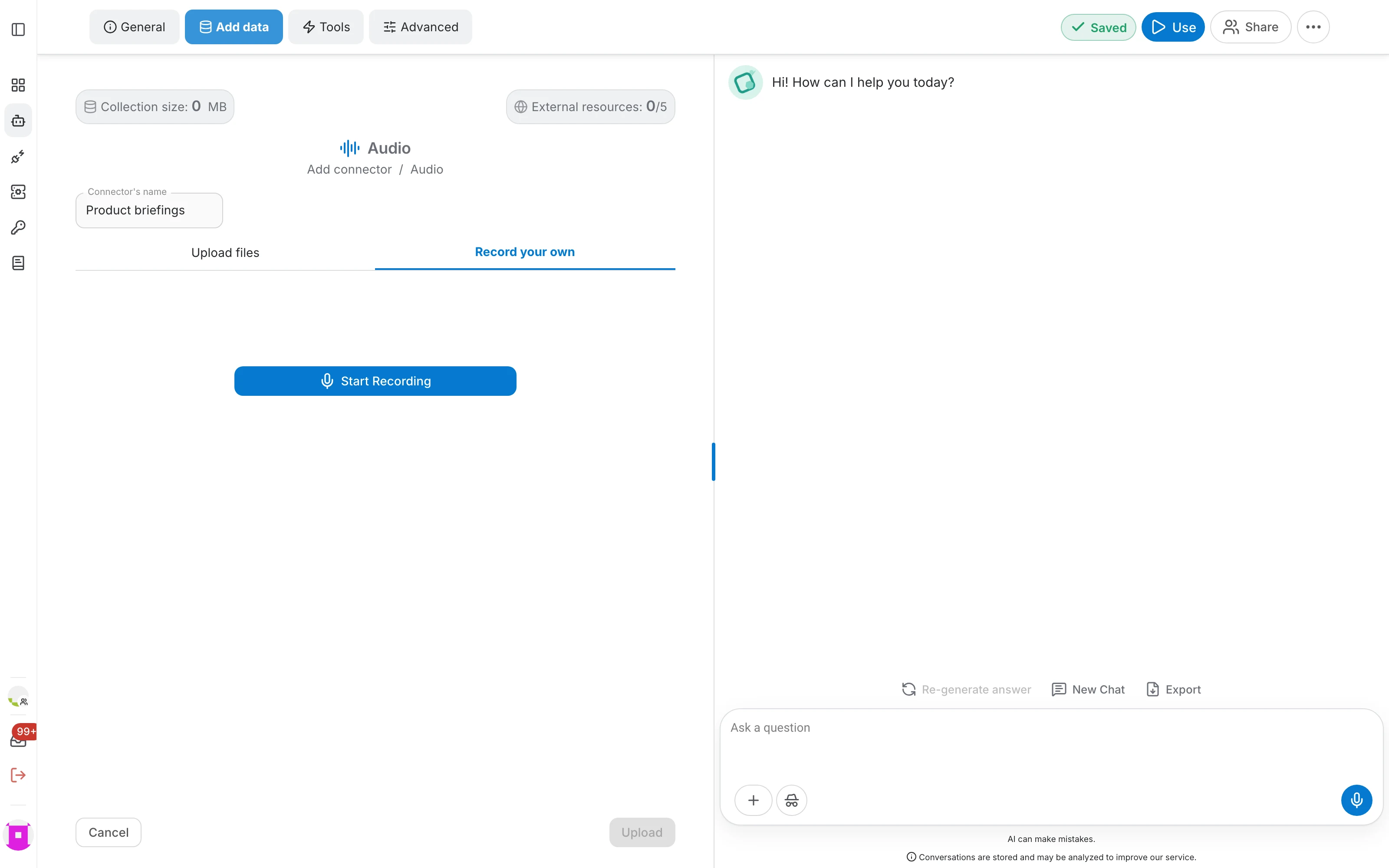
Le second onglet enregistre directement depuis votre micro : pratique pour une note rapide, un résumé de réunion ou un briefing oral que vous ne voulez pas rédiger.
- Cliquez sur « Start Recording » pour commencer. Le bouton devient « Stop Recording » pendant que le micro est actif.
- Cliquez sur « Stop Recording » pour terminer. L'audio rejoint la liste des fichiers à téléverser : vous pouvez donc en enchaîner plusieurs.
- Les enregistrements sont nommés d'après leur horodatage, par exemple Recordings_2026-08-05_at_10-29-49. Renommez-les ensuite depuis le tableau des fichiers si vous voulez quelque chose de plus lisible.
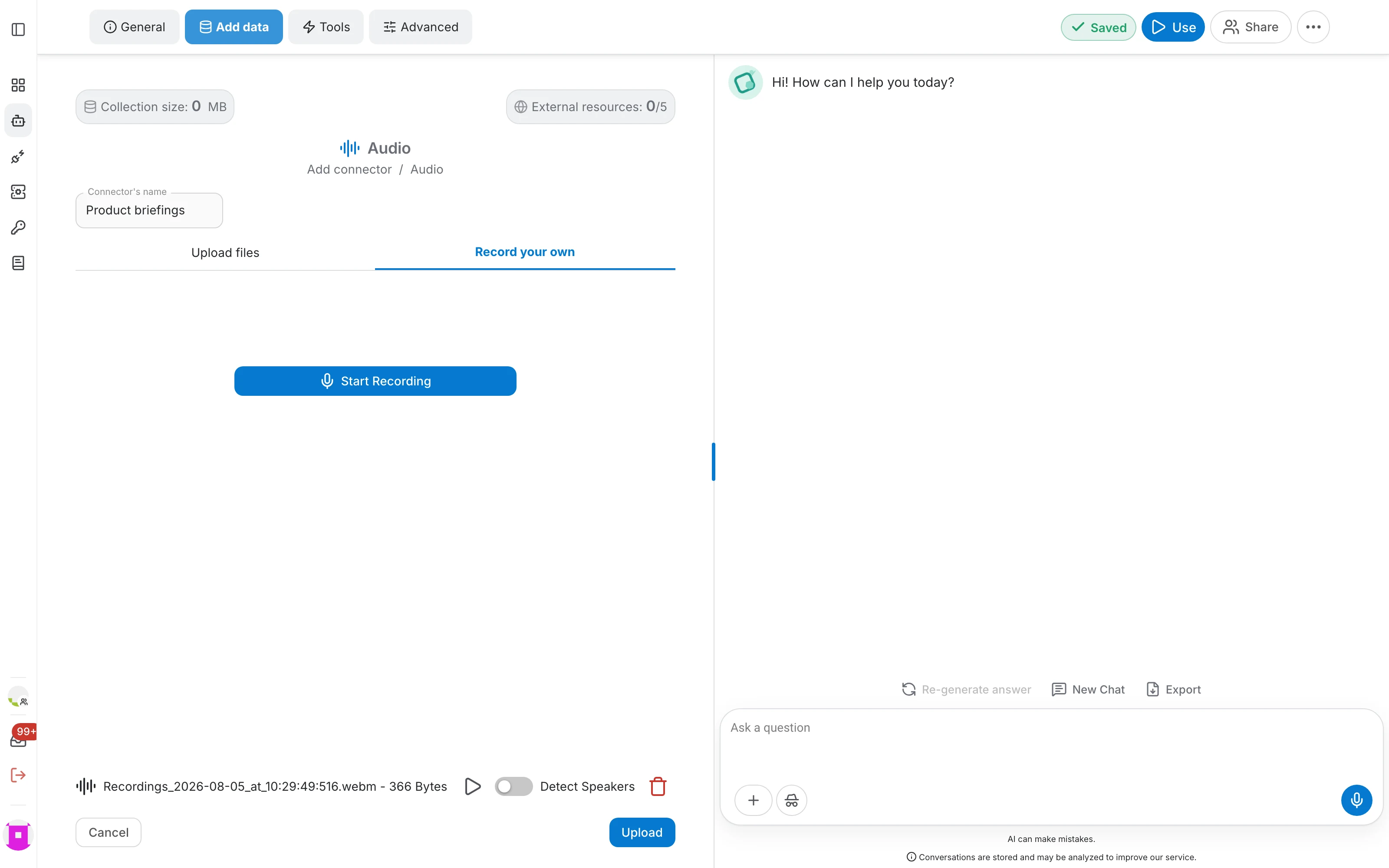
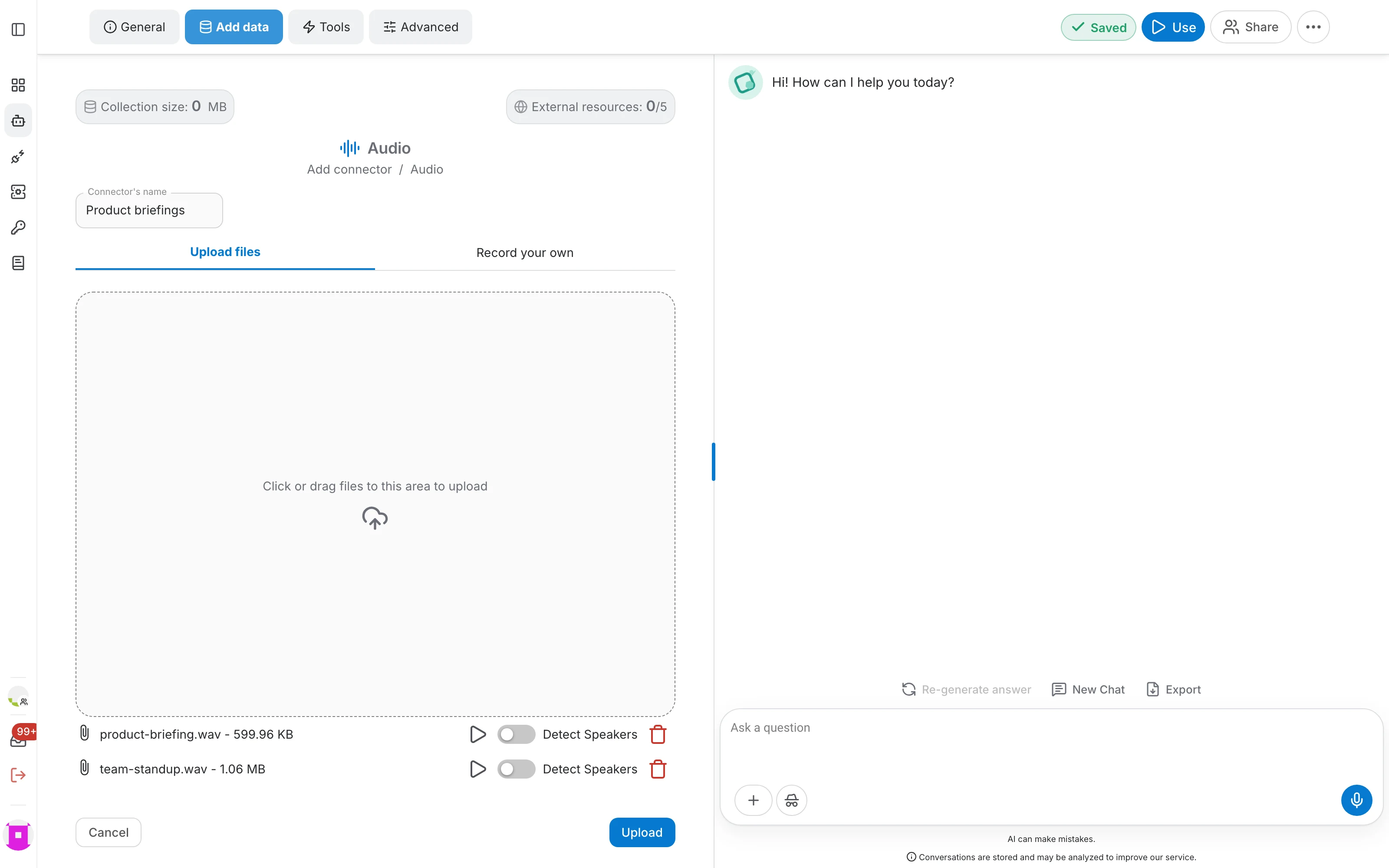
Chaque fichier de la liste — téléversé ou enregistré — porte un interrupteur « Detect Speakers » :
- Transcription (interrupteur inactif, par défaut) — l'audio entier devient du texte, sans séparer les locuteurs.
- Diarisation (interrupteur actif) — l'audio est découpé par locuteur, et chaque segment est étiqueté SPEAKER_00, SPEAKER_01, etc., que vous pouvez renommer.
Lorsque tout ce que vous voulez figure dans la liste, cliquez sur Upload pour enregistrer le connecteur. Le téléversement et la transcription se poursuivent en arrière-plan : vous pouvez quitter la page.
Transcription et état
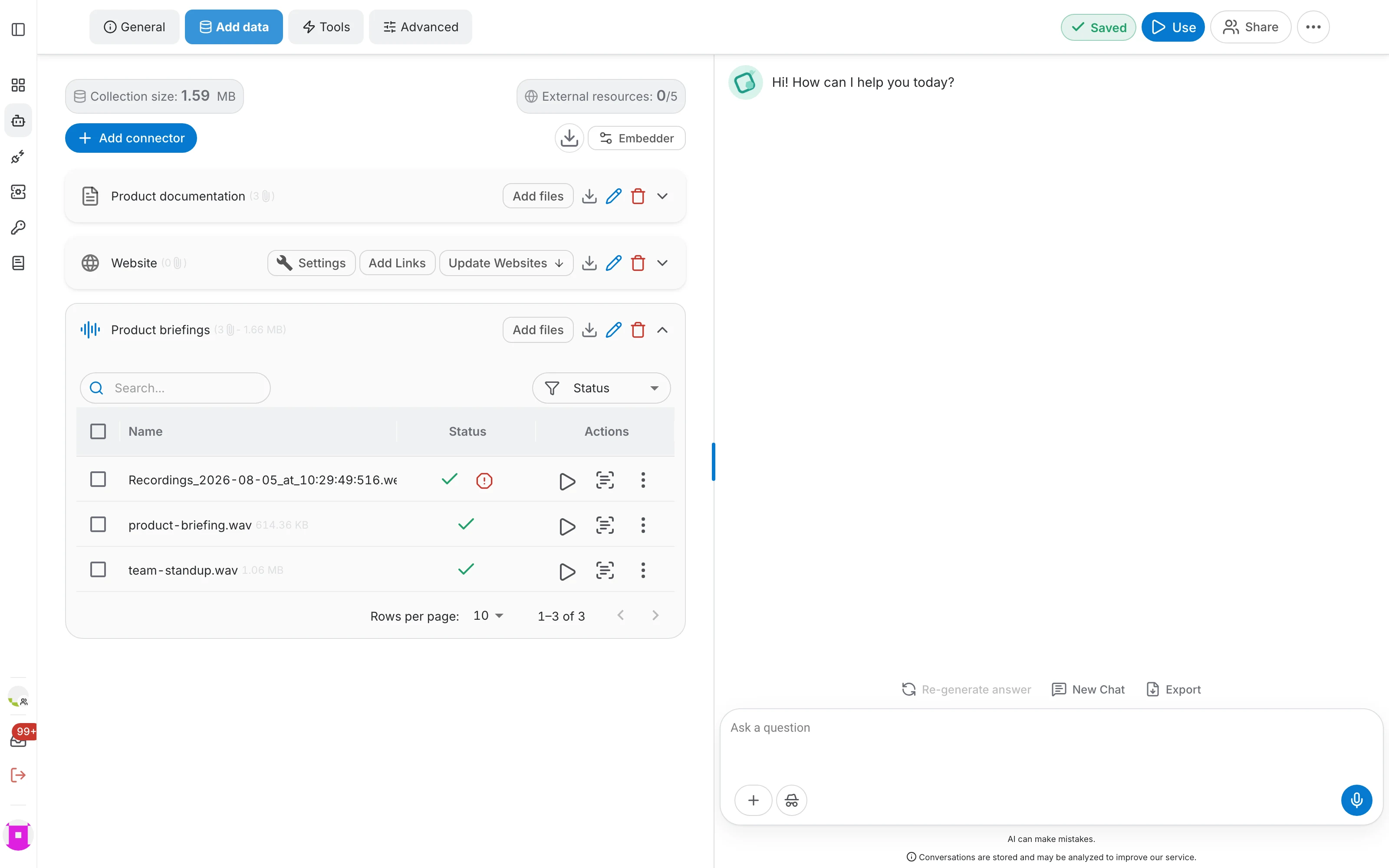
Dépliez le connecteur dans la liste pour voir tous les fichiers audio et leur état :
- La colonne d'état affiche une coche verte lorsque l'audio est transcrit et indexé, et une icône d'avertissement en cas d'échec — un fichier audio silencieux ou inintelligible, par exemple.
- L'icône de lecture joue l'audio sans quitter la page.
- L'icône de transcription ouvre la transcription de ce fichier audio.
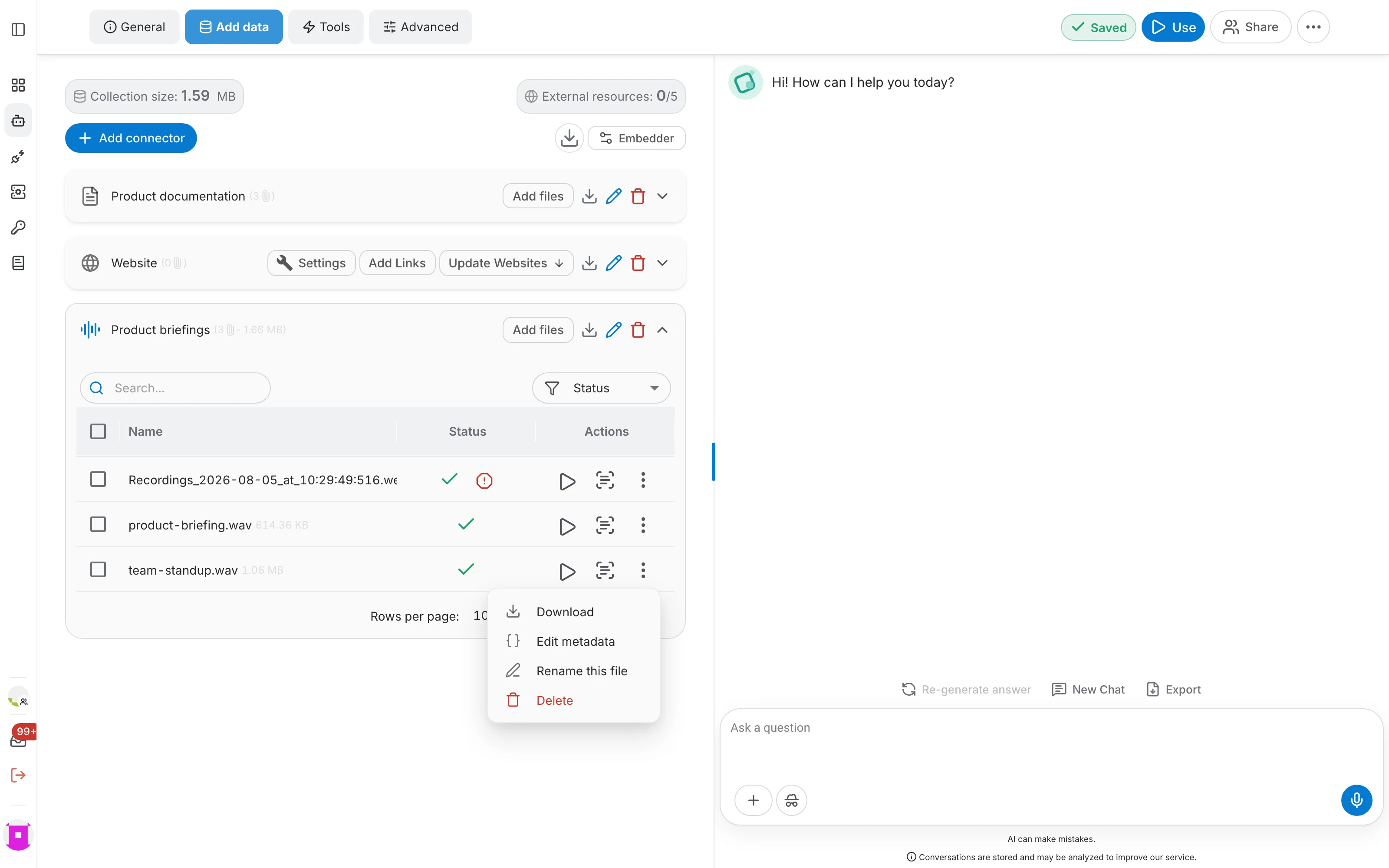
- Le menu ⋮ contient Télécharger, Modifier les métadonnées, Renommer ce fichier et Supprimer.
Lire la transcription
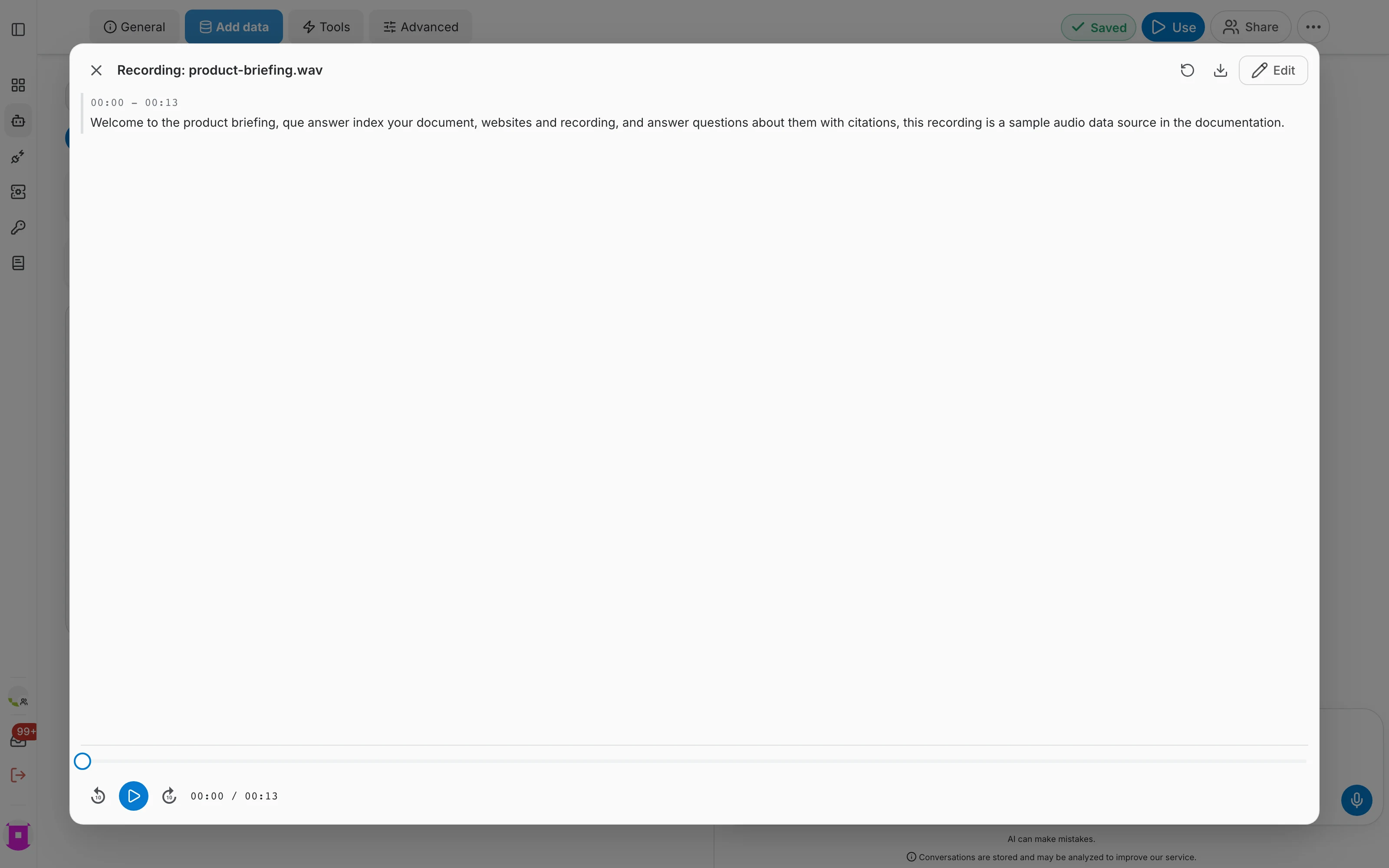
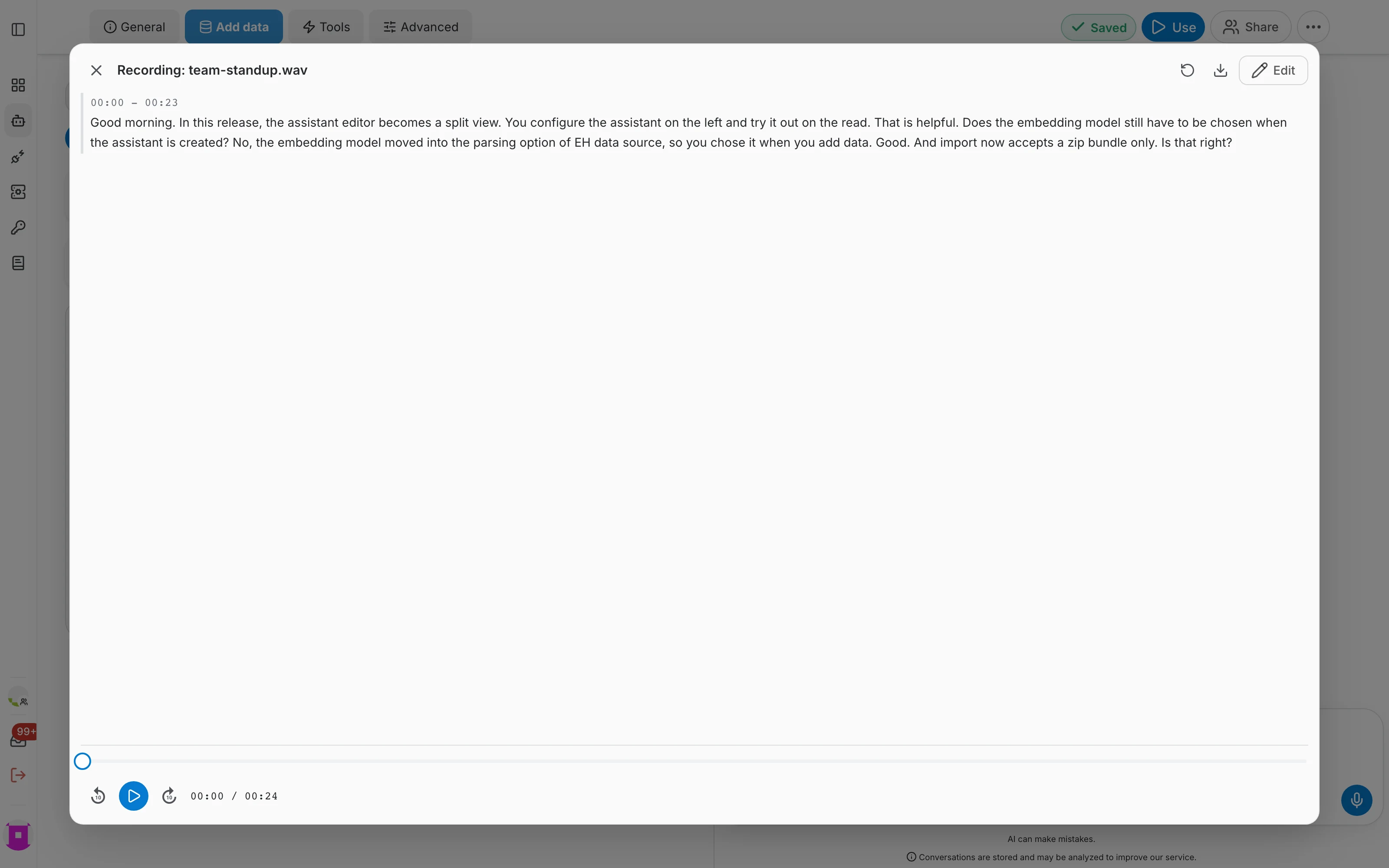
La transcription s'ouvre en grand par-dessus l'éditeur :
- Le texte est découpé en segments, chacun avec l'intervalle de temps couvert.
- Un lecteur en bas permet d'écouter l'audio pendant la lecture.
- L'icône de téléchargement dans l'en-tête enregistre la transcription dans un fichier.
- « Edit » fait passer de la lecture à l'édition, là où se modifient locuteurs et segments.
Retraiter l'audio
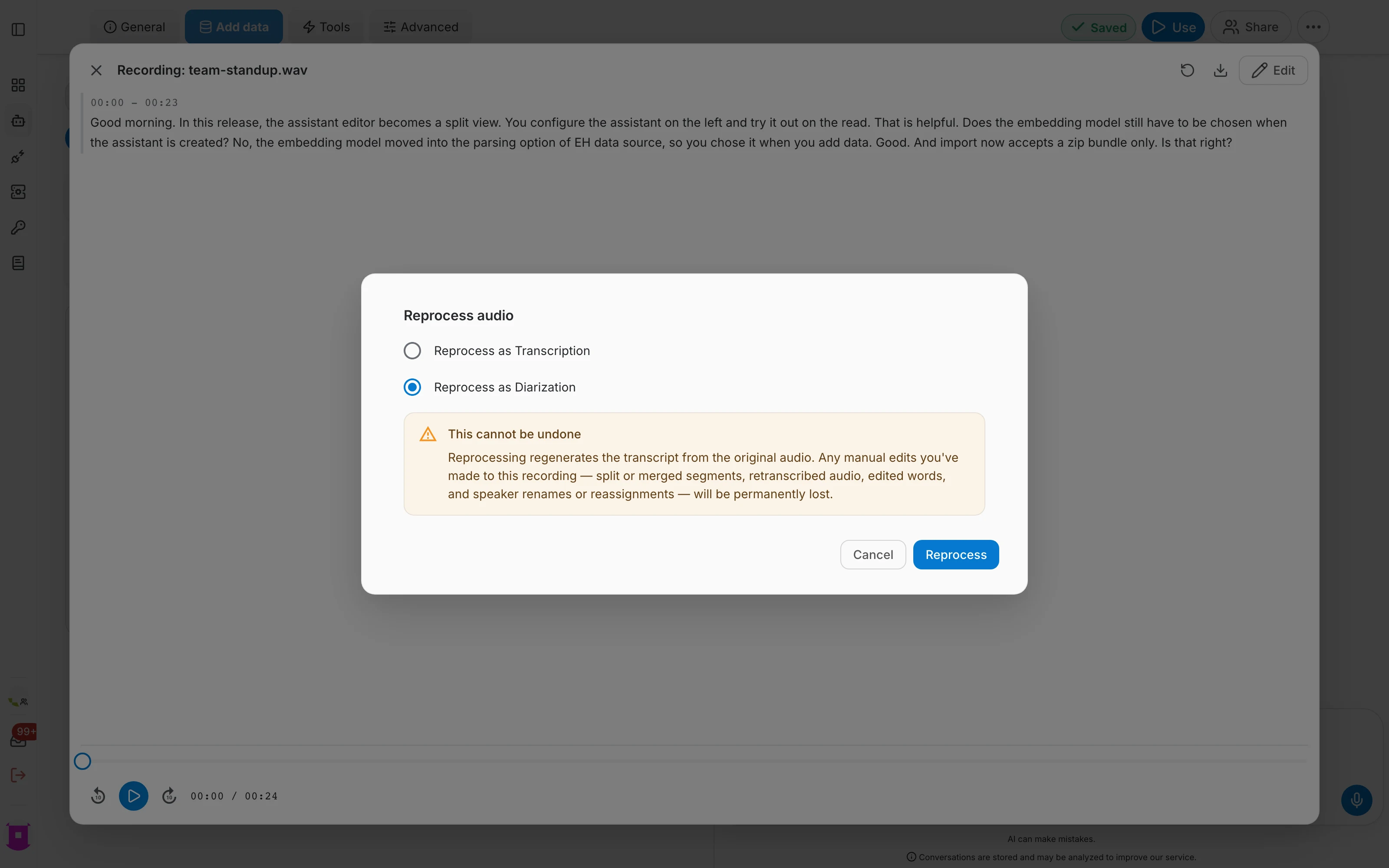
Une fois qu'un fichier audio a été traité, vous pouvez le retraiter à tout moment pour le basculer dans l'autre mode.
Pour passer d'un mode à l'autre, ouvrez la transcription et cliquez sur l'icône ↻ retraiter de l'en-tête. Choisissez « Reprocess as Transcription » ou « Reprocess as Diarization », puis validez avec « Reprocess ».
Corriger une transcription
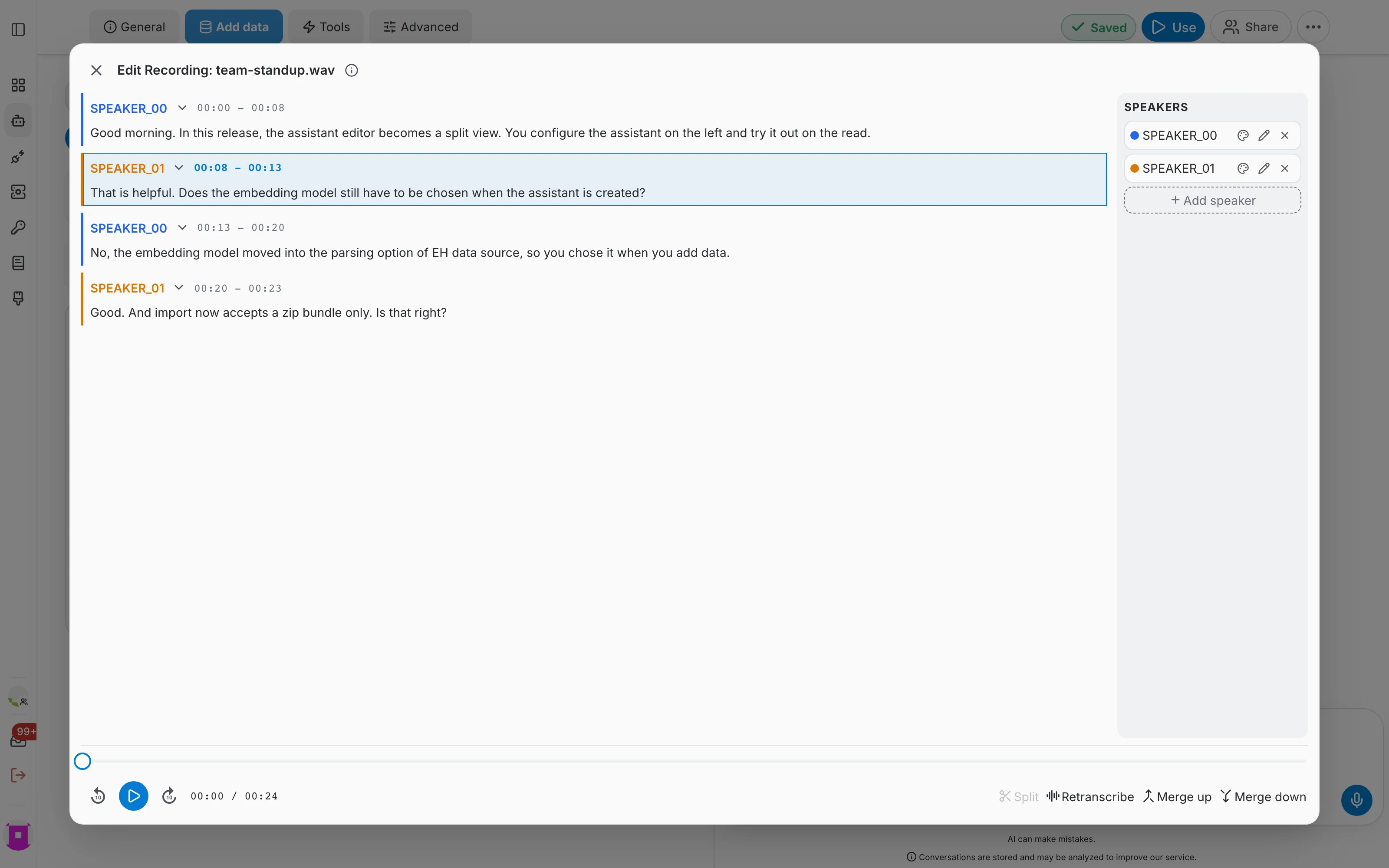
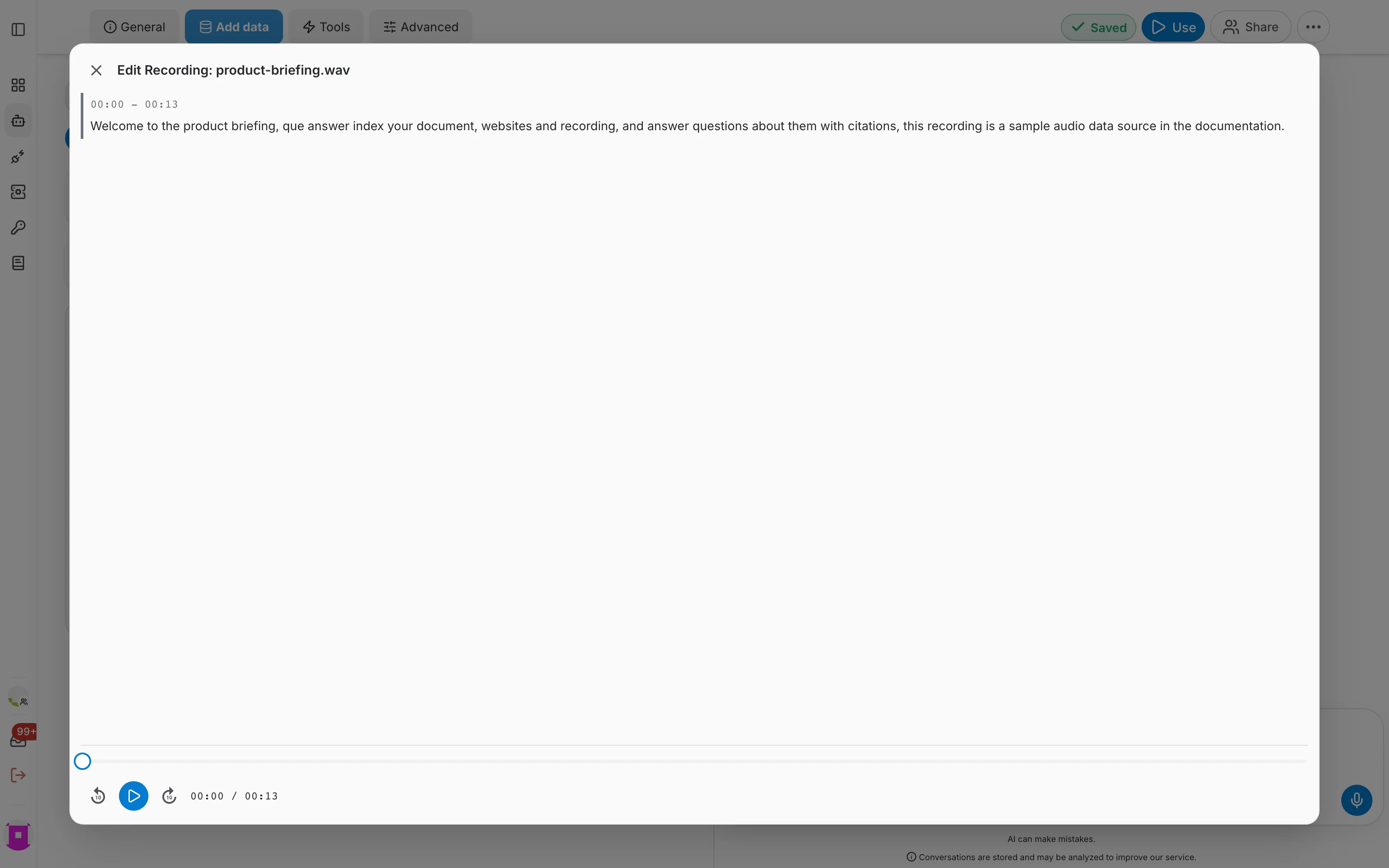
Ouvrez une transcription et cliquez sur Edit pour passer en édition. Ce que vous pouvez y modifier dépend du traitement appliqué à l'audio :
- Transcription simple — la transcription est un texte simple accompagné de son intervalle de temps, et le texte est la seule chose modifiable. Aucun locuteur à nommer, et aucun outil de découpage, de fusion ou de retranscription.
- Transcription diarisée — en plus de la correction du texte, le panneau « SPEAKERS » apparaît à droite — renommer, recolorer, supprimer ou ajouter un locuteur, et réaffecter un segment à un autre — et les outils de segment apparaissent en bas : Split, Merge up, Merge down et Retranscribe.
Locuteurs
Le panneau « SPEAKERS » liste tous les locuteurs détectés. Chaque entrée porte la couleur de ses segments dans la transcription :
- Renommer (crayon) — remplace SPEAKER_00 par un vrai nom, partout où ce locuteur apparaît.
- Couleur (palette) — change la couleur qui identifie les segments de ce locuteur.
- Supprimer (×) — supprime un locuteur inventé par la diarisation, par exemple lorsqu'un bruit de fond a été pris pour une voix.
- Ajouter un locuteur — crée un locuteur à la main, pour quelqu'un que la diarisation a fondu dans une autre voix.
- Réattribuer un segment — utilisez la liste déroulante à côté du nom du locuteur d'un segment pour le confier à un autre locuteur.
Segments
Les segments sont les blocs qui composent la transcription. Sélectionnez-en un en cliquant son horodatage, puis utilisez les outils en bas de la vue :
- Corriger le texte — cliquez dans un segment et tapez. C'est le remède aux noms et aux termes mal entendus.
- Split — faites glisser entre deux mots pour marquer la coupure, puis découpez le segment à cet endroit — utile quand deux locuteurs se retrouvent dans un même bloc.
- Merge up / Merge down — réunit le segment sélectionné avec celui du dessus ou du dessous, quand une phrase a été coupée en deux.
- Retranscribe — demande à QAnswer de réécouter, soit un passage que vous sélectionnez en glissant entre les mots, soit le segment entier en cliquant son horodatage.
Écouter pendant la correction
Le lecteur en bas de la vue reste disponible pendant l'édition :
- Lire et mettre en pause l'audio.
- Reculer ou avancer de dix secondes pour réécouter un passage.
- Faites glisser le curseur pour aller n'importe où dans l'audio.
- Chaque segment affiche son intervalle de temps : vous retrouvez ainsi le moment où une phrase a été dite.
Enregistrer vos modifications
Enregistrez vos modifications une fois terminé, ou abandonnez-les pour revenir à la transcription produite par QAnswer. Les modifications enregistrées sont réindexées : l'assistant répond ensuite à partir du texte corrigé.
Exploiter les transcriptions
Une fois transcrits, les fichiers audio se comportent comme toute autre source de données :
- Les réponses citent l'audio d'origine, et la citation ouvre la transcription.
- Des métadonnées peuvent être attachées à chaque fichier audio, pour filtrer par réunion, projet ou date pendant une conversation.
- « Add files » sur la ligne du connecteur ajoute d'autres fichiers audio plus tard, sans créer un second connecteur.
- Les transcriptions sont téléchargeables, ce qui rend le texte utilisable hors de QAnswer.