
E-mail (nouvelle interface)
Le connecteur E-mail indexe une boîte IMAP : un assistant peut alors répondre à partir de la correspondance passée — fils de support, échanges fournisseurs, ou une archive que personne n'a envie de relire.
Le connecteur vit dans un assistant : créez ou ouvrez-en un d'abord, puis allez dans son onglet Ajouter des données.
Connecter la boîte
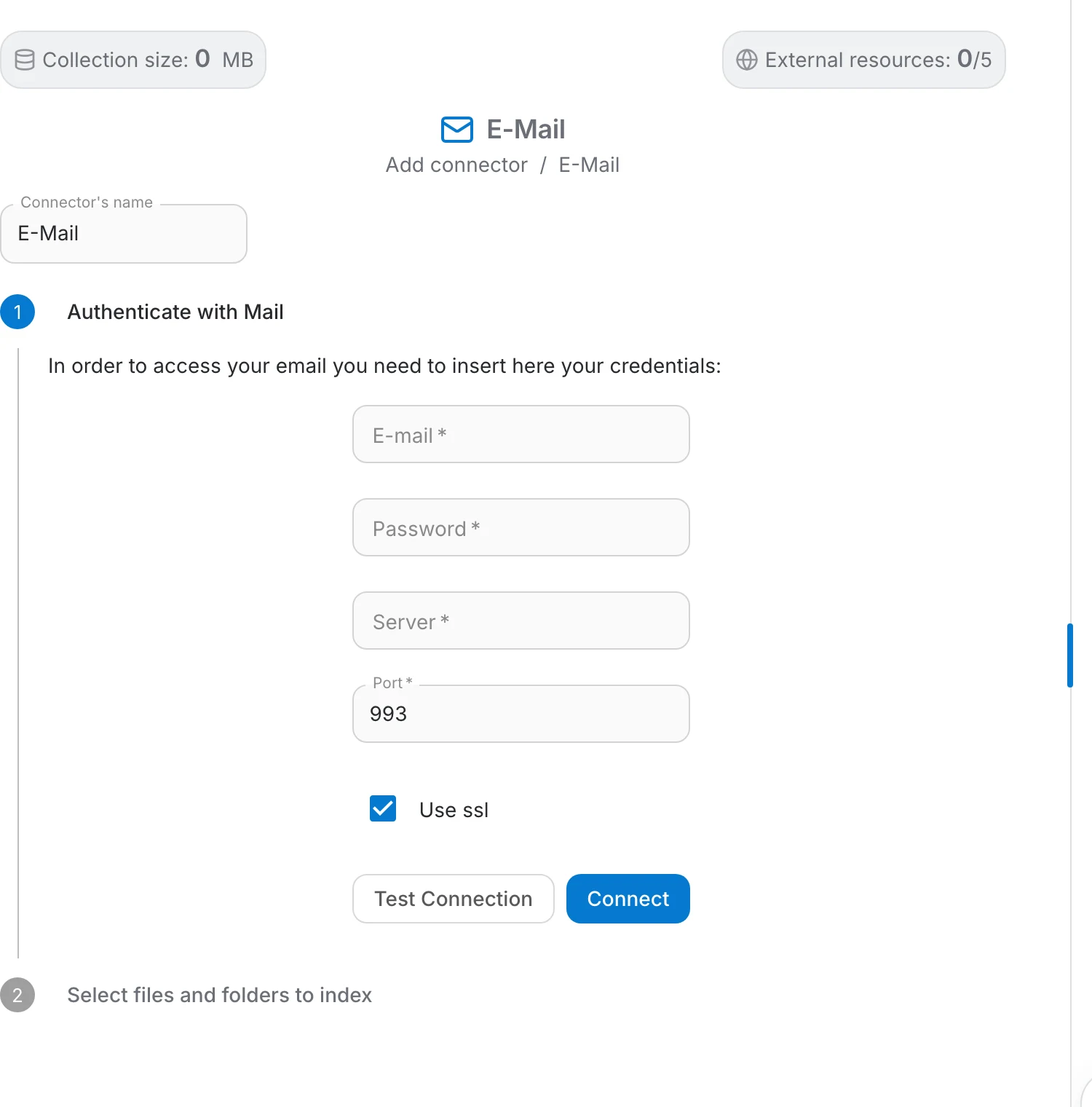
Choisissez « E-Mail » dans le menu Ajouter un connecteur . La page est un parcours en deux étapes — s'authentifier, puis choisir ce qui sera indexé. Un clic sur l'en-tête d'une étape la replie.
Le nom du connecteur est prérempli avec « Mail Connector ». Renommez-le pour le reconnaître dans la liste des connecteurs — « Boîte support », « Mails fournisseurs », « Gmail personnel » — surtout si l'assistant finit avec plusieurs boîtes.
La première étape demande les identifiants IMAP de la boîte. Les cinq champs sont obligatoires :
- E-mail — l'adresse de la boîte.
- Password — le mot de passe de la boîte, ou un mot de passe d'application si le fournisseur l'exige.
- Server — l'hôte IMAP de votre fournisseur, par exemple imap.gmail.com ou outlook.office365.com.
- Port — 993 par défaut, c'est-à-dire IMAP sur SSL. 143 est le port en clair habituel.
- Use ssl — activé par défaut ; laissez-le activé sauf si votre serveur exige vraiment une connexion non chiffrée.
Paramètres de serveur courants
- Serveur : imap.gmail.com
- Port : 993
- SSL : activé
- Gmail refuse le mot de passe normal du compte en IMAP. Générez plutôt un mot de passe d'application — instructions de Google.
Tester la connexion
Utilisez Tester la connexion avant de valider. Le test vérifie que l'adresse et le mot de passe sont acceptés, que le serveur et le port sont joignables et que le réglage SSL correspond à ce qu'attend le serveur. Un message vert signale la réussite ; en cas d'échec, l'erreur renvoyée par le serveur de messagerie s'affiche, généralement assez précise pour corriger le bon champ.
Cliquez ensuite sur Connecter pour créer le connecteur. Les champs d'identifiants se verrouillent dès que la boîte est connectée. Si la boîte ne peut ensuite pas être listée, la page revient à la première étape et demande une nouvelle authentification — en général le mot de passe a été révoqué ou l'accès IMAP désactivé.
Choisir ce qui est indexé
La deuxième étape liste le contenu de la boîte, et rien n'est indexé avant que vous ne le sélectionniez :
- Cochez les lignes voulues. Seules les lignes cochées sont ajoutées — terminer avec une sélection vide n'ajoute rien.
- Chaque élément conserve en métadonnée le dossier dont il provient, de sorte que les messages de dossiers différents restent distinguables dans les réponses.
- La liste est paginée par 15 éléments et récupérée depuis le serveur au fil de la navigation, ce qui garde une grande boîte utilisable.
- Cliquez sur Finish pour lancer l'indexation.
Indexation et mises à jour
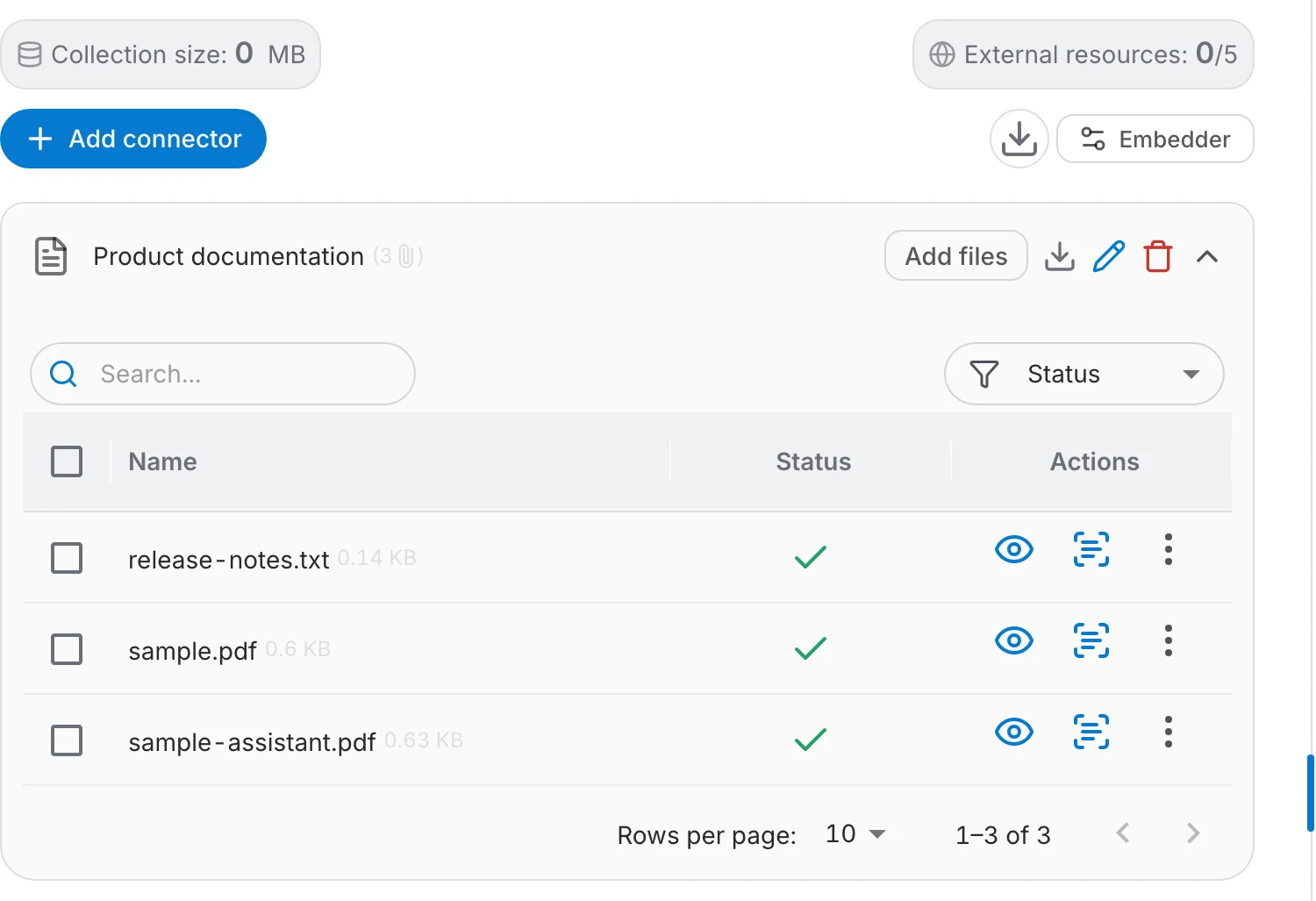
Les messages apparaissent dans le tableau de fichiers du connecteur au fil de l'indexation, chacun consultable en texte brut pour vérifier ce que l'assistant lit réellement. Deux boutons sur la ligne du connecteur le maintiennent à jour :
- Ajouter des fichiers — réouvre la liste de la boîte pour sélectionner d'autres messages dans le même connecteur.
- Mettre à jour — un menu avec Never, Now, Daily, Weekly et Monthly. Now récupère les nouveaux messages immédiatement après confirmation ; les autres options fixent la fréquence de rafraîchissement automatique.
Dépannage
Échec de la connexion
- Revérifiez l'adresse et le mot de passe, puis relancez Tester la connexion.
- Vérifiez si le fournisseur exige un mot de passe d'application — c'est le cas de Gmail et de la plupart des comptes Microsoft dès que la double authentification est active.
- Assurez-vous que l'accès IMAP est activé dans les paramètres de la boîte ; il est désactivé par défaut chez certains fournisseurs.
- Faites confirmer l'hôte et le port par votre fournisseur ou votre service informatique.
Problèmes de SSL
- Si le serveur n'offre pas de SSL sur le port indiqué, passez au port 993 ou désactivez Utiliser SSL.
- Demandez à votre fournisseur la combinaison exacte hôte, port et chiffrement attendue.
- Vérifiez qu'aucun pare-feu ne bloque le trafic IMAP sortant.
Erreurs d'authentification
- Générez un nouveau mot de passe d'application ; ils expirent ou sont révoqués quand le mot de passe du compte change.
- Vérifiez que le fournisseur n'a pas verrouillé la boîte après des tentatives de connexion infructueuses.
- Vérifiez que le compte a la permission IMAP — certaines organisations la désactivent de façon centralisée.
Toujours bloqué
- Le texte d'erreur de Tester la connexion vient directement du serveur de messagerie ; recherchez-le dans la documentation IMAP de votre fournisseur.
- La page des journaux de l'assistant consigne les échecs d'indexation message par message.
- Si rien n'y fait, contactez le support avec le message d'erreur exact ainsi que l'hôte et le port utilisés.
Étapes suivantes
Une fois la boîte indexée :
- Restreignez qui peut utiliser l'assistant, puisque les réponses peuvent citer n'importe quel message indexé.
- Posez quelques vraies questions pour voir si les bons messages sont trouvés.
- Consultez les journaux pour repérer les messages dont l'indexation a échoué.
- Définissez une fréquence de mise à jour pour que le connecteur suive les nouveaux messages.