
Microsoft Teams
Tutoriel Vidéo
Microsoft Teams
Voir sur la page Tutoriels →
Choisir une méthode de connexion
Il existe deux façons de connecter votre assistant IA à Microsoft Teams. Choisissez celle qui correspond à votre configuration :
- Lien de configuration — configuration rapide, par utilisateur, via l'application QAnswer Teams partagée. Idéal pour les particuliers.
- Bot Teams préconfiguré — pour les organisations qui disposent de leur propre Azure Bot. Cette option publie une application Teams aux couleurs du locataire, liée à cet assistant, sans lien de configuration à partager. Elle nécessite une ressource Azure Bot avec un enregistrement d'application, et le point de terminaison de messagerie QAnswer doit être configuré par une personne administratrice.

Méthode 1 : Lien de configuration (Application partagée)
Configuration rapide par utilisateur avec l'application QAnswer Teams partagée. Idéale pour les individus.
Prérequis
Votre administrateur Teams doit accorder la permission d'installer des applications tierces avant de continuer. Essayez d'installer l'application QAnswer pour vérifier l'accès. Si l'installation échoue, contactez votre administrateur Teams pour l'installer pour l'organisation ou pour accorder les permissions requises.
Installer
Dans Teams :
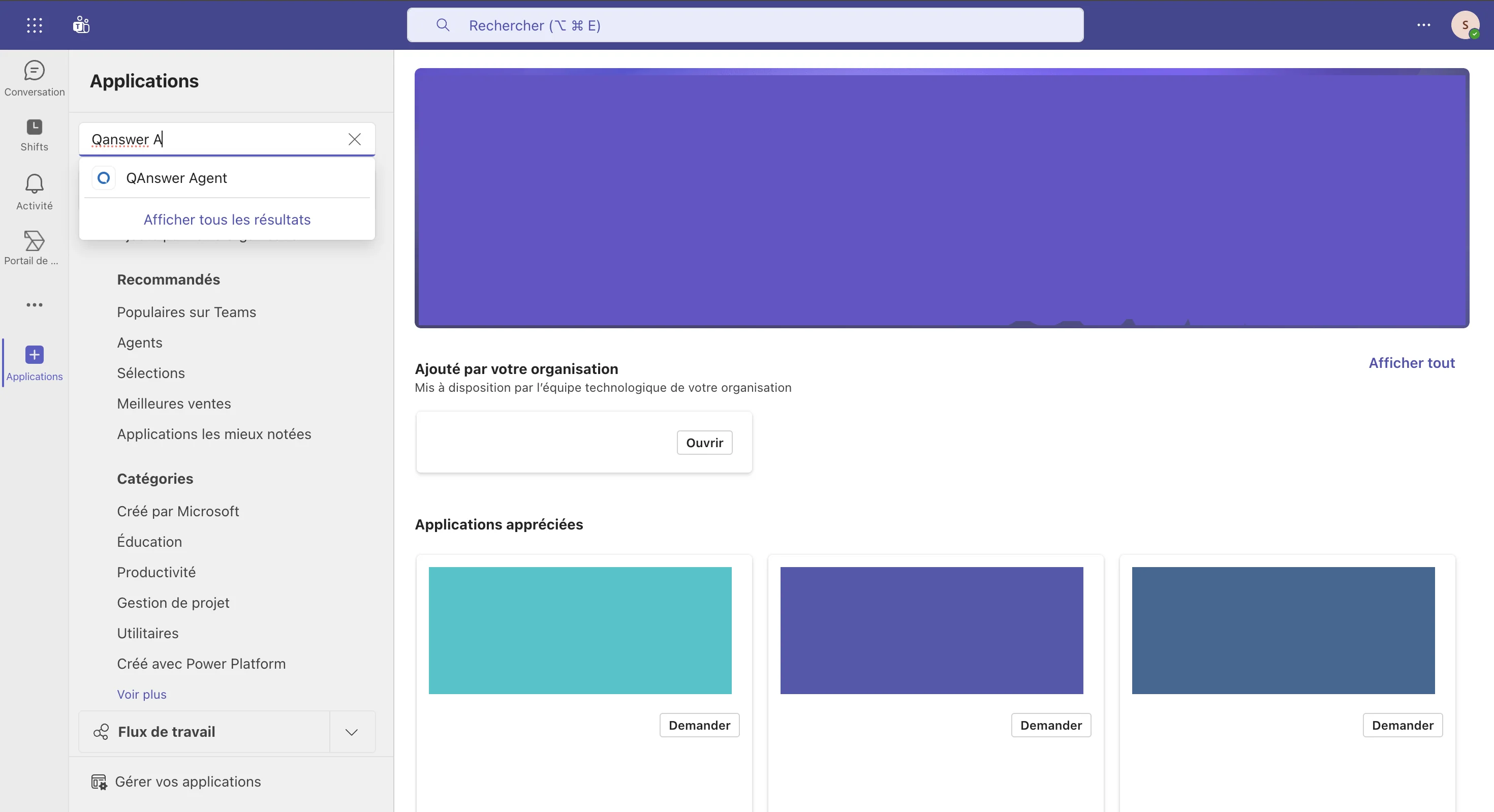
- Accédez à l'onglet Applications et recherchez l'application QAnswer Agent .
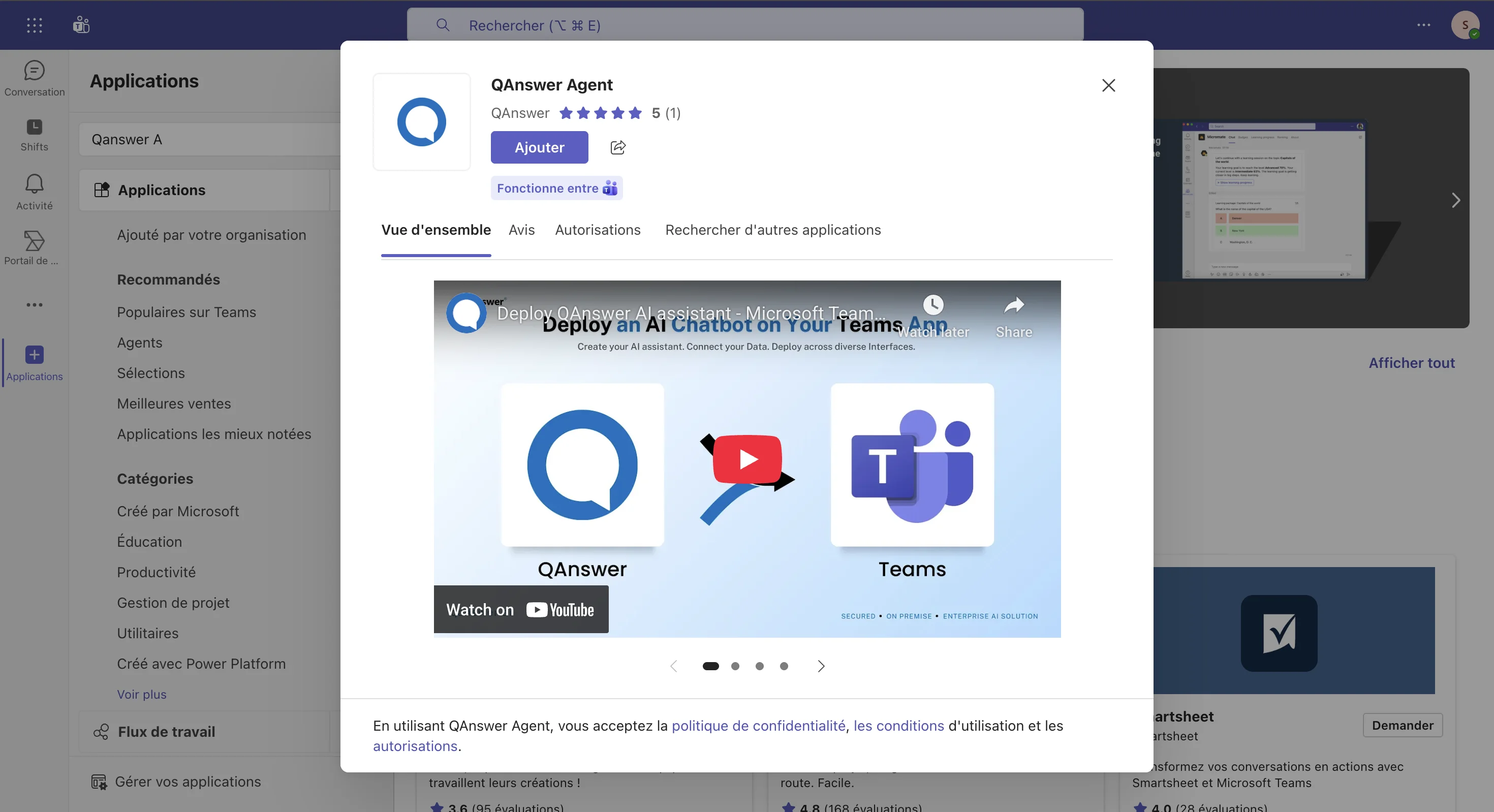
- Cliquez sur Ajouter pour installer l'application.
Configuration
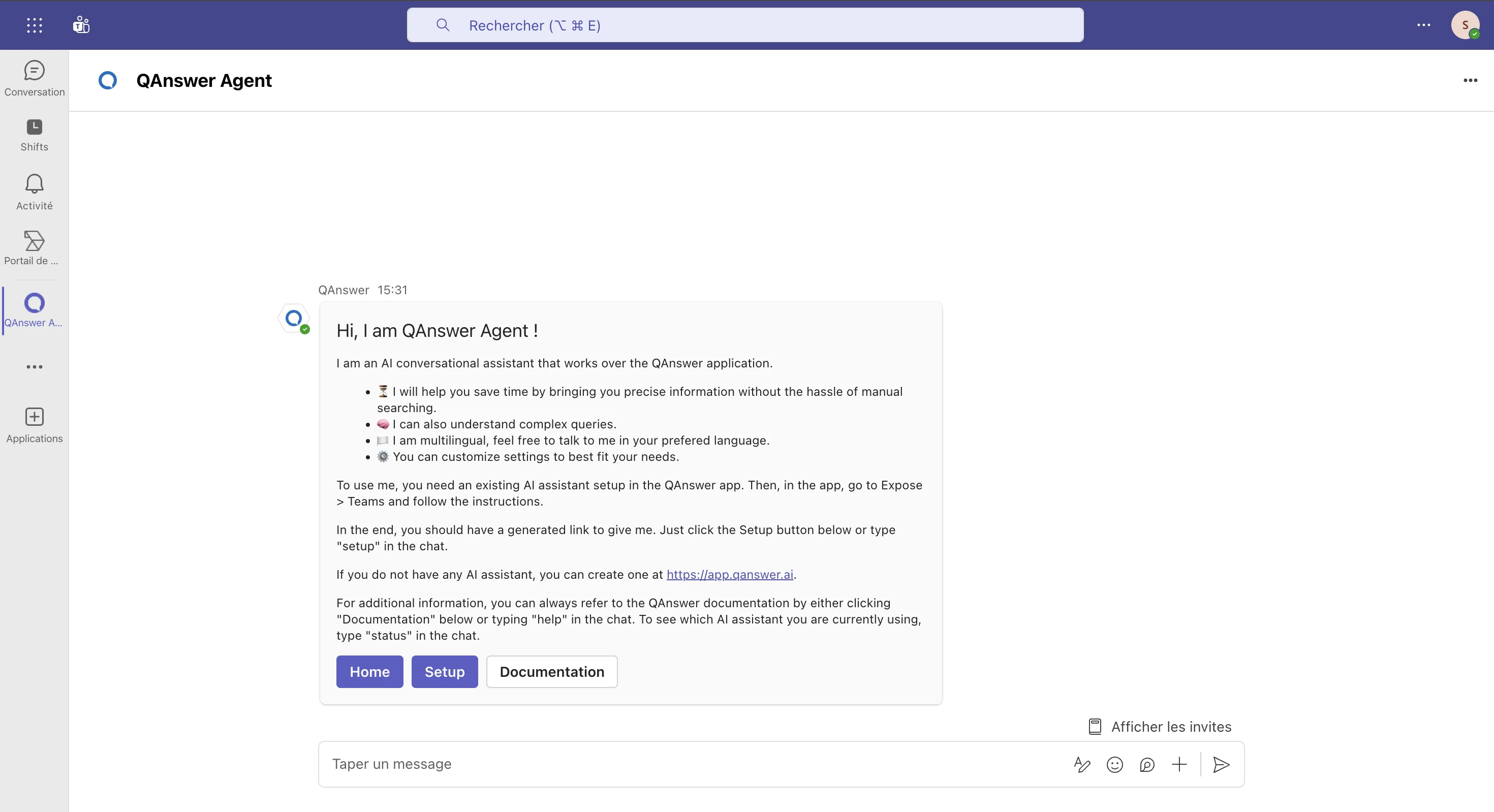
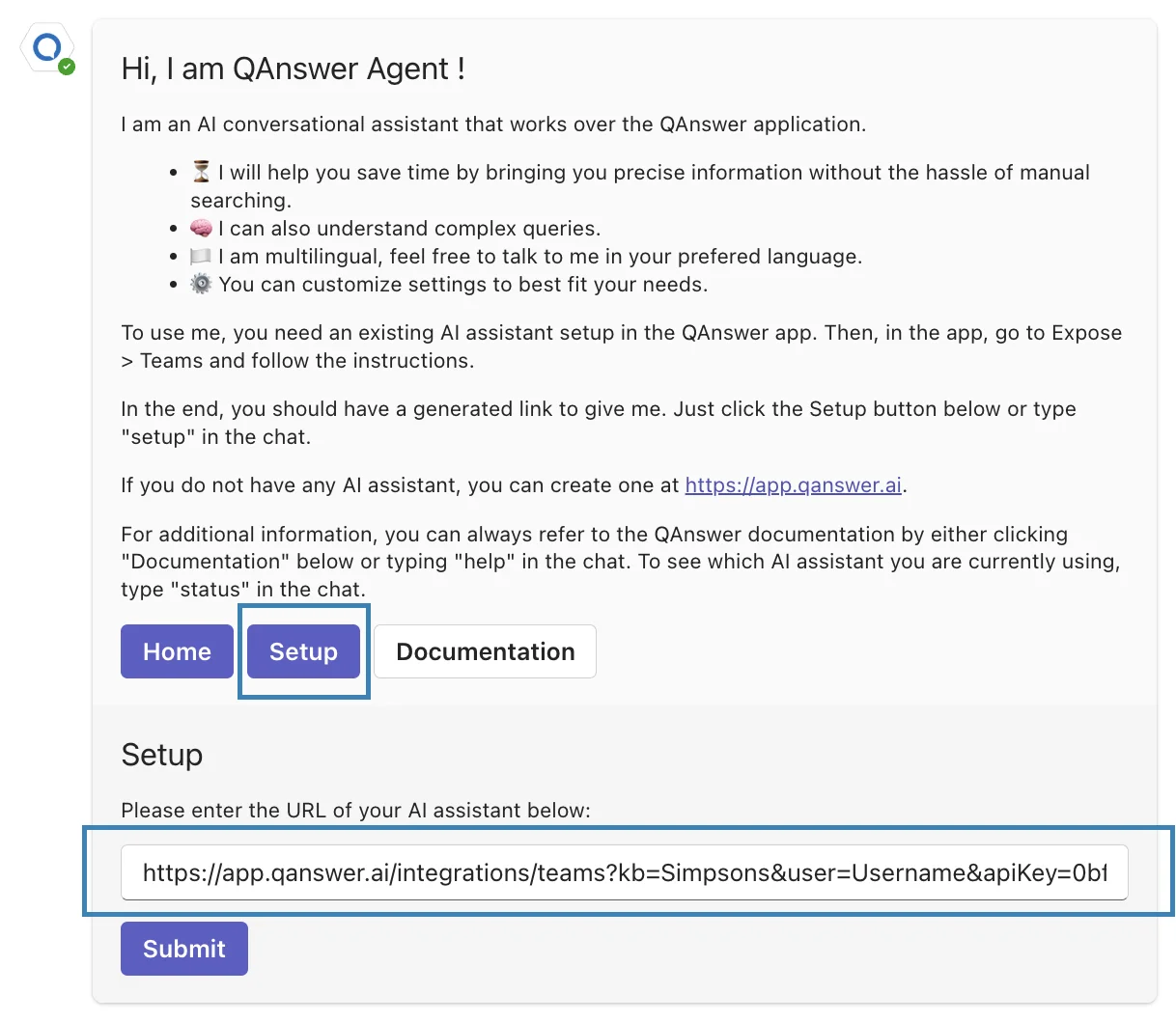
- Dans la nouvelle conversation avec le bot, tapez dans le champ de texte setup .
- Entrez l'URL générée dans la page d'exposition Teams de QAnswer. Cette URL est unique à votre assistant IA — ne la partagez pas. La génération de ce lien crée automatiquement une clé API en lecture seule pour votre assistant IA.

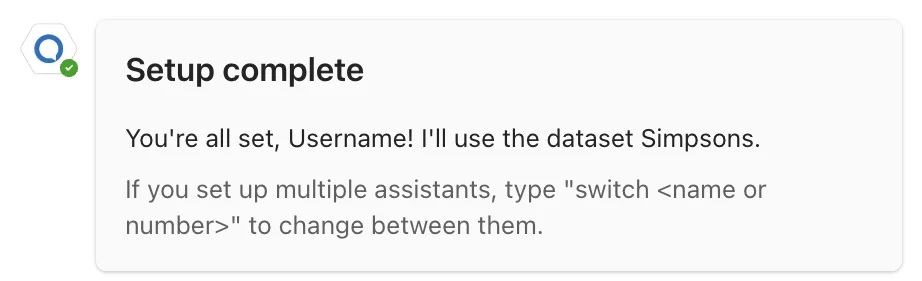
Utiliser l'application QAnswer sur Teams
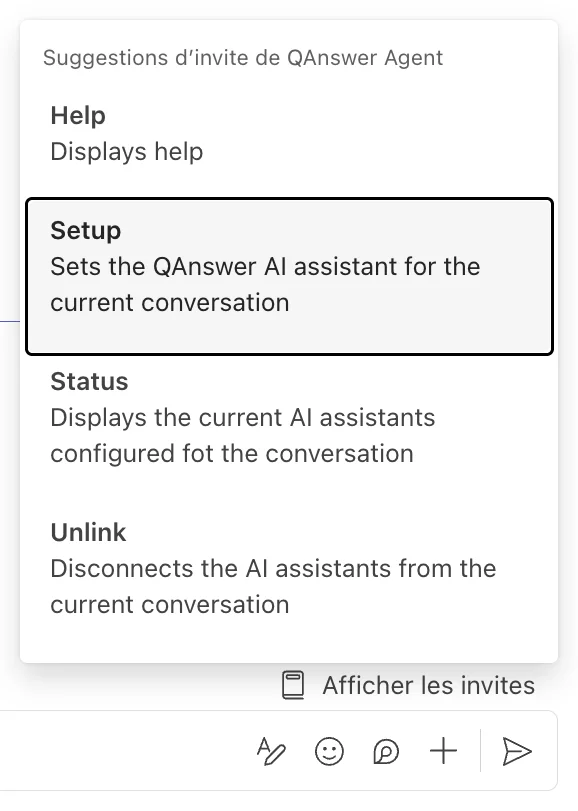
Après la configuration, cliquez sur le bouton Afficher les invites dans le coin supérieur droit de la barre de chat pour afficher les commandes disponibles.
- Aide : afficher un lien vers cette page.
- Configuration : configurer un autre assistant IA.
- Changement de statut : passer d'un assistant à l'autre. L'assistant actif répond aux questions.
- Dissocier : supprimer tous les assistants actuels de l'application QAnswer.
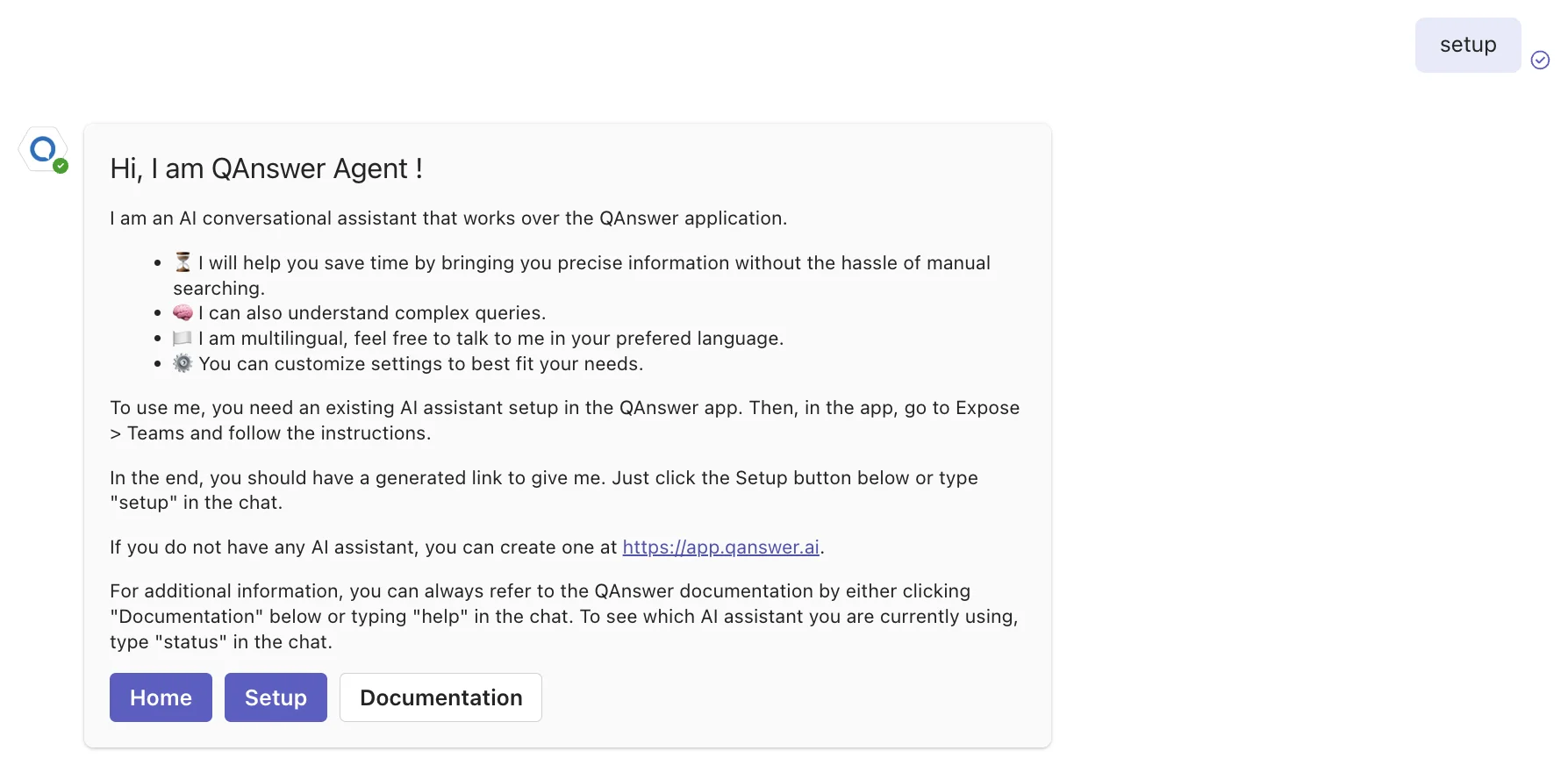
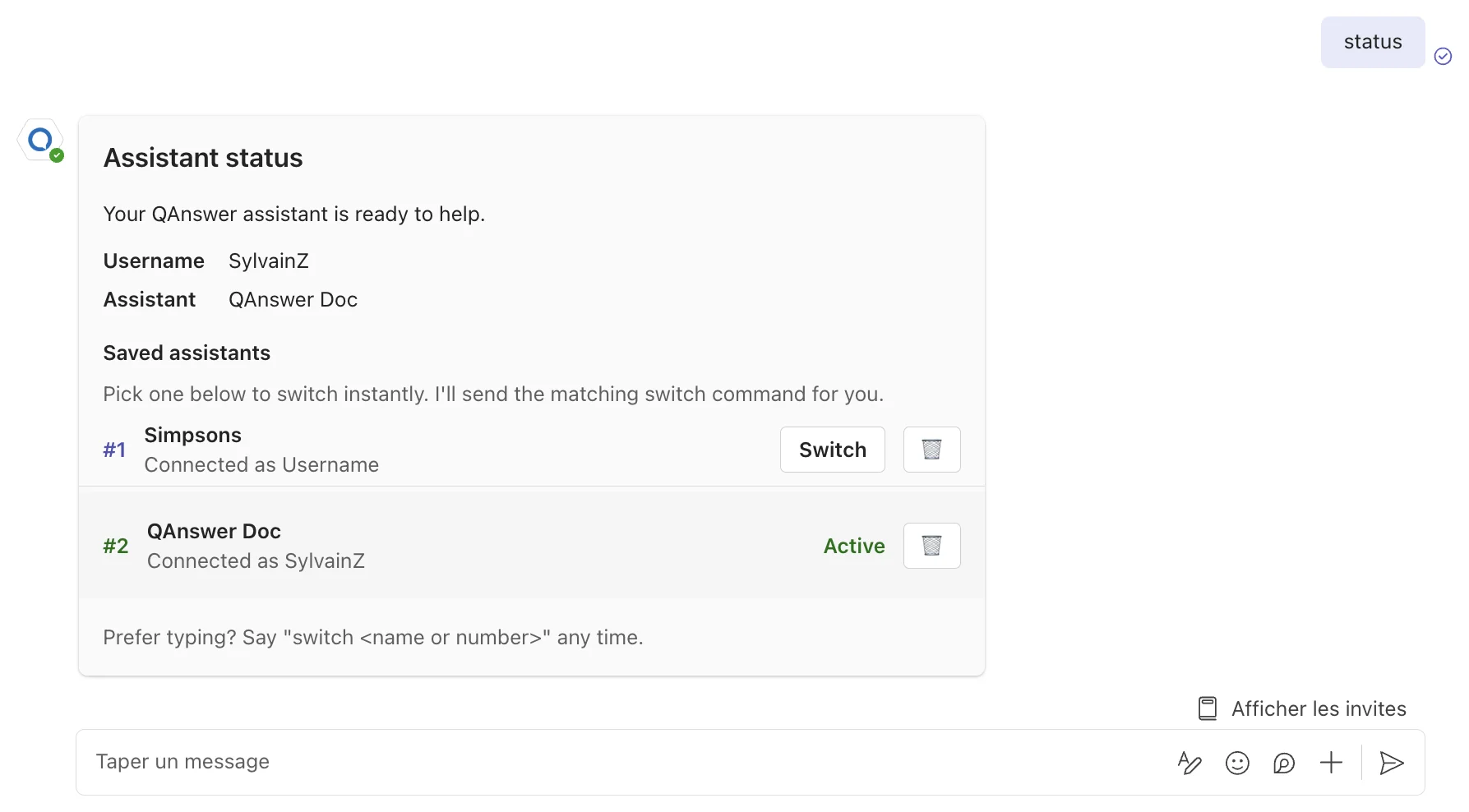
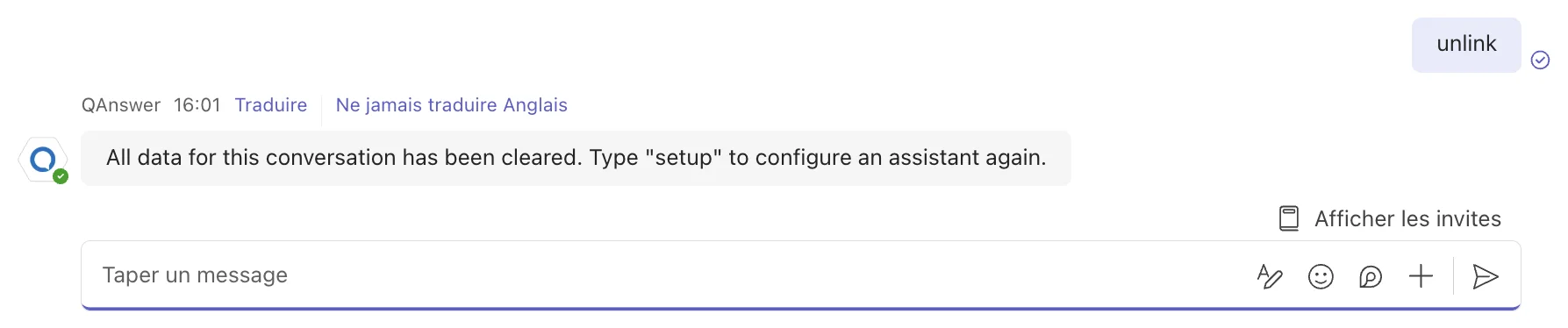
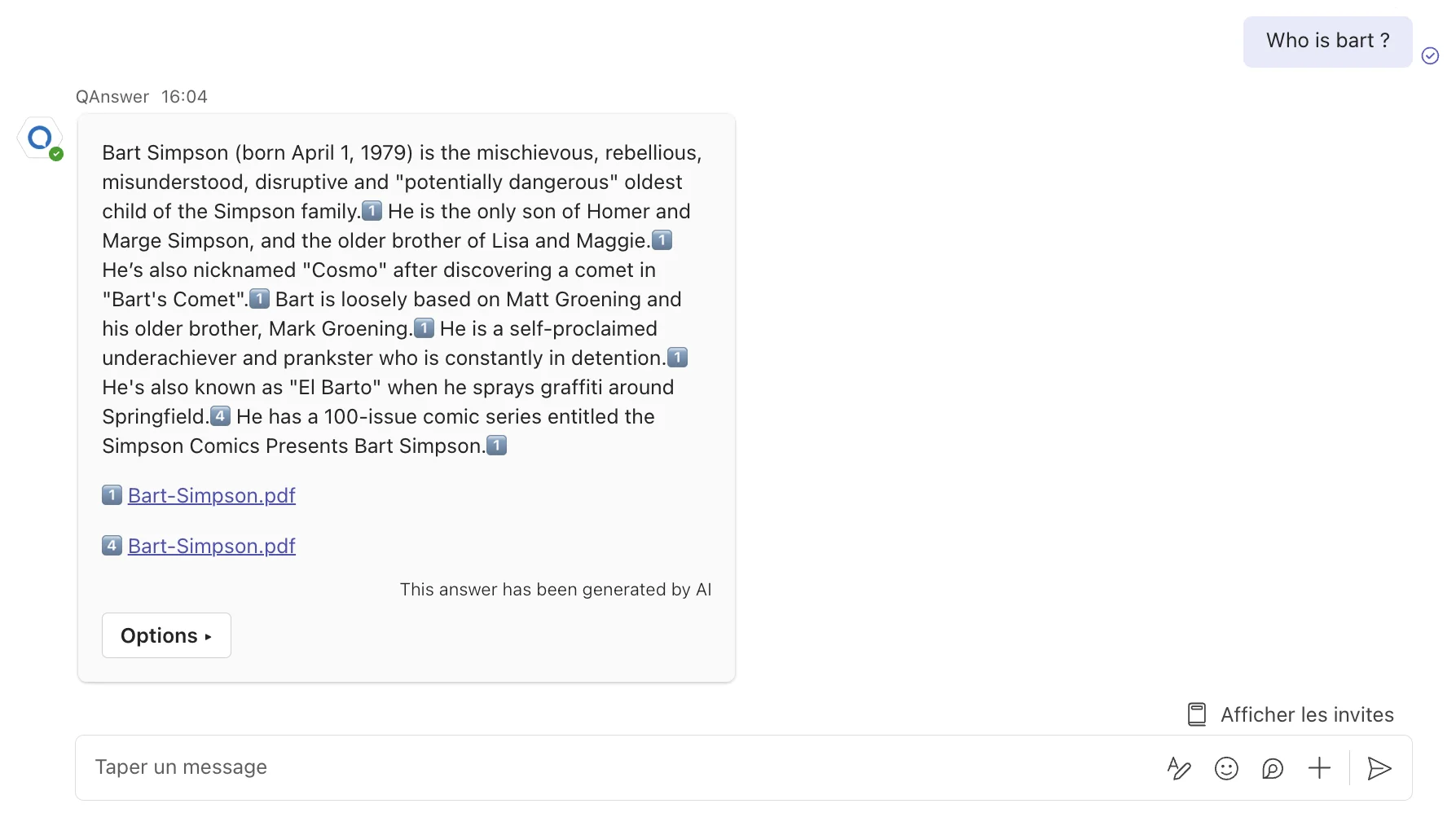
Une fois l'agent QAnswer configuré, posez des questions à votre assistant IA directement depuis Teams.
Méthode 2 : Bot personnalisé (Azure)
Pour les organisations qui souhaitent leur propre bot Teams personnalisé. Publie une application Teams avec la marque de votre tenant, liée à votre assistant.
Étape 1 — Créer le bot Azure
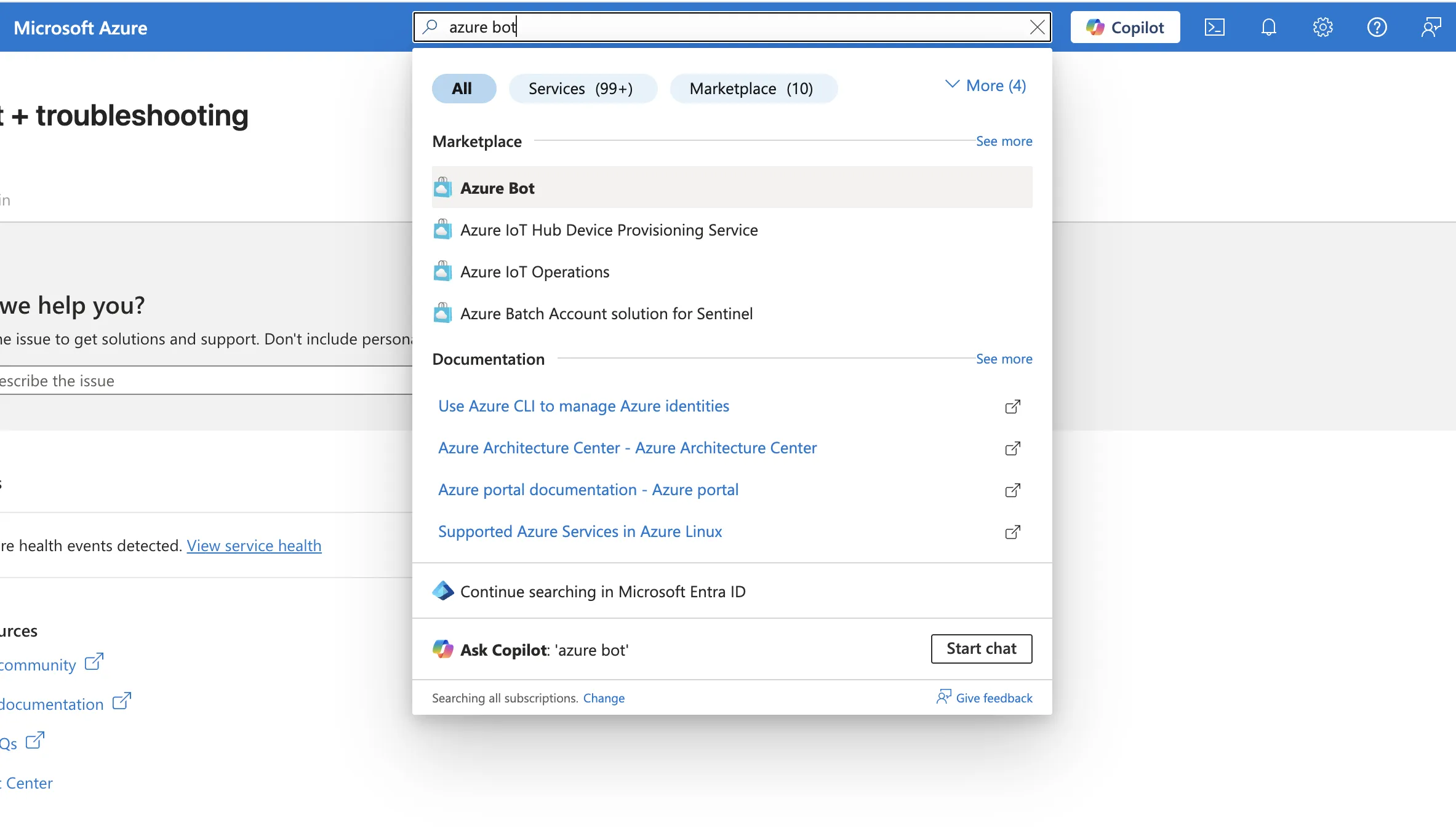
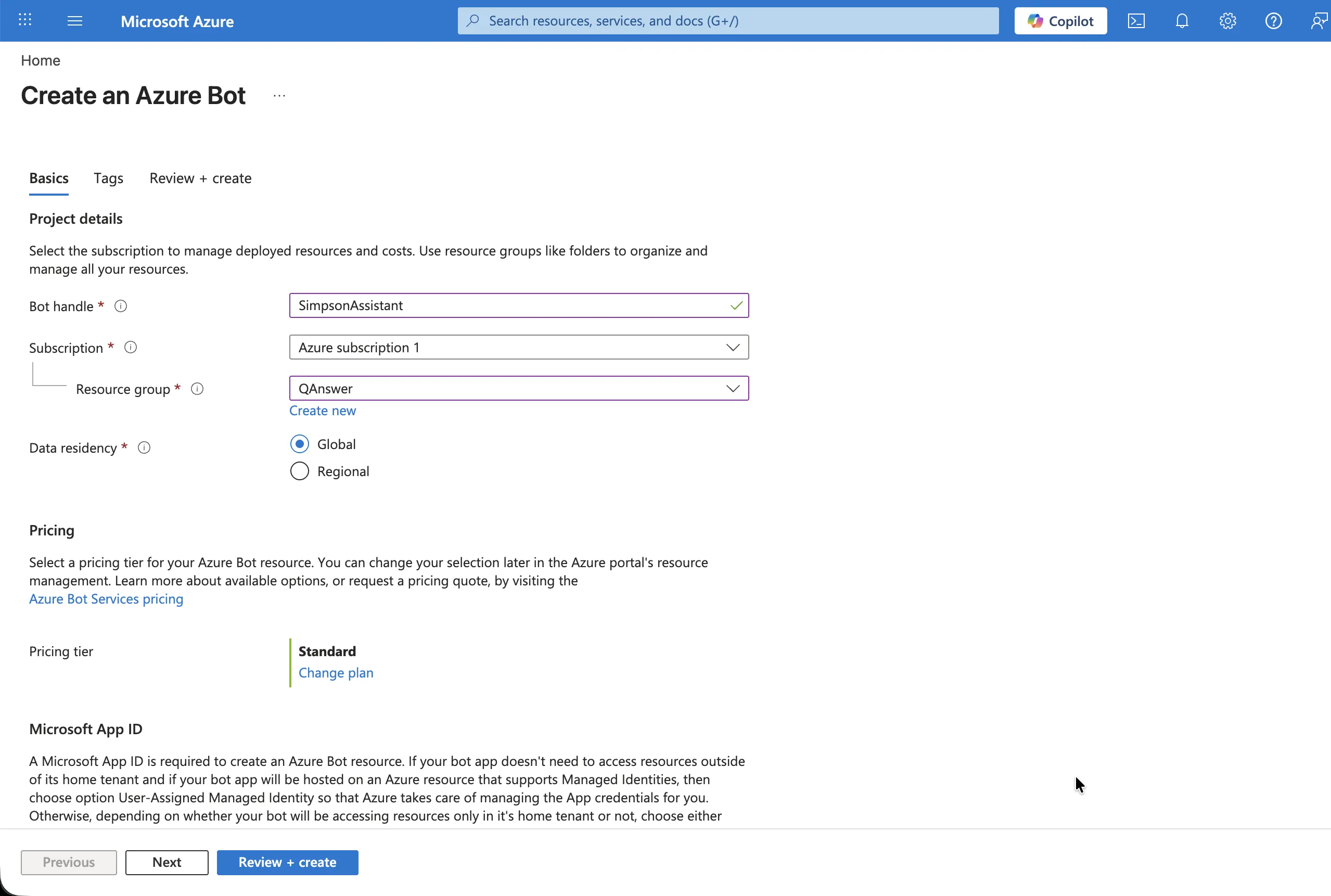
Dans le portail Azure, recherchez « Azure Bot » et créez une nouvelle ressource Azure Bot. Donnez-lui un identifiant de bot, choisissez un abonnement et un groupe de ressources, et sélectionnez le type d'ID d'application Microsoft souhaité.
Ouvrir le portail Azure · Docs : Créer un bot Azure
Étape 2 — Définir le point de terminaison de messagerie
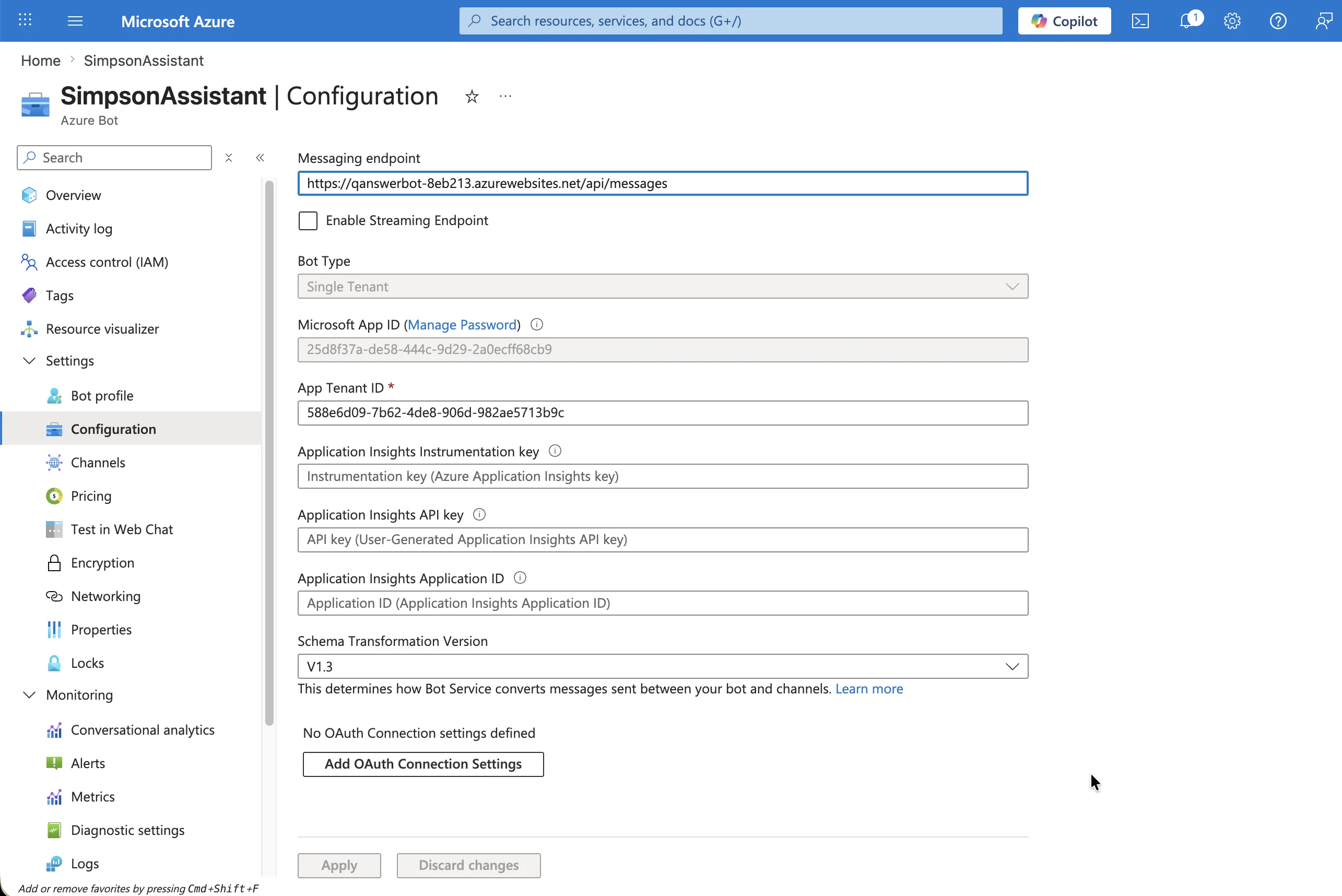
Ouvrez la page de configuration du bot et définissez son point de terminaison de messagerie sur l'URL affichée dans la page d'intégration Teams de QAnswer, puis cliquez sur Appliquer.
Étape 3 — Activer le canal Microsoft Teams
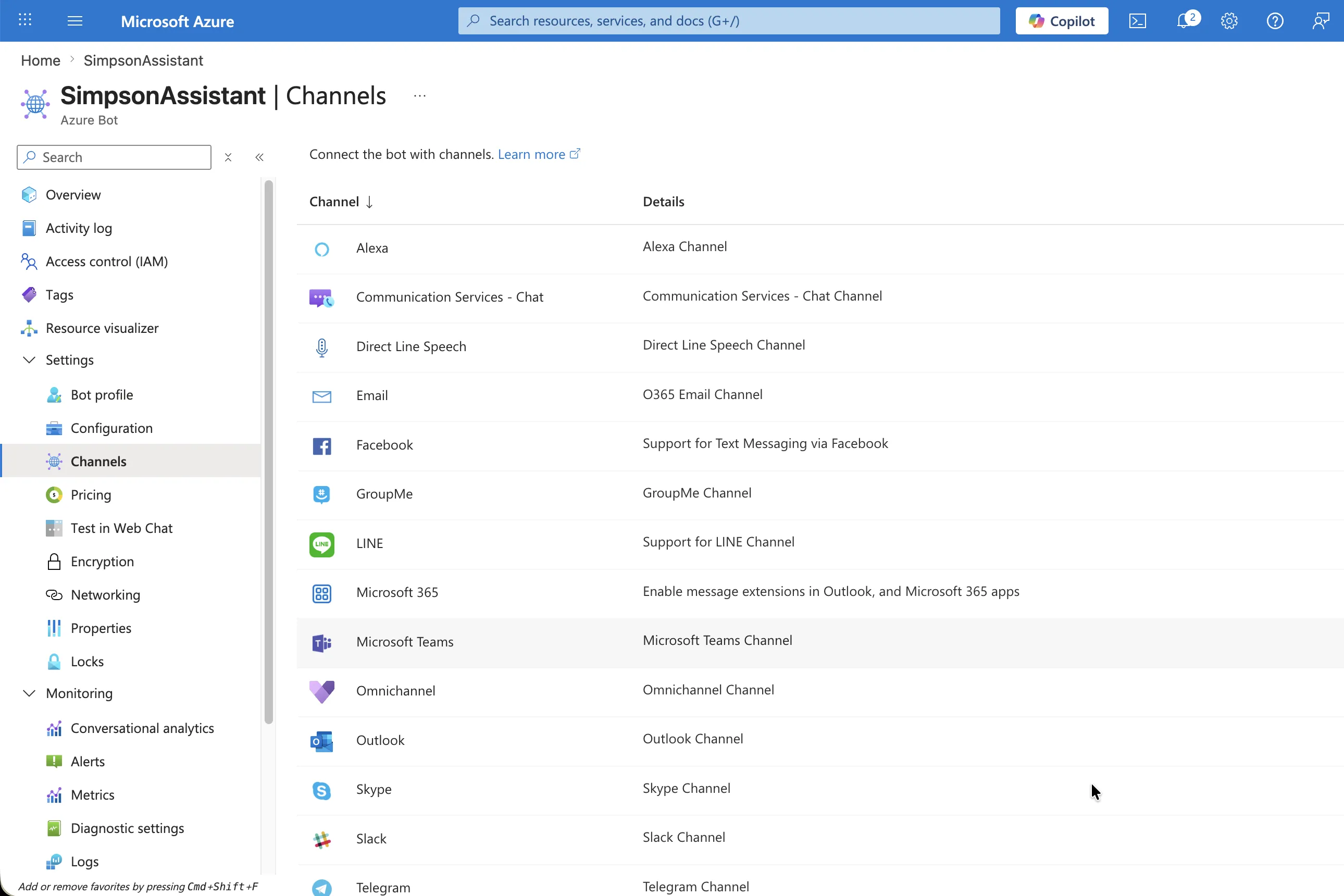
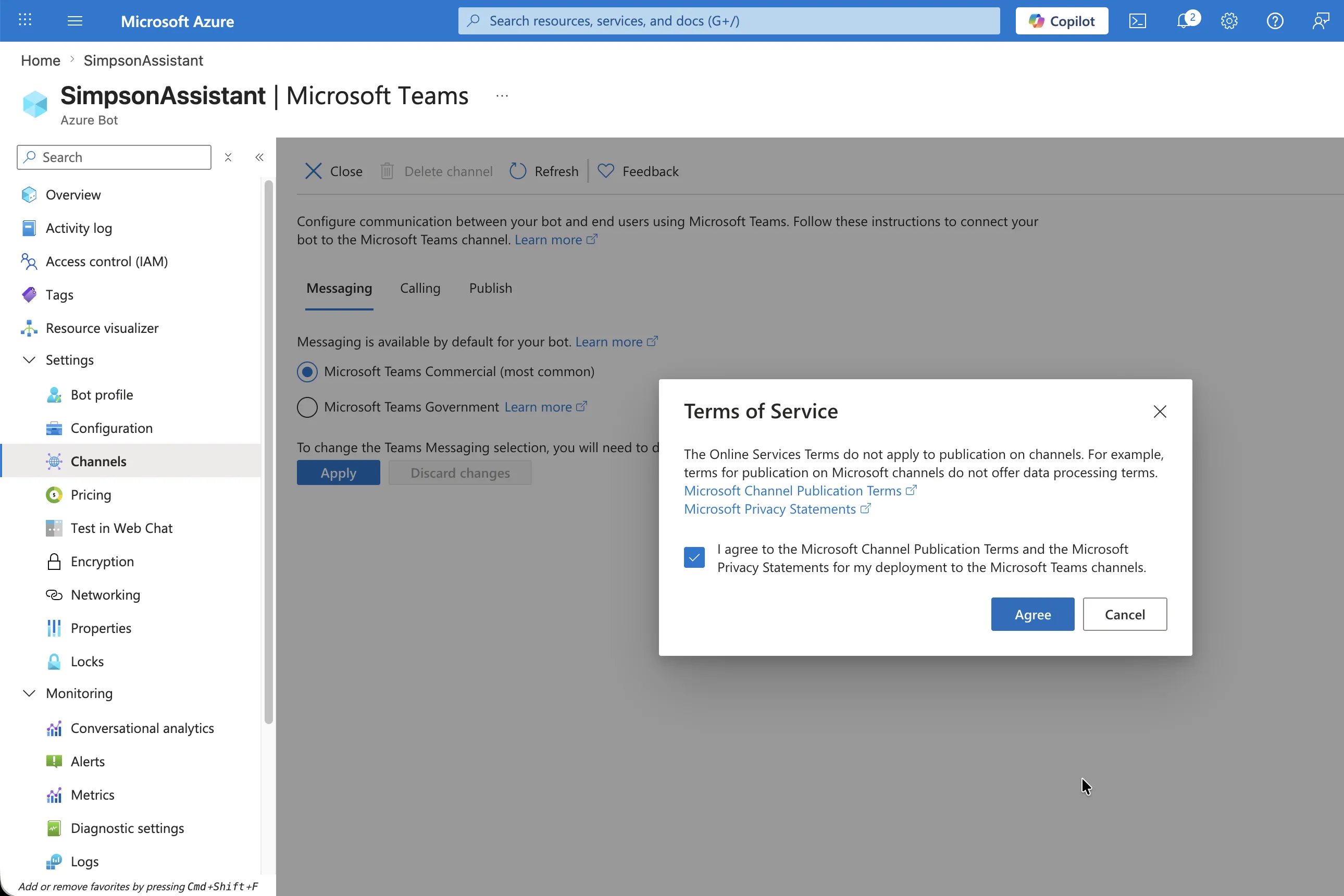
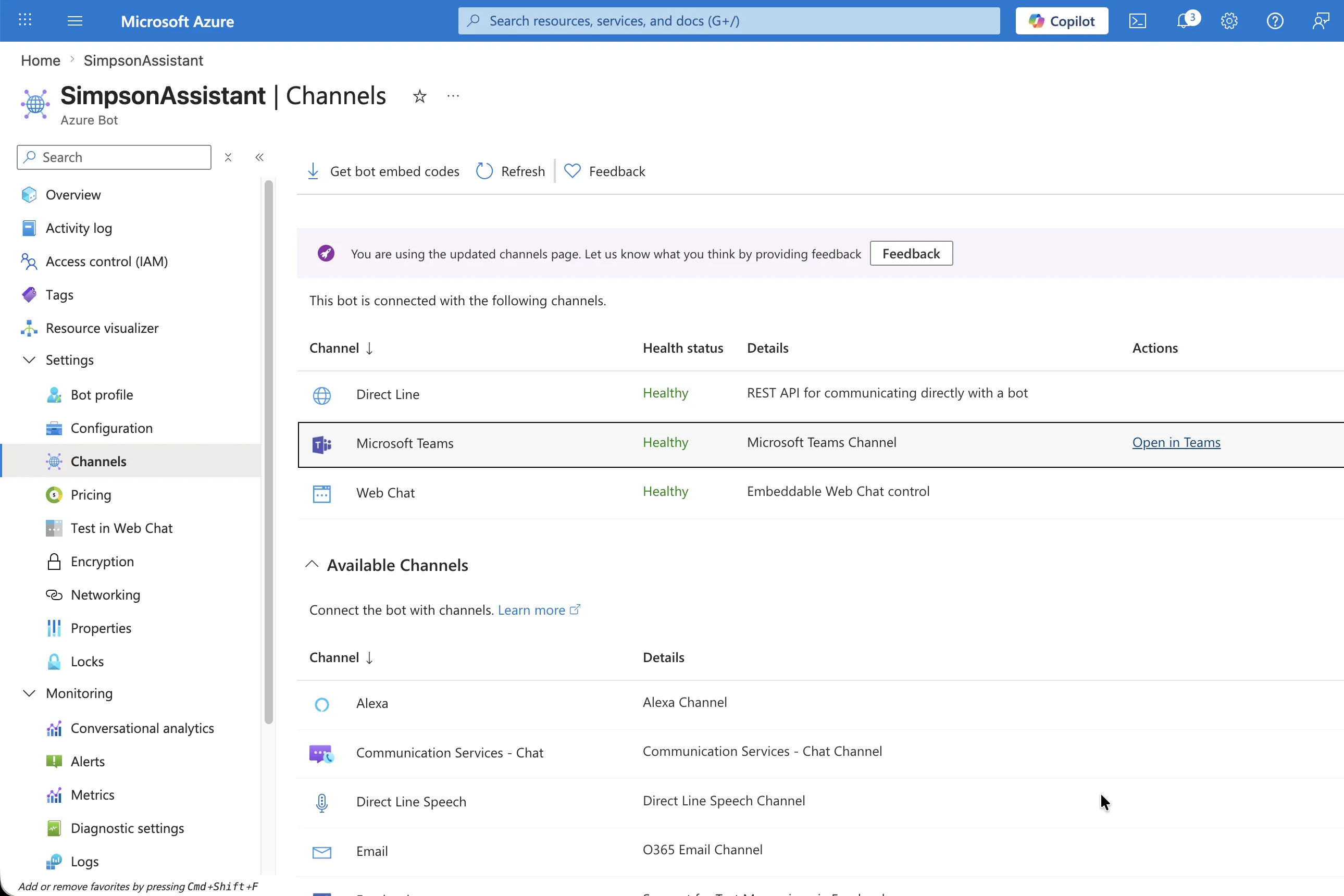
Dans le bot Azure, accédez à Canaux, sélectionnez Microsoft Teams, acceptez les conditions d'utilisation et confirmez que le canal s'affiche comme Sain.
Docs : Connecter un bot à Teams
Étape 4 — Copier l'ID du bot et créer un secret client
QAnswer se connecte à Microsoft en tant que votre bot en utilisant deux valeurs d'Azure — l'ID du bot et un secret client. Copiez les deux :
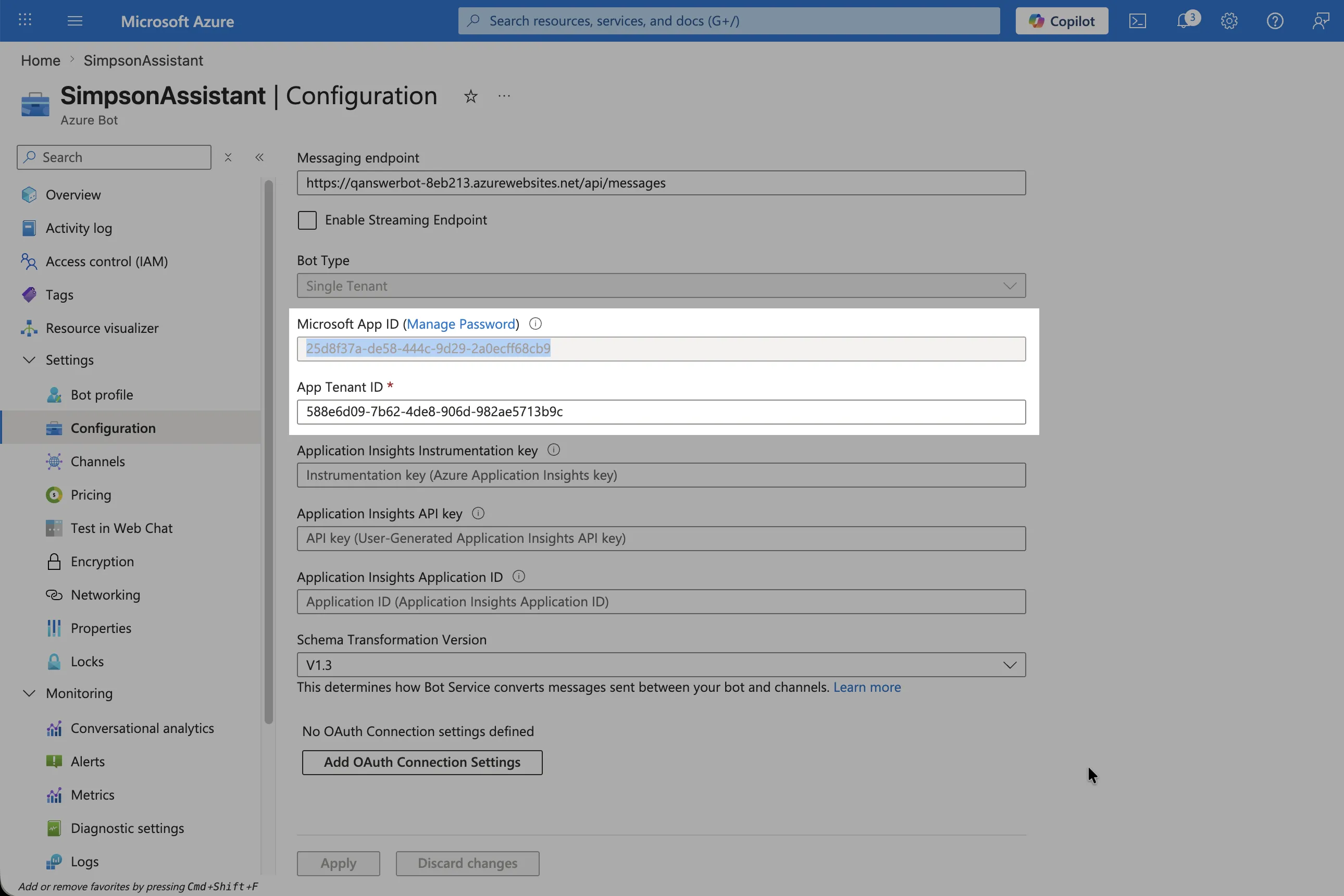
- ID du bot : sur la page de configuration du bot Azure, copiez l'ID d'application Microsoft. QAnswer utilise cette même valeur comme ID de bot et ID client.
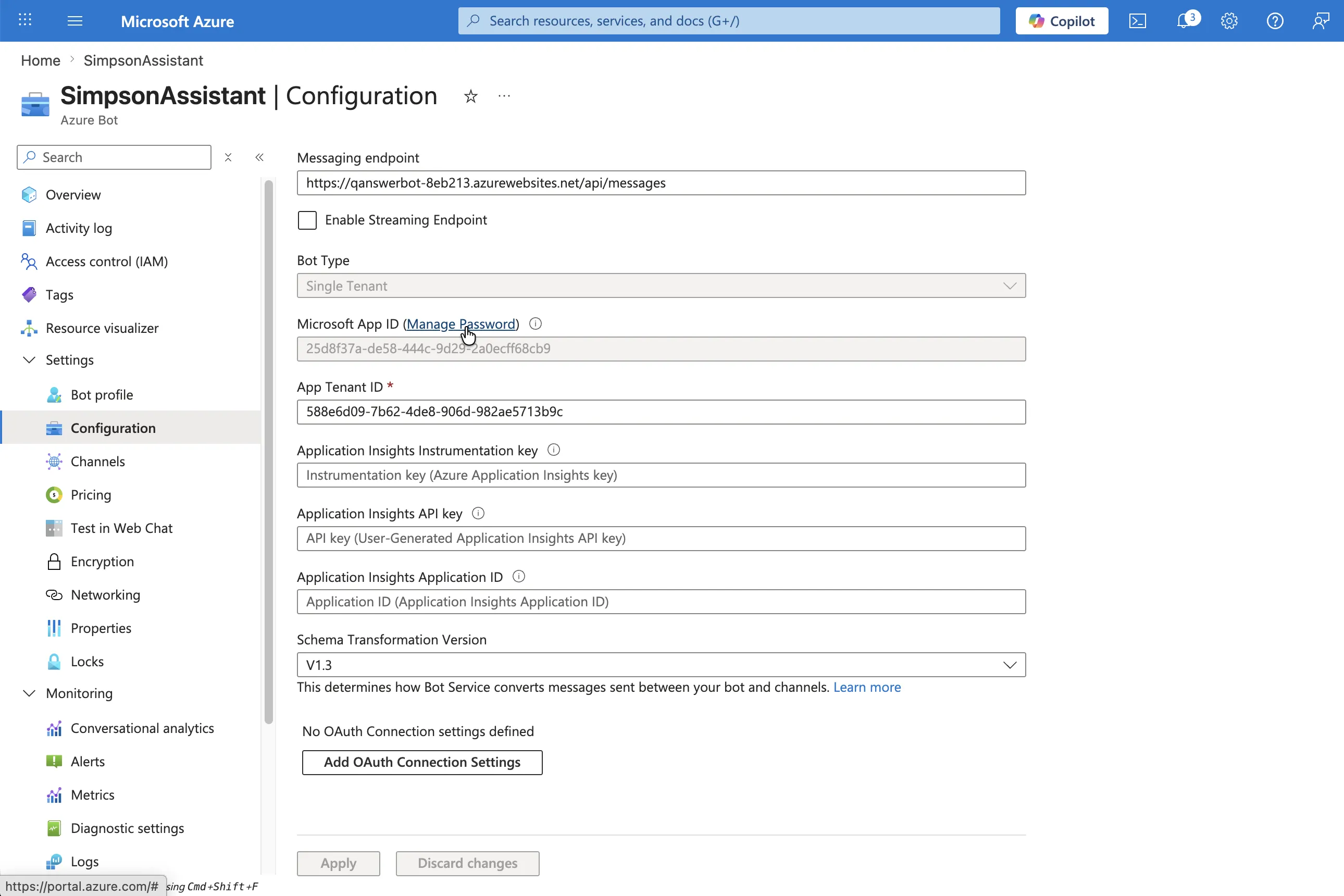
- Ouvrir l'inscription d'application : cliquez sur Gérer le mot de passe à côté de l'ID d'application Microsoft pour ouvrir l'inscription d'application Microsoft Entra du bot.
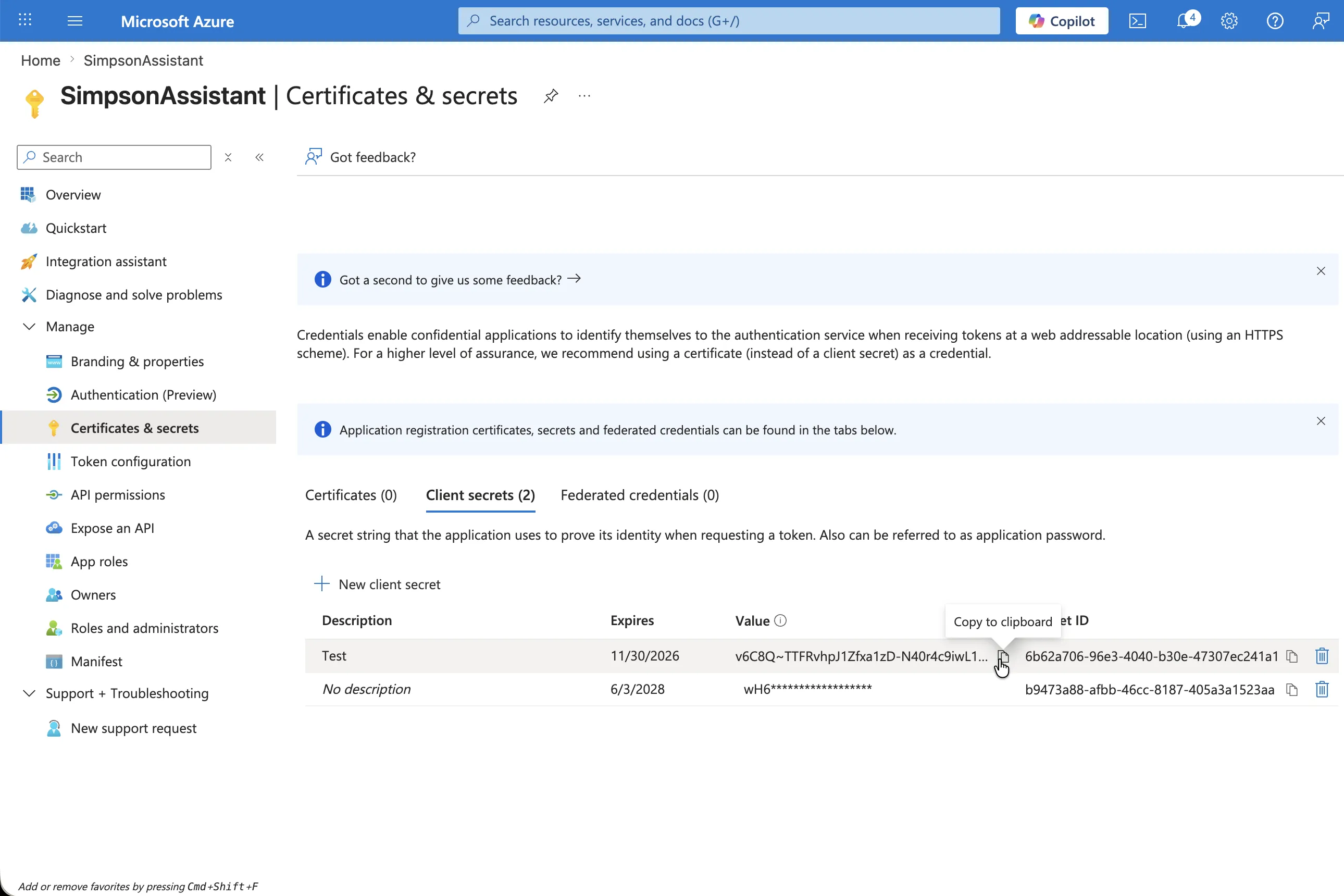
- Créer un secret client : sous Certificats et secrets → Secrets client, cliquez sur Nouveau secret client, ajoutez une description et une date d'expiration, puis cliquez sur Ajouter.
- Copier la valeur du secret : copiez immédiatement la valeur du secret (pas l'ID du secret) — Azure ne l'affiche qu'une seule fois. Vous la collerez dans QAnswer à l'étape suivante.
Étape 5 — Enregistrer le bot dans QAnswer
Dans la page d'intégration Teams de QAnswer, remplissez le formulaire d'enregistrement et cliquez sur Enregistrer l'application Teams. Voici ce que signifie chaque champ :
- App name — Nom de l'application — le nom d'affichage de votre application Teams (ex. « Simpsons Assistant »). C'est ce que les utilisateurs voient dans le catalogue d'applications Teams.
- Microsoft tenant ID — ID de tenant Microsoft — l'ID de tenant Azure Active Directory de votre organisation. Disponible dans le portail Azure sous Microsoft Entra ID > Vue d'ensemble.
- Azure bot ID — ID du bot Azure — l'ID d'application Microsoft que vous avez copié depuis la page de configuration du bot Azure à l'étape 4.
- Client secret — Secret client — collez la valeur du secret copiée à l'étape 4. QAnswer utilise automatiquement l'ID du bot Azure comme ID client.
- Package version — (Facultatif) Version du package — le numéro de version intégré dans le package d'application Teams (1.0.0 par défaut). Incrémentez-le lorsque vous re-téléchargez et re-publiez un package mis à jour.
- Active — Actif — désactivez cette option pour désactiver temporairement le bot sans supprimer l'enregistrement.
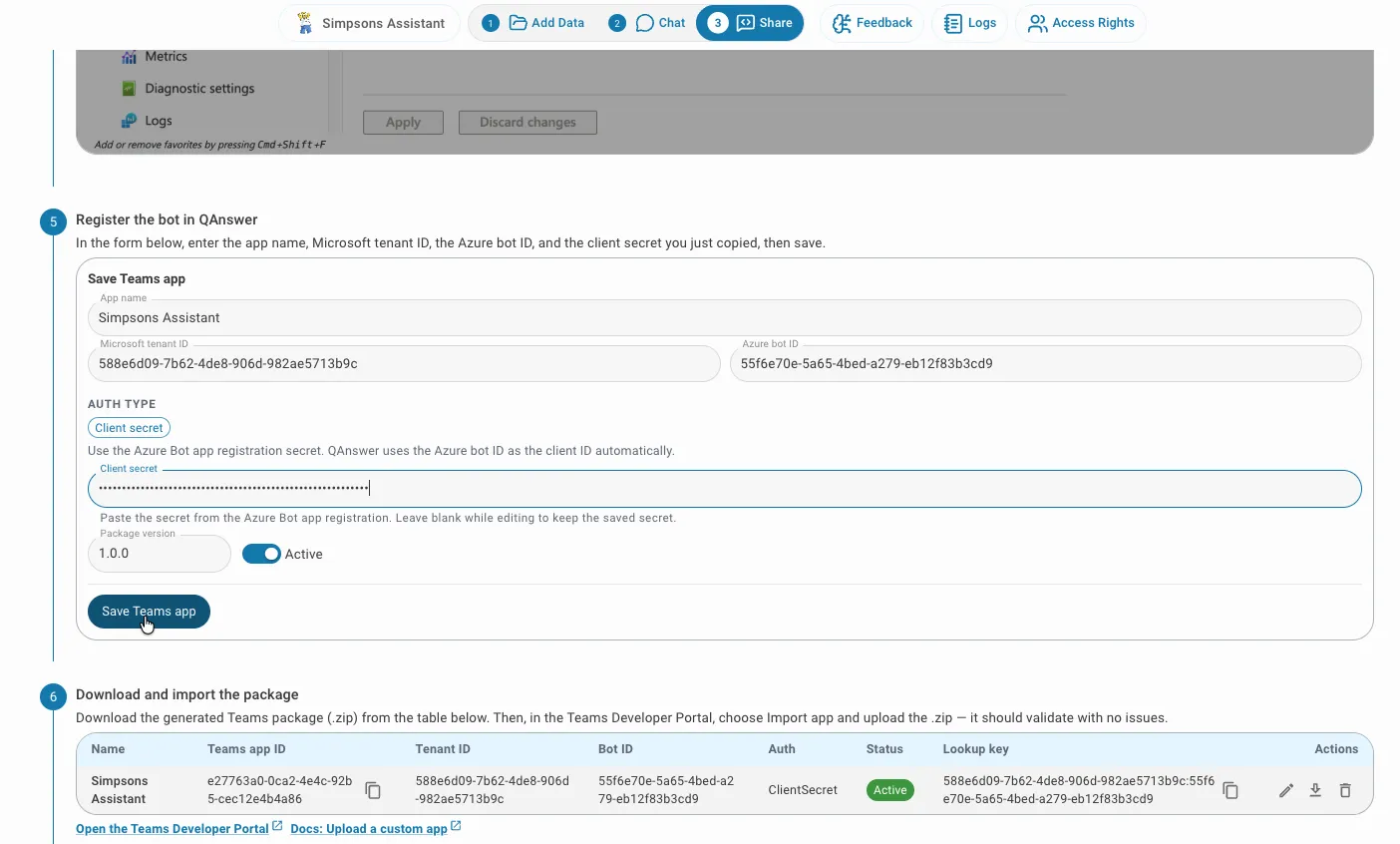
Après l'enregistrement, le bot apparaît dans le tableau sous le formulaire avec son ID d'application Teams généré et sa clé de recherche. Utilisez le bouton de téléchargement pour obtenir le package .zip à télécharger à l'étape 6.
Étape 6 — Télécharger et importer le package
Téléchargez le package Teams généré (.zip) depuis la page d'intégration Teams de QAnswer. Ensuite, dans le Portail développeur Teams, choisissez Importer une application et téléchargez le fichier .zip — il devrait se valider sans problème.
Ouvrir le Portail développeur Teams · Docs : Télécharger une application personnalisée
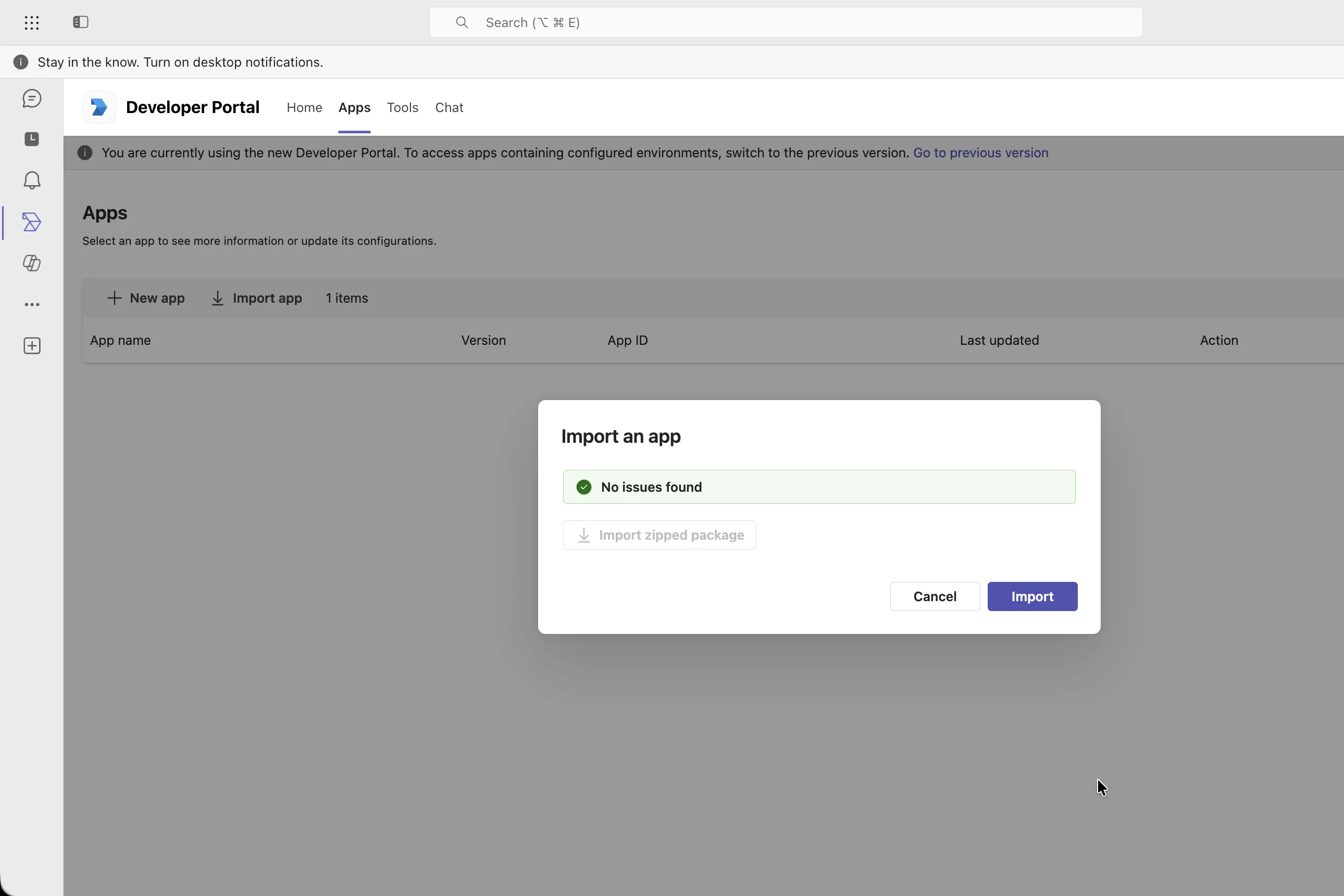
Étape 7 — Publier dans votre organisation
Dans le Portail développeur Teams, ouvrez Publier → Publier dans votre organisation et soumettez l'application. Votre administrateur Teams l'approuve, après quoi elle apparaît dans le catalogue d'applications de votre organisation.
Ouvrir le Portail développeur Teams · Docs : Publier dans votre organisation
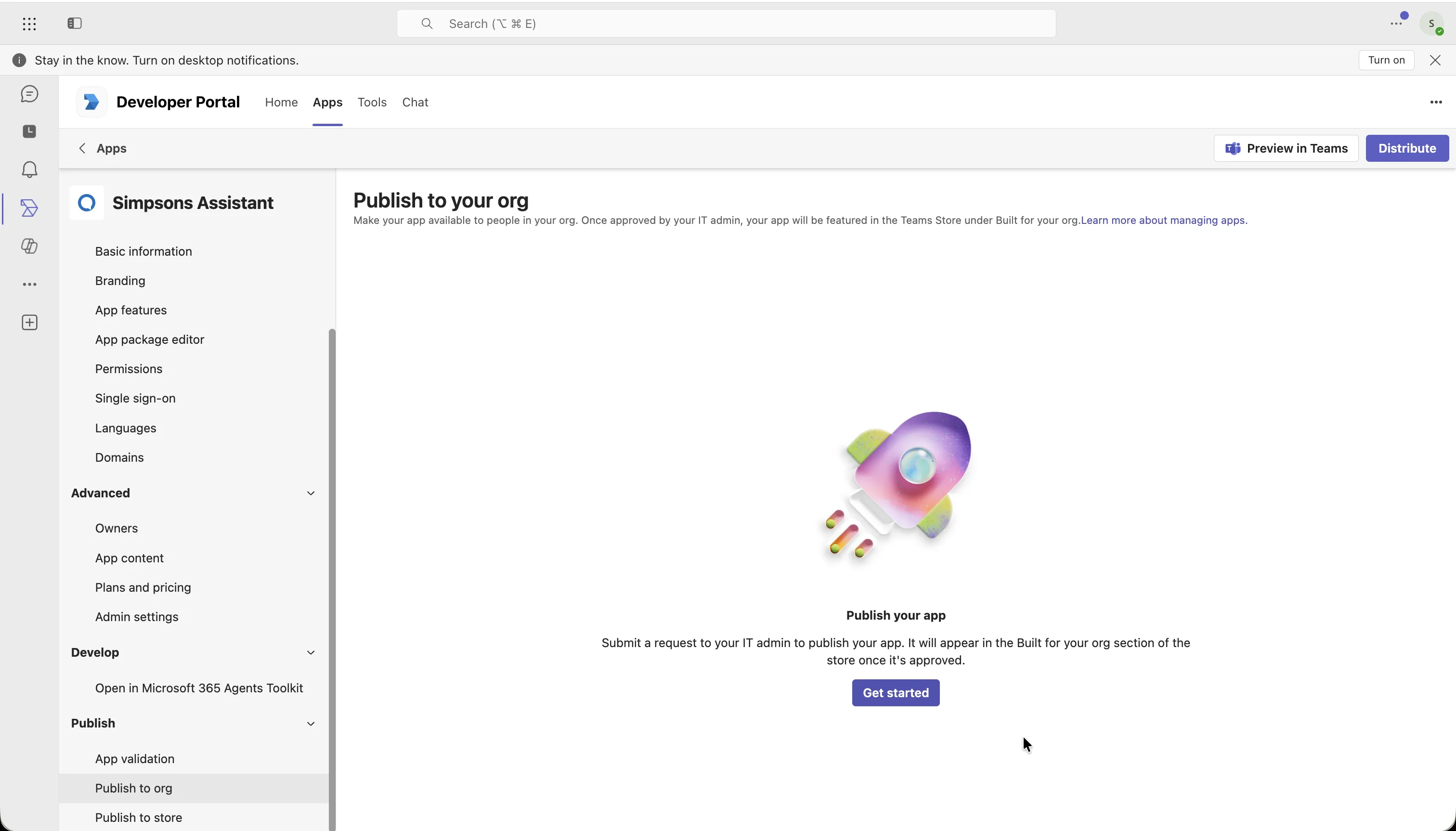
Étape 8 — Commencer à l'utiliser
Une fois installée depuis le catalogue de votre organisation, ouvrez l'application dans Teams et commencez à discuter. Elle est déjà liée à cet assistant — aucun lien de configuration à partager.
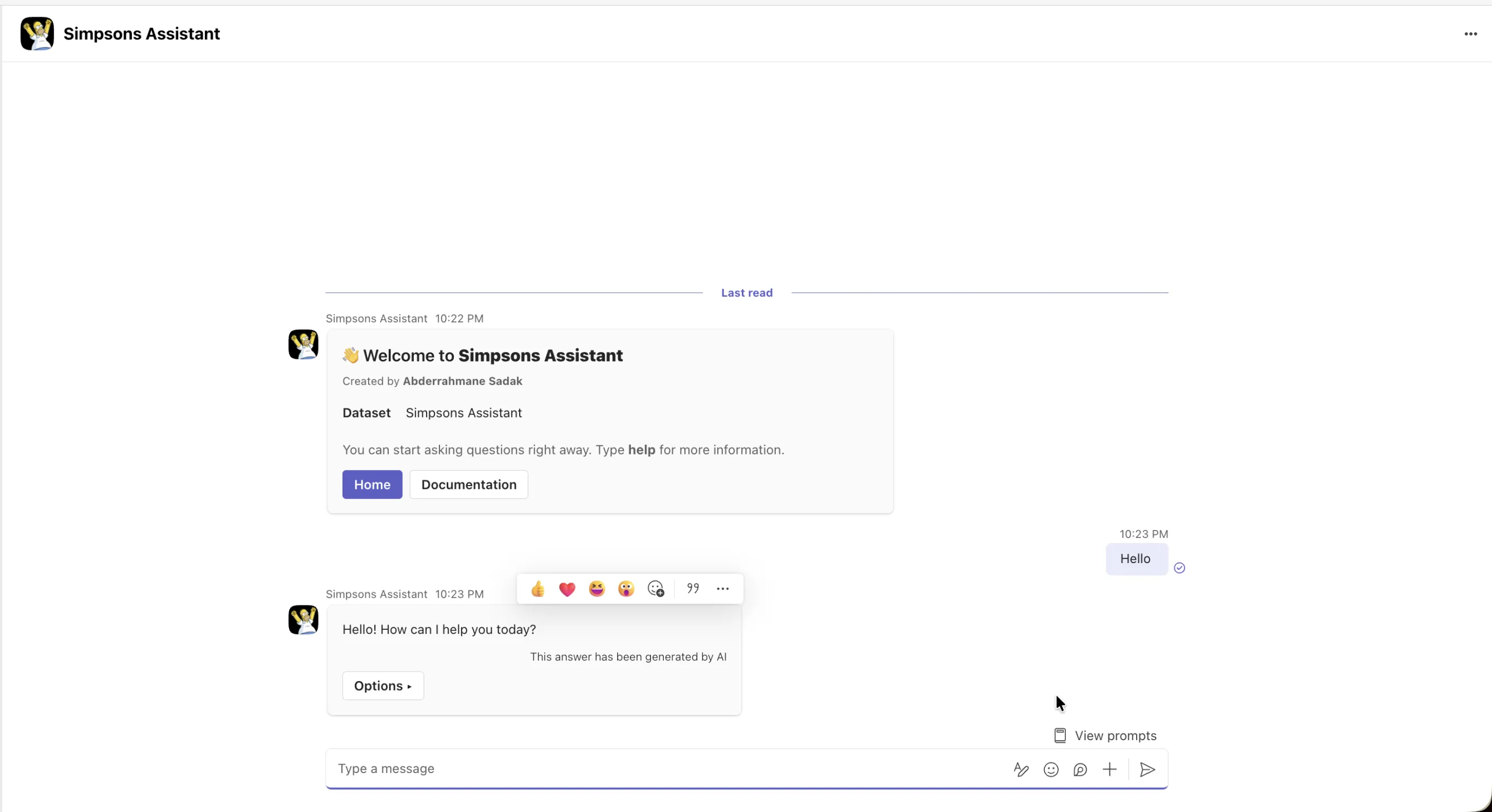
Fonctionnalités
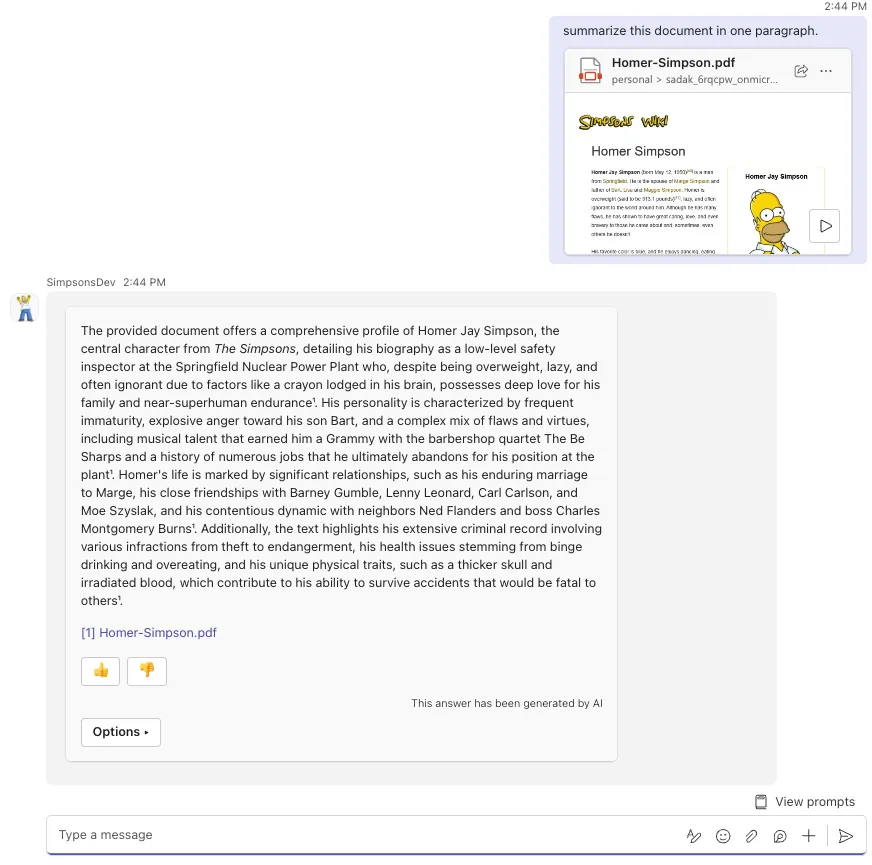
Télécharger des documents
Les utilisateurs peuvent joindre des fichiers directement dans le chat Teams. Le bot traite le document et répond aux questions à son sujet.
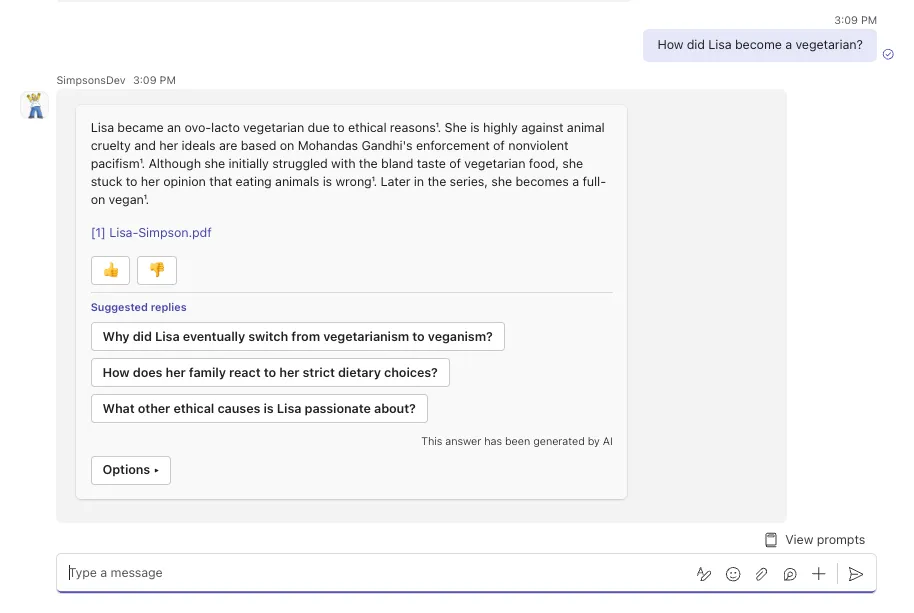
Réponses suggérées
Si les réponses suggérées sont activées dans les paramètres de tâche Chat de votre assistant IA, elles apparaîtront également dans Teams après chaque réponse, aidant les utilisateurs à continuer la conversation en un clic. Comment activer les réponses suggérées.
Pour les problèmes de configuration, contactez info@the-qa-company.com.