Interface de discussion
L'interface de discussion est une page complète, hébergée par QAnswer, où les utilisateurs conversent avec votre assistant. Vous la partagez par un simple lien — rien à installer, et aucun site web personnel n'est nécessaire.
Ouvrez l'assistant, allez dans l'onglet Exposer et sélectionnez la carte « Interface de discussion ». La page qui s'ouvre est un guide en cinq étapes.
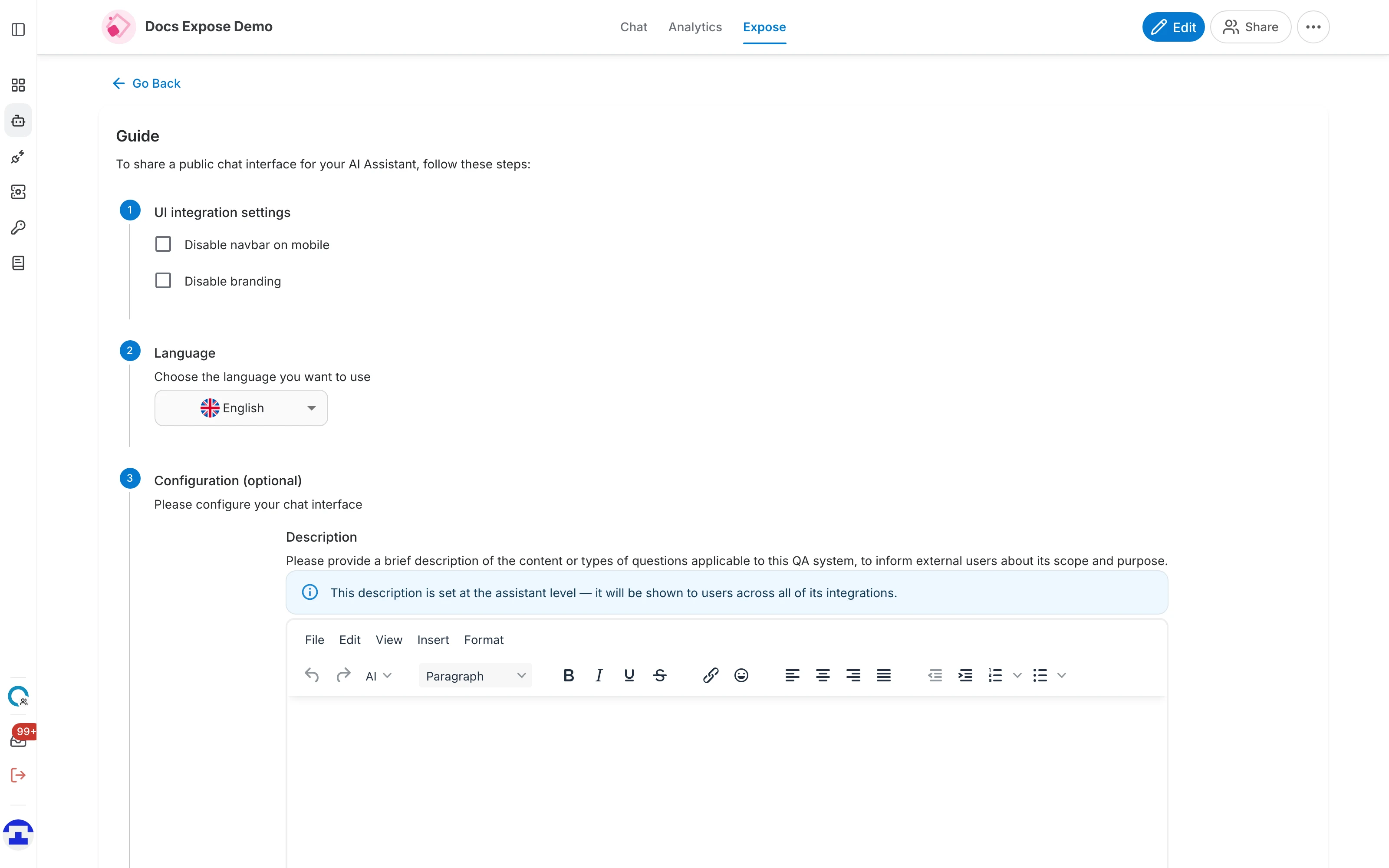
Étape 1 — Paramètres d'intégration de l'interface
Deux cases à cocher déterminent l'encadrement de la page hébergée :
- Désactiver la barre de navigation sur mobile — masque la barre de navigation supérieure pour les visiteurs sur téléphone, laissant plus de place à la conversation.
- Désactiver la marque — retire le logo et le pied de page QAnswer, pour que la page n'affiche que votre assistant.
Étape 2 — Langue
Choisissez la langue d'affichage de l'interface elle-même — libellés, boutons et textes indicatifs. Les visiteurs peuvent toujours écrire dans n'importe quelle langue comprise par votre assistant. Cela ne concerne que la langue de la page partagée, sans rapport avec la langue de votre compte QAnswer.
Étape 3 — Configuration (facultatif)
Cette étape contient deux sous-sections qui déterminent la première chose que voit un visiteur.
Description
Une brève explication de l'objet de l'assistant et de ce à quoi il peut répondre, affichée aux visiteurs sur la page publique. L'éditeur de texte enrichi vous permet d'ajouter des liens et de la mise en forme.
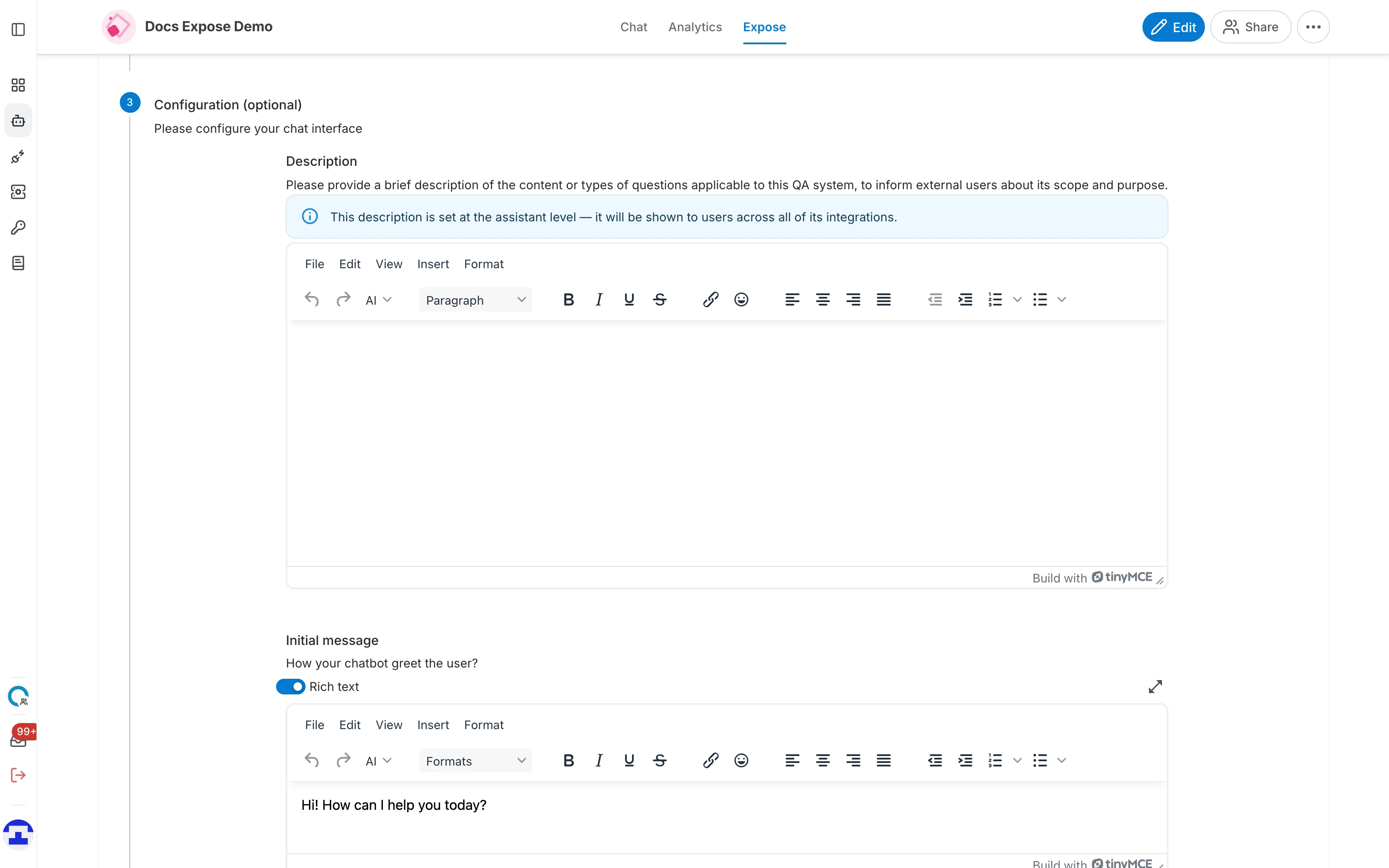
Message initial
Le message d'accueil par lequel l'assistant ouvre la conversation, avant toute saisie du visiteur. Un bon message initial indique ce que l'assistant connaît et invite à poser une première question.
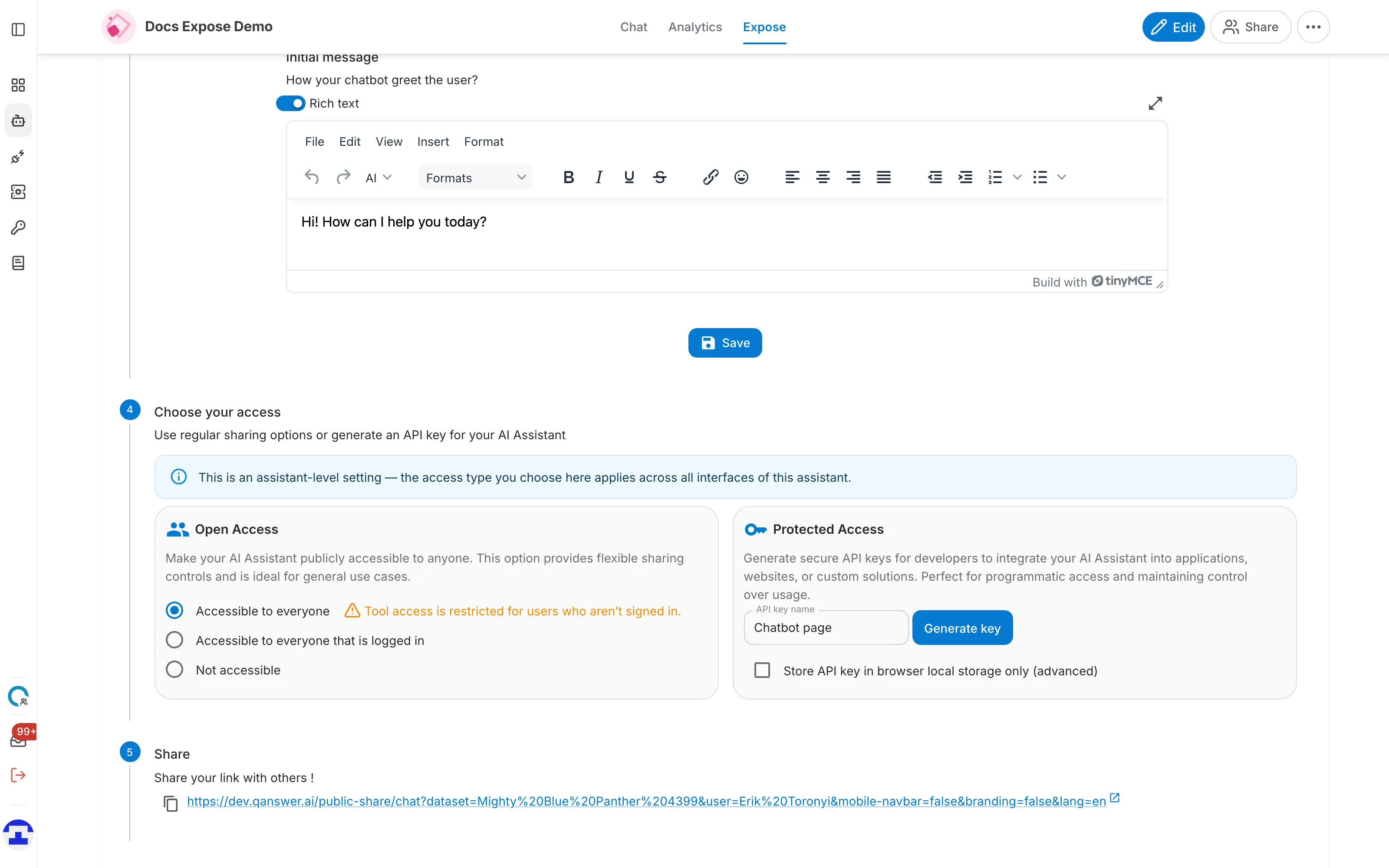
- Texte enrichi — bascule le champ entre une simple zone de texte et un éditeur complet avec mise en forme et liens. Laissez-le activé si vous souhaitez un message d'accueil mis en forme.
- L'icône d'agrandissement — ouvre l'éditeur dans une boîte de dialogue plus grande, plus confortable pour un message long.
Étape 4 — Choisir votre accès
Personne ne peut ouvrir le lien tant que vous n'avez pas décidé qui est autorisé :
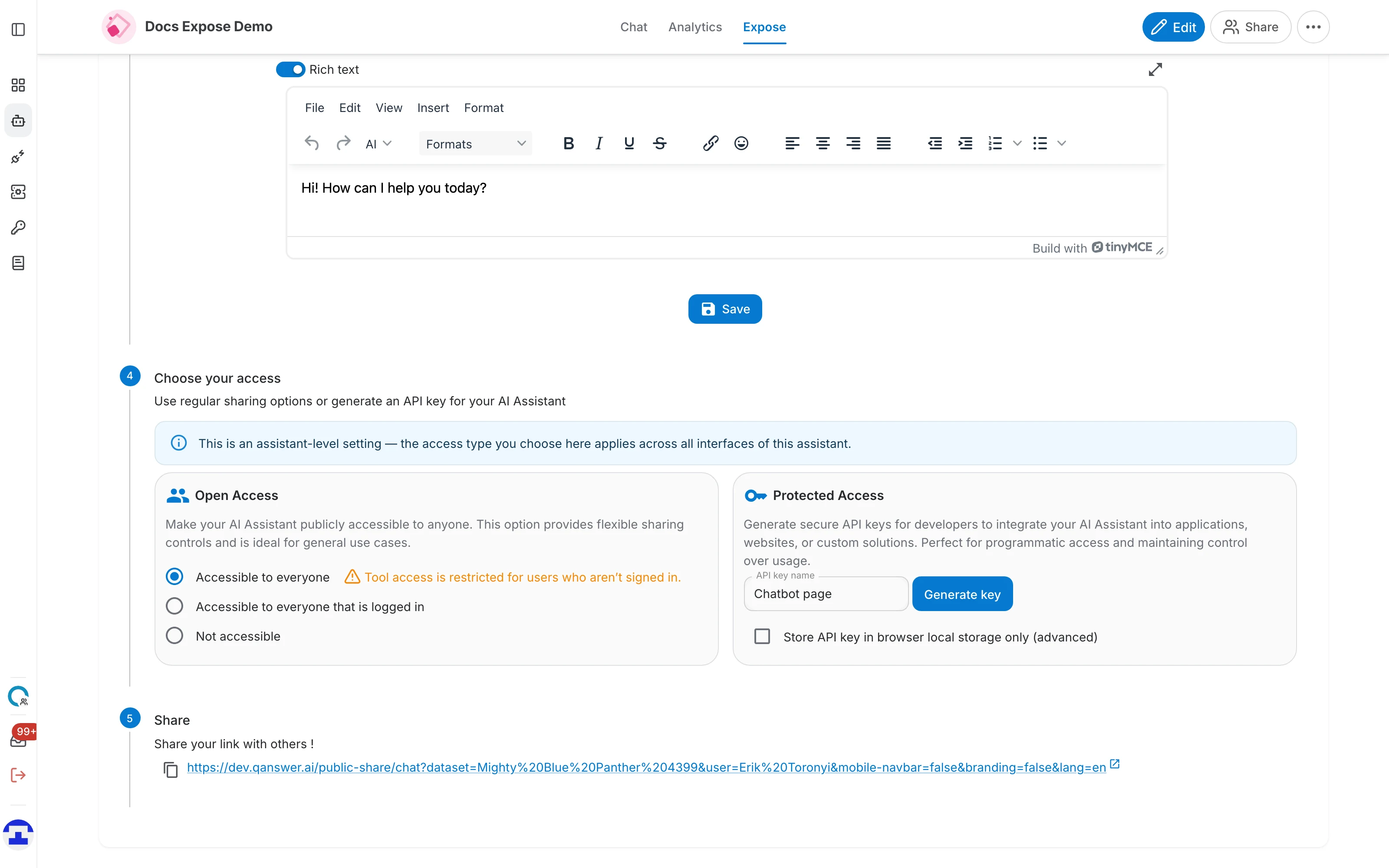
- Accessible à tous — toute personne disposant du lien peut discuter, sans connexion. C'est le choix habituel pour un lien public.
- Accessible à toute personne connectée — le lien fonctionne, mais seulement après connexion du visiteur à QAnswer. Utile pour un partage interne à une entreprise.
- Non accessible — le lien ne fonctionne plus. Sélectionnez cette option pour remettre hors ligne une interface publiée.
- Accès protégé — plutôt que d'ouvrir l'assistant, générez une clé d'API que les appelants doivent fournir. Prévu pour un usage programmatique, pas pour un lien envoyé à des personnes.
Étape 5 — Partager
Une fois l'accès défini, le lien apparaît. Utilisez l'icône de copie à côté, ou la flèche pour l'ouvrir dans un nouvel onglet.
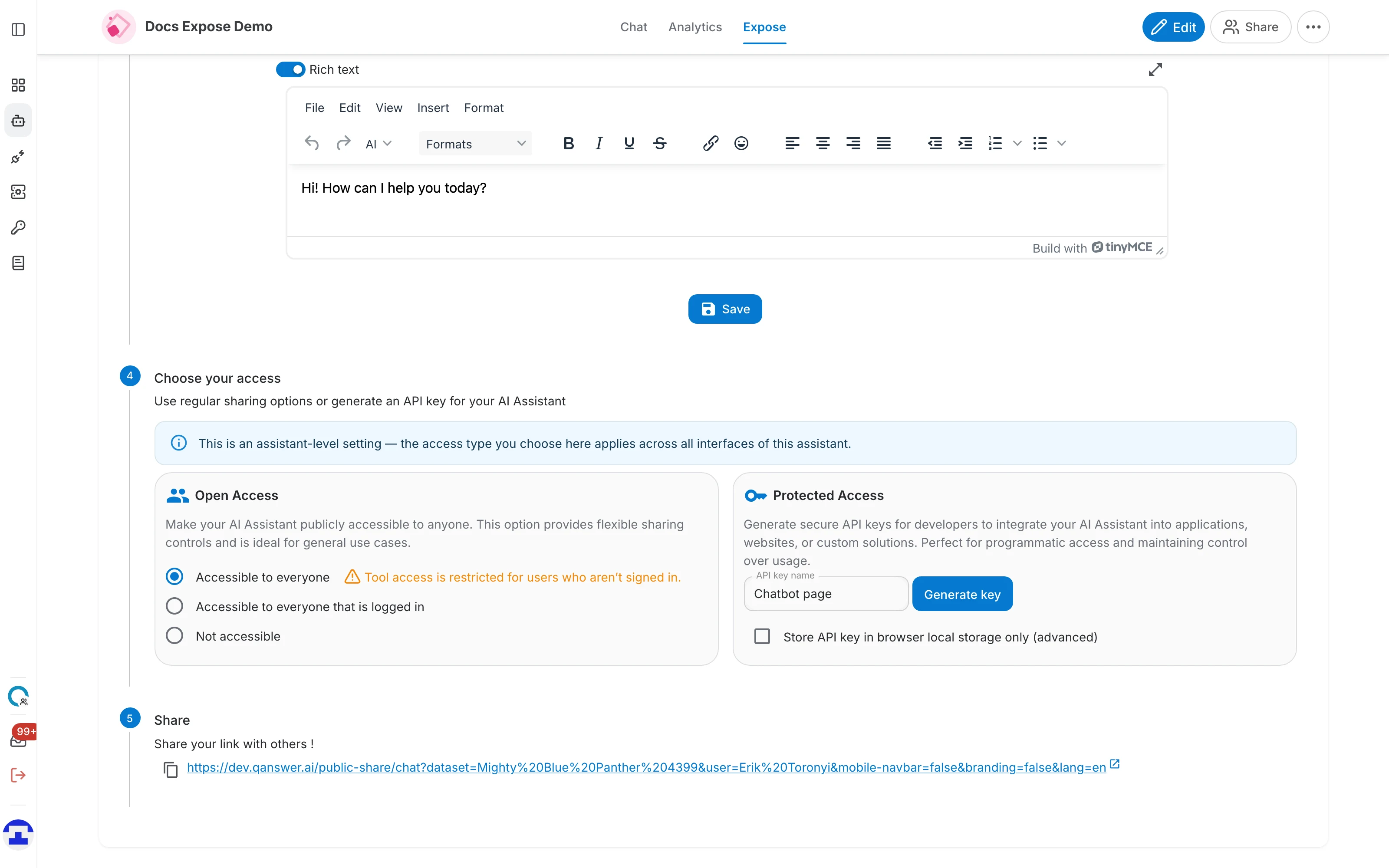
Le lien reprend vos choix des étapes précédentes sous forme de paramètres — la langue, et le masquage éventuel de la barre de navigation et de la marque. Modifier une étape le régénère : copiez-le donc à nouveau après tout ajustement.
Ce que voient les visiteurs
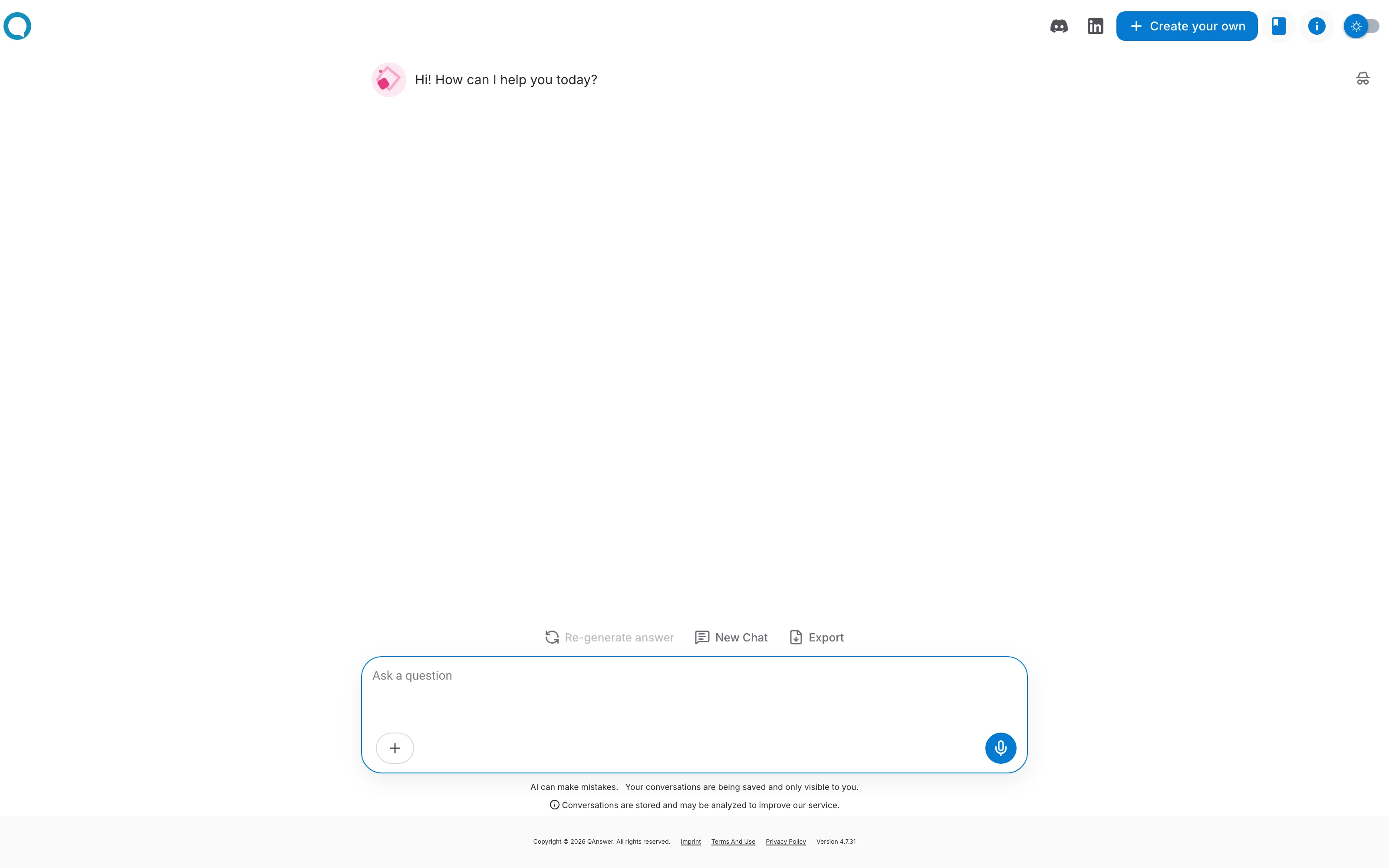
Ouvrir le lien affiche une page de discussion au nom de votre assistant, qui démarre avec le message initial que vous avez configuré :