
Chat
La tâche « Chat » donne à votre assistant IA une interface conversationnelle. L'utilisateur écrit un message, l'assistant répond à partir des données qu'il détient, et la conversation se poursuit — chaque réponse peut s'appuyer sur ce qui précède.
Faire d'un assistant un assistant conversationnel
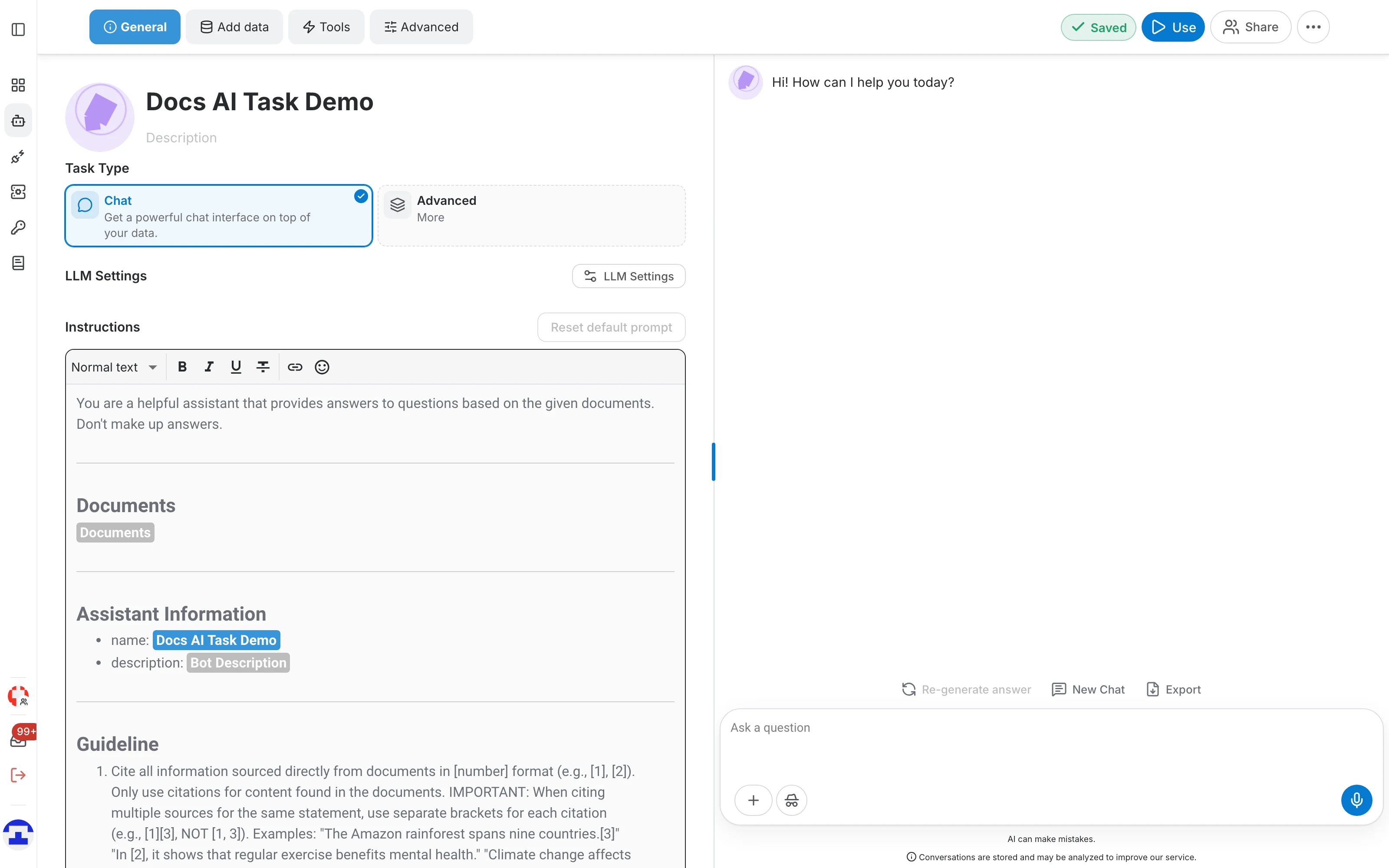
- Ouvrez l'éditeur de l'assistant via l'icône d'engrenage de sa ligne, ou via le bouton Edit de sa page.
- Sur l'onglet General , sélectionnez la tuile « Chat » sous « Task Type » — c'est la première tuile, toujours visible.
- Cliquez sur Use pour ouvrir la page de l'assistant, dont le premier onglet est désormais le chat.
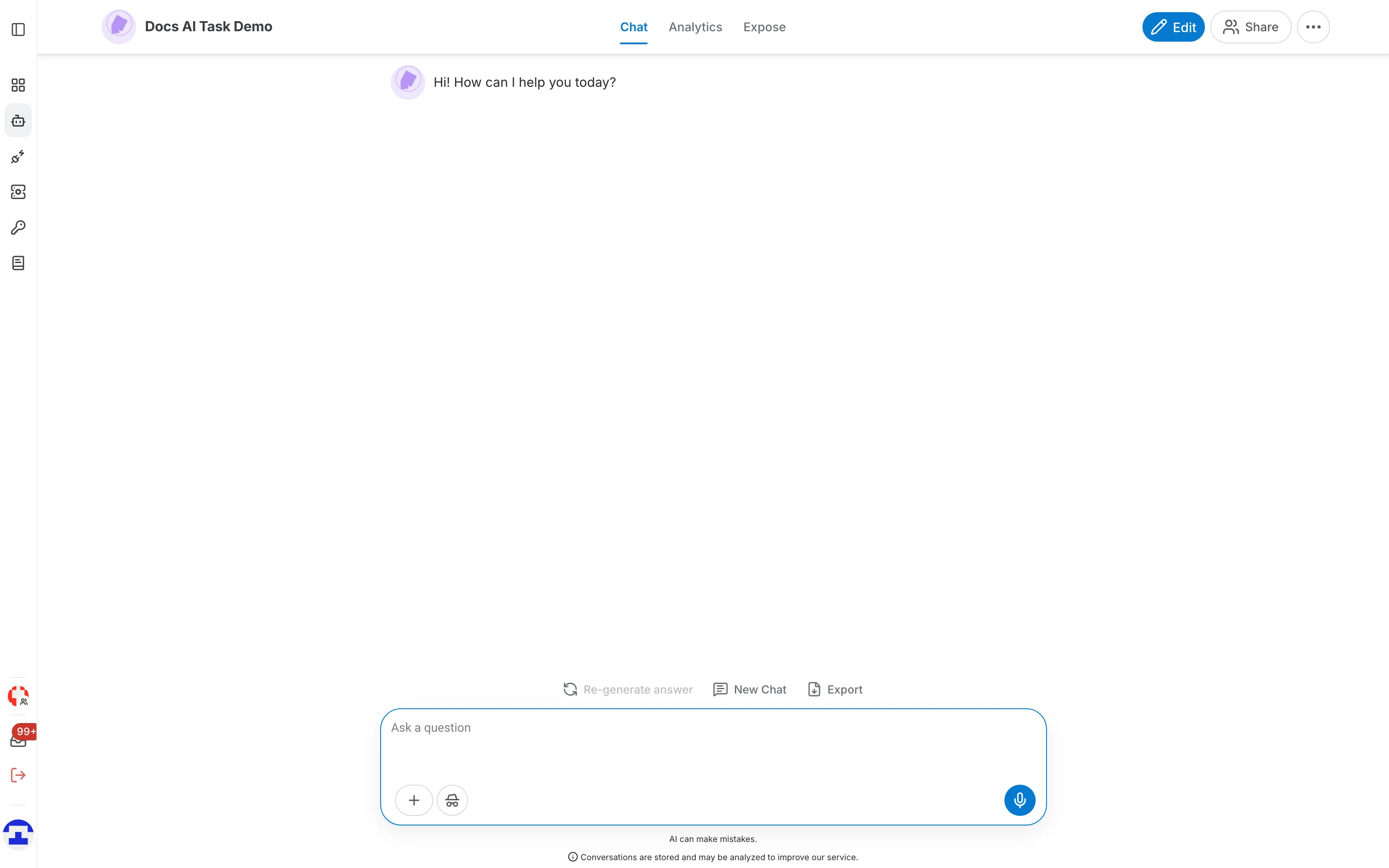
L'interface de chat
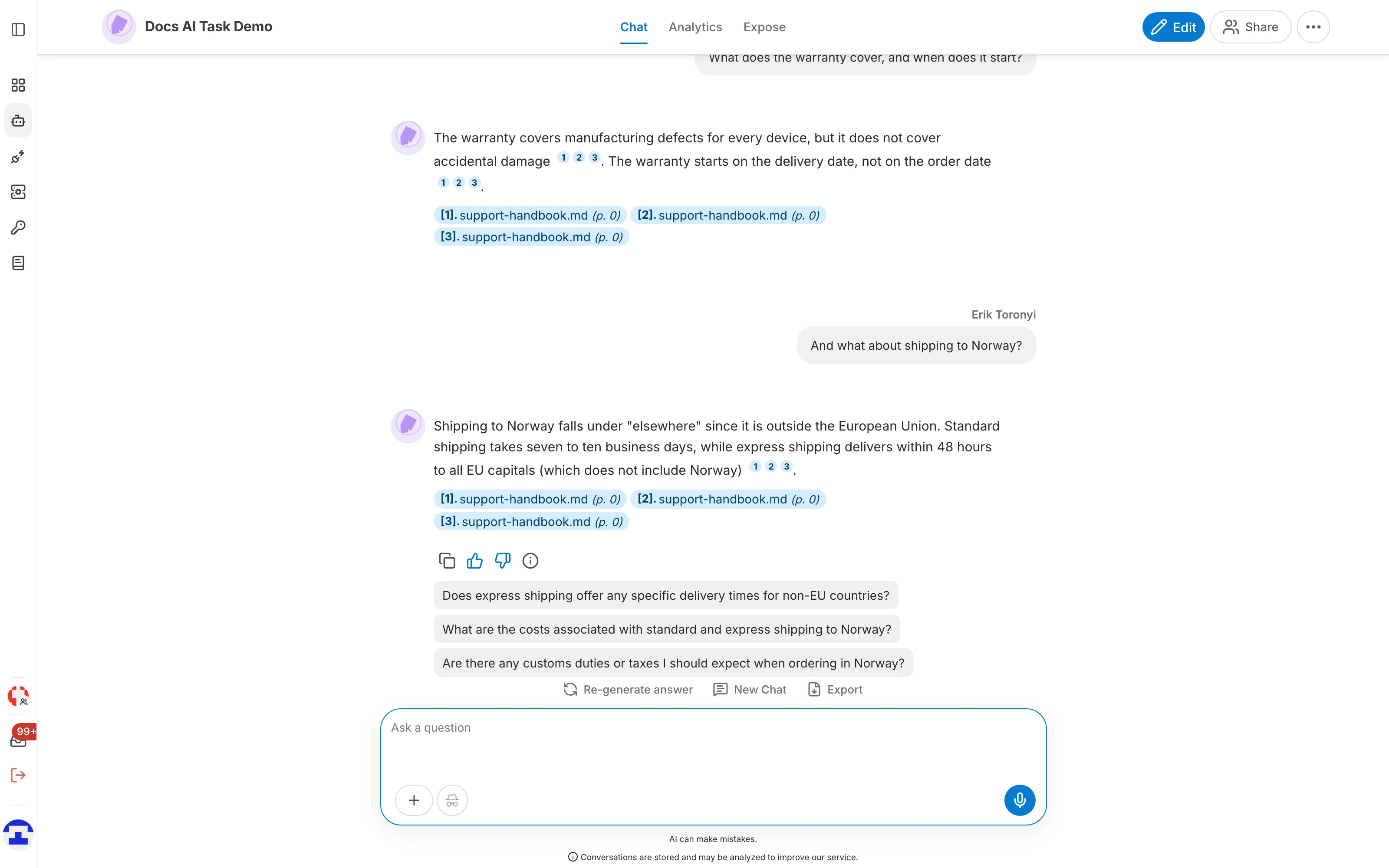
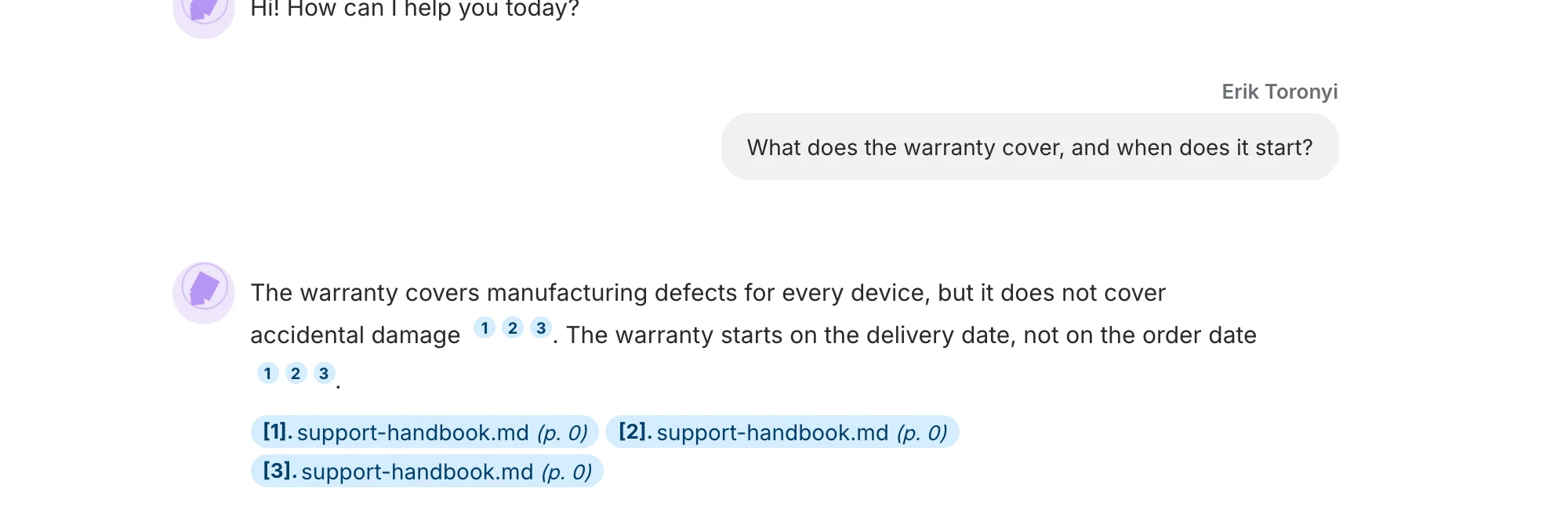
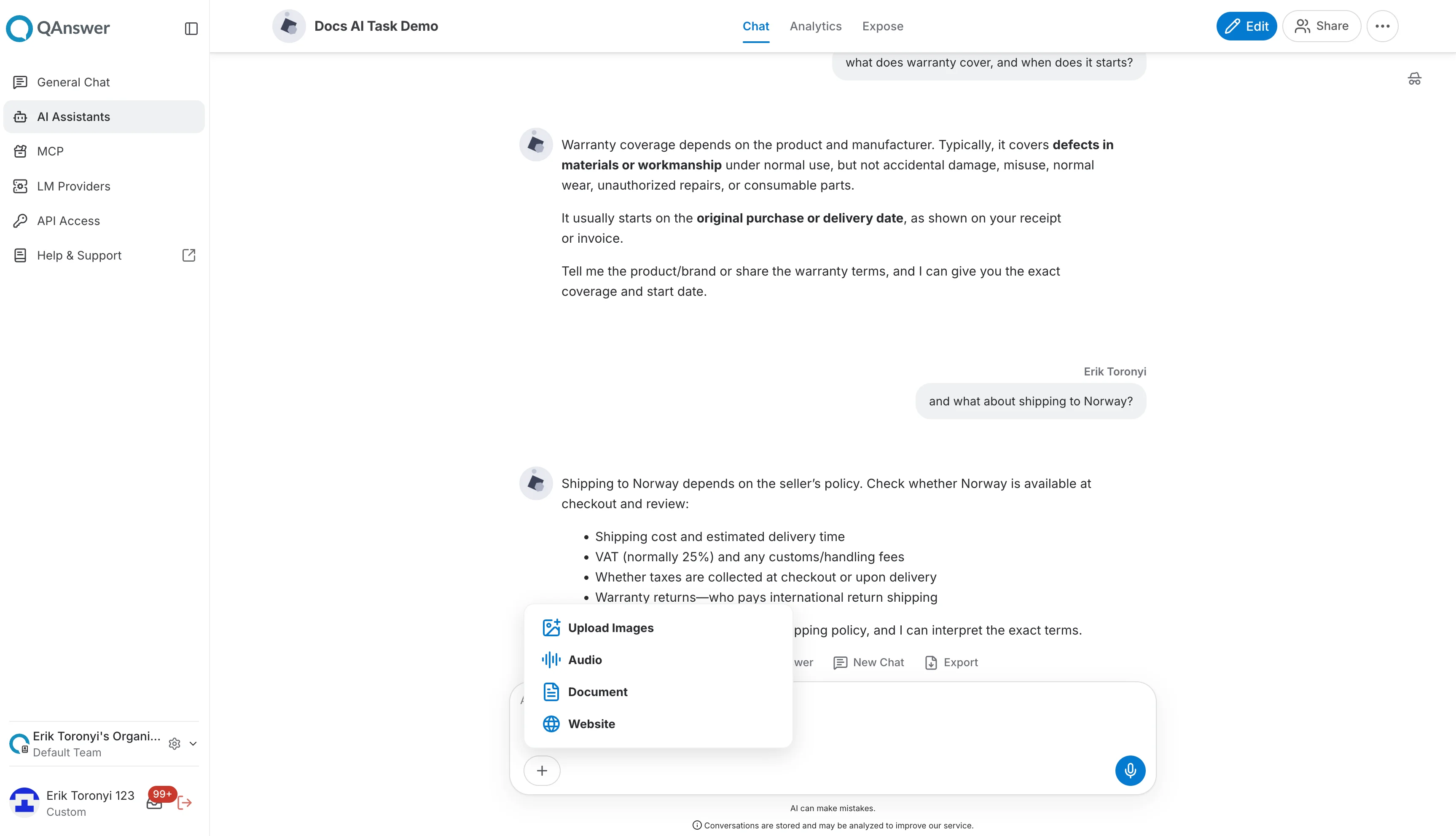
La conversation s'ouvre sur le message initial de l'assistant. Vos messages apparaissent à droite sous votre nom, ceux de l'assistant à gauche avec son avatar. Les réponses qui ont utilisé vos données portent des citations numérotées, et les pastilles en dessous indiquent le fichier et la page correspondants.
La réponse
Chaque réponse est synthétisée à partir des documents trouvés pour votre dernier message, en tenant compte des échanges précédents. Les réponses étant générées, la formulation varie d'une exécution à l'autre alors que l'information reste la même. Survoler une réponse révèle ses icônes d'action :
- Copier — placer le texte de la réponse dans le presse-papiers.
- Pouce haut / pouce bas — évaluer la réponse ; les évaluations sont rassemblées dans la vue des retours de l'assistant, ce qui montre quelles réponses déçoivent les utilisateurs.
- Information — ouvre la boîte de dialogue « Message information » indiquant le LLM qui a répondu, le mode de contexte et le prompt complet envoyé, documents inclus.
Au-dessus du champ de saisie, trois actions concernent toute la conversation :
- Re-generate answer — répondre à nouveau au dernier message.
- New Chat — démarrer une nouvelle conversation ; l'assistant oublie les échanges précédents.
- Export — télécharger la conversation.
Le champ de saisie
En plus de la saisie d'un message, le champ propose :
- + — ajouter une source de données depuis la conversation : téléverser des images, un document ou de l'audio, ajouter un site web, ou connecter l'un des connecteurs disponibles. Tout ce que vous ajoutez ici rejoint les données de l'assistant.
- Incognito — mener une conversation qui n'est pas conservée pour analyse ultérieure.
- Microphone — dicter le message au lieu de le taper.
Réponses suggérées
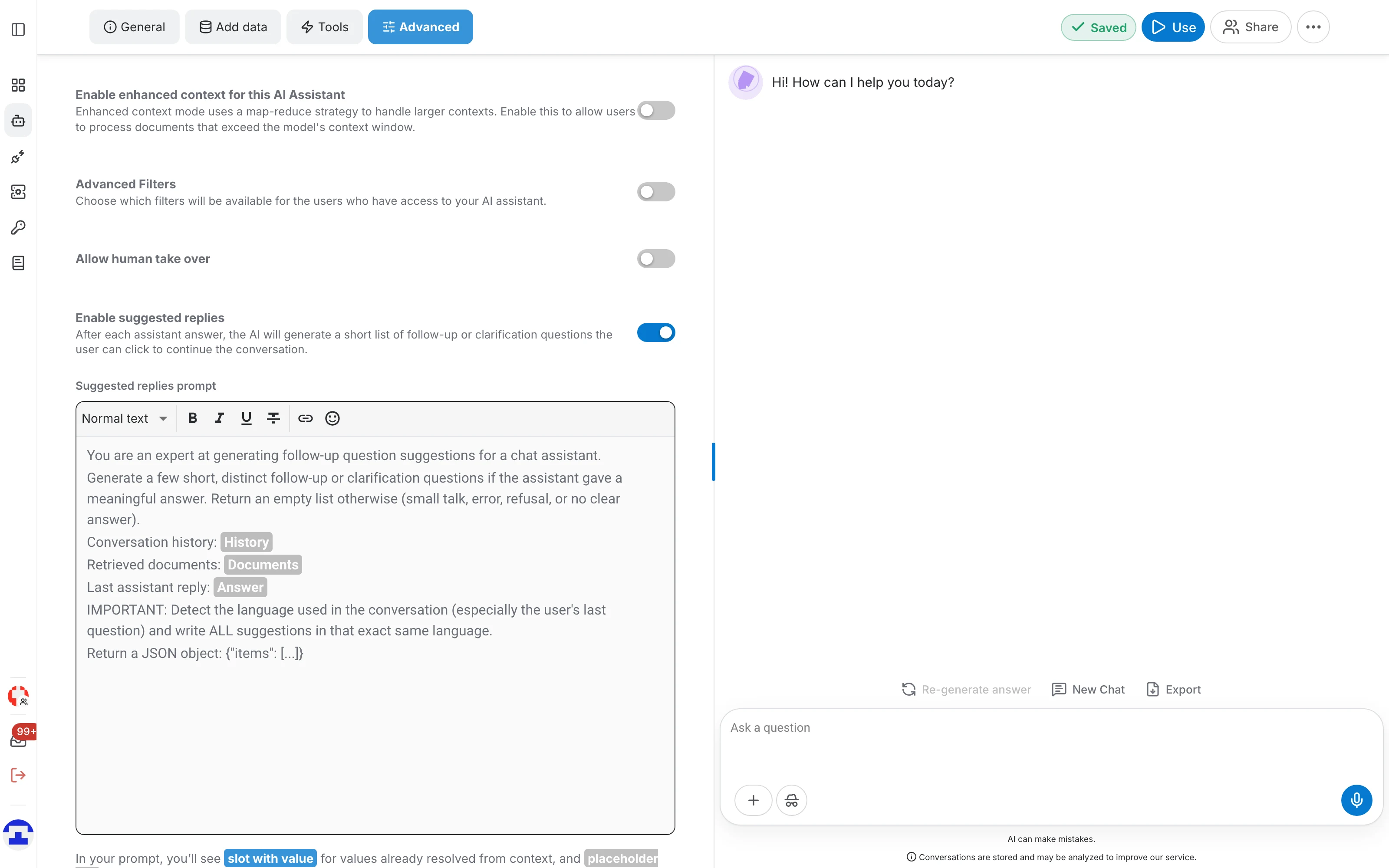
Lorsque les réponses suggérées sont activées, une courte liste de questions de suivi cliquables apparaît sous chaque réponse. Un clic envoie la question immédiatement, ce qui permet d'explorer un sujet sans avoir à formuler soi-même la suite.
- Activez « Enable suggested replies » sur l'onglet Advanced de l'éditeur.
- Les suggestions sont générées à partir de la réponse qui vient d'être donnée : elles suivent donc la conversation au lieu d'être une liste figée.
Configurer la tâche Chat
Le chat n'a pas de panneau de réglages propre. Le prompt, le message initial et le modèle se trouvent sur l'onglet « General », les données sur « Add data », les outils appelables sur « Tools », et tout ce qui modifie le comportement de la conversation sur « Advanced ».
Instructions et message initial
Deux éditeurs de l'onglet « General » façonnent la conversation :
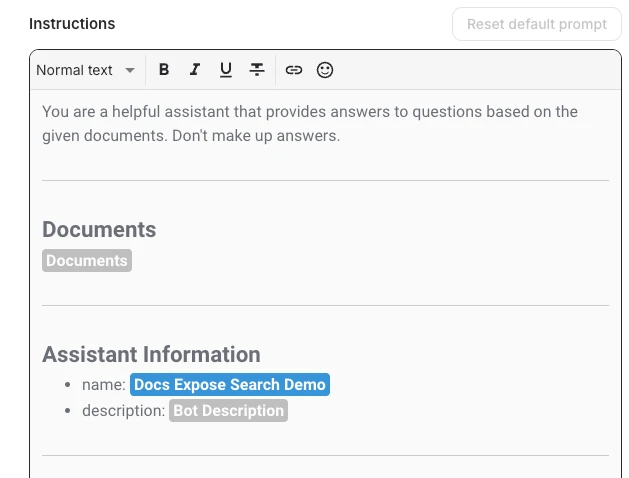
- Instructions — le prompt système : la personnalité de l'assistant, son ton et les règles qu'il doit suivre. Une étiquette indique s'il s'agit encore du prompt par défaut, et « Reset default prompt » le rétablit.
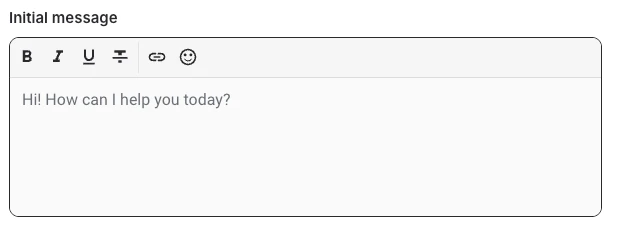
- Message initial — le message d'accueil affiché avant que l'utilisateur n'écrive quoi que ce soit. Un bon endroit pour indiquer ce que cet assistant sait traiter.
- Tapez / dans l'éditeur Instructions pour insérer une variable, par exemple le nom de l'assistant ; voir Slots pour la liste complète et ce que chacune produit.
Réglages du LLM
Le bouton « LLM Settings » de l'onglet « General » ouvre la configuration du modèle :
- le modèle de langage qui répond, avec son étiquette d'hébergement (par exemple EU on-premise)
- la fenêtre de contexte en tokens
- la longueur maximale de réponse en tokens
- la température de réponse, de très conservatrice à très créative
- la vitesse de réponse
- l'affichage de la date de dernière mise à jour des sources
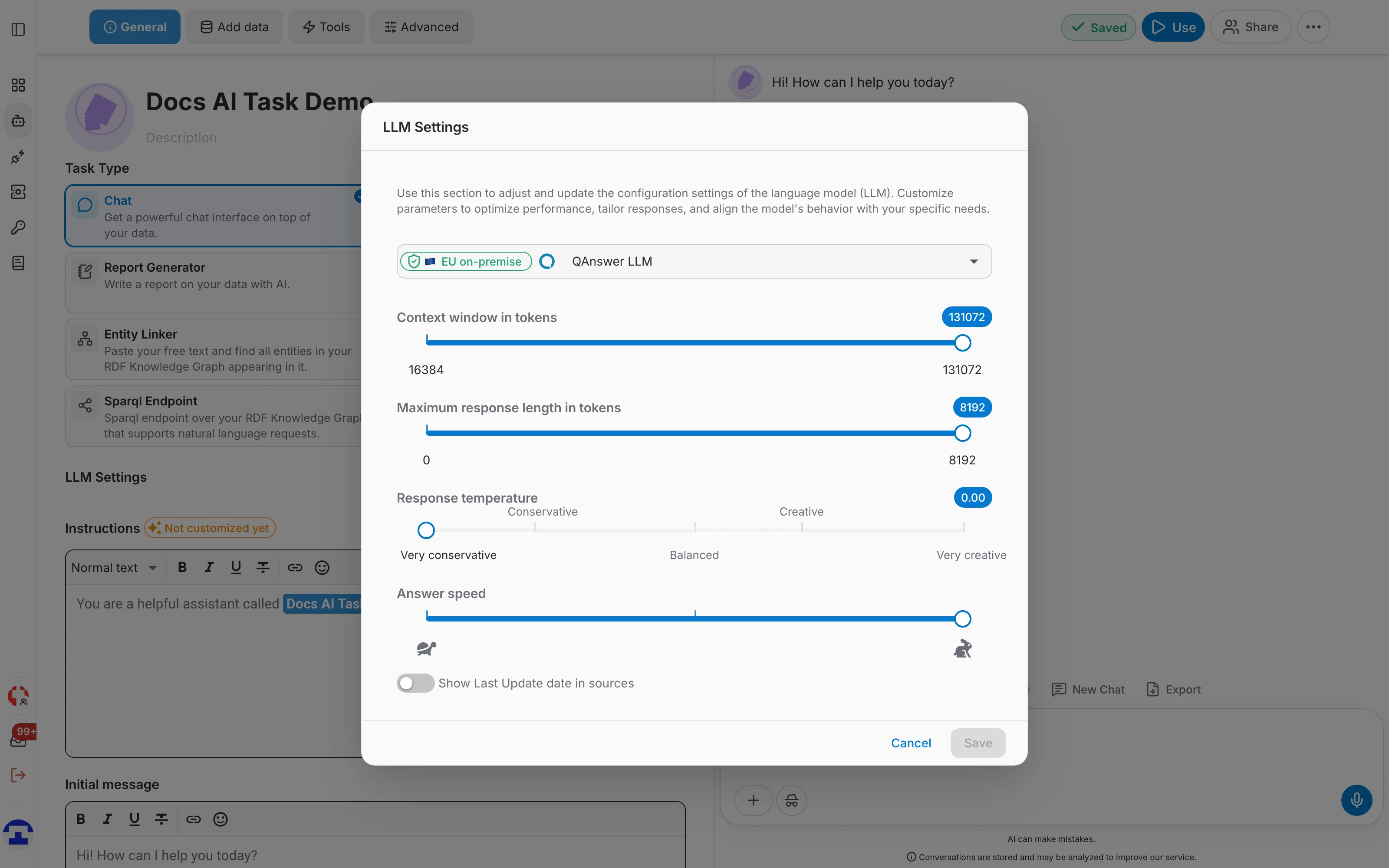
- Fenêtre de contexte (tokens) : la quantité de texte — la conversation en cours plus les documents récupérés — que le modèle peut considérer d'un coup. Dans une longue conversation, les premiers échanges finissent par en sortir.
- Longueur maximale de réponse : un plafond sur les tokens de chaque réponse.
Conseil pratique : une température basse garde un assistant de support factuel ; ne l'augmentez que si vous voulez qu'il rédige plus librement.
Outils
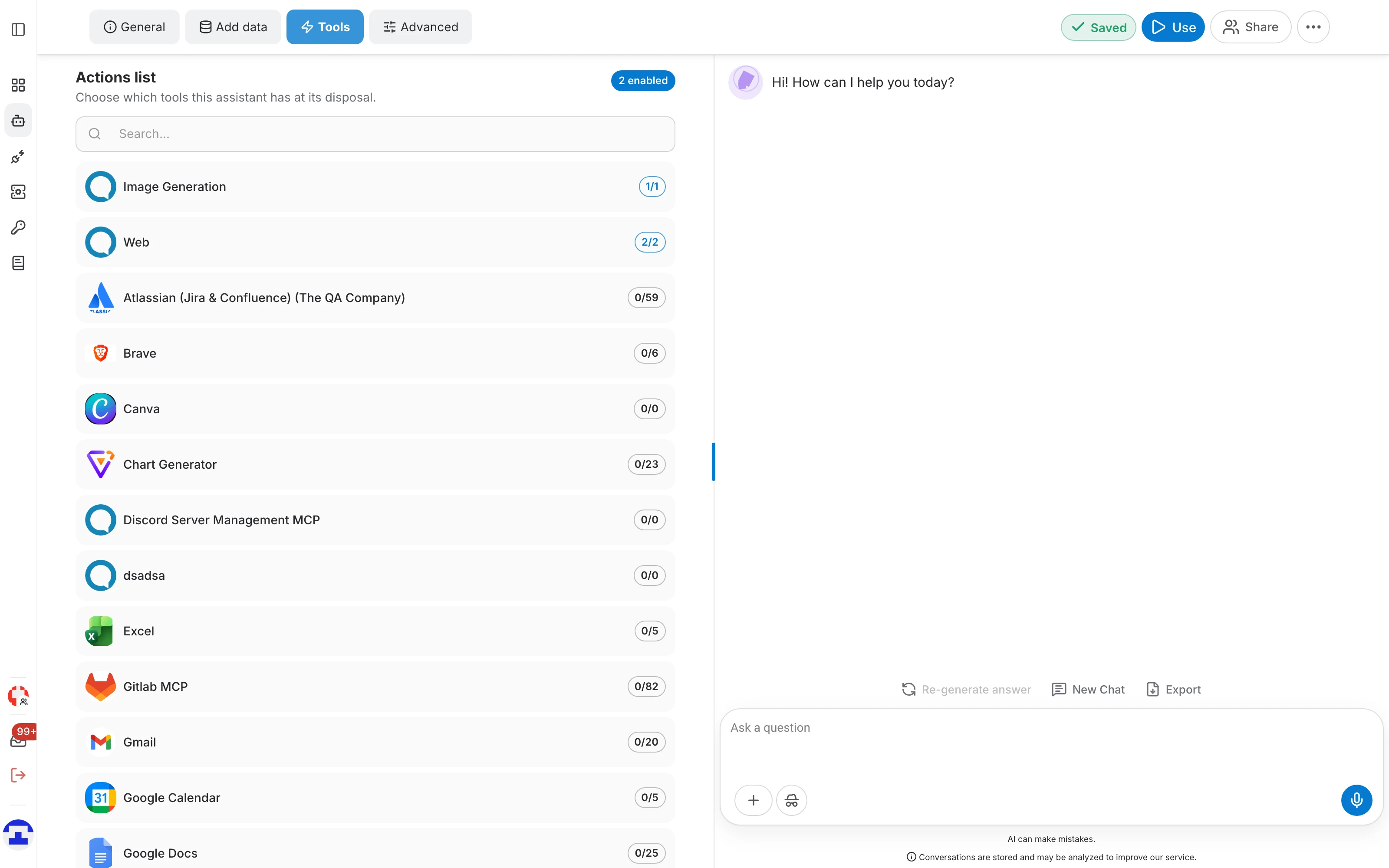
L'onglet « Tools » décide de ce que l'assistant peut faire au-delà de la lecture de vos données. Chaque entrée indique combien de ses actions sont activées :
- Web — recherche web en direct, pour les questions auxquelles vos données ne répondent pas. C'est là qu'est passée l'ancienne source de données « Web Search ».
- Image Generation — permet à l'assistant de produire des images dans la conversation.
- Serveurs MCP — les actions de chaque serveur MCP connecté, par exemple Gmail, Google Drive, GitLab ou Jira. N'activez que les actions dont l'assistant a réellement besoin.
Récupération et découpage
La manière dont les documents sont récupérés et découpés se configure par source de données, exactement comme pour la tâche Search — voir la page Search pour le nombre de références, les synonymes, l'expansion de requête et les options de découpage.
Réglages avancés
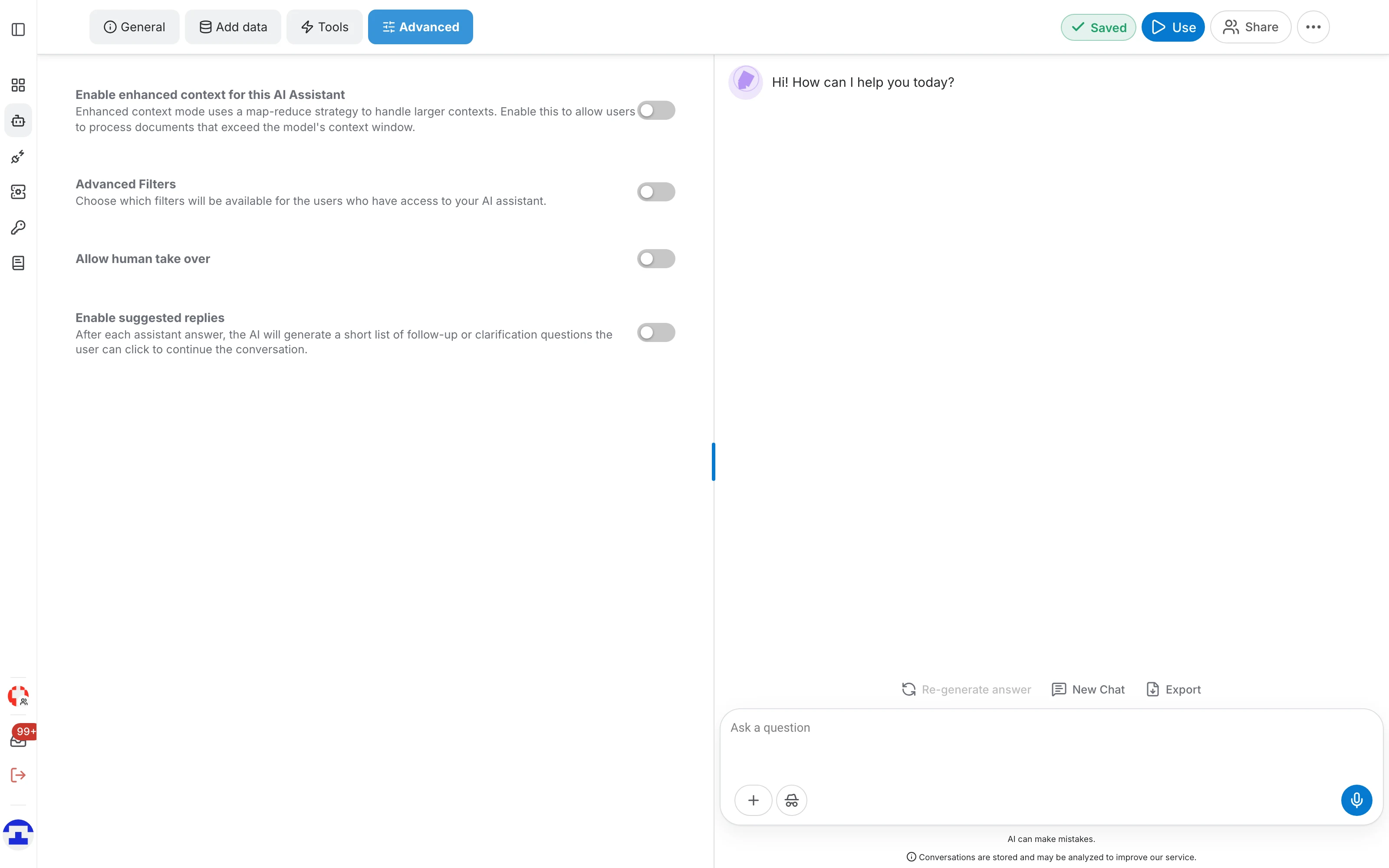
L'onglet « Advanced » regroupe les interrupteurs qui modifient le comportement de la conversation :
- Contexte étendu — une stratégie map-reduce pour les documents plus grands que la fenêtre de contexte : chaque partie est traitée séparément et les résultats sont combinés, afin que tout le document soit pris en compte. Désactivé par défaut.
- Advanced Filters — choisissez les filtres que les utilisateurs de cet assistant peuvent appliquer aux documents servant à construire une réponse.
- Allow human take over — permet à un utilisateur de demander qu'une personne poursuive la conversation.
- Enable suggested replies — génère les questions de suivi cliquables décrites plus haut.
Reprise par un humain
- Quand l'option est active, un utilisateur de l'assistant peut demander qu'un humain reprenne le chat. Cela n'a d'effet que si l'assistant est partagé avec d'autres utilisateurs.
- Le propriétaire de l'assistant est averti par e-mail que quelqu'un demande de l'aide.
- Il peut alors ouvrir cette conversation et répondre à la place de l'assistant.
Chat à facettes
Avec « Advanced Filters » activé, le chat gagne un panneau de filtres. Certains filtres sont toujours présents, comme le type de source de données et le format de fichier ; les autres proviennent des métadonnées attachées à vos fichiers et décrivent donc votre propre collection.
Ce que le modèle voit de vos données
La boîte de dialogue « Message information » indique le mode de contexte dans lequel la réponse a été produite, et les deux modes se comportent très différemment :
- Full context — tout ce que vous avez téléversé tient dans la fenêtre de contexte du modèle, qui le reçoit donc en entier, sans filtrage ni troncature.
- RAG — vos données dépassent la fenêtre de contexte : le système récupère pour chaque question les fragments les plus pertinents. Le modèle voit ces fragments plutôt que toute la collection, d'où des réponses parfois incomplètes aux questions qui doivent comparer des parties éloignées d'un grand corpus.
Si le mode RAG limite un assistant, vous avez trois leviers :
- passer à un modèle doté d'une plus grande fenêtre de contexte,
- réduire la collection en retirant les documents inutiles à l'assistant,
- ou augmenter le nombre de références pour que davantage de fragments parviennent au modèle à chaque question.