
Droits d'accès
Tout ce qui détermine qui peut atteindre un assistant IA se trouve au même endroit : la boîte de dialogue Share. Vous y donnez accès à des utilisateurs, à des équipes entières et à des organisations entières, vous décidez si des personnes extérieures à QAnswer peuvent utiliser l'assistant, et vous générez des clés API pour un accès programmatique.
Ouvrir la boîte de dialogue Share
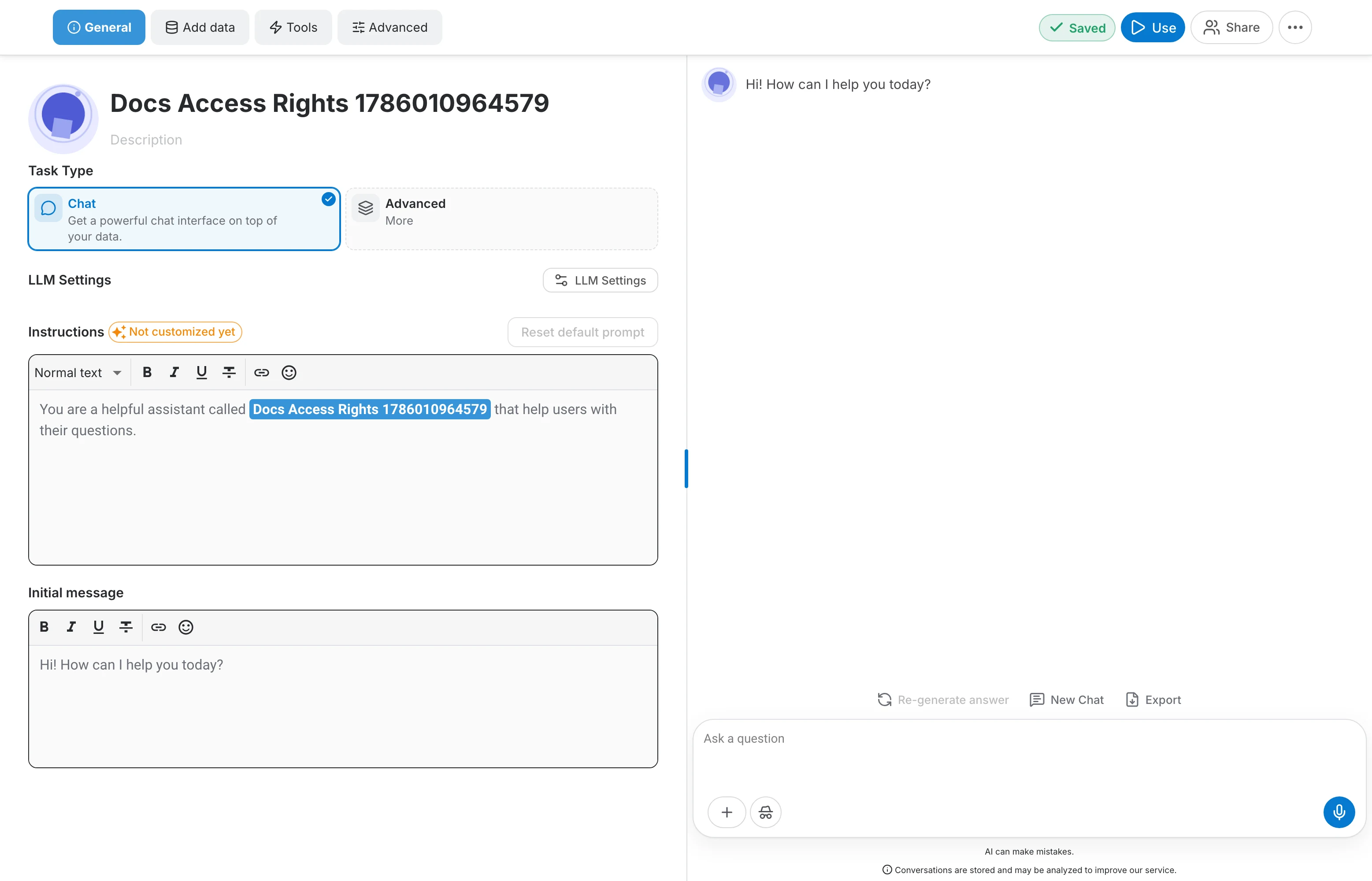
Cliquez sur le bouton Share. Il est disponible à deux endroits :
- Dans l'éditeur de l'assistant, dans la barre d'outils en haut à droite, à côté de Use et du menu ⋯.
- Sur la page de l'assistant lui-même, à côté de Edit et du menu ⋯.
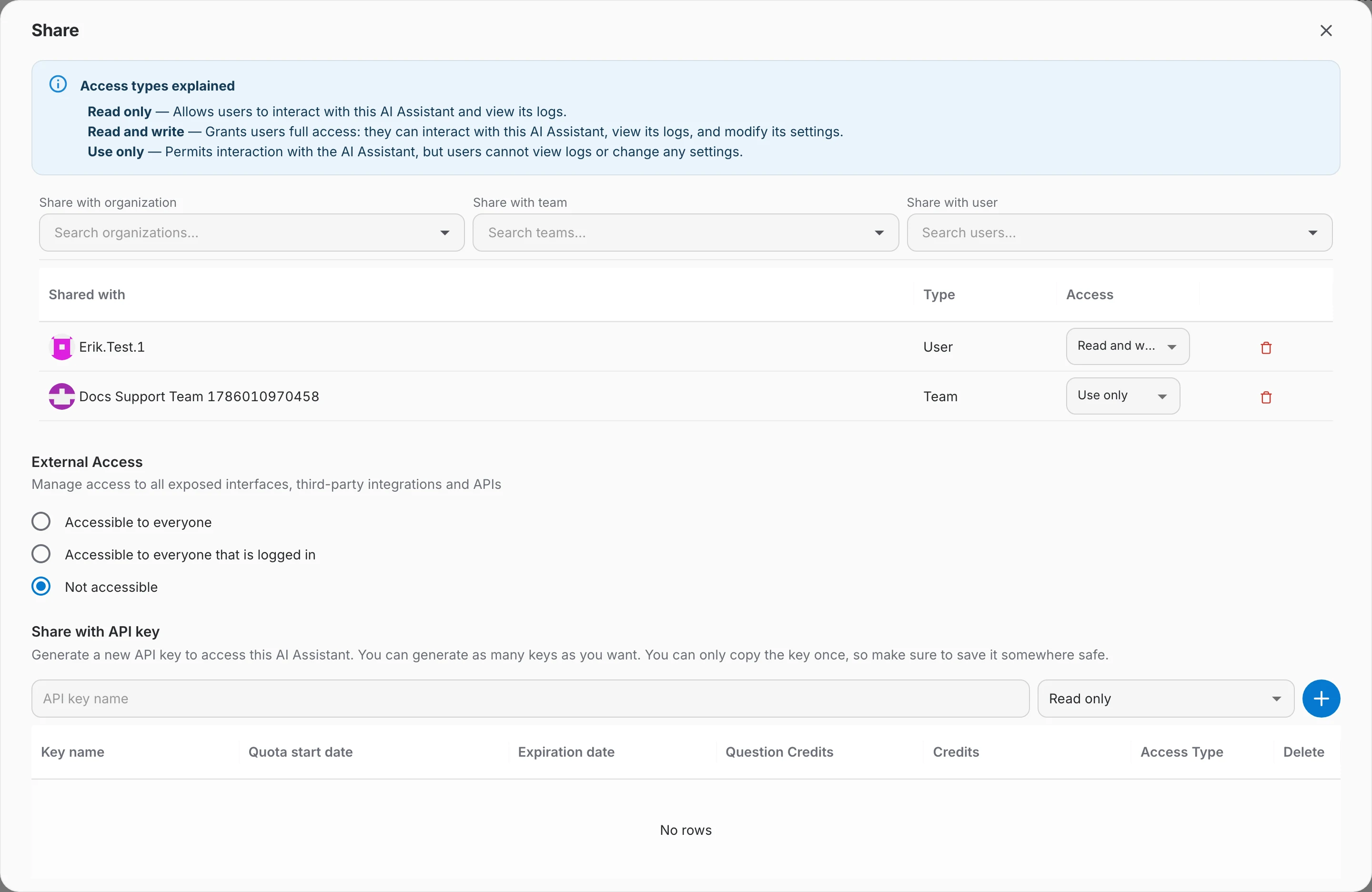
La boîte de dialogue est un panneau défilant unique en quatre parties, de haut en bas :
- Access types explained — un rappel de ce que permet chaque niveau d'accès.
- Partage — les trois champs de recherche et la liste de tous ceux avec qui l'assistant est déjà partagé.
- External Access — qui peut atteindre l'assistant via les interfaces exposées, les intégrations et les API.
- Share with API key — générer et gérer des clés API propres à cet assistant.
Niveaux d'accès
Chaque partage — qu'il vise un utilisateur, une équipe ou une organisation — porte l'un des trois niveaux d'accès. L'encadré bleu en haut de la boîte de dialogue les rappelle pour que vous n'ayez jamais à deviner.
- Use only – autorise l'interaction avec l'assistant IA, mais les utilisateurs ne peuvent ni consulter les journaux ni modifier les paramètres.
- Read only – permet aux utilisateurs d'interagir avec cet assistant IA et de consulter ses journaux.
- Read and write – accorde un accès complet : les utilisateurs peuvent interagir avec cet assistant IA, consulter ses journaux et modifier ses paramètres.

| Niveau d'accès | Discuter avec l'assistant | Consulter les journaux | Modifier les paramètres et les données | Partager et gérer les clés |
|---|---|---|---|---|
| Use only | ✅ | ❌ | ❌ | ❌ |
| Read only | ✅ | ✅ | ❌ | ❌ |
| Read and write | ✅ | ✅ | ✅ | ✅ |
| Propriétaire | ✅ | ✅ | ✅ | ✅ |
Partager avec des utilisateurs, des équipes et des organisations
Les trois types de destinataires sont gérés dans une seule liste. Partager avec une équipe ou une organisation est le moyen le plus rapide d'embarquer un groupe : tous ses membres héritent du niveau d'accès, et ceux qui la rejoignent plus tard l'obtiennent automatiquement.
Ajouter quelqu'un
- Ouvrez la boîte de dialogue Share.
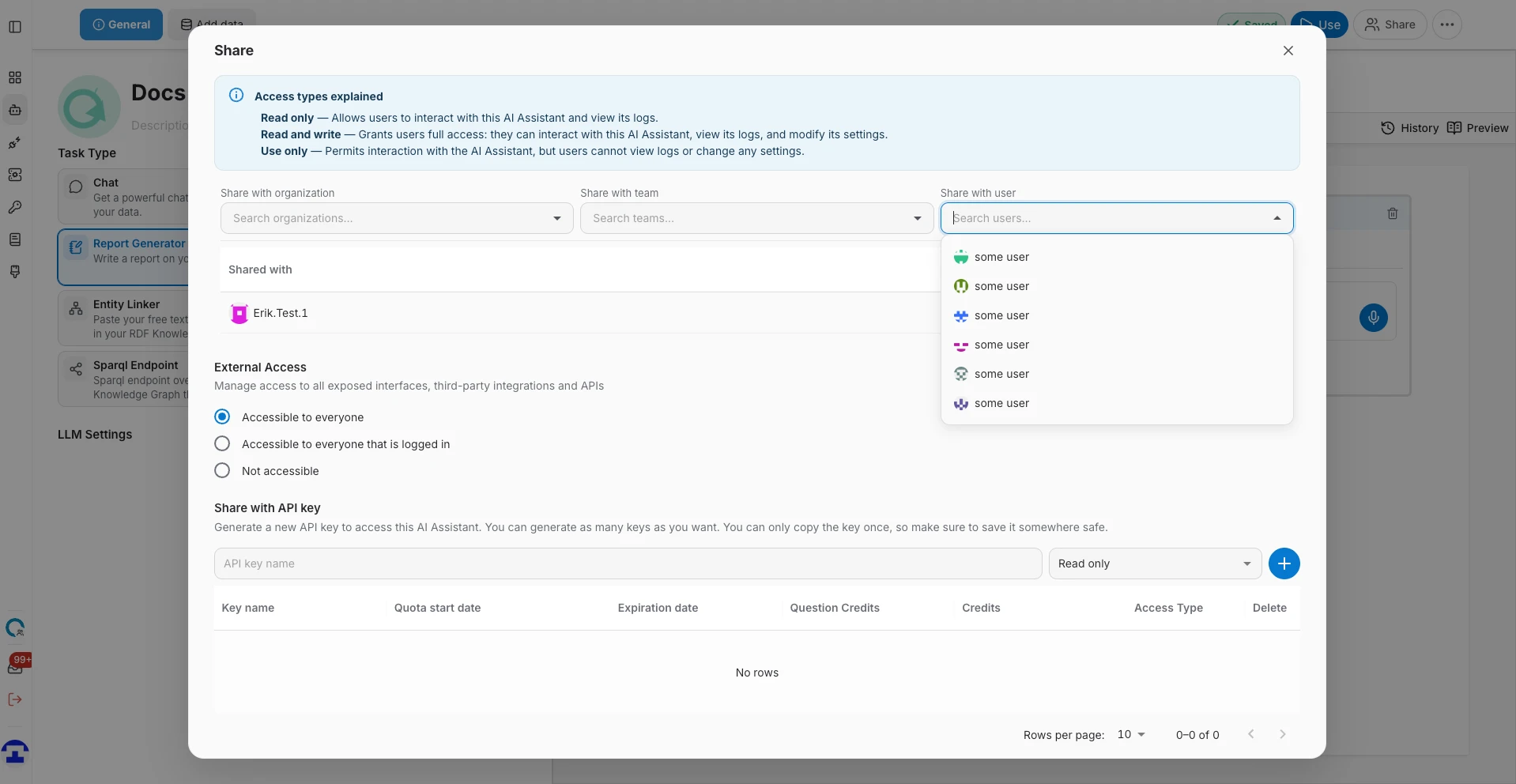
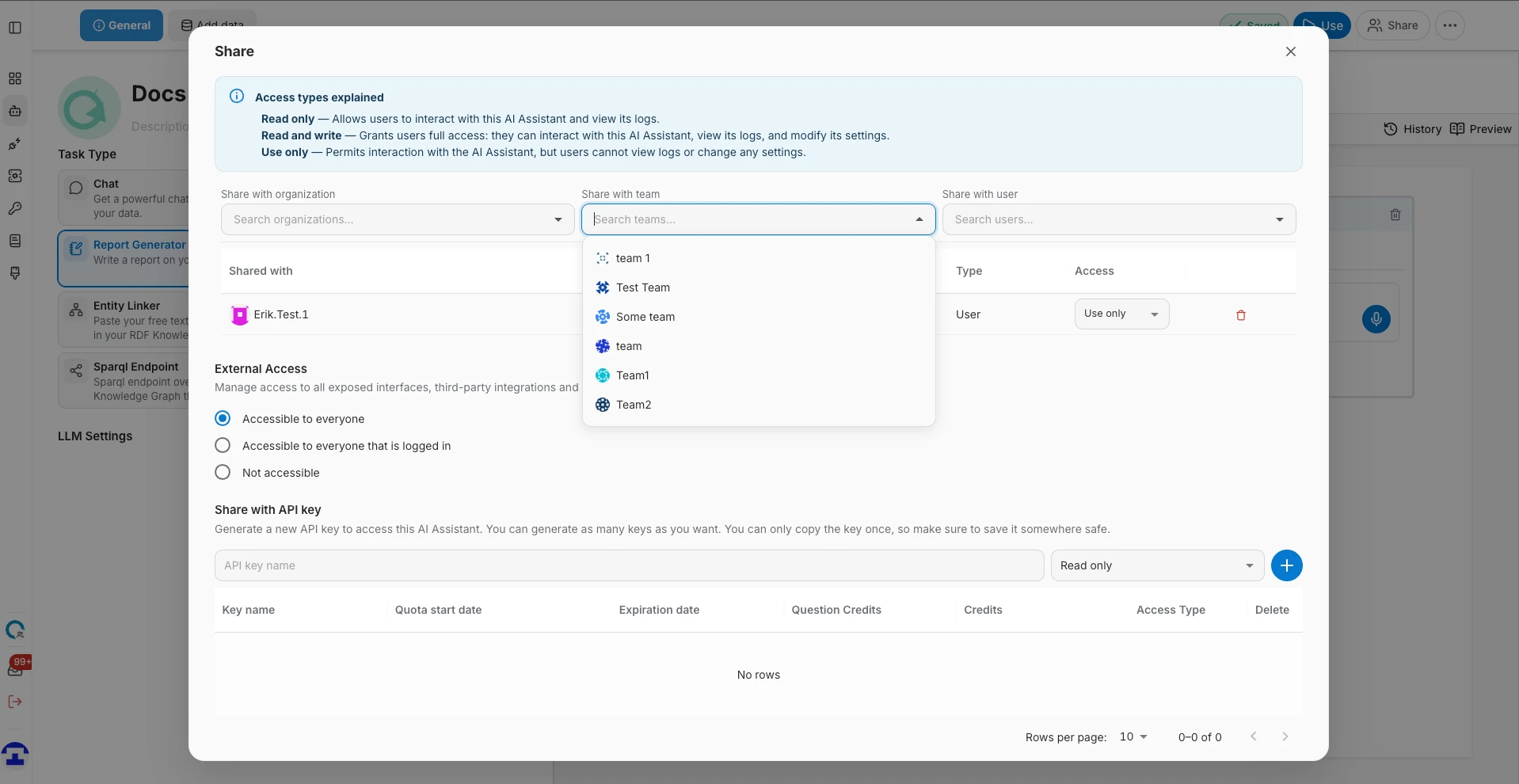
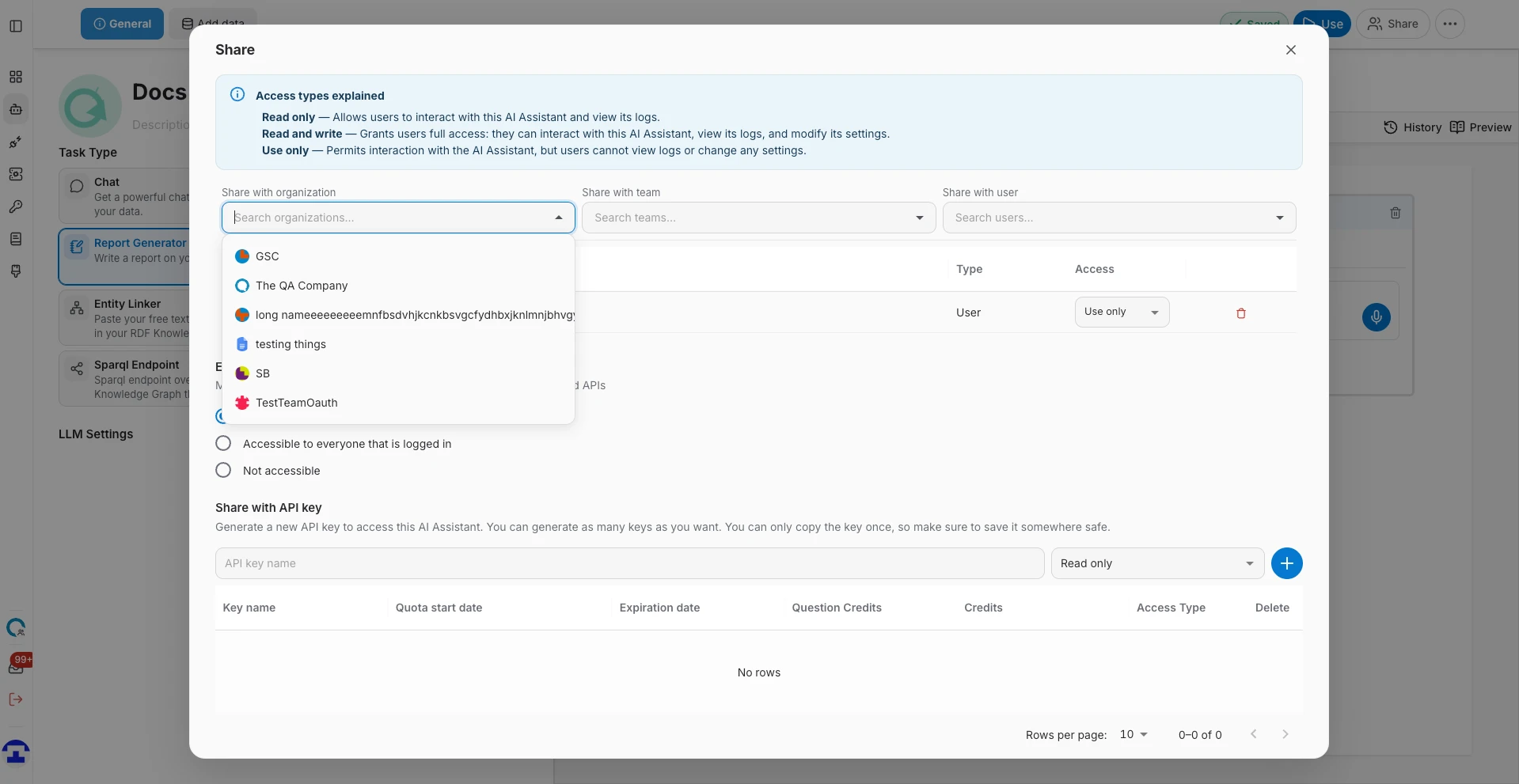
- Cliquez dans le champ correspondant à ce que vous voulez ajouter — Share with organization, Share with team ou Share with user — et commencez à saisir. La recherche est effectuée côté serveur au fil de la frappe, et le défilement charge d'autres résultats.
- Cliquez sur un résultat dans la liste déroulante.
Il n'y a pas de bouton de confirmation : choisir un résultat partage l'assistant aussitôt, le champ se vide et une nouvelle ligne apparaît dans la liste en dessous.
Les utilisateurs sont affichés sous la forme nom (nom d'utilisateur), ce qui permet de distinguer deux personnes portant le même nom affiché.
La liste des partages
Tout ce avec quoi l'assistant est partagé apparaît dans un seul tableau à quatre colonnes :
- Shared with – le logo ou l'avatar et le nom de l'utilisateur, de l'équipe ou de l'organisation.
- Type – Organization, Team ou User.
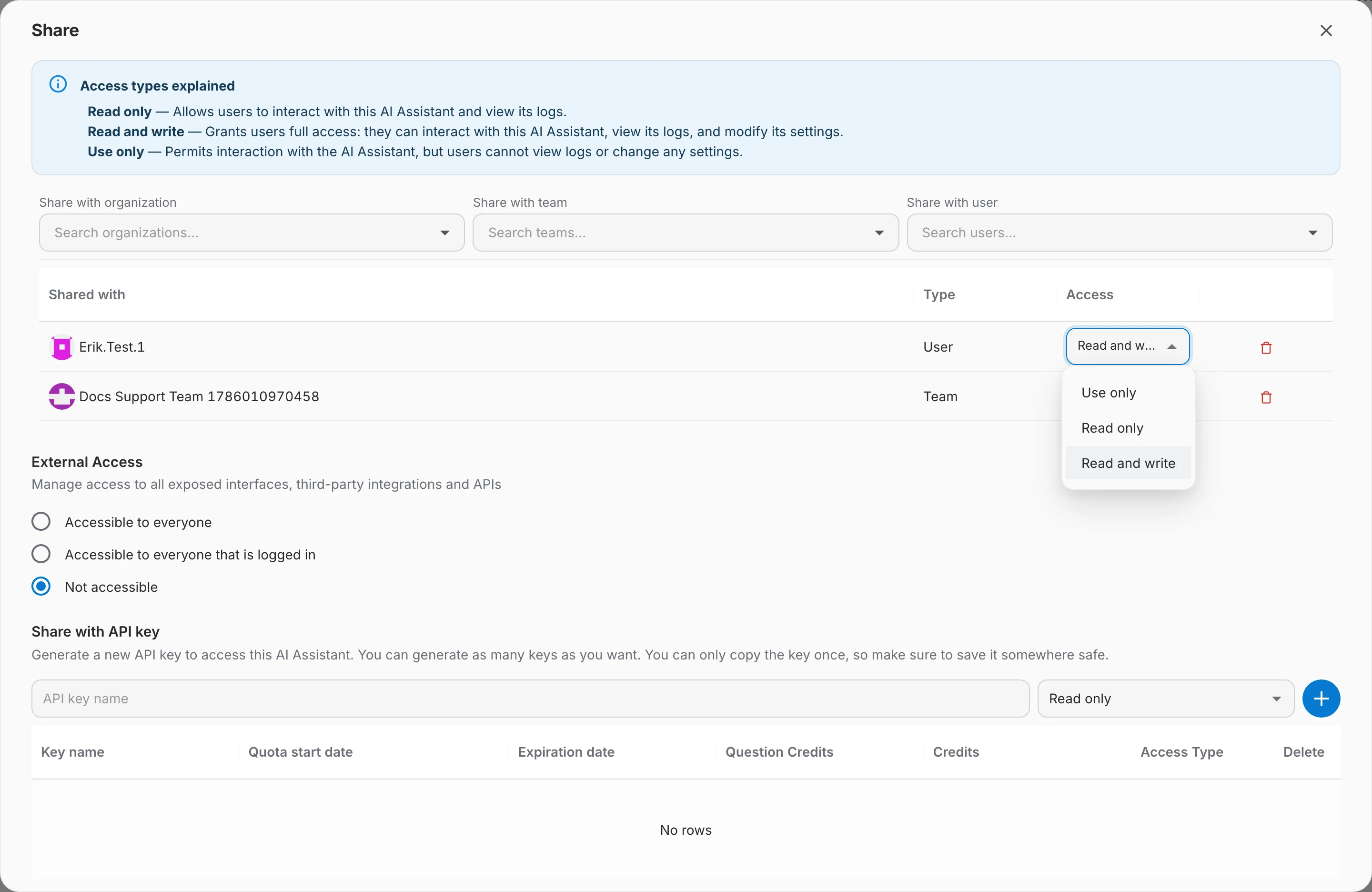
- Access – une liste déroulante avec Use only, Read only et Read and write. Si vous ne pouvez pas gérer l'assistant, le niveau est affiché en texte simple.
- Actions – les boutons disponibles sur cette ligne — retirer, ou approuver, rejeter et annuler pour une demande encore en attente.
Tant que rien n'est partagé, le tableau affiche « Not shared with any organization, team or user ».

Modifier ou retirer un accès
- Pour modifier un niveau d'accès, choisissez une autre valeur dans la liste déroulante Access de la ligne. L'effet est immédiat — l'ancienne interface vous demandait de le confirmer dans une boîte d'avertissement, la nouvelle ne le fait plus.
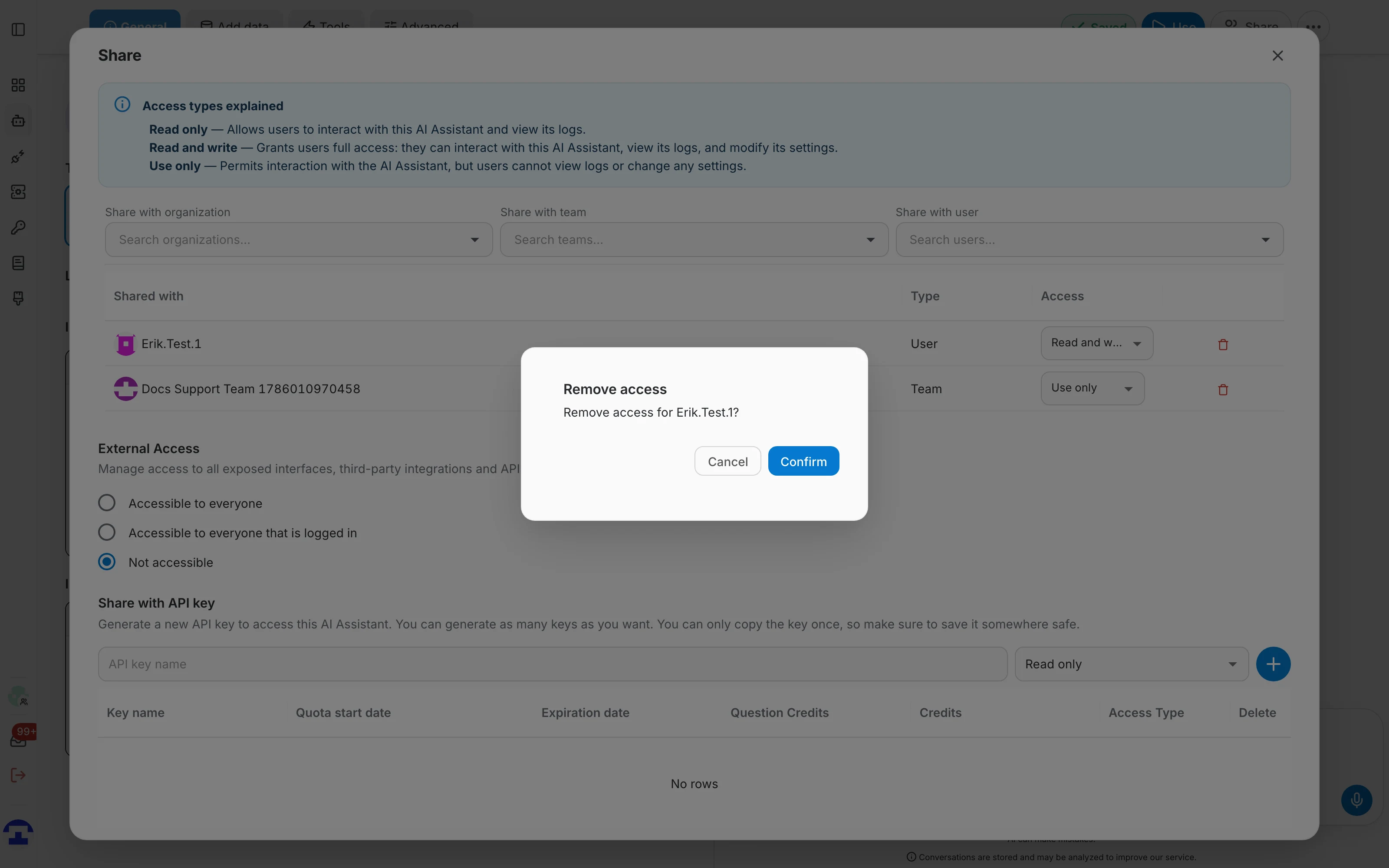
- Pour retirer un partage, cliquez sur la corbeille rouge au bout de la ligne et confirmez dans la boîte de dialogue Remove access.
Demandes de partage et approbation
Partager un assistant avec une organisation ou une équipe ne dépend pas toujours de vous. Si vous en choisissez une que vous n'administrez pas, QAnswer n'accorde pas l'accès : il dépose une demande qu'un administrateur de cette organisation ou de cette équipe approuve ou rejette.
Quand un partage devient une demande
Vous ne faites rien de différent : vous ajoutez l'organisation ou l'équipe depuis le champ habituel Share with organization ou Share with team. La suite dépend de si vous l'administrez ou non.
- Si vous administrez l'organisation ou l'équipe, le partage est accordé immédiatement et la ligne apparaît comme n'importe quelle autre.
- Si vous n'en êtes que membre, QAnswer répond « Share request sent — awaiting admin approval ».
- La demande se place alors en haut de la liste avec un badge orange Awaiting approval. Tant qu'elle est en attente, vous pouvez la retirer avec le bouton Cancel request (✕) de cette ligne.
Approuver une demande
Un administrateur qui ouvre la même boîte de dialogue voit les lignes en attente avec une liste déroulante Access modifiable et deux boutons :
- Approve accorde le niveau d'accès actuellement sélectionné sur cette ligne — vous pouvez donc approuver une demande à un niveau inférieur à celui demandé.
- Reject refuse la demande et supprime la ligne.
Les administrateurs d'organisation disposent en plus d'un panneau Pending Share Requests sur la page des assistants de l'organisation, qui liste chaque demande en attente sous la forme « '<utilisateur>' wants to share '<assistant>' », avec les boutons Approve et Reject et un raccourci vers la configuration de l'assistant.
External Access
La section External Access contrôle qui peut atteindre l'assistant via tout ce que vous exposez — la page de chat publique, le widget, les extensions CMS et l'API publique. Choisissez l'une des trois options :
- Accessible to everyone – toute personne disposant du lien peut utiliser l'assistant, sans compte QAnswer.
- Accessible to everyone that is logged in – tout utilisateur QAnswer connecté peut l'utiliser, mais pas les visiteurs anonymes.
- Not accessible – seuls les personnes, équipes et organisations listées ci-dessus peuvent l'utiliser. C'est la valeur par défaut d'un nouvel assistant.

External Access décide qui peut utiliser les interfaces exposées ; la façon de les exposer est décrite dans Exposer votre assistant.
Share with API key
Une clé API permet à une application de dialoguer avec cet assistant sans compte utilisateur. Vous pouvez en créer autant que nécessaire, chacune avec son propre niveau d'accès, et les révoquer une par une.
- Faites défiler jusqu'à Share with API key, en bas de la boîte de dialogue.
- Saisissez un nom dans le champ API key name — de préférence celui de l'application qui l'utilisera.
- Choisissez le niveau d'accès à côté : Read and write, Read only ou Use only.
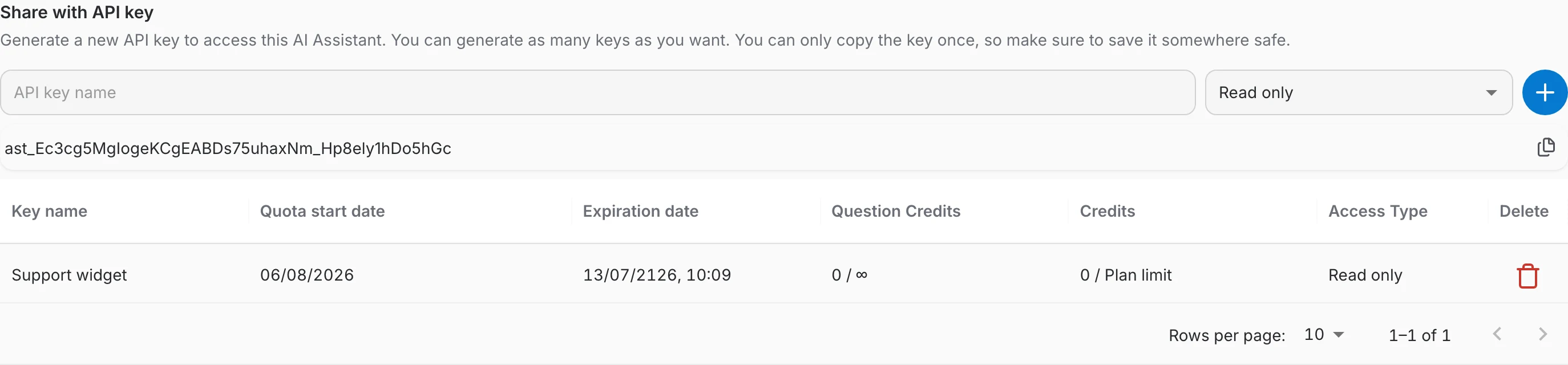
- Cliquez sur le bouton rond +, ou appuyez sur Entrée. La clé est générée et affichée une seule fois, juste sous le formulaire — cliquez dessus pour la copier.

Clés API personnelles
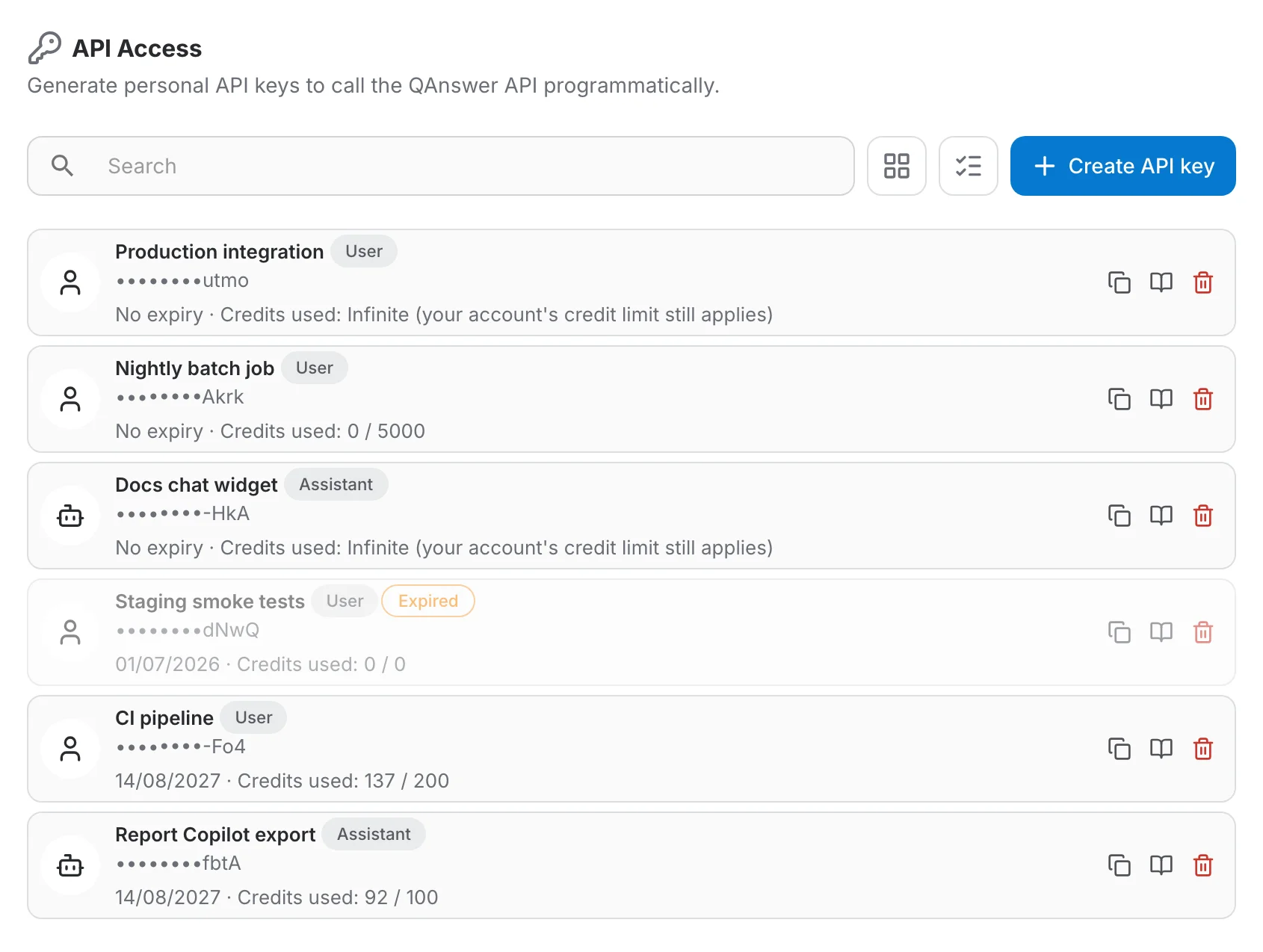
Les clés ci-dessus sont liées à cet assistant. Les clés qui vous appartiennent, plutôt qu'à un seul assistant, se créent sur la page API Access de votre profil, qui liste aussi les clés liées à un assistant pour tout suivre et tout révoquer au même endroit :
- Create API key ouvre une petite fenêtre avec un Nom et, en option, une date d'expiration, un quota de crédits de question et une capacité de crédit — le formulaire par assistant n'en propose aucun, c'est donc ici que vous les définissez.
- La nouvelle clé s'affiche une seule fois dans un bandeau en haut de la liste, avec un bouton Copy.
- Chaque ligne affiche le nom de la clé, un badge indiquant son type, son expiration (ou « No expiry ») et sa consommation de crédits, avec des icônes pour la copier, ouvrir son détail d'usage ou la révoquer.
Voir API Access pour la page complète, y compris ce que chaque type de clé est autorisé à appeler.
Transférer la propriété
Le propriétaire n'est pas une entrée de la liste de partage — la propriété se transfère par un flux dédié, et elle peut aller à une personne comme à un groupe. Il n'y a jamais qu'un seul propriétaire à la fois.
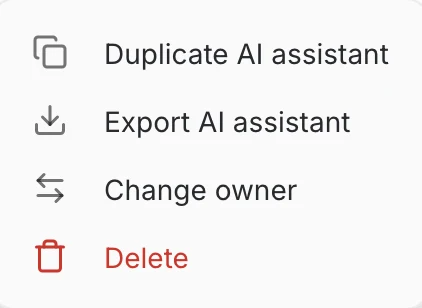
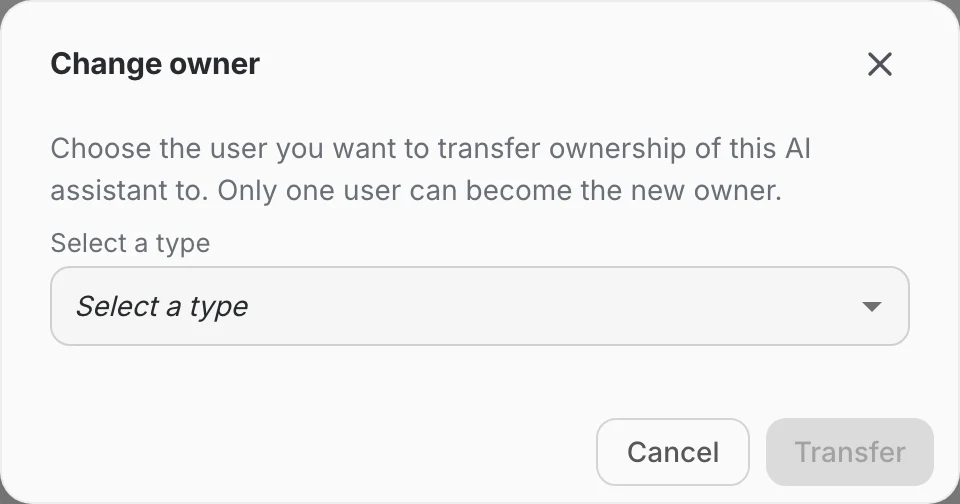
- Ouvrez le menu ⋯ de l'assistant et choisissez Change owner.
- Dans Select a type, choisissez à quel genre de propriétaire vous le confiez.
- Recherchez le nouveau propriétaire dans le champ qui apparaît en dessous.
- Cliquez sur Transfer et confirmez.
Les types proposés dépendent de vos appartenances :
- A user – toujours disponible. L'assistant devient l'assistant personnel de cette personne.
- A team – uniquement si vous appartenez à au moins une équipe. L'assistant devient un assistant d'équipe.
- An organization – uniquement si vous appartenez à au moins une organisation. L'assistant devient un assistant d'organisation.
- Admin (no owner) – réservé aux administrateurs de la plateforme. L'assistant reste sans propriétaire et est géré par la plateforme.
Ce qui a changé par rapport à l'ancienne interface
Si vous connaissiez l'ancienne page Access Rights, voici ce qui a bougé :
- Les droits d'accès ne sont plus une page distincte du menu de l'assistant — ils sont dans une boîte de dialogue derrière le bouton Share.
- Les trois sections séparées pour les utilisateurs, les équipes et les organisations ont fusionné en un seul tableau doté d'une colonne Type, et les champs de texte libre sont devenus des listes déroulantes de recherche.
- Les badges Under Review / Approved réservés aux équipes ont été remplacés par le flux général de demandes de partage, qui couvre désormais aussi les organisations et apparaît dans un panneau d'administration.
- Modifier un niveau d'accès n'ouvre plus de boîte de confirmation ; l'effet est immédiat.
- Retirer un partage d'organisation ou d'équipe requiert désormais un administrateur de la plateforme.
- Les personnes en lecture seule peuvent ouvrir la boîte de dialogue et voir avec qui l'assistant est partagé, au lieu d'en être exclues.