SharePoint
Info
Avant de suivre cette section, ajoutez des données à votre assistant IA comme décrit dans la Section Sources de données et testez-le dans la Section Tâche IA.
Suivez ces étapes pour intégrer votre assistant IA en tant que widget chatbot dans SharePoint.
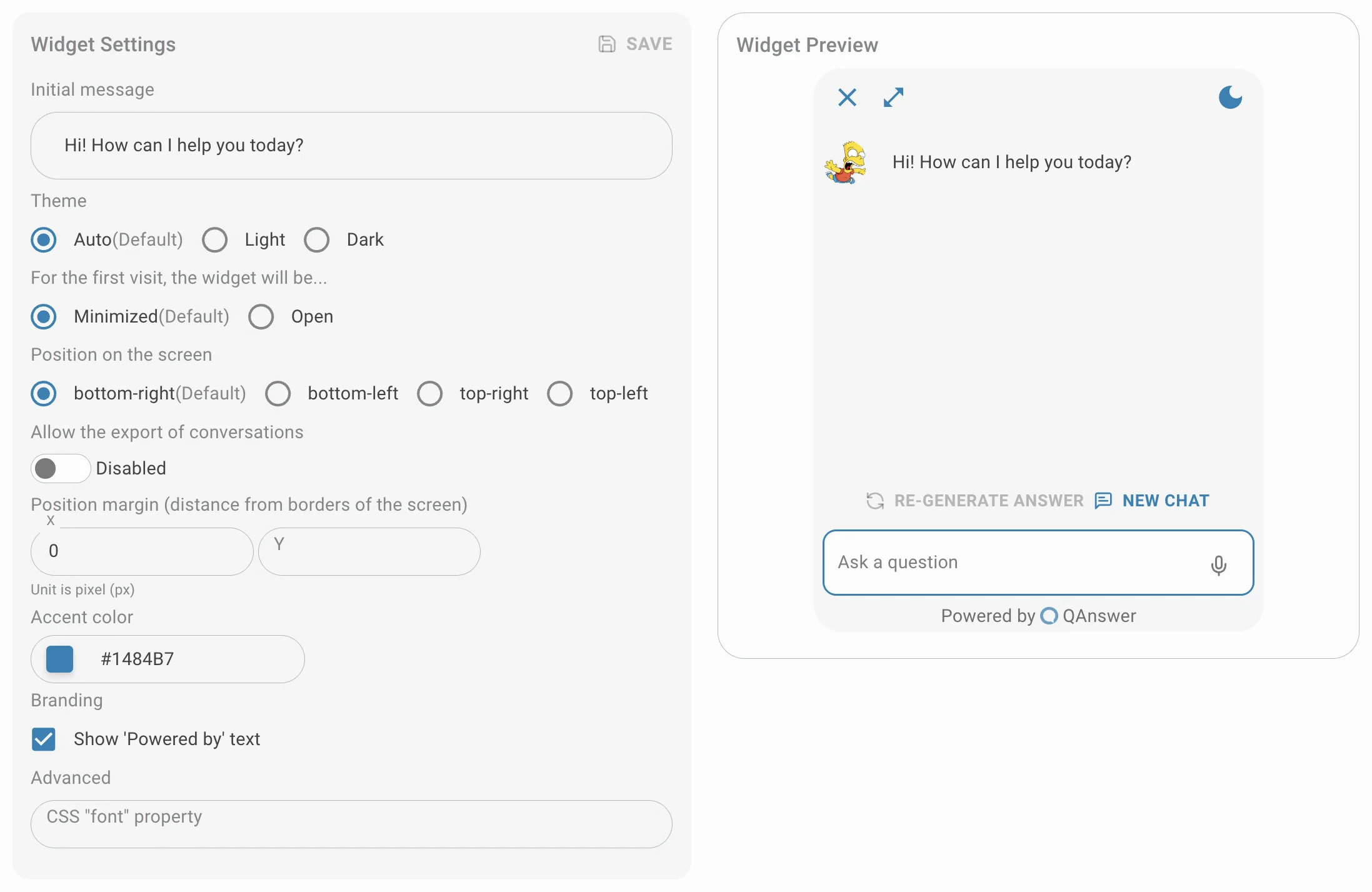
Personnaliser
Personnalisez le widget et enregistrez-le.
Rendre public
Définissez le type d'accès sur public. Pour restreindre l'accès, générez une clé API pour l'intégration du widget.

Accéder aux paramètres du site SharePoint
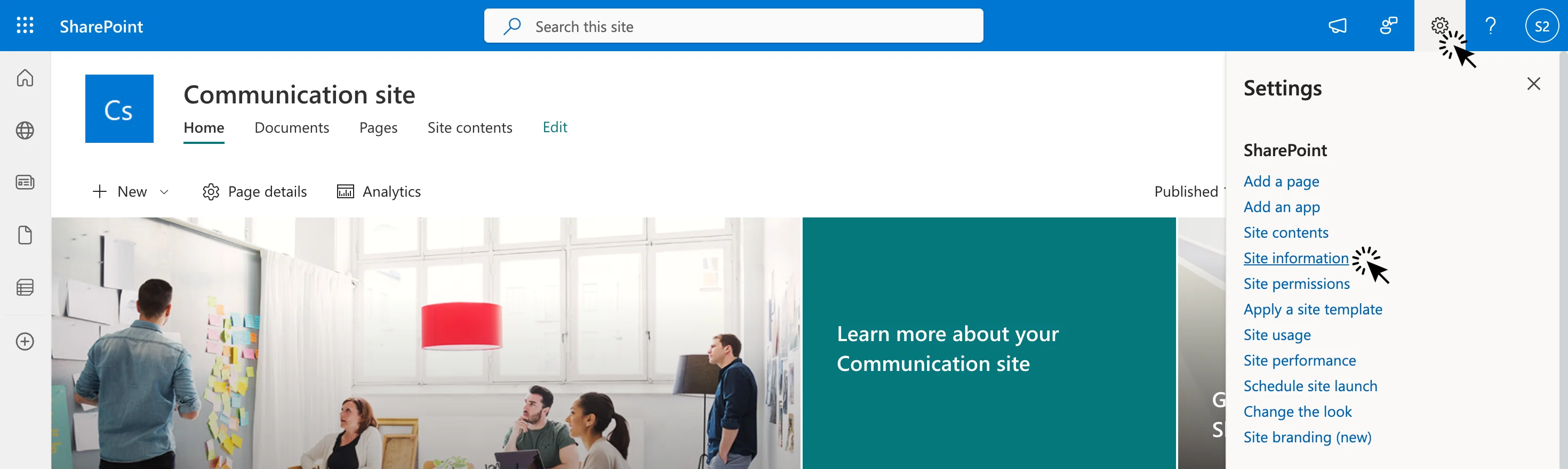
- Naviguez vers votre site SharePoint.
- Cliquez sur l'icône d'engrenage dans le coin supérieur droit de la page.
- Sélectionnez « Informations sur le site » dans le menu déroulant.
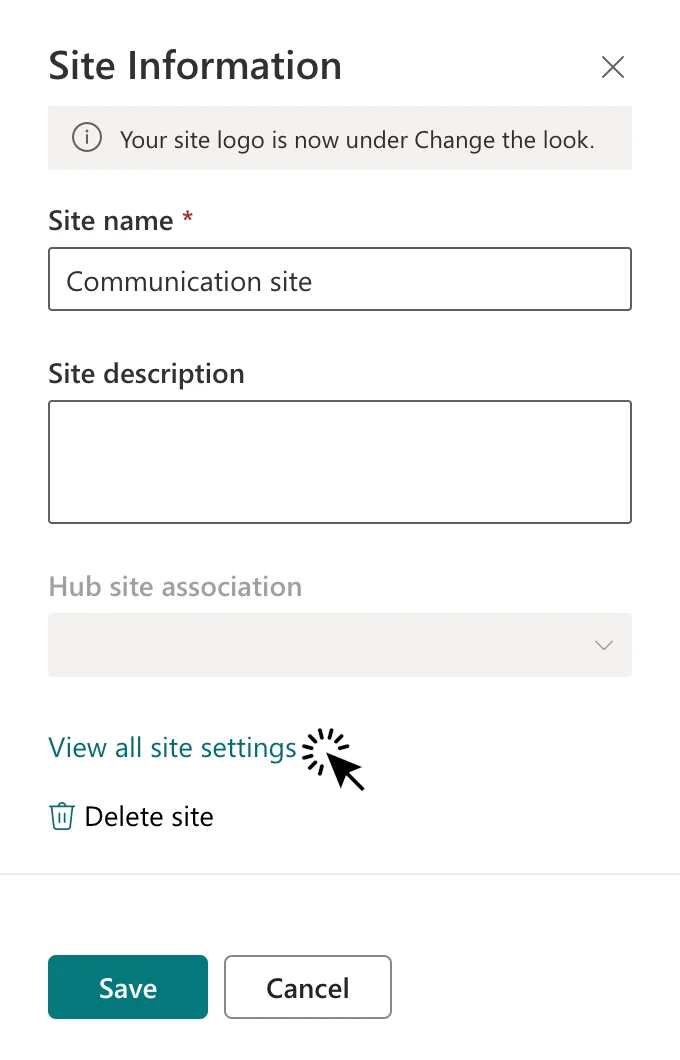
Accéder aux paramètres avancés du site
Dans le panneau d'informations sur le site, cliquez sur « Afficher tous les paramètres du site ».
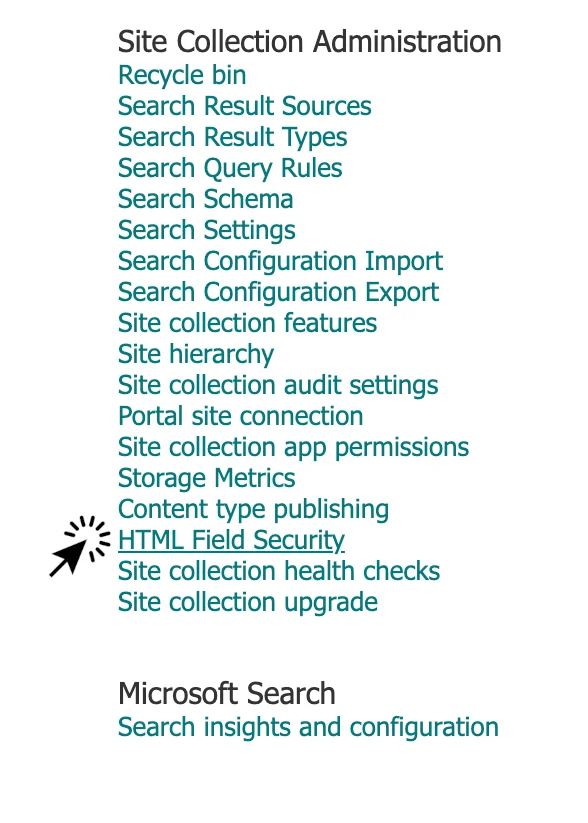
Sur la page Paramètres du site
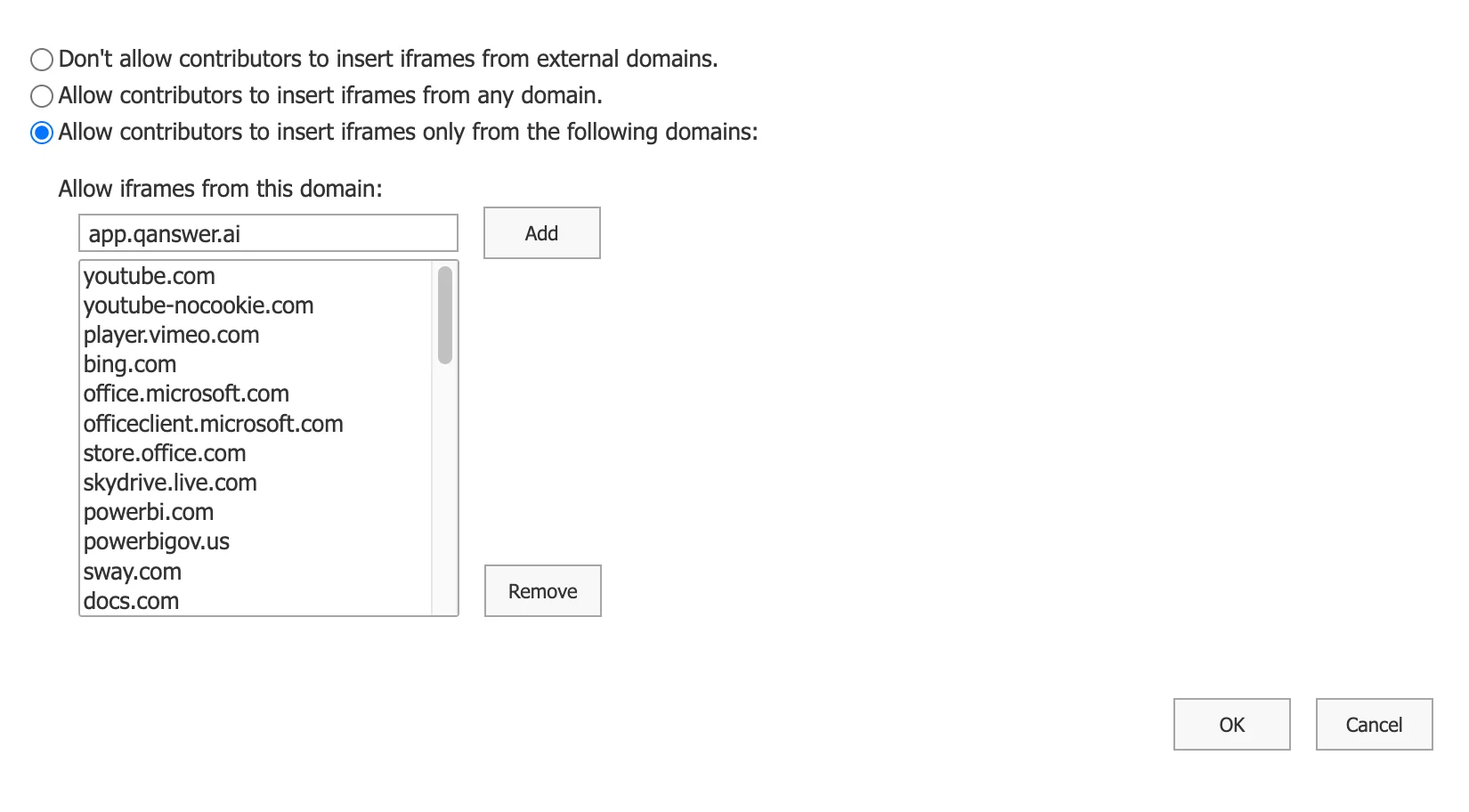
- Sous Administration de la collection de sites, sélectionnez « Sécurité des champs HTML ».
- Ajoutez votre domaine à la liste des sites web autorisés.
- Utilisez le paramètre « Autoriser les contributeurs à insérer des iframes uniquement depuis les domaines suivants » pour permettre le contenu iframe de votre domaine dans toute la collection de sites.
Intégrer l'iframe dans votre site SharePoint
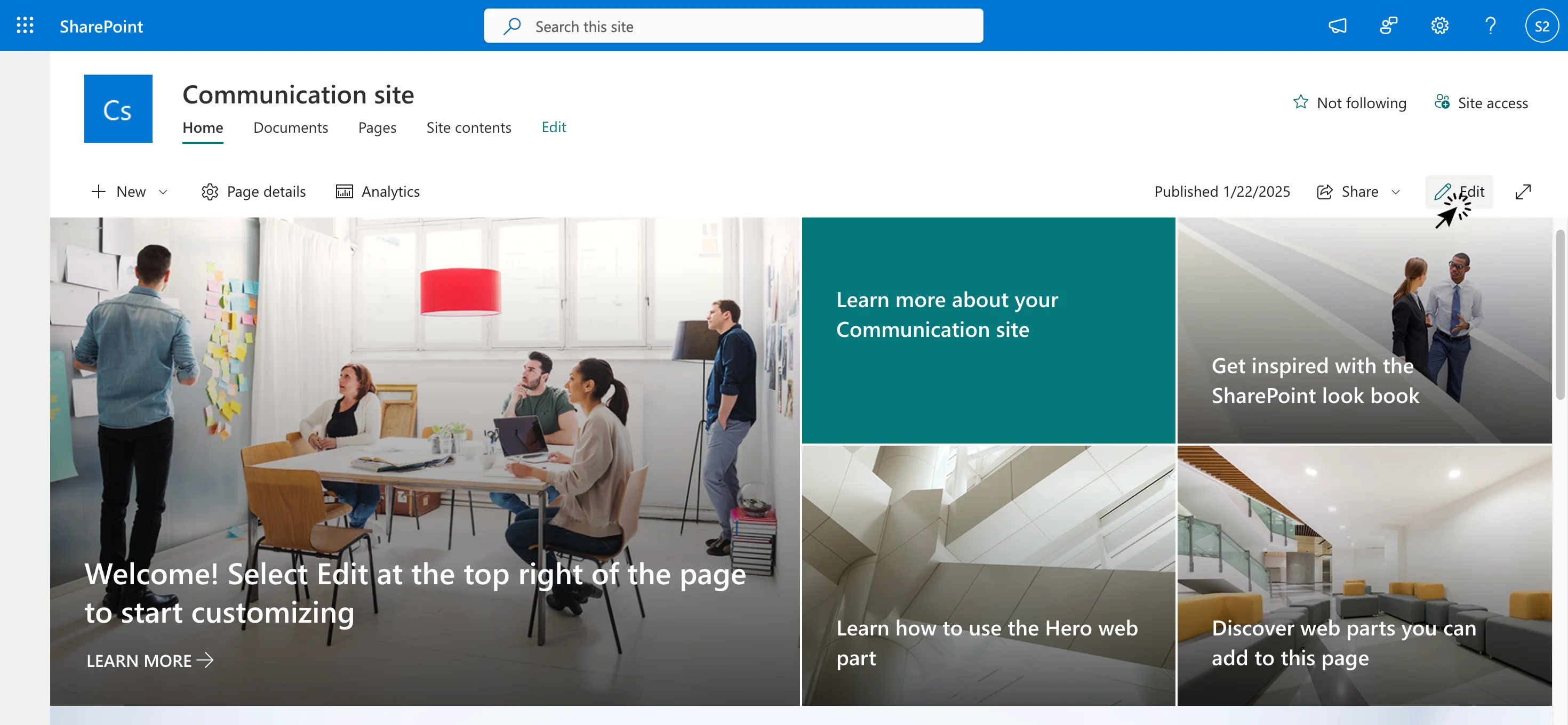
- Cliquez sur « Modifier » pour ouvrir la page en mode édition.
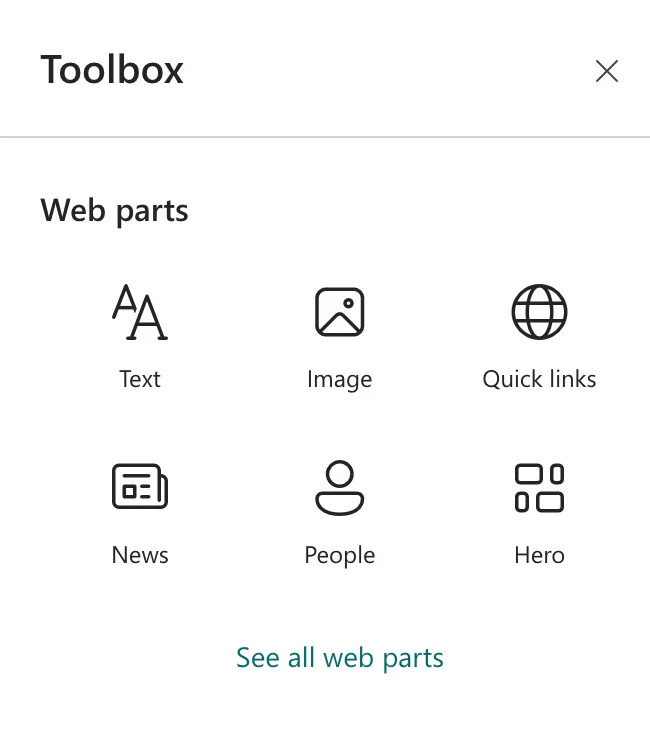
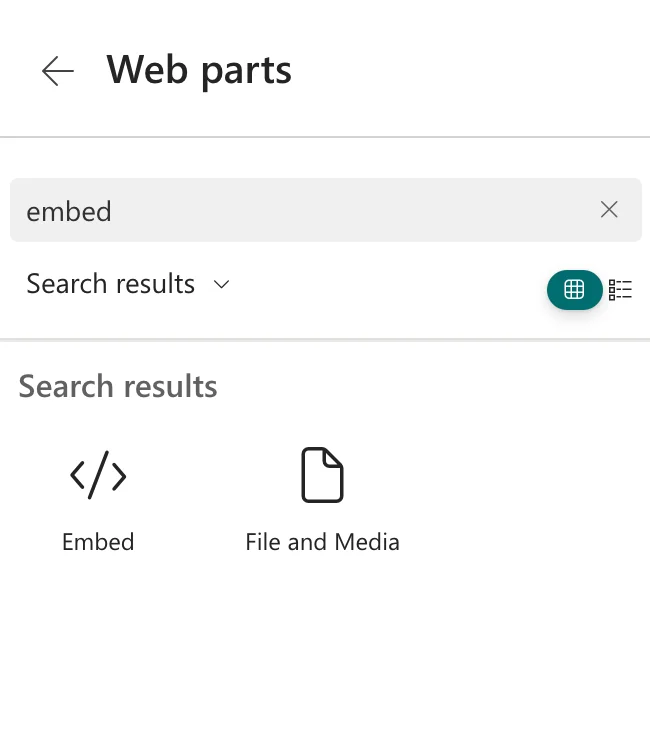
- Cliquez sur « Voir tous les composants WebPart » puis recherchez Incorporer.
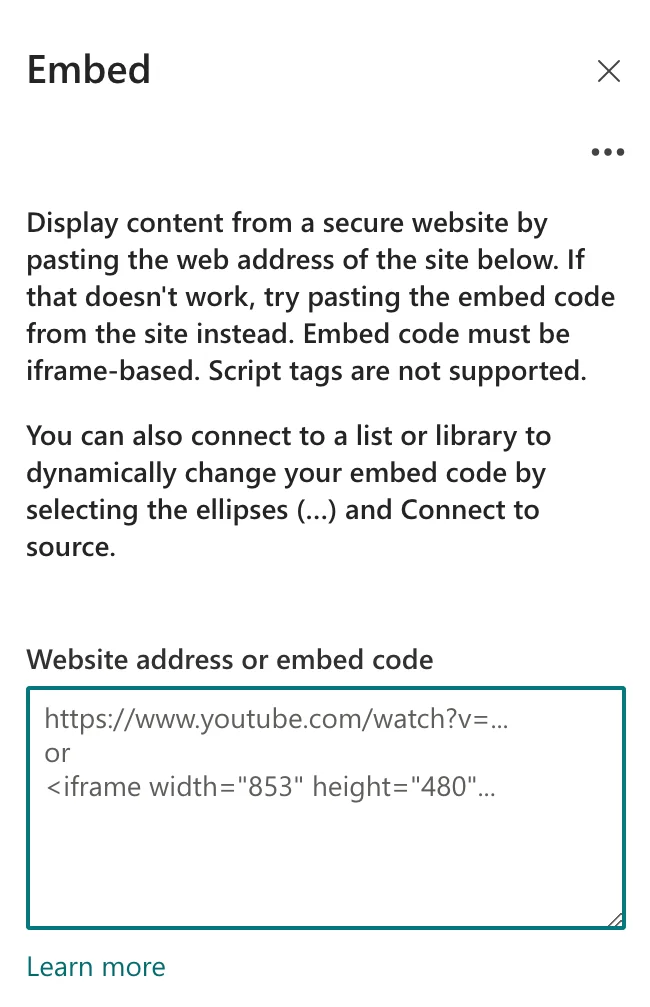
- Enfin, sélectionnez « Incorporer » et copiez/collez l'Iframe Exporter Script fourni sur l'application QAnswer.
- Ajustez les attributs de hauteur et de largeur de l'iframe selon vos besoins.
- N'oubliez pas de cliquer sur « Republier » pour valider les modifications.