LLM Chat
Chatbot
Click General Chat dans la barre de navigation de gauche pour ouvrir le chatbot.
Le chatbot est une interface de Grand Modèle de Langage (LLM). En utilisant le LLM de QAnswer, toutes les requêtes sont traitées de manière sécurisée et vos données restent privées.
- Par défaut, le chatbot n'a accès à aucun document de vos AI Assistants.
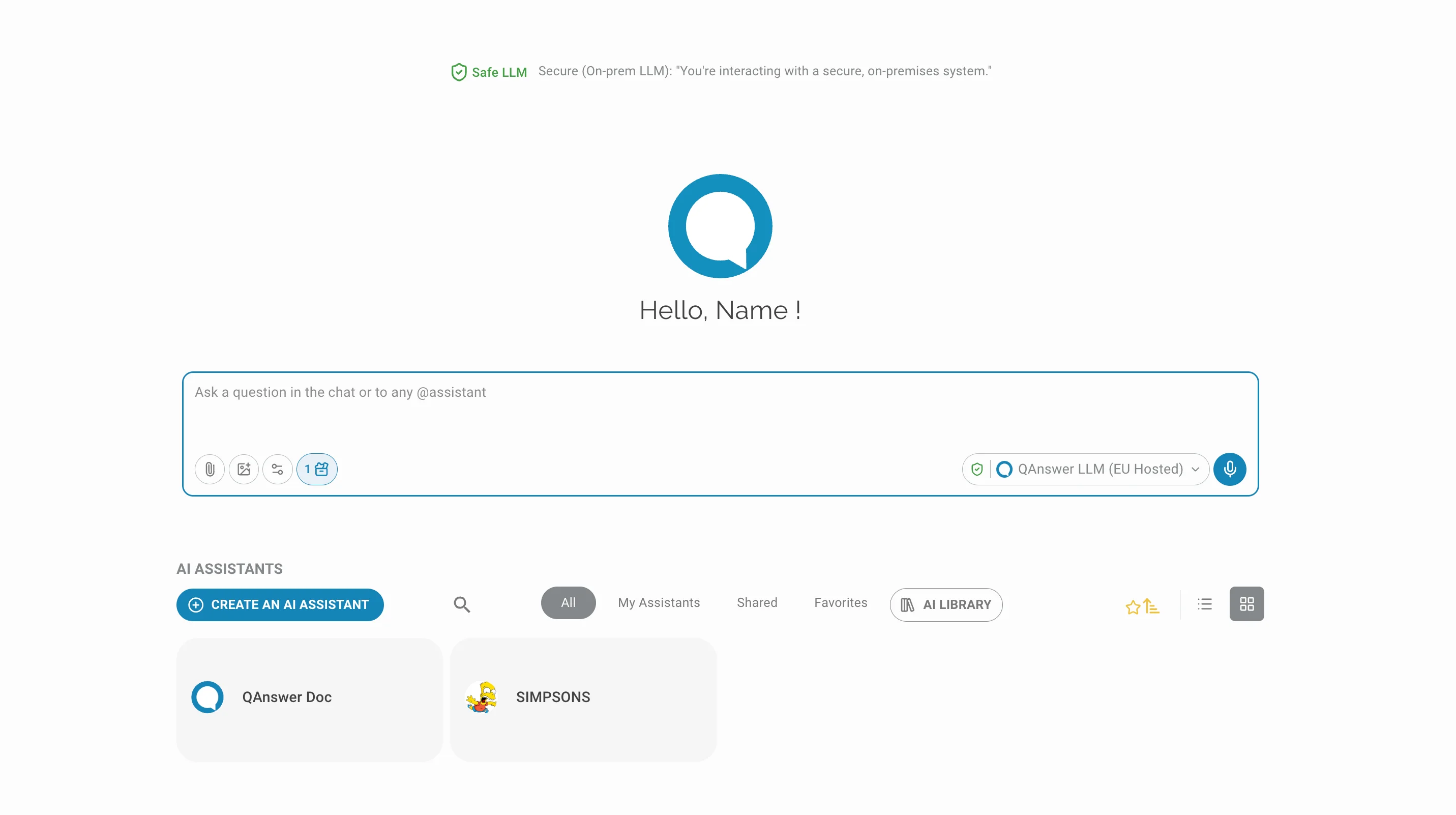
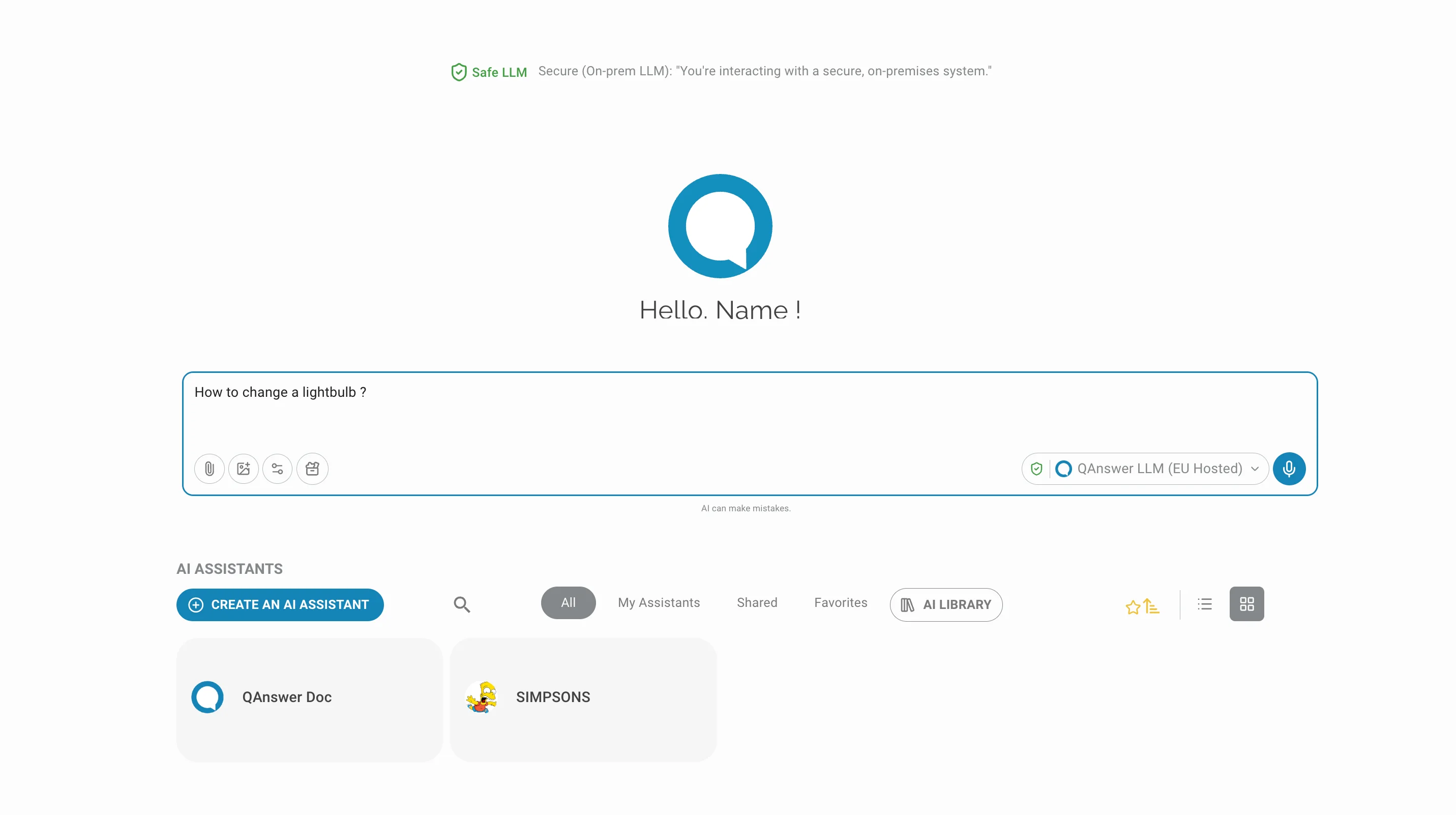
- Une nouvelle conversation s'ouvre sur un écran d'accueil : la bannière du modèle en haut, la barre de chat au milieu et vos AI Assistants listés en dessous.
- Une fois la conversation démarrée, utilisez New Chat sous la dernière réponse pour démarrer une nouvelle conversation.
La barre de chat
Tout ce dont vous avez besoin pour composer un message se trouve dans la barre de chat :
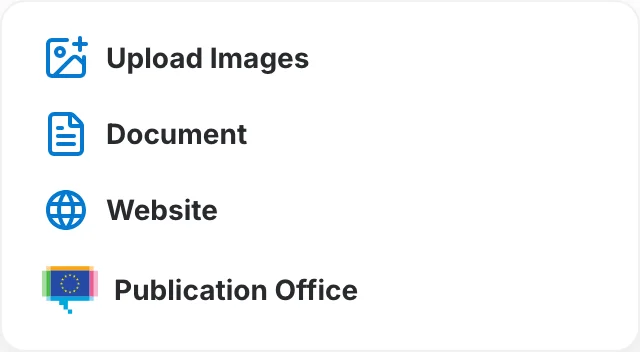
- Add Files — joindre des données à la conversation. Le menu propose Upload Images (uniquement si le modèle sélectionné accepte les images) et une entrée par connecteur configuré pour votre organisation, par exemple Document et Website.
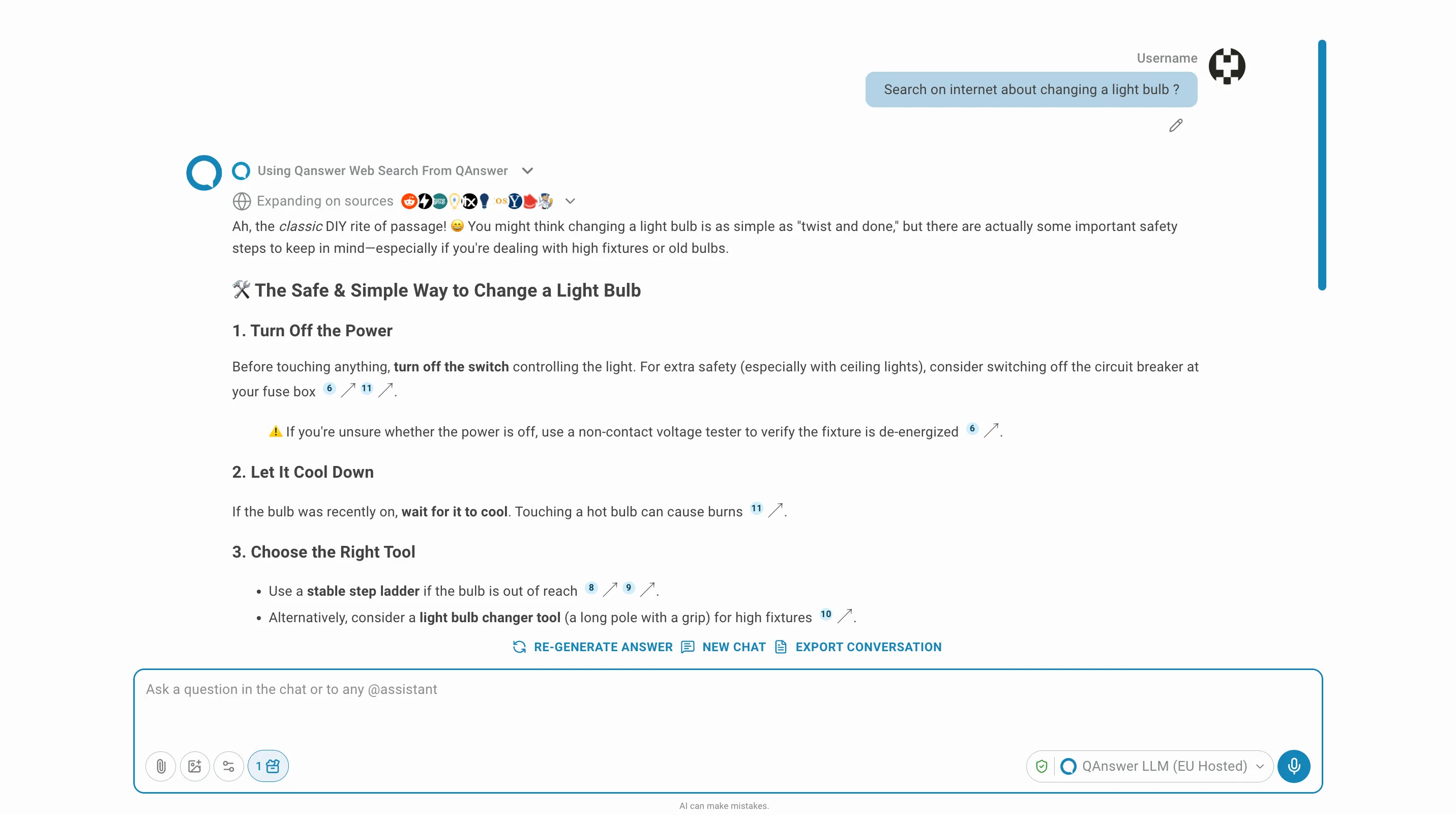
- Actions — choisissez les outils que cette conversation peut appeler. Web et Image Generation sont des capacités natives de QAnswer ; les autres entrées proviennent de vos serveurs MCP .
- Sélecteur de modèle — affiche le modèle qui répond dans la conversation, accompagné d'un bouclier indiquant son hébergement. Cliquez dessus pour choisir un autre modèle.
- Saisie vocale — dictez votre question au lieu de la saisir.
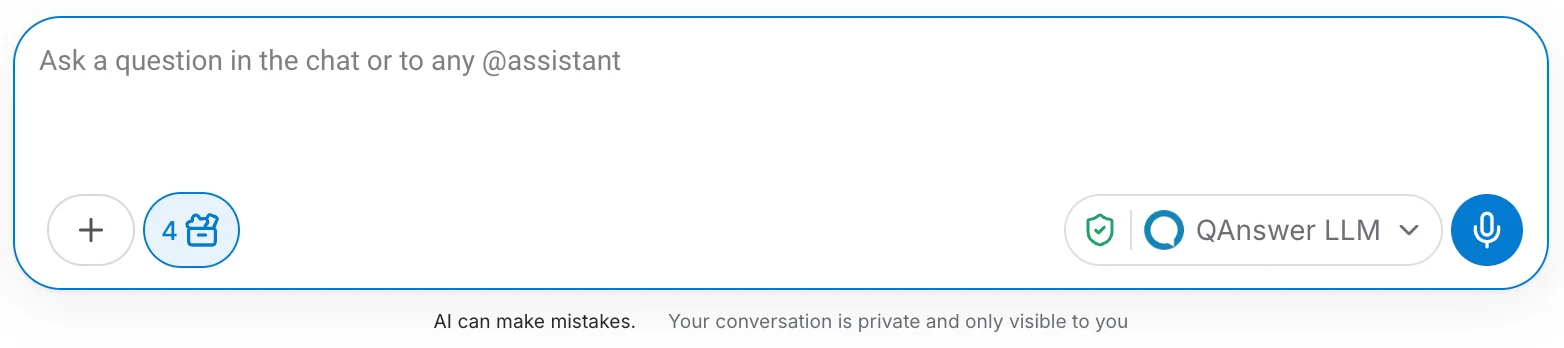
Le nombre affiché sur le bouton Actions indique combien d'actions sont actuellement activées pour cette conversation. Consultez Use MCP Tools in Chat pour le déroulé complet, y compris la validation des exécutions d'outils.
La recherche web correspond à l'action Web : activez-la dans la liste Actions, puis posez votre question normalement. Consultez Web Search pour connaître les fournisseurs disponibles et le rôle de chaque outil web.
Modèles sécurisés et publics
- Une bannière au-dessus du chat indique le type de modèle utilisé. Avec un modèle on-premise, elle affiche « Safe LLM — You're interacting with a secure, on-premises system. ».
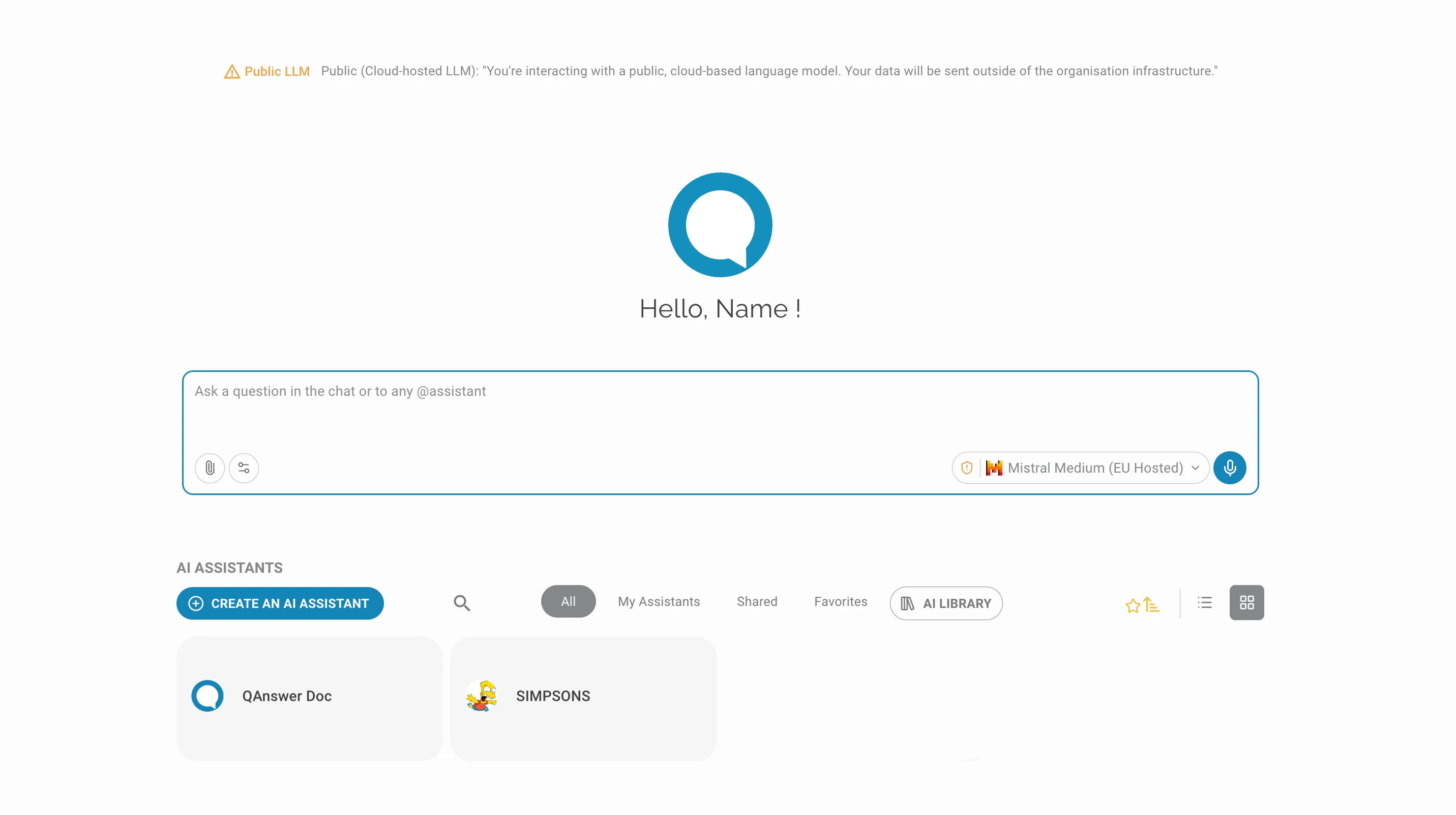
- Avec un modèle public, la bannière devient orange : « Public LLM — You're interacting with a public, cloud-based language model. Your data will be sent outside of the organisation infrastructure. ».
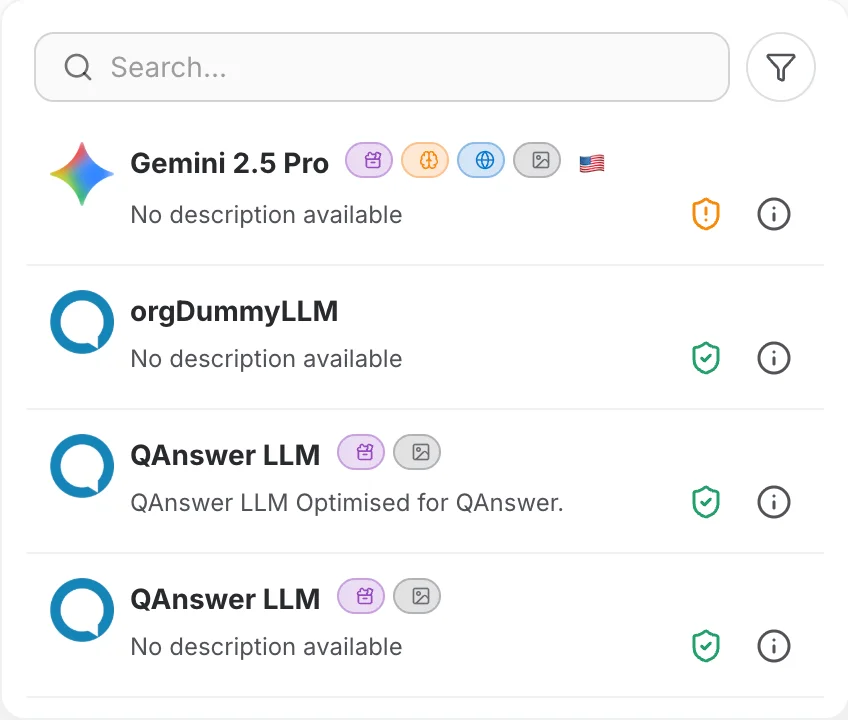
- Le bouclier à côté du nom du modèle reprend cette information : un bouclier vert signale un modèle on-premise (sécurisé), un bouclier orangeun modèle public.
- Cliquez sur le nom du modèle dans la barre de chat pour ouvrir le sélecteur. Vous pouvez rechercher et filtrer la liste, et ouvrir l'icône d'information d'une ligne pour consulter les détails du modèle.
- Les badges à côté du nom d'un modèle indiquent ses capacités :appel d'outils,raisonnement,recherche web,images en entrée. Les modèles publics portent également le drapeau de la région qui les héberge.
Incognito mode
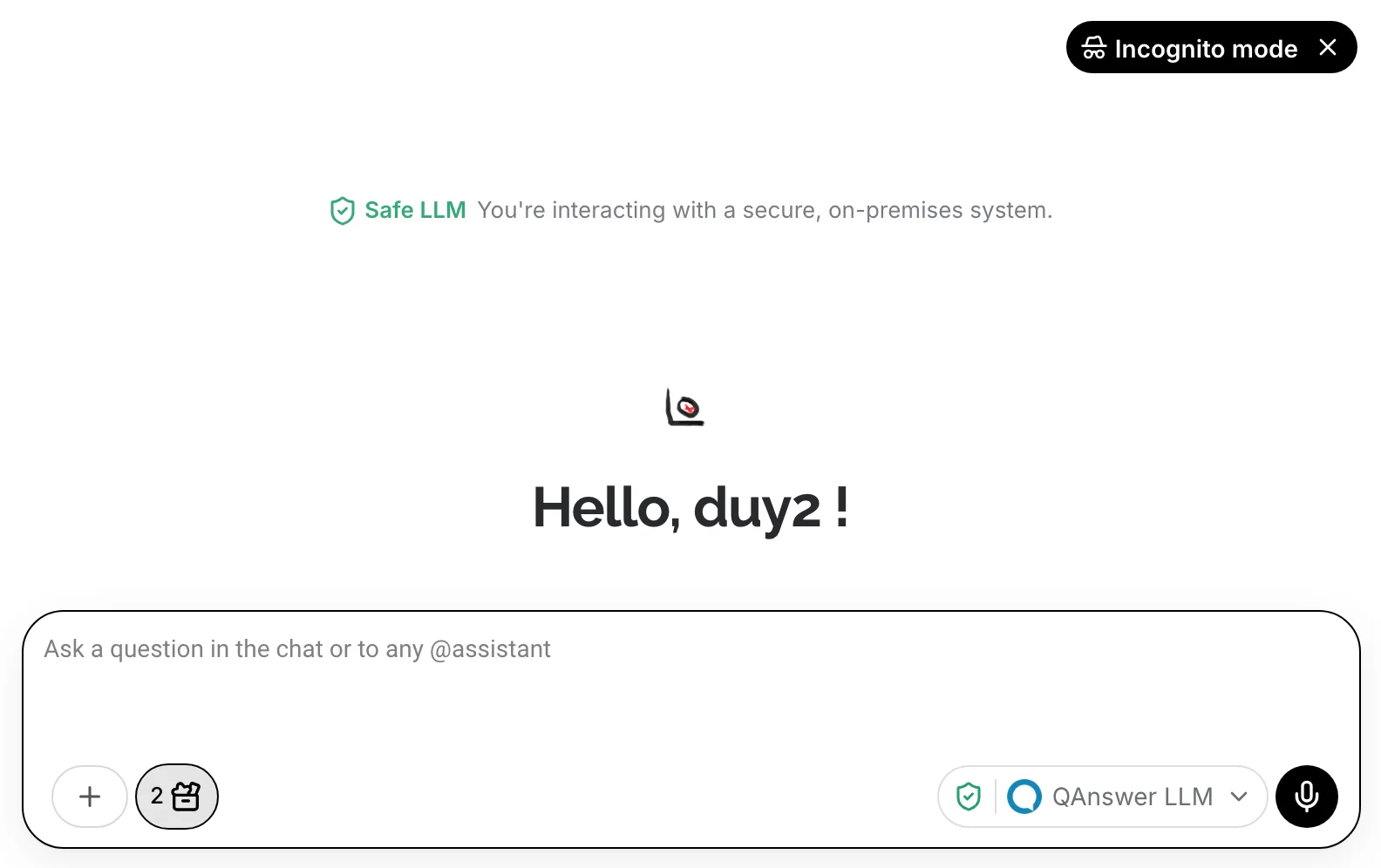
Le mode Incognito correspond au contrôle situé en haut à droite de la page de chat. Il empêche l'enregistrement de la conversation dans votre historique.
- Lorsqu'il est actif, le contrôle devient une pastille noire « Incognito mode » et la barre de chat adopte son style incognito. Fermez la pastille pour le désactiver.
- Il ne peut être basculé qu'avant l'envoi du premier message ; une fois la conversation démarrée, le contrôle disparaît.
Poser une question
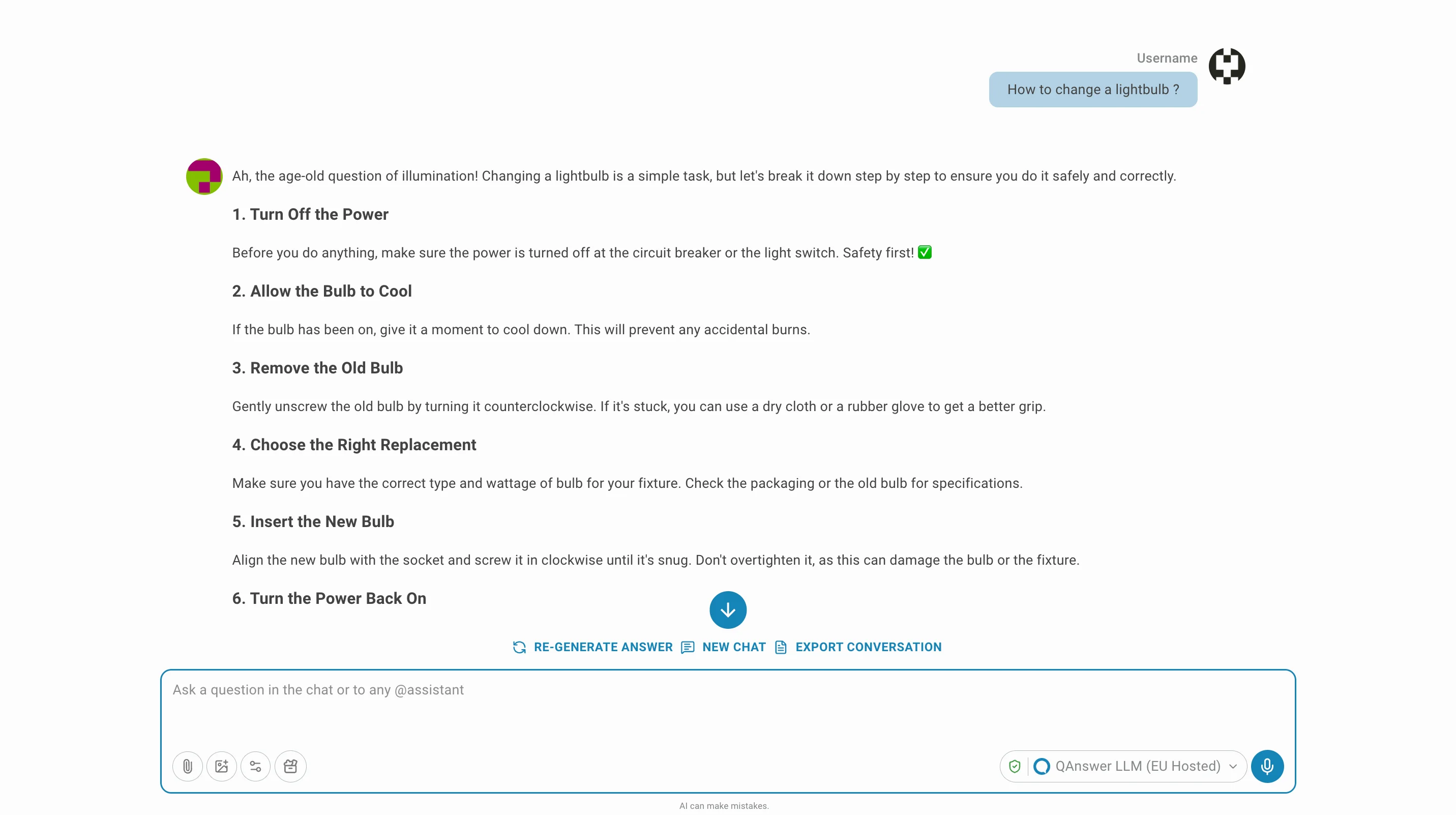
Posez des questions sur n'importe quel sujet : saisissez votre question dans la barre de chat et appuyez sur Entrée.
Actions sur la réponse
Une rangée d'actions se trouve sous chaque réponse :
- Copier la réponse dans le presse-papiers.
- Évaluer la réponse avec un pouce vers le haut ou vers le bas.
- Ouvrir l'icône de détails pour voir comment la réponse a été produite.
Actions sur la conversation
Juste au-dessus de la barre de chat, une seconde rangée agit sur l'ensemble de la conversation :
- Stop answering — interrompt le modèle pendant qu'il rédige.
- Re-generate answer — repose la dernière question au modèle.
- New Chat — démarre une nouvelle conversation.
- Export — télécharge la conversation en HTML ou en PDF.
Joindre des fichiers
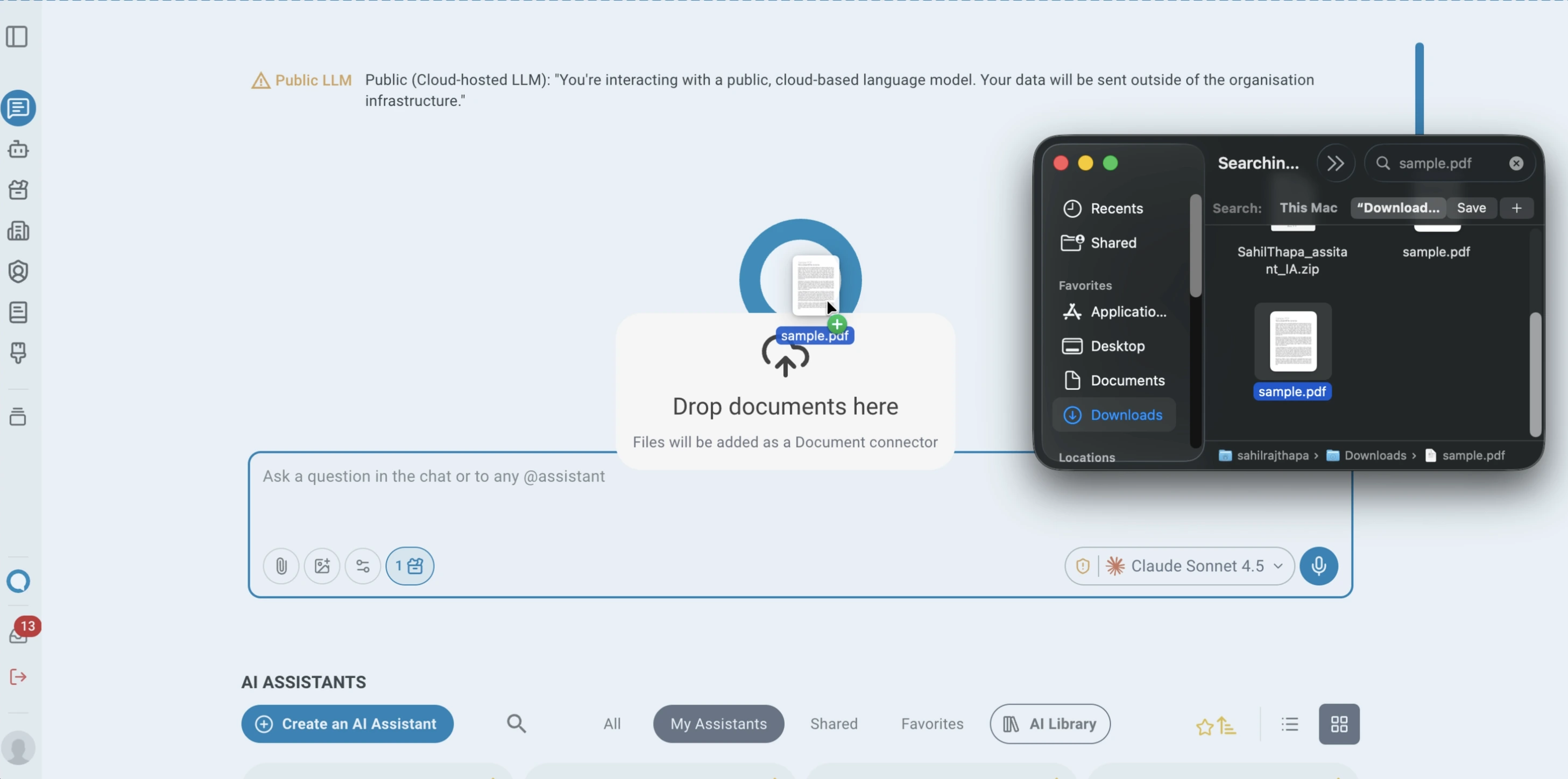
En plus du menu Add Files, vous pouvez faire glisser des fichiers depuis votre bureau et les déposer n'importe où sur la page de chat.
- Les images sont jointes au message en cours de rédaction. Elles ne sont acceptées que si le modèle sélectionné prend en charge les images en entrée — la même condition s'applique au collage d'une image avec Ctrl+V (Windows/Linux) ou ⌘V (macOS).
- Les documents sont téléversés immédiatement et affichés sous forme de carte au-dessus de la barre de chat ; le message peut être envoyé dès la fin de l'indexation.
- Les fichiers audio et vidéo ouvrent en revanche la fenêtre de téléversement, où vous choisissez un connecteur et définissez les options de transcription.
Historique des conversations
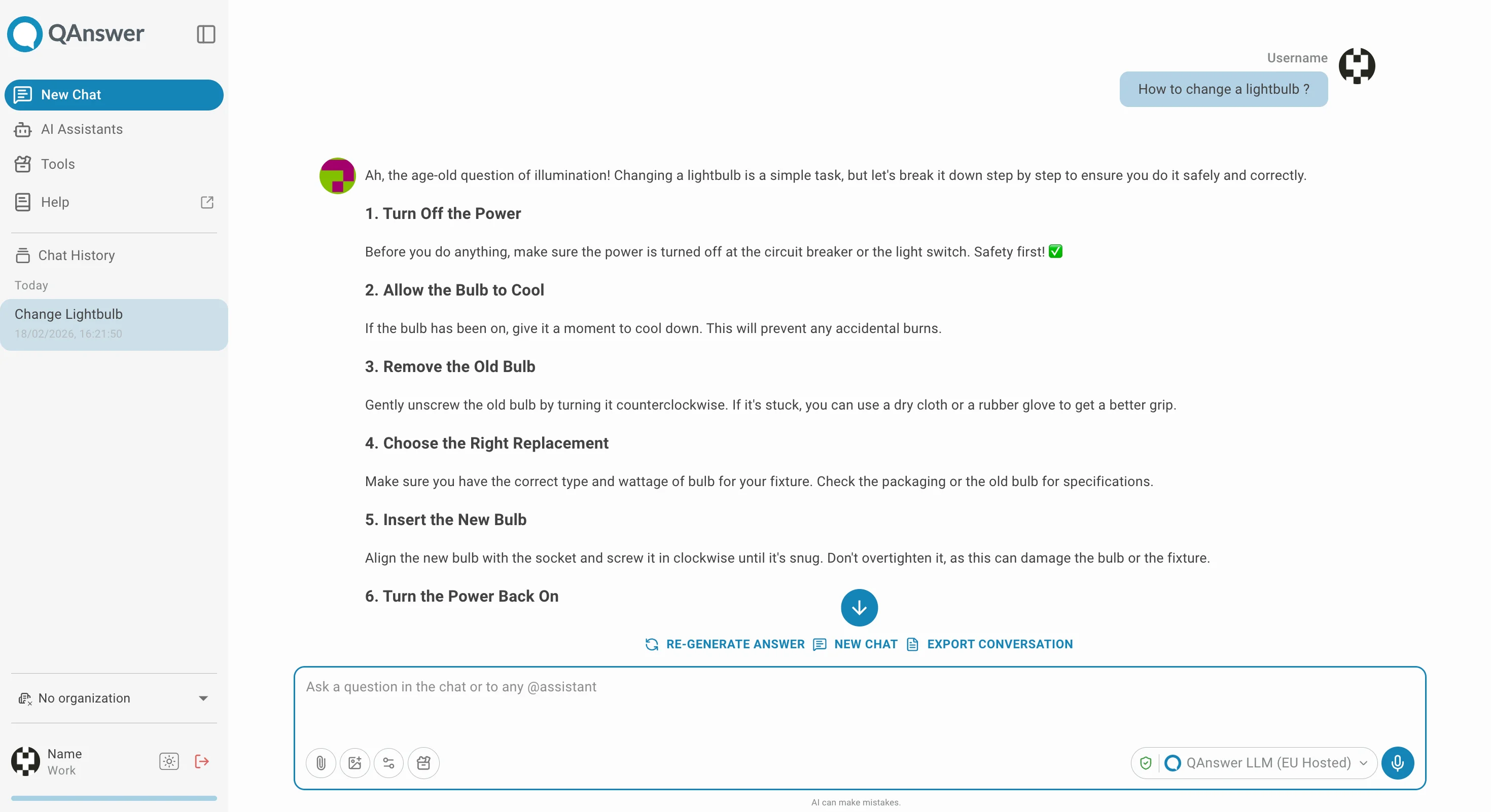
Le panneau de gauche liste vos conversations précédentes, regroupées par date et annotées de leur heure de début. Les conversations épinglées restent en haut de la liste.
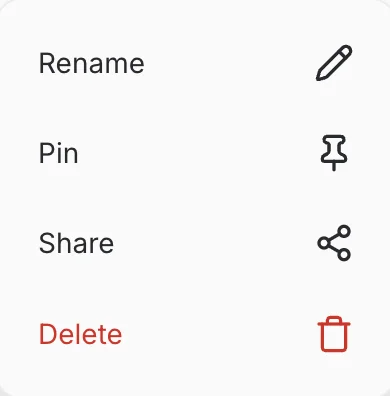
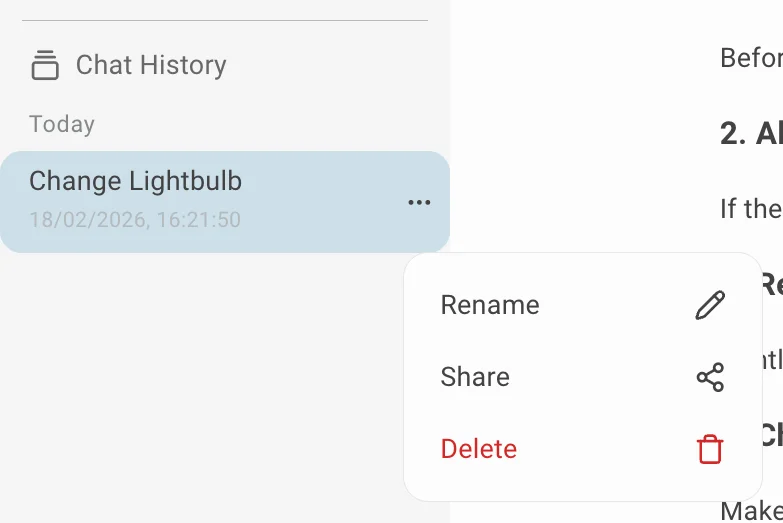
Accédez aux actions de la conversation via à côté du titre de la conversation :
- Rename — cliquez sur .
- Pin — garde la conversation en haut de la liste.
- Share — cliquez sur .
- Delete — cliquez sur .
AI Assistant
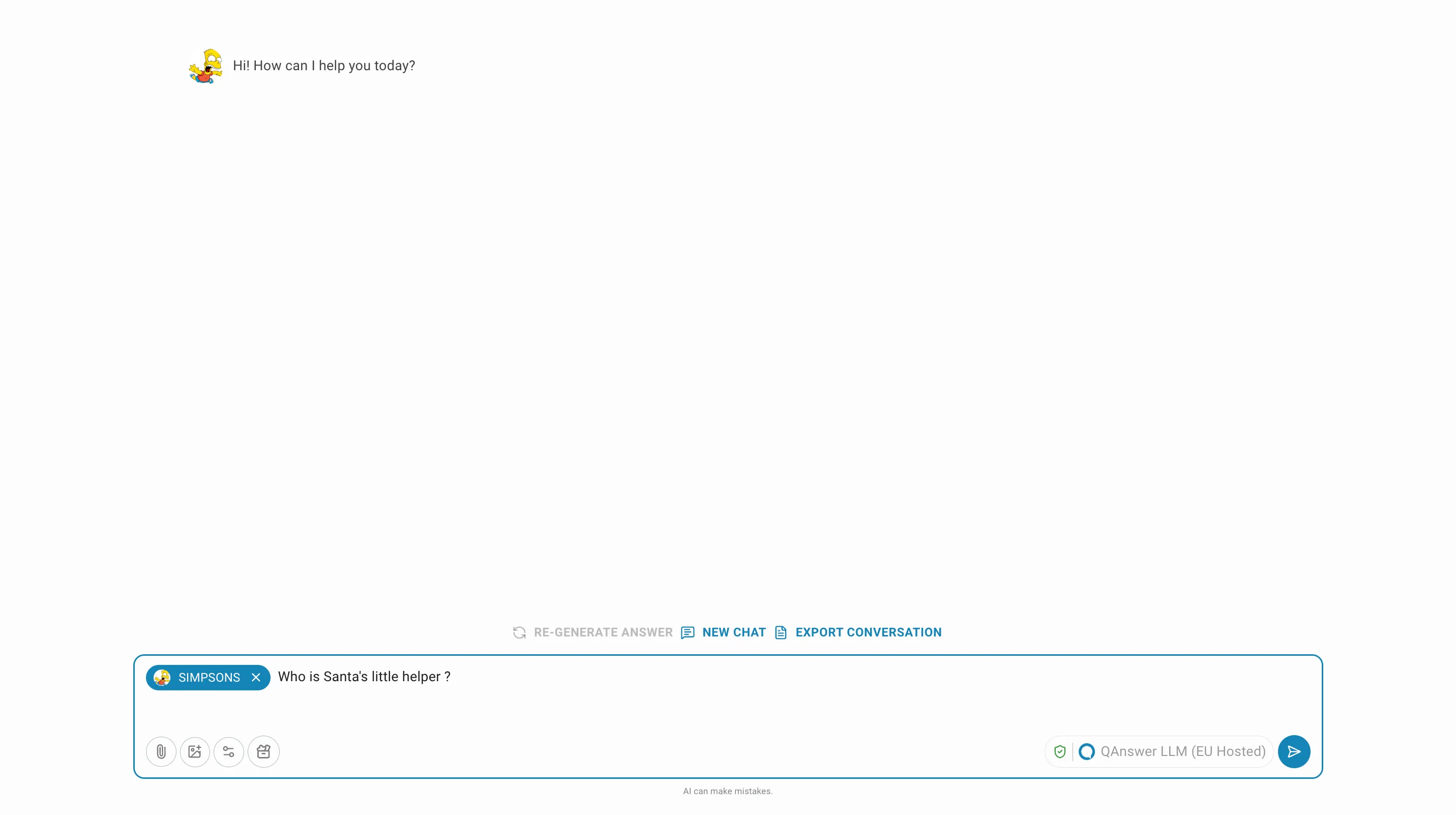
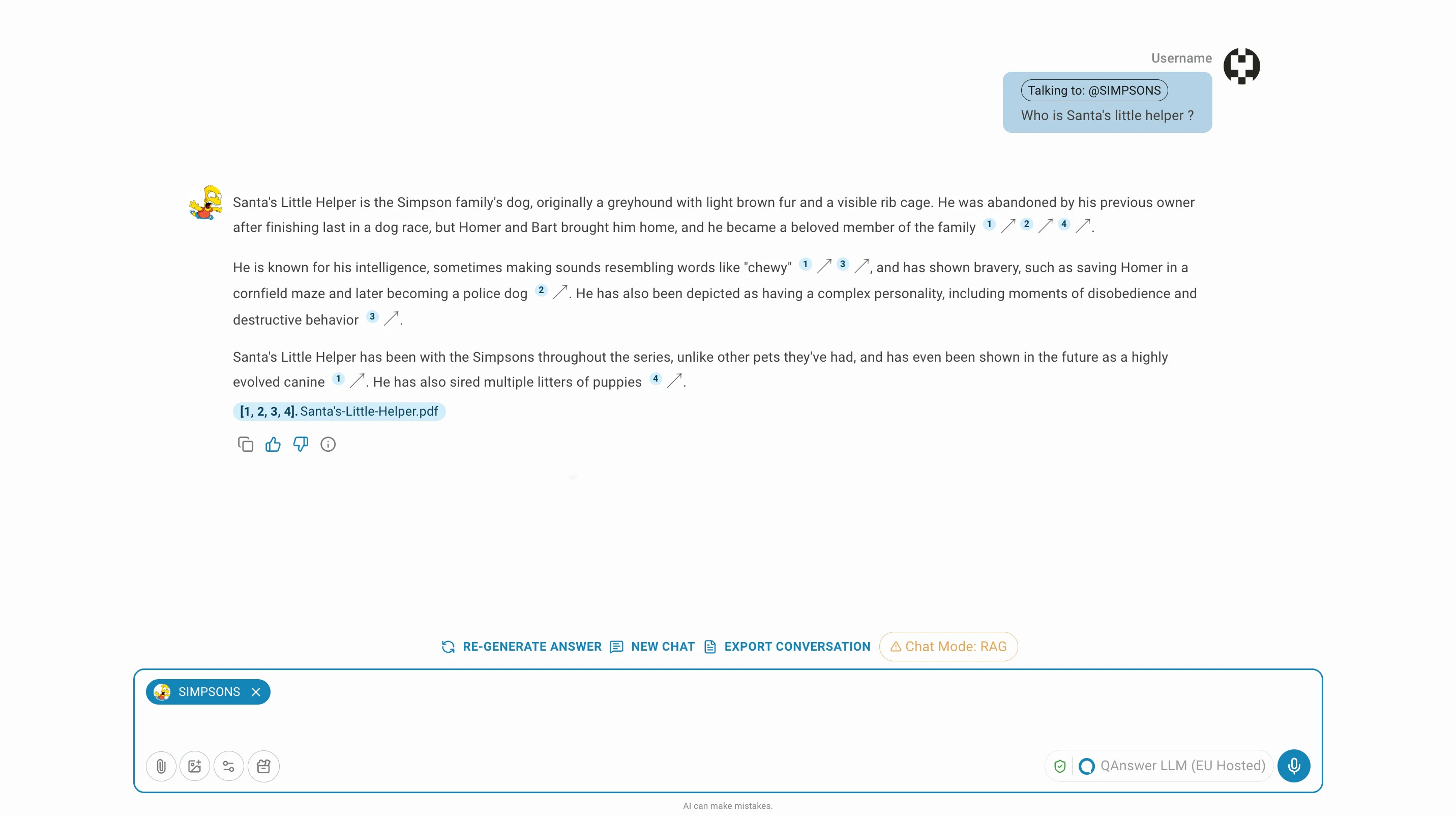
- Choisissez un AI Assistant dans la liste sous le message d'accueil pour lui adresser votre question. Utilisez le champ de recherche, le sélecteur d'affichage ou le bouton AI Assistant Library pour le trouver.
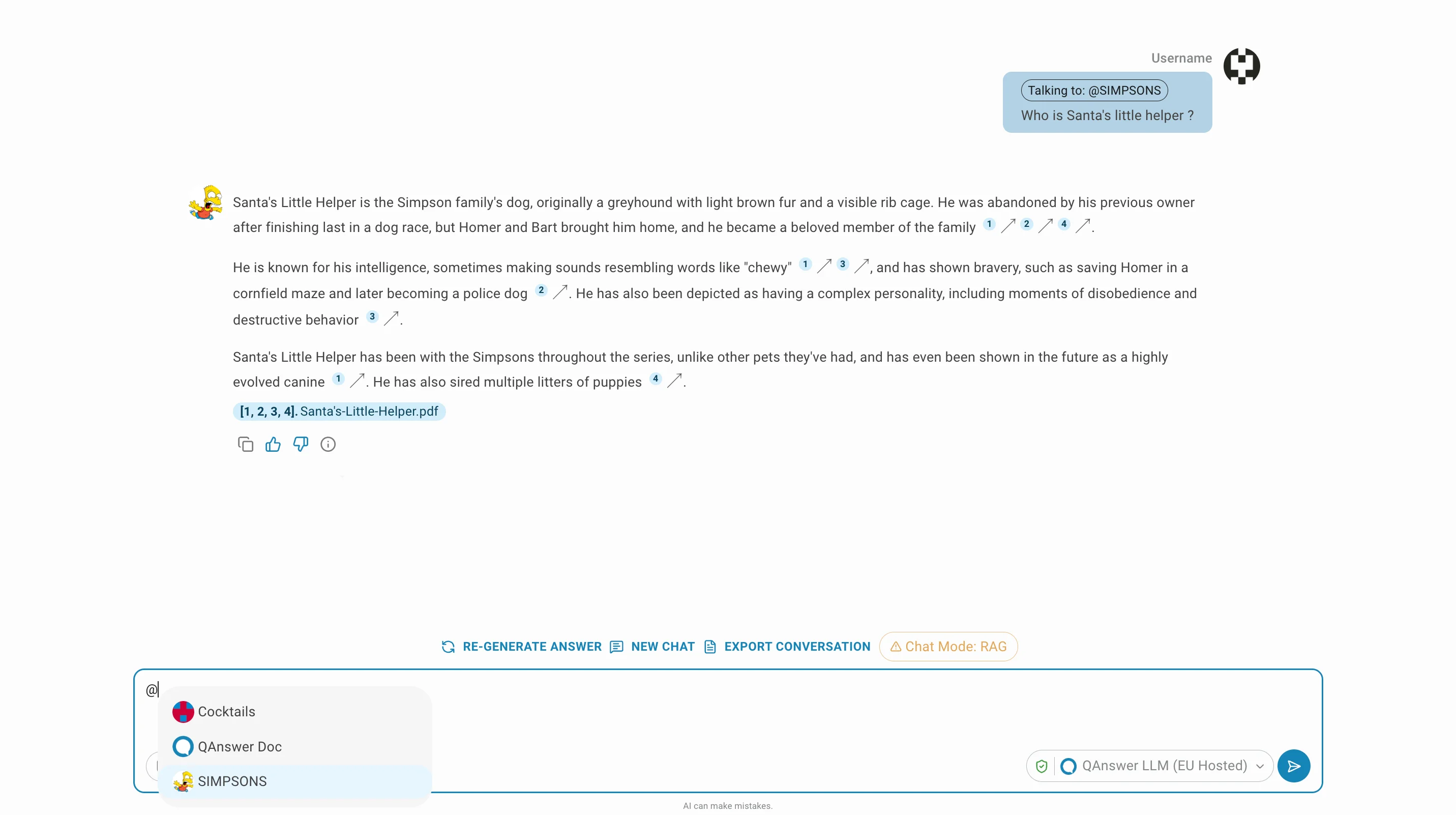
- Vous pouvez également saisir @ suivi du nom de l'assistant directement dans la barre de chat.
- Retirez l'étiquette en cliquant sur X à côté du nom de l'assistant dans la barre de chat.
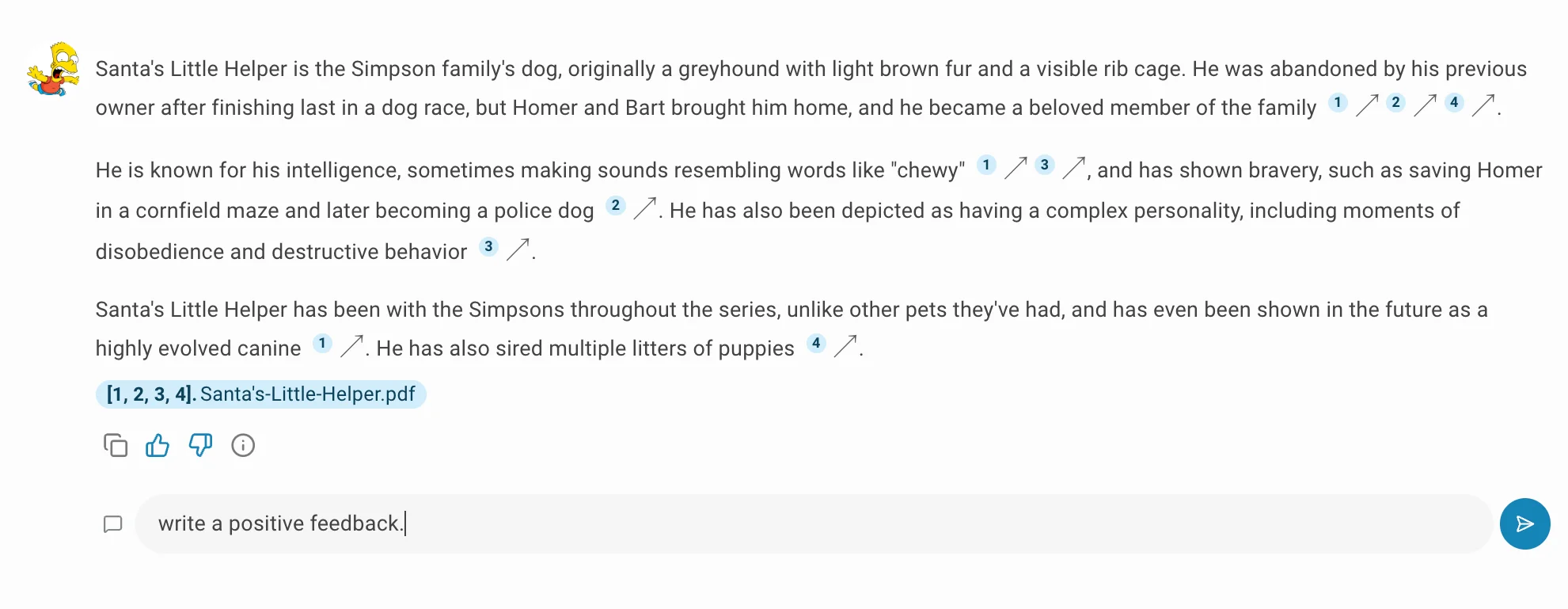
- Évaluez la réponse d'un AI Assistant à l'aide de ou à côté de la réponse.
Partager une conversation
Partage
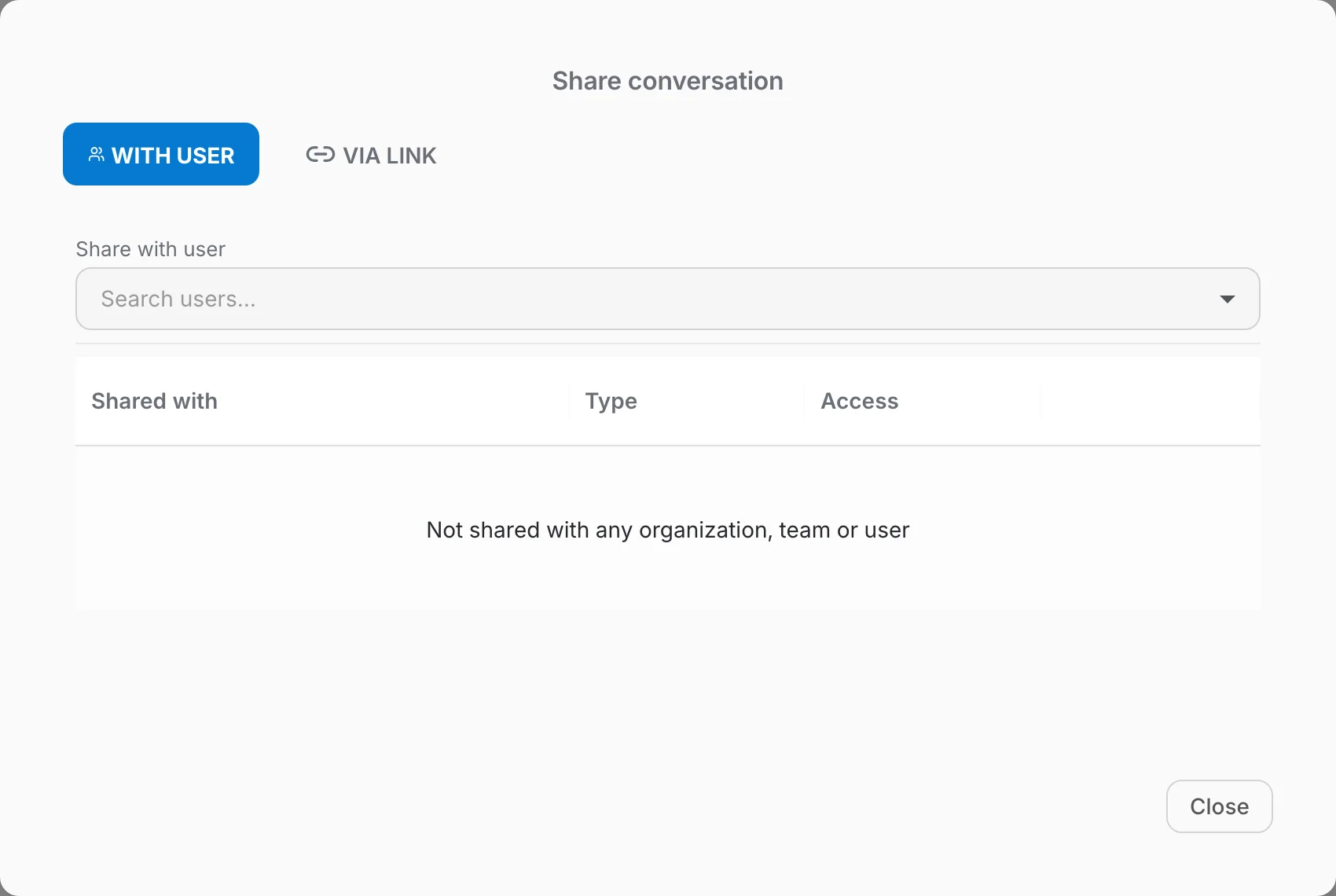
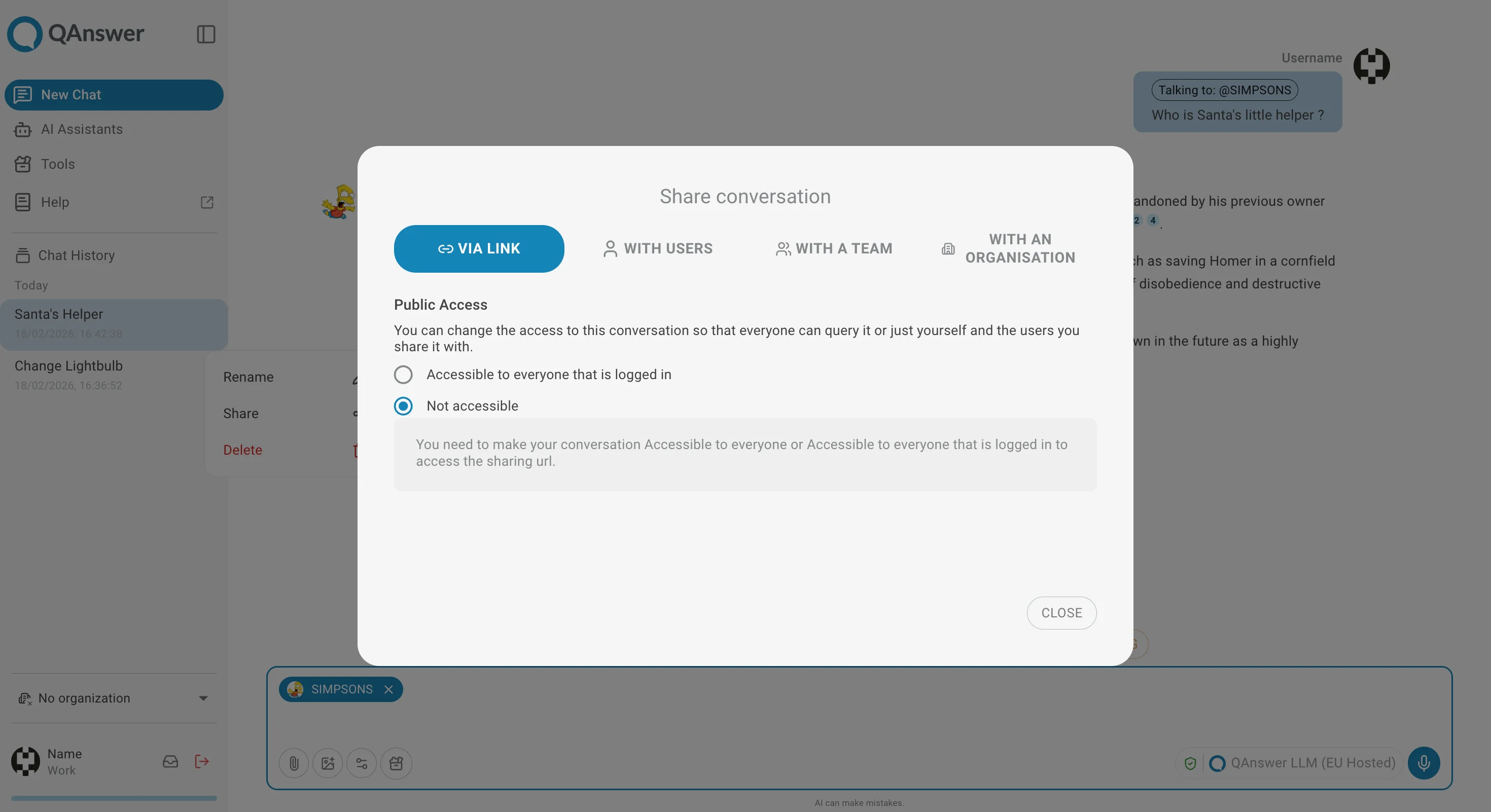
Click dans le menu d'actions à côté du titre de la conversation. La fenêtre Share conversation comporte deux onglets.
With user
- Recherchez un utilisateur par son nom sous Share with user ; le sélectionner partage immédiatement la conversation.
- Le tableau en dessous indique avec qui la conversation est partagée, le type de chaque destinataire et son niveau d'accès.
- L'accès est soit Read only soit Read and write. Modifiez-le depuis la liste déroulante de la ligne.
- Révoquez l'accès en cliquant sur .
Via link
- Public Access détermine qui peut ouvrir l'URL de la conversation : Accessible to everyone that is logged in, ou Not accessible.
- L'URL de partage ne fonctionne que tant que la conversation est accessible.
Réception
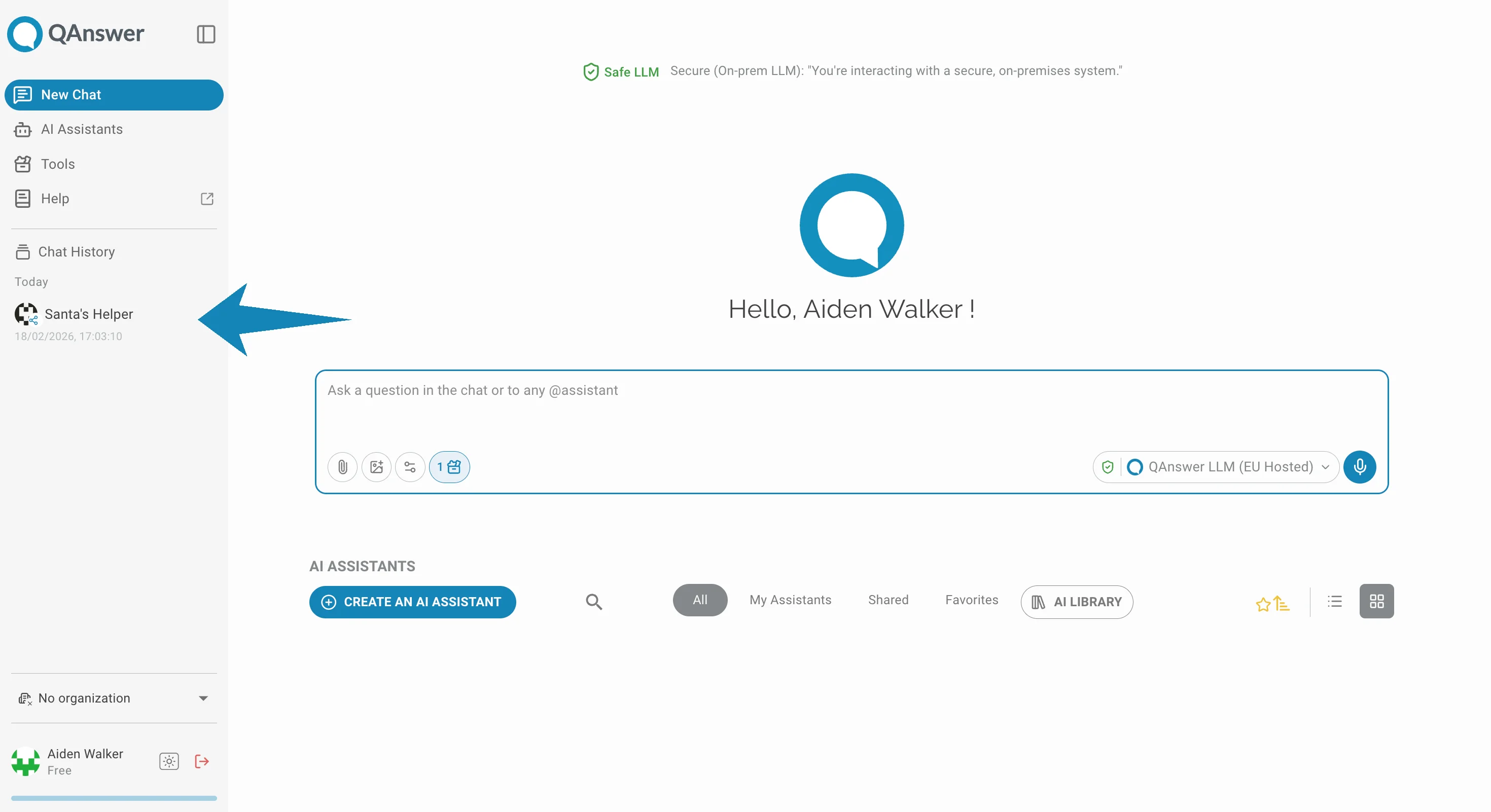
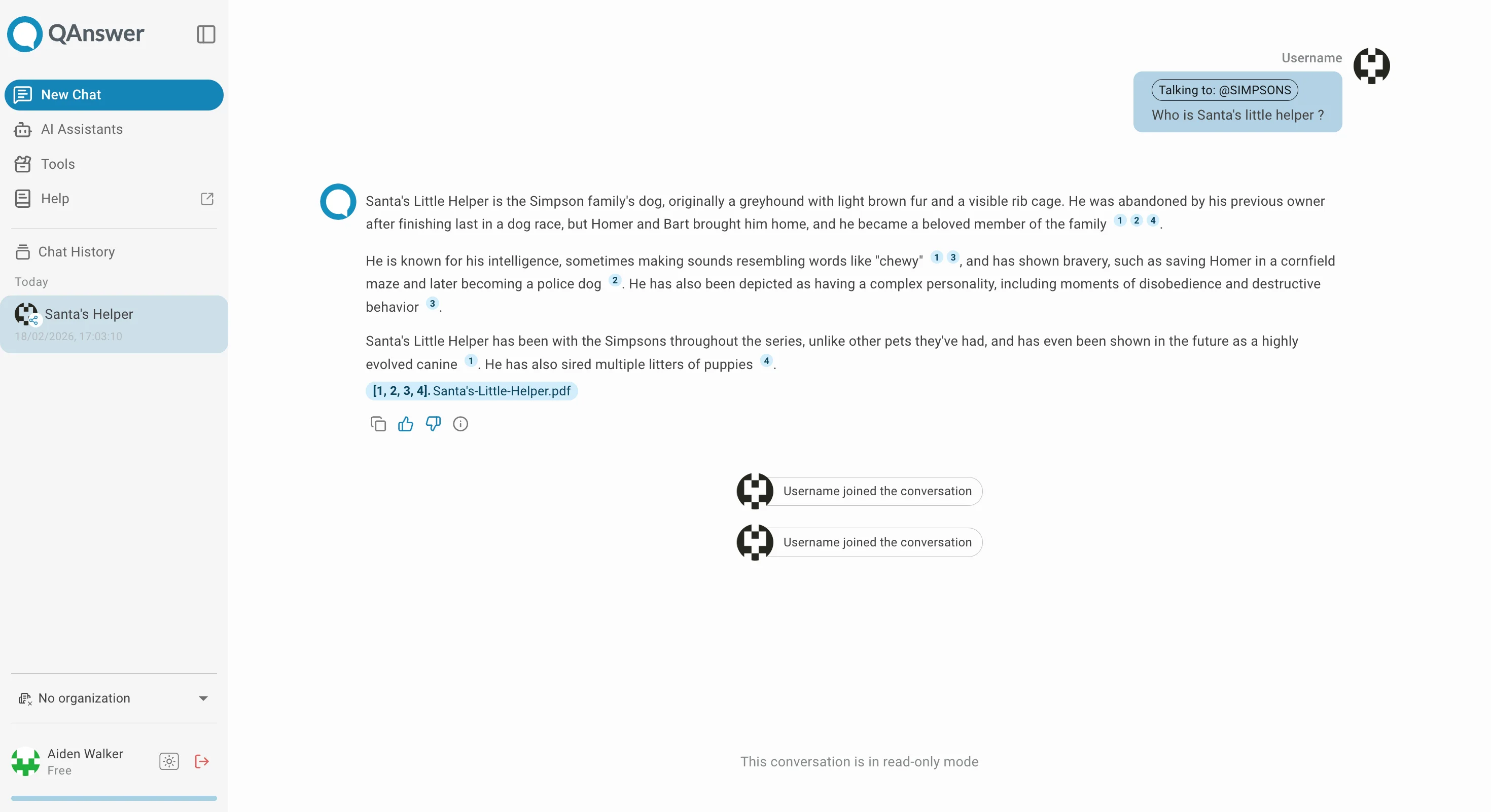
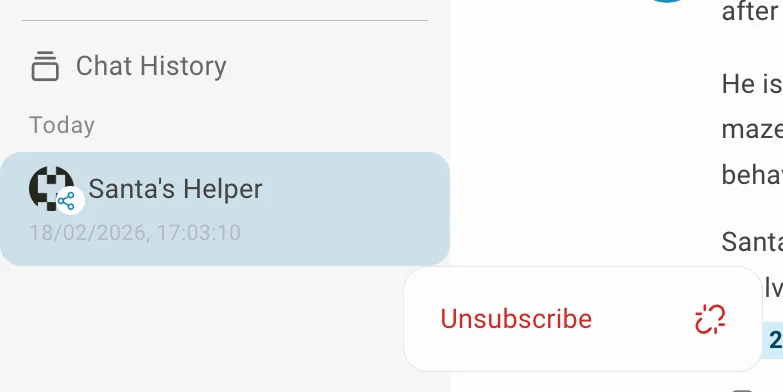
- Une conversation partagée avec vous apparaît dans votre Chat History avec l'avatar du propriétaire et un badge de partage.
- Read only — vous pouvez consulter la conversation mais ne pouvez pas envoyer de messages.
- Read and write — vous pouvez envoyer des messages et ajouter des sources de données.
- Pour vous désabonner d'une conversation partagée, ouvrez son menu d'actions, cliquez sur et confirmez.
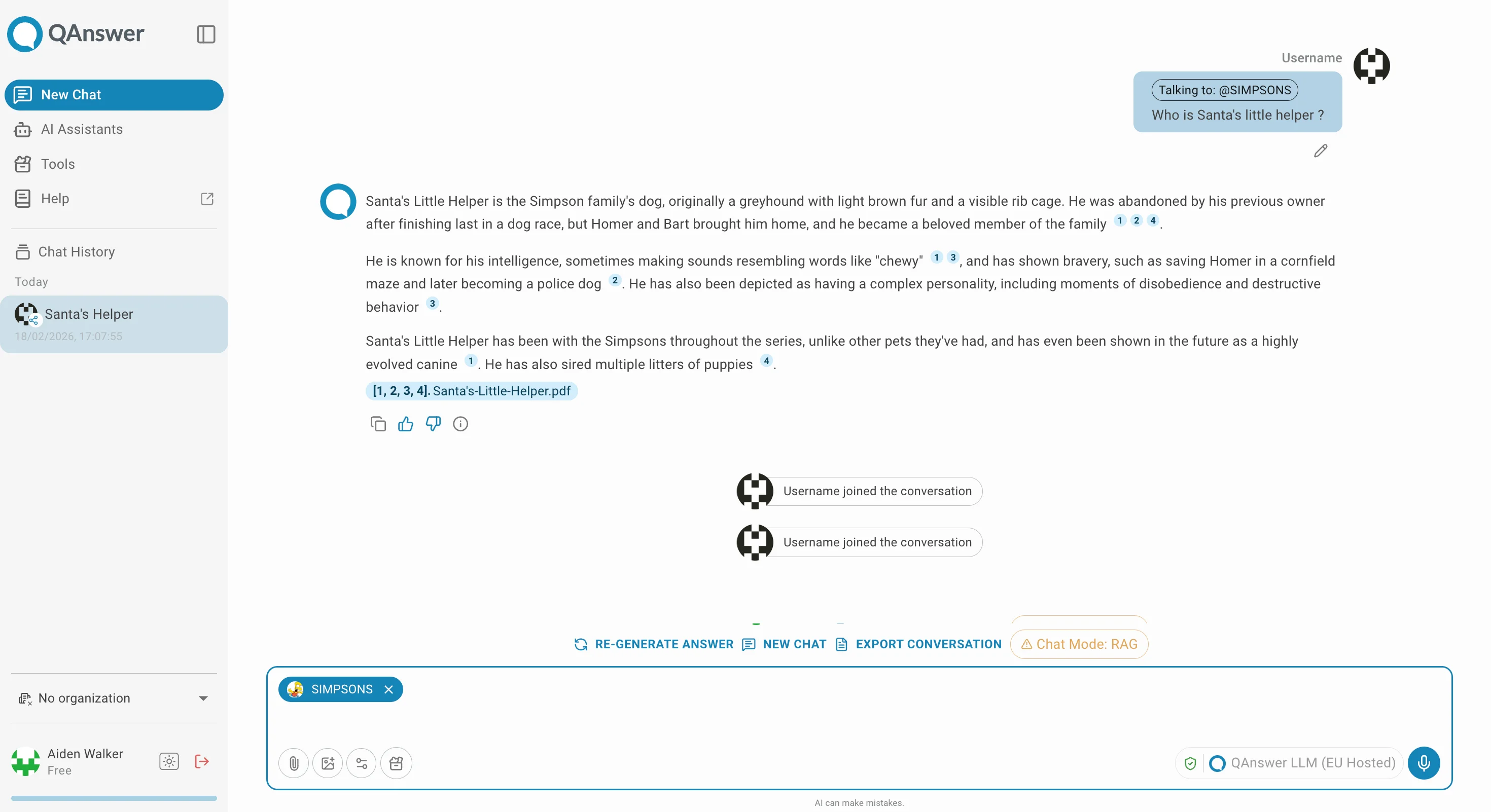
Mode RAG
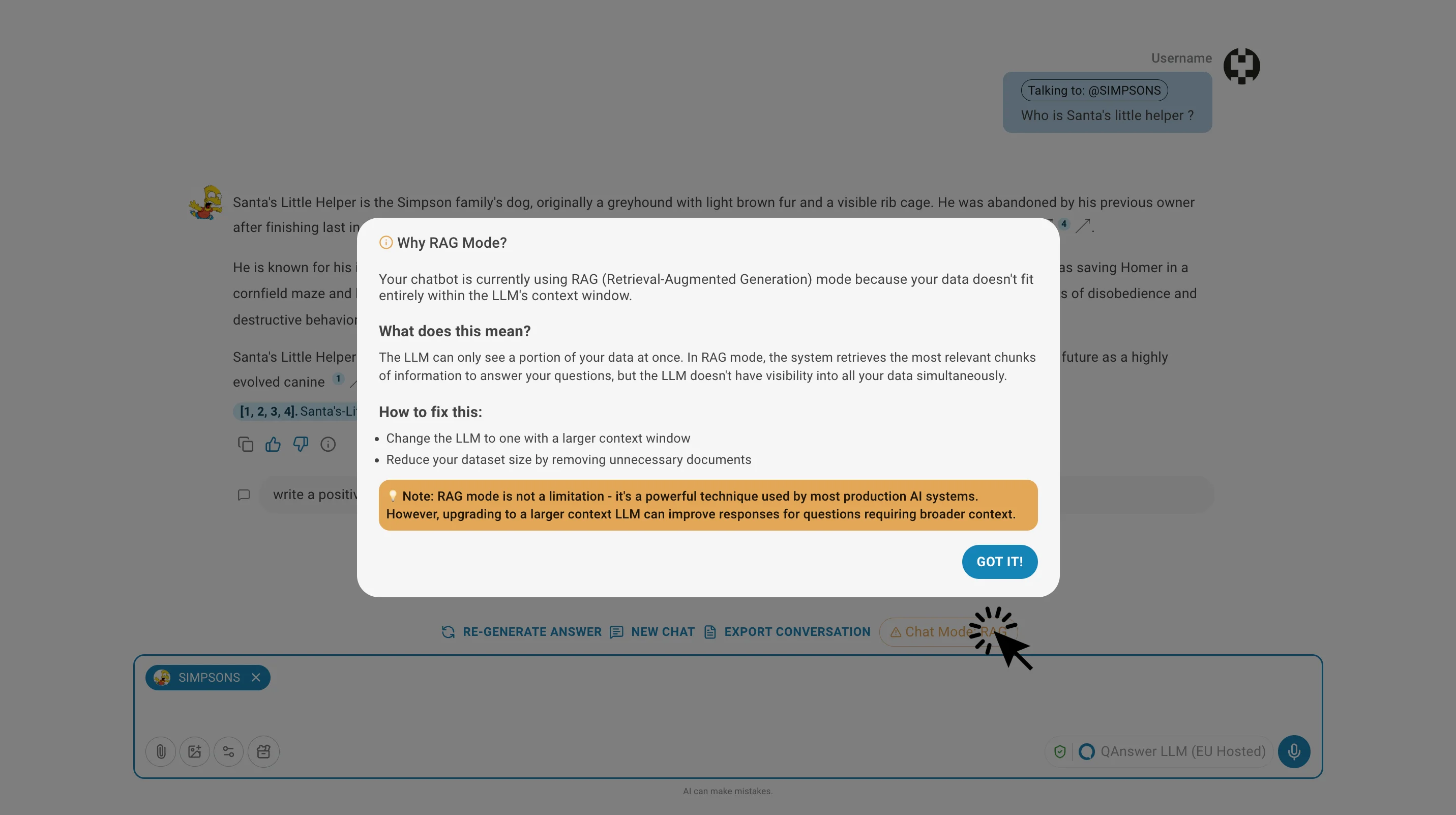
Lorsqu'un document dépasse la fenêtre de contexte du LLM, le chatbot passe en mode RAG (Retrieval-Augmented Generation) et ne récupère que les extraits les plus pertinents pour répondre à votre question.