
Journaux
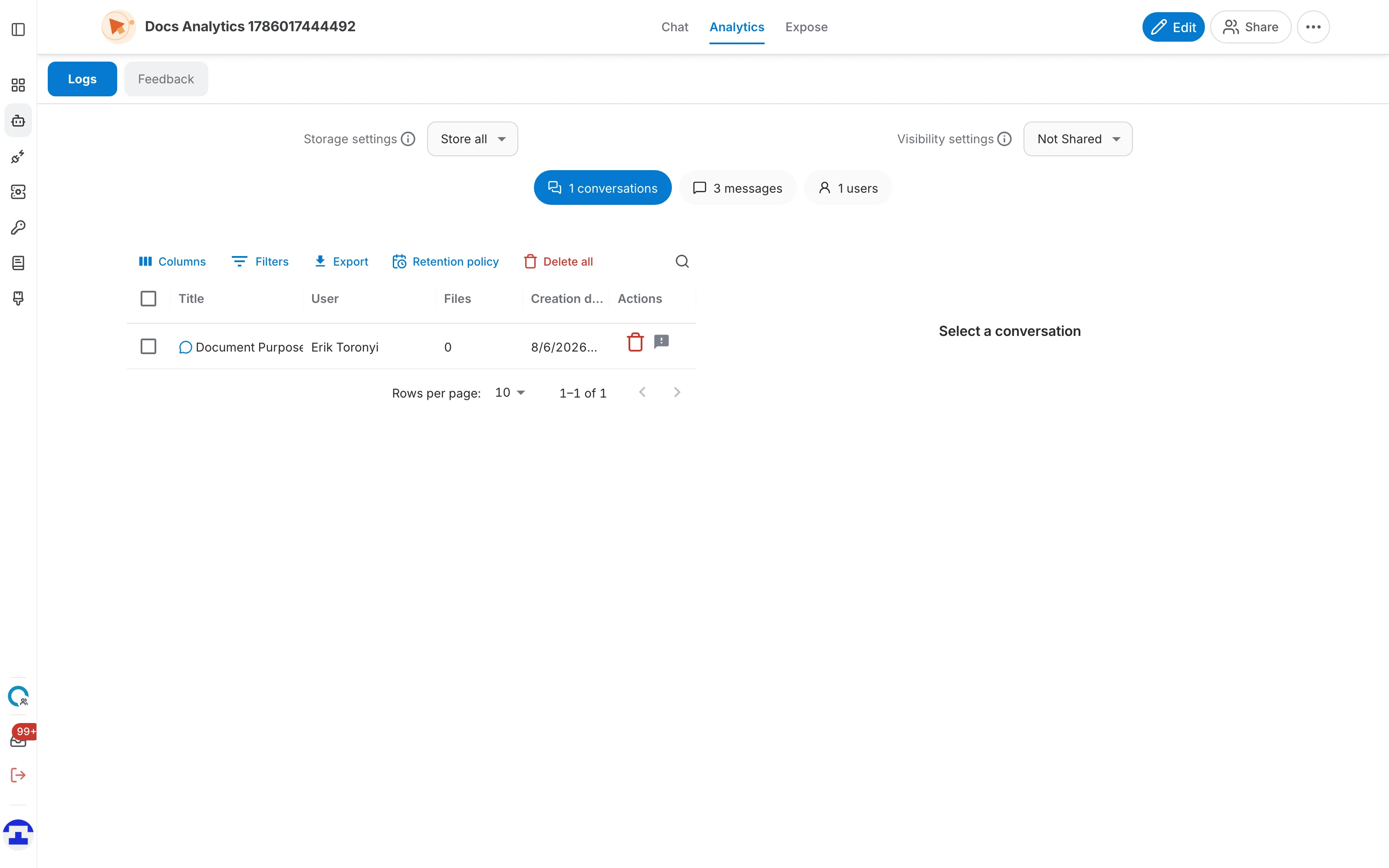
Chaque conversation de votre assistant IA peut être conservée, relue et analysée. L'onglet Logs vous montre ce que les gens ont demandé, quelles sources leur ont répondu, d'où venaient les utilisateurs et quelles questions votre assistant n'a pas su traiter — ainsi que les deux réglages qui décident si tout cela est enregistré ou non.
Ouvrir l'onglet Logs
Ouvrez l'assistant et allez dans Analytics. La page comporte deux onglets :
- Logs – les conversations, les messages, les utilisateurs et les réglages de stockage. Cette page.
- Feedback – les évaluations laissées par les utilisateurs sur des réponses précises — voir Feedback.

Stockage et visibilité
Deux listes déroulantes se trouvent en haut de l'onglet Logs, côte à côte. Ensemble, elles déterminent si les conversations sont enregistrées et qui a le droit de les lire. Les deux s'appliquent immédiatement et sont confirmées par un bref message.
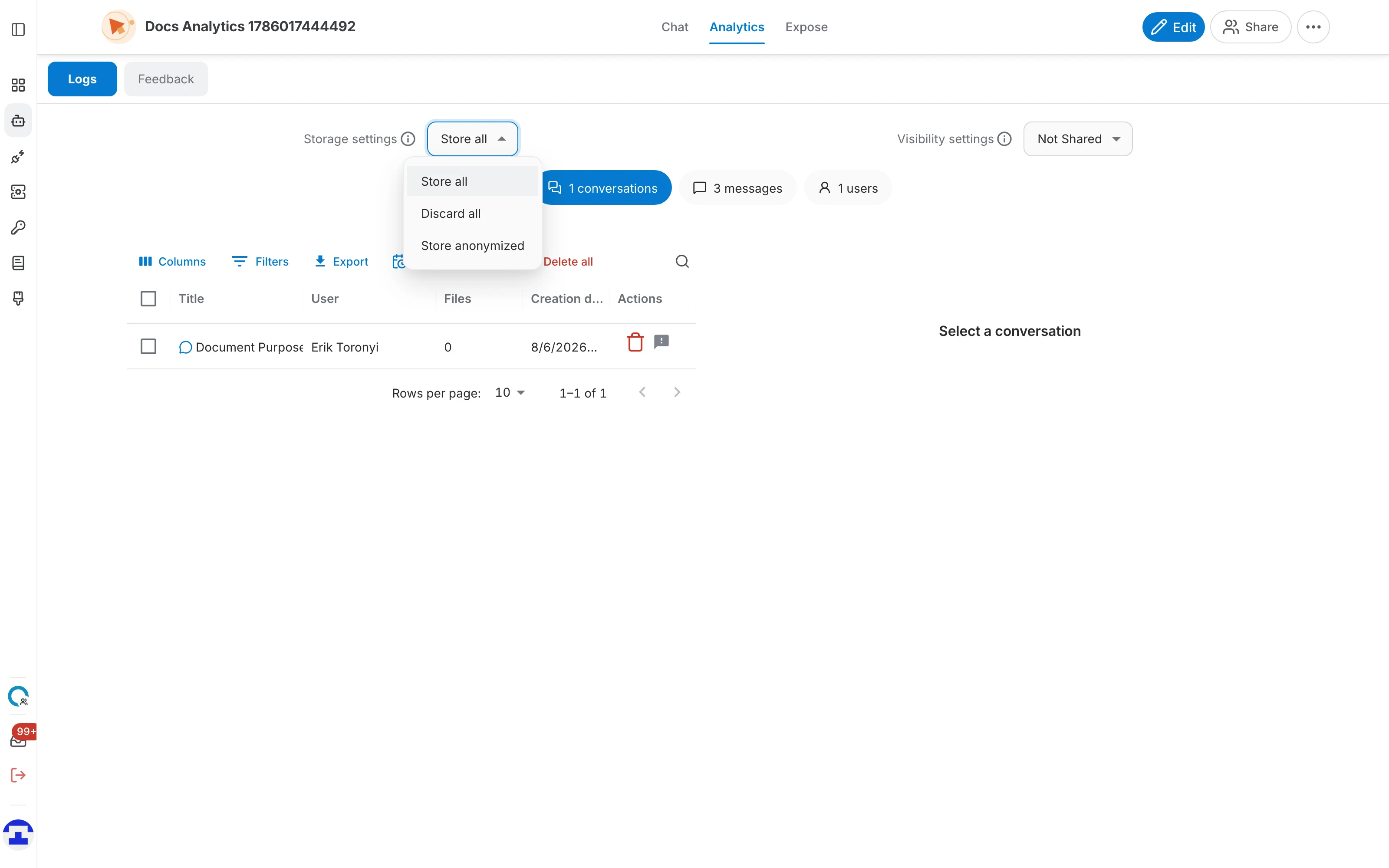
Storage settings
Storage settings détermine ce qui est consigné, tout simplement :
- Store all – Vos conversations sont enregistrées et accessibles aux utilisateurs de cet assistant.
- Discard all – Vos conversations ne sont pas enregistrées.
- Store anonymized – Vos conversations sont enregistrées de façon anonyme et accessibles aux utilisateurs de cet assistant.
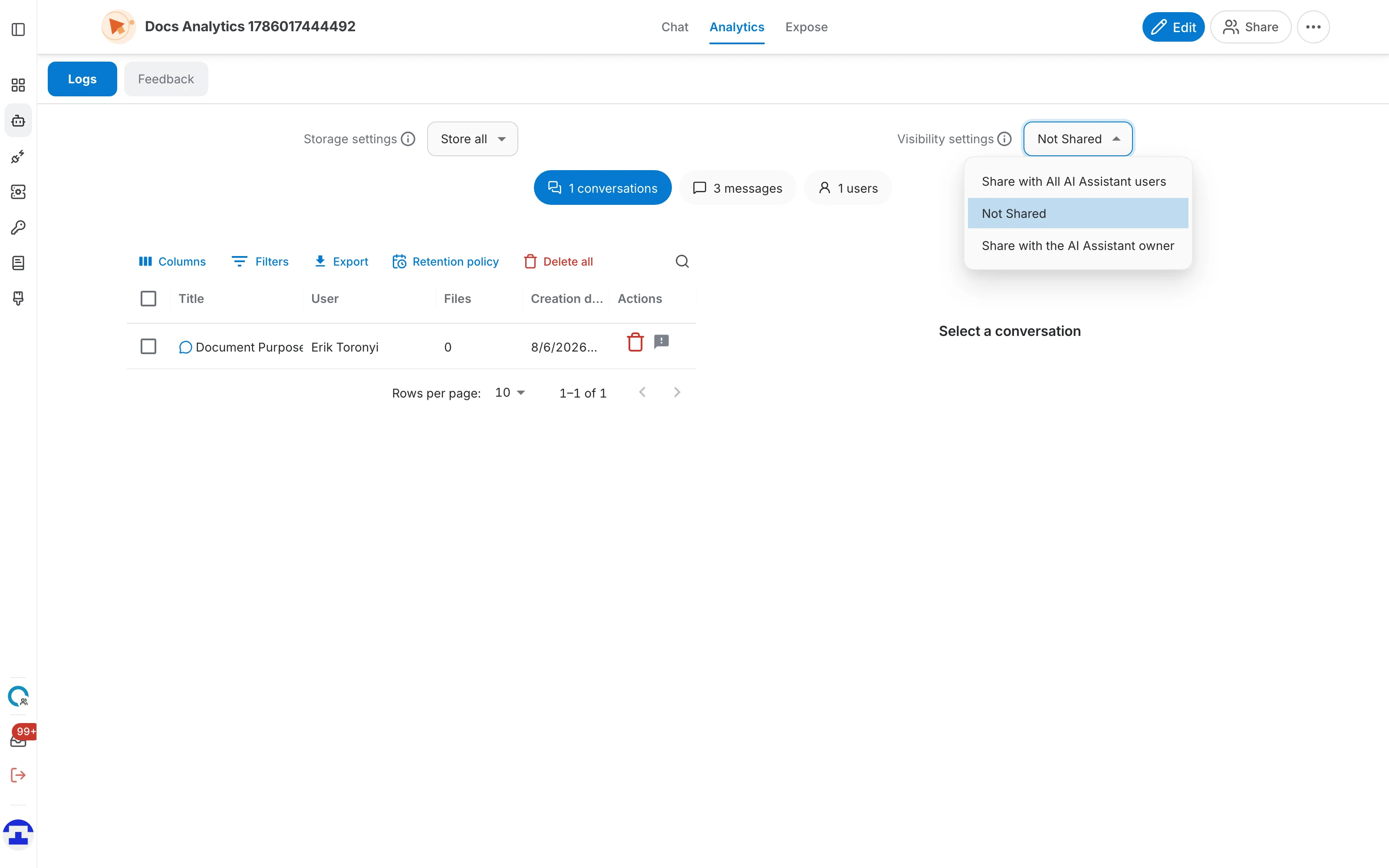
Visibility settings
Visibility settings détermine qui peut lire ce qui a été enregistré :
- Share with All AI Assistant users – Les journaux sont visibles par tous les utilisateurs de l'assistant IA.
- Share with the AI Assistant owner – Les journaux sont également visibles par le propriétaire de l'assistant IA.
- Not Shared – Les journaux ne sont partagés avec personne.
Ce que chaque option de stockage change en pratique
L'option de stockage retenue détermine ce qui apparaît réellement dans les onglets ci-dessous.
| Option de stockage | Conversations enregistrées | Identité des utilisateurs conservée | Feedback collectable |
|---|---|---|---|
| Store all | ✅ Oui | ✅ Oui | ✅ Oui |
| Store anonymized | ✅ Oui | ❌ Non — les utilisateurs apparaissent anonymement | ✅ Oui |
| Discard all | ❌ Non | ❌ Non | ❌ Non — les boutons d'évaluation sont masqués |
Les onglets de journaux
Sous les réglages, les journaux se répartissent en onglets portant chacun un compteur à jour — Conversations, Messages et Users, plus un onglet Forks qui n'apparaît que pour les administrateurs, sur un assistant modèle.

Conversations
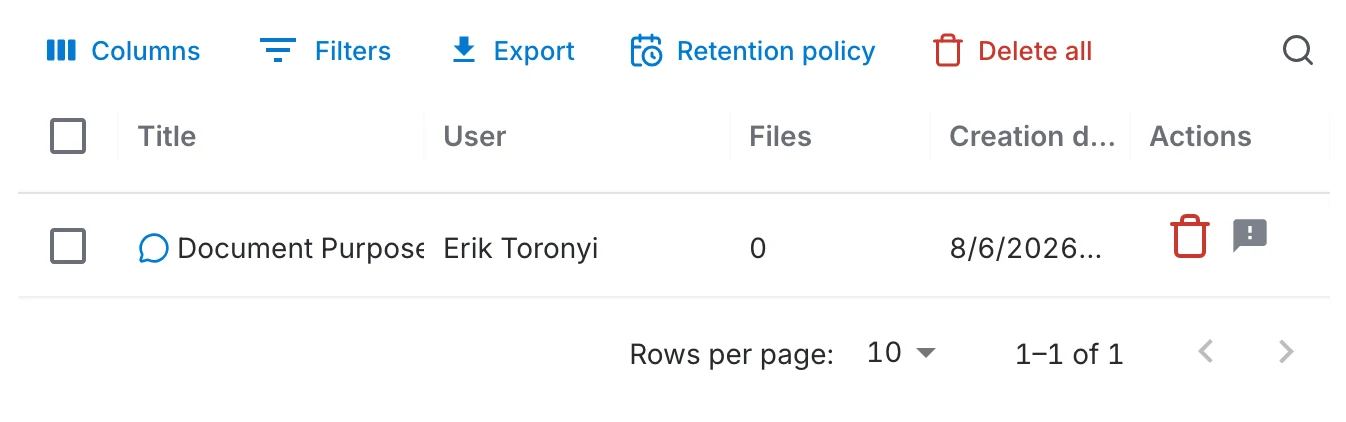
Une ligne par conversation. Les colonnes :
- Conversation ID – l'identifiant interne, pratique lorsqu'il faut citer une conversation précise au support.
- Title – le titre de la conversation. Une petite icône signale les conversations comportant du feedback, en indiquant que le détail se trouve dans l'onglet Feedback.
- User – qui a tenu la conversation — vide lorsque le stockage est réglé sur Store anonymized.
- Files – combien de fichiers étaient joints à la conversation.
- Origin – l'interface par laquelle la conversation est arrivée — le playground, la page publique, un widget, l'API, etc.
- Creation date – quand elle a commencé. L'en-tête de colonne comporte un filtre par plage de dates.
- Actions – les actions de la ligne, dont la suppression de cette seule conversation.
La barre d'outils
Au-dessus du tableau :
- Columns – afficher ou masquer certaines colonnes.
- Filters – filtrer le tableau sur n'importe quelle colonne.
- Export – télécharge toutes les conversations dans un fichier CSV nommé d'après l'assistant.
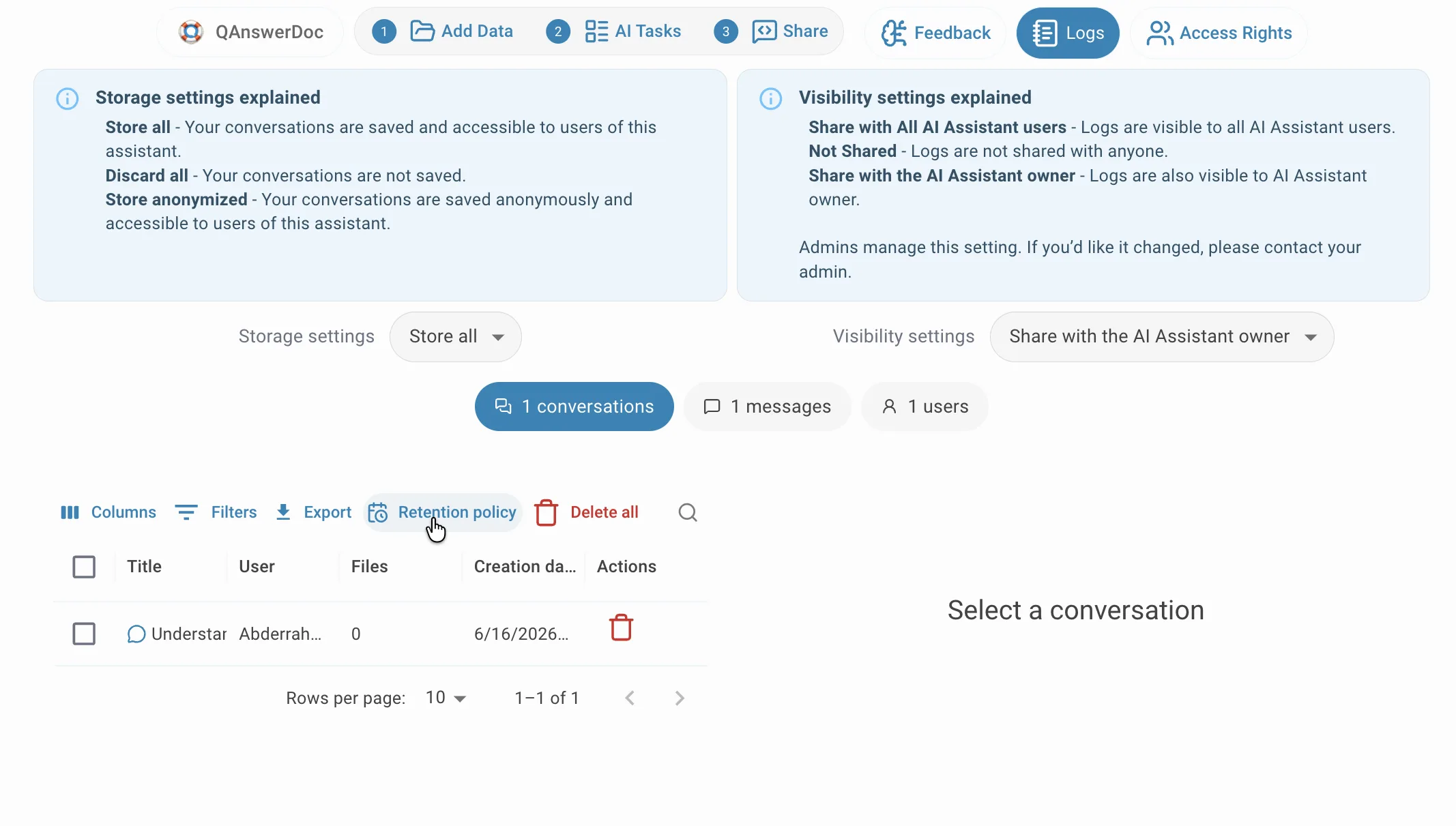
- Retention policy – ouvre les réglages de suppression automatique. Affiché uniquement si vous avez un accès en écriture.
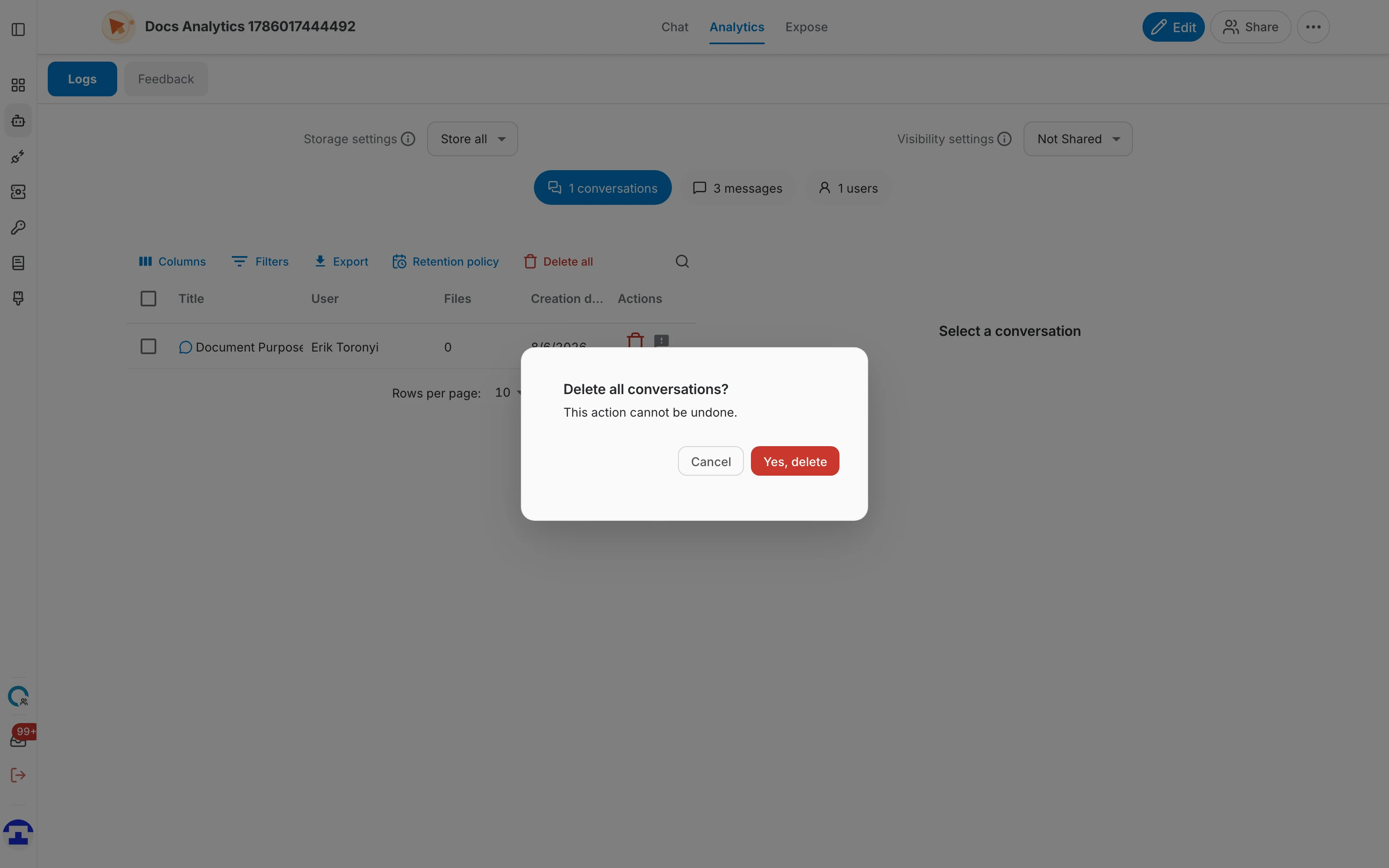
- Delete selected / Delete all – le même bouton change de libellé selon que vous avez coché des lignes ou non. Les deux demandent confirmation, et la confirmation avertit que l'action est irréversible.
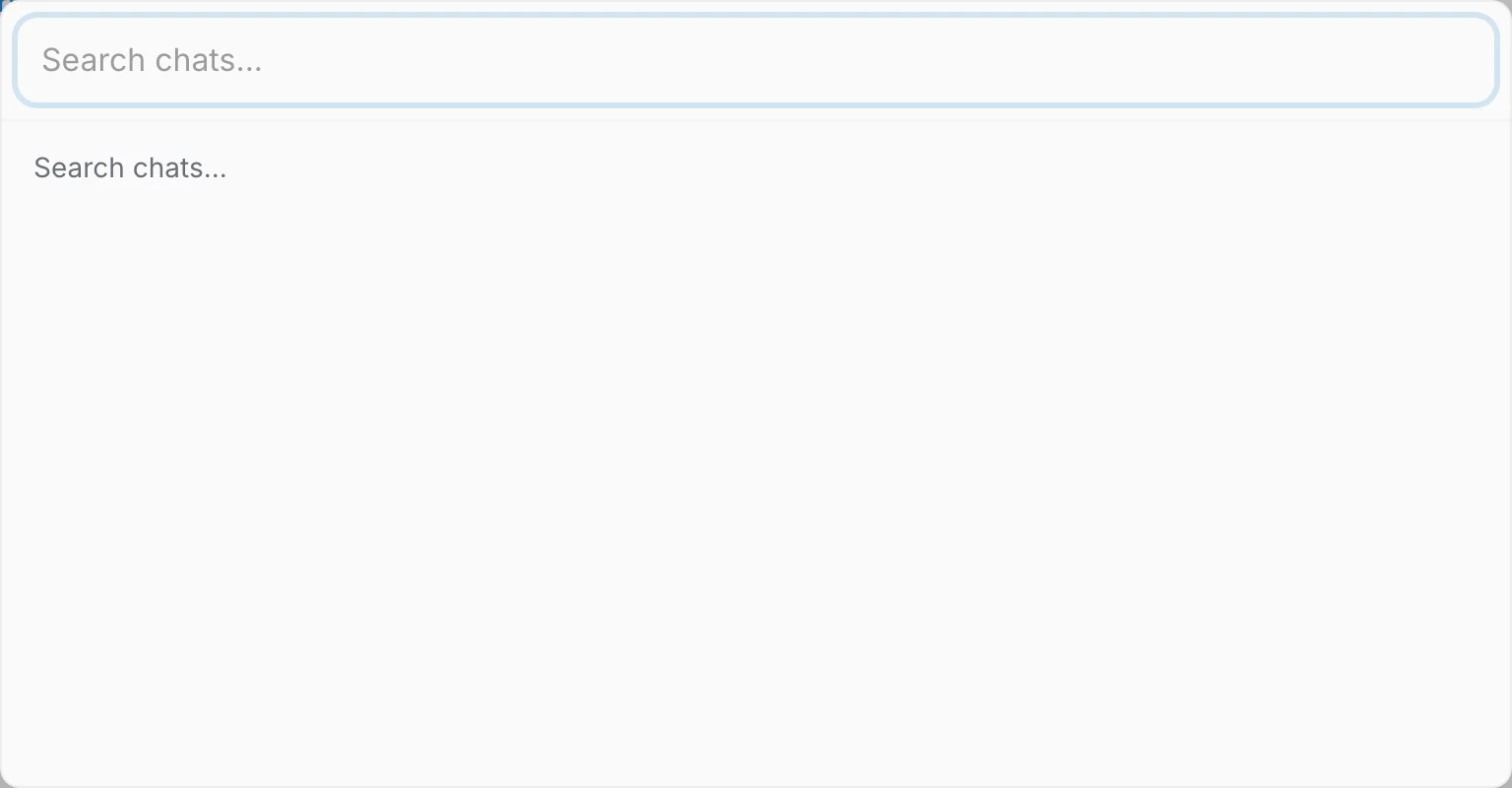
- Search logs – la loupe à droite ouvre une boîte de dialogue qui recherche dans les conversations enregistrées.
Lire une conversation
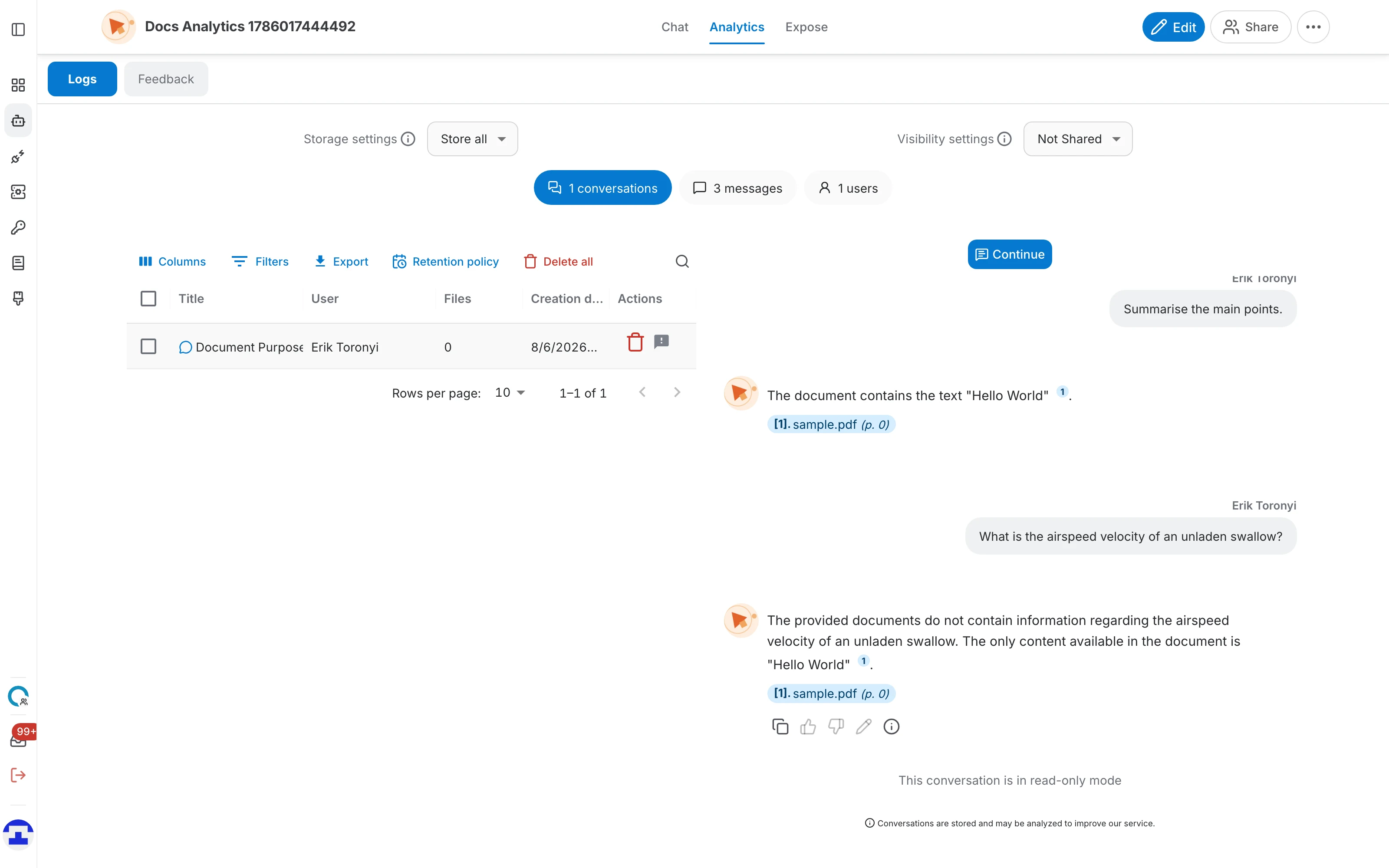
Cliquez sur une ligne : la conversation s'ouvre à côté du tableau en lecture seule, avec Continue en haut pour reprendre le fil dans le chat — le moyen le plus rapide de reproduire un problème signalé. Tant que vous n'en choisissez pas une, cette zone affiche « Select a conversation ».
- Chat Logs – les messages de chat échangés, avec leur nombre dans l'en-tête. Les réponses conservent leurs citations de sources : vous voyez précisément quel document a servi.
- Search Logs – affiché pour les conversations ayant lancé des recherches : chaque requête et les résultats qu'elle a renvoyés. Choisissez une requête à gauche pour voir ses résultats à droite, et utilisez Show results / Hide results pour les déplier.
Une conversation purement conversationnelle n'affiche que les messages ; la section Search Logs n'apparaît que s'il y a des requêtes à montrer.
Messages
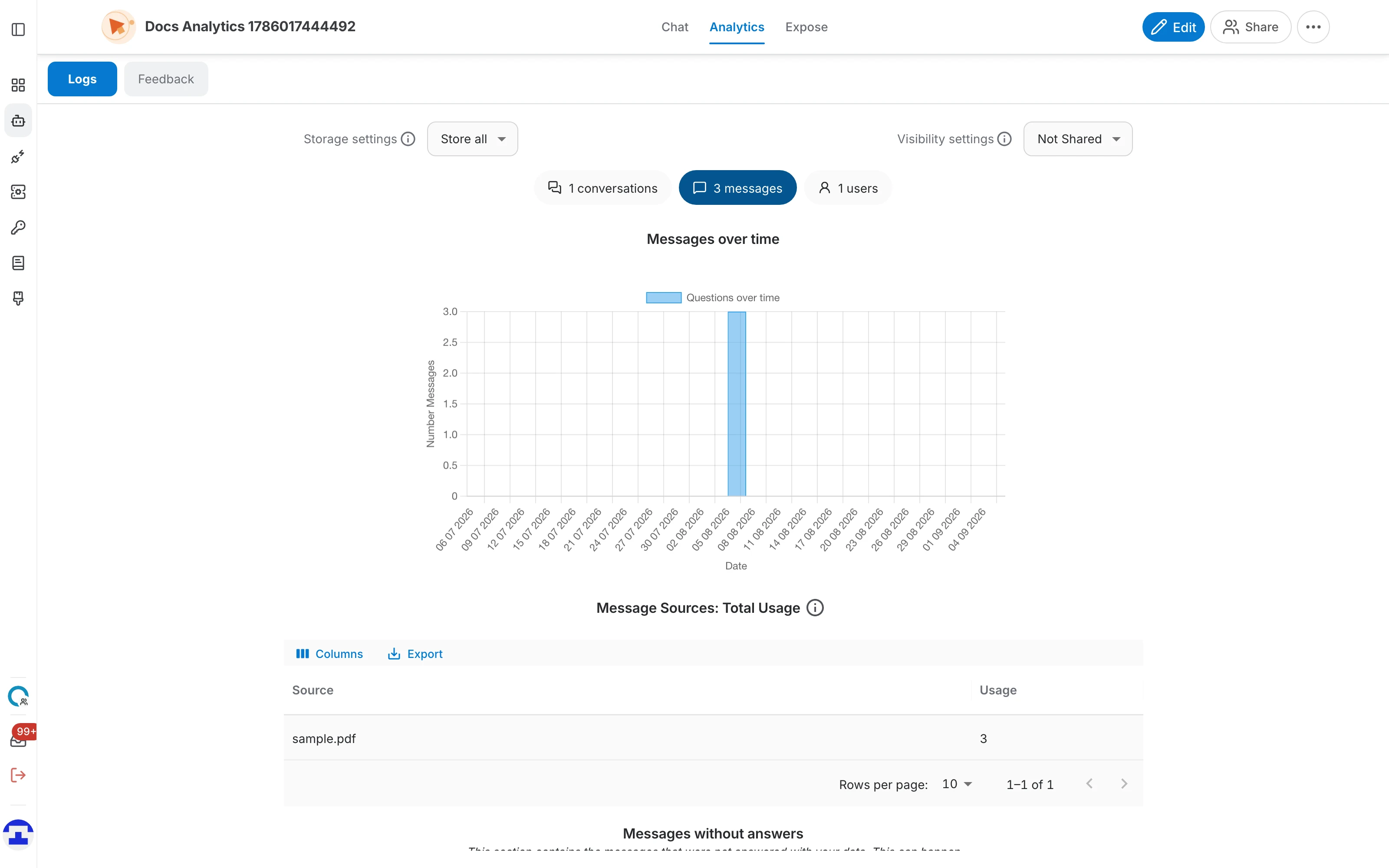
L'onglet Messages agrège les messages plutôt que les conversations entières :
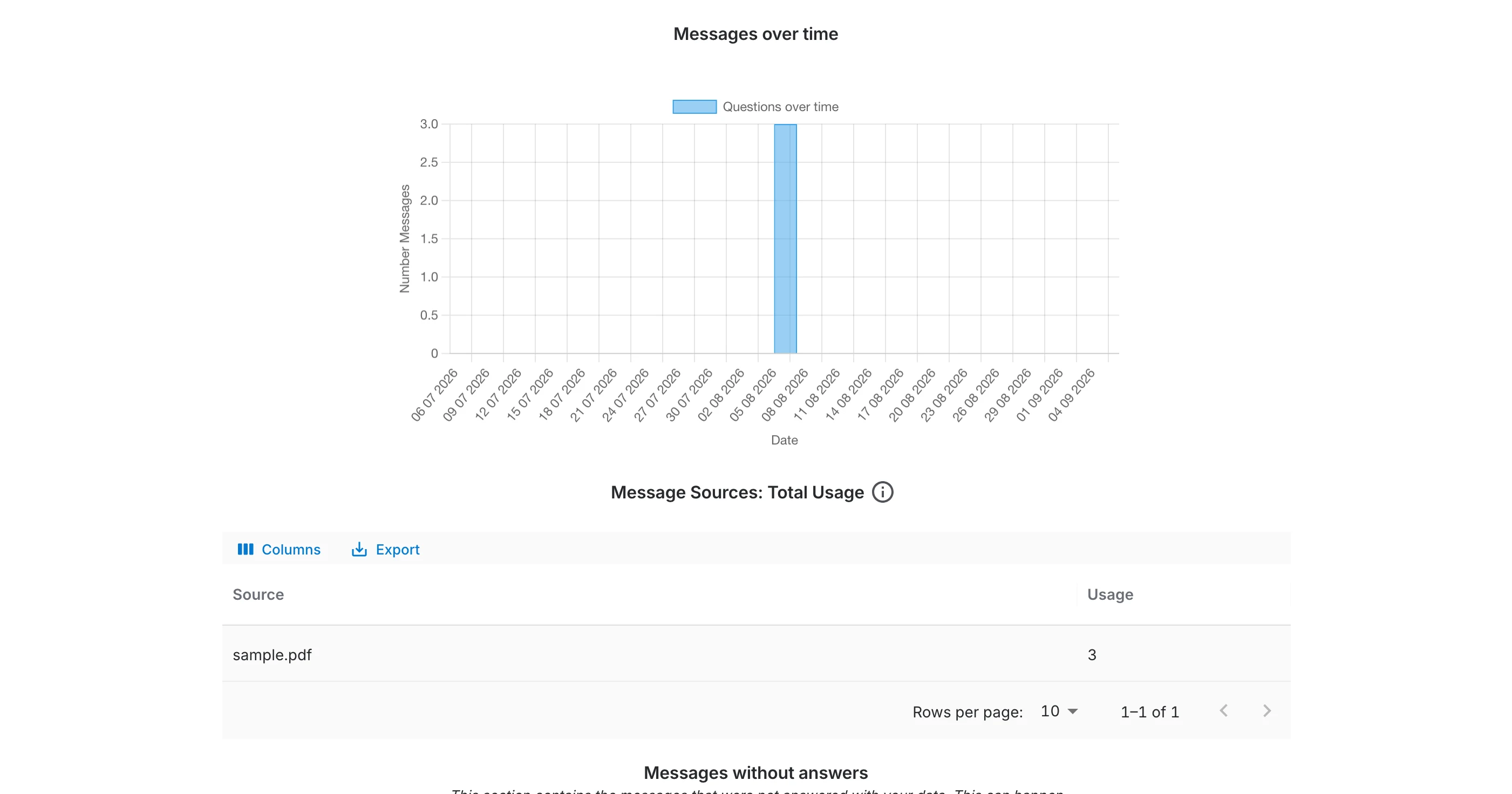
- Messages over time – un graphique du volume de messages par jour, pour suivre l'adoption et repérer les pics.
- Message Sources: Total Usage – quelles sources de données ont réellement répondu, et à quelle fréquence. Sont comptés tous les messages impliquant cet assistant, qu'ils viennent d'une tâche de chat ou d'une mention @assistant.
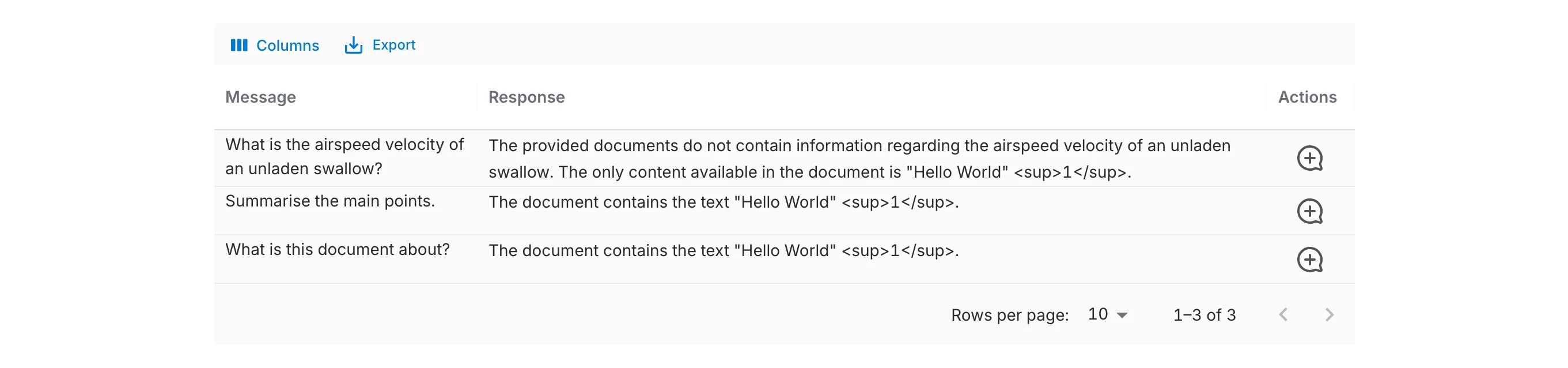
- Messages without answers – les questions auxquelles vos données n'ont pas su répondre, avec la réponse donnée à la place. C'est la liste la plus utile de la page : elle indique précisément quels contenus manquent.

Users
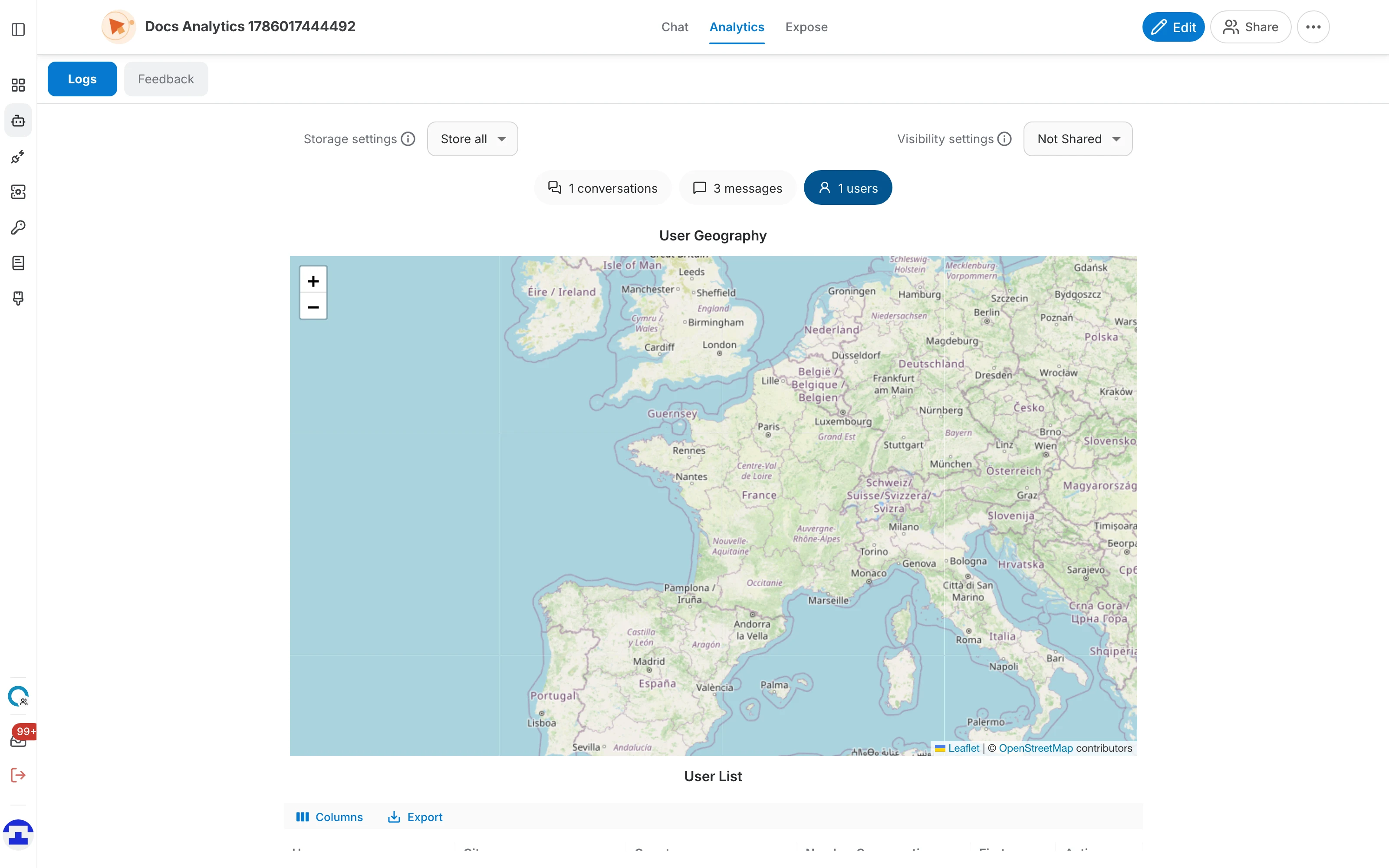
Qui utilise l'assistant :
- User Geography – une carte de la provenance des conversations.
- User List – une ligne par utilisateur, avec sa ville, son pays, son nombre de conversations et sa première venue.
Chaque ligne propose une action Delete user conversations, qui supprime tout ce que cet utilisateur a envoyé à cet assistant — pratique pour honorer une demande de suppression individuelle sans vider tout le journal.
Forks
Si l'assistant est publié comme modèle, les administrateurs disposent d'un quatrième onglet listant tous ceux qui l'ont cloné. Tant que personne ne l'a fait, il affiche « No one clonned this assistant yet. »
Suppression automatique (politique de rétention)
La rétention est le volet temporel de vos paramètres de logs : la politique d'enregistrement décide de ce qui est stocké, la rétention décide combien de temps c'est conservé. Lorsqu'elle est activée, QAnswer supprime définitivement chaque nuit toutes les conversations plus anciennes que la période que vous choisissez.
La rétention peut être configurée à trois niveaux, chacun remplaçant le niveau supérieur :
- System default – défini par les administrateurs de la plateforme et appliqué partout, sauf si un niveau inférieur le remplace.
- Organization – remplace la valeur système pour les conversations de chat général de l'organisation. Les conversations des assistants ne sont pas concernées.
- Assistant – remplace les deux autres, uniquement pour les conversations de cet assistant. C'est la politique que vous configurez depuis la page Logs.
Ouvrir les paramètres de rétention
Dans l'onglet Conversations, cliquez sur Retention policy dans la barre d'outils. Le bouton n'apparaît que si vous avez un accès en écriture à l'assistant.
Quand la rétention est désactivée
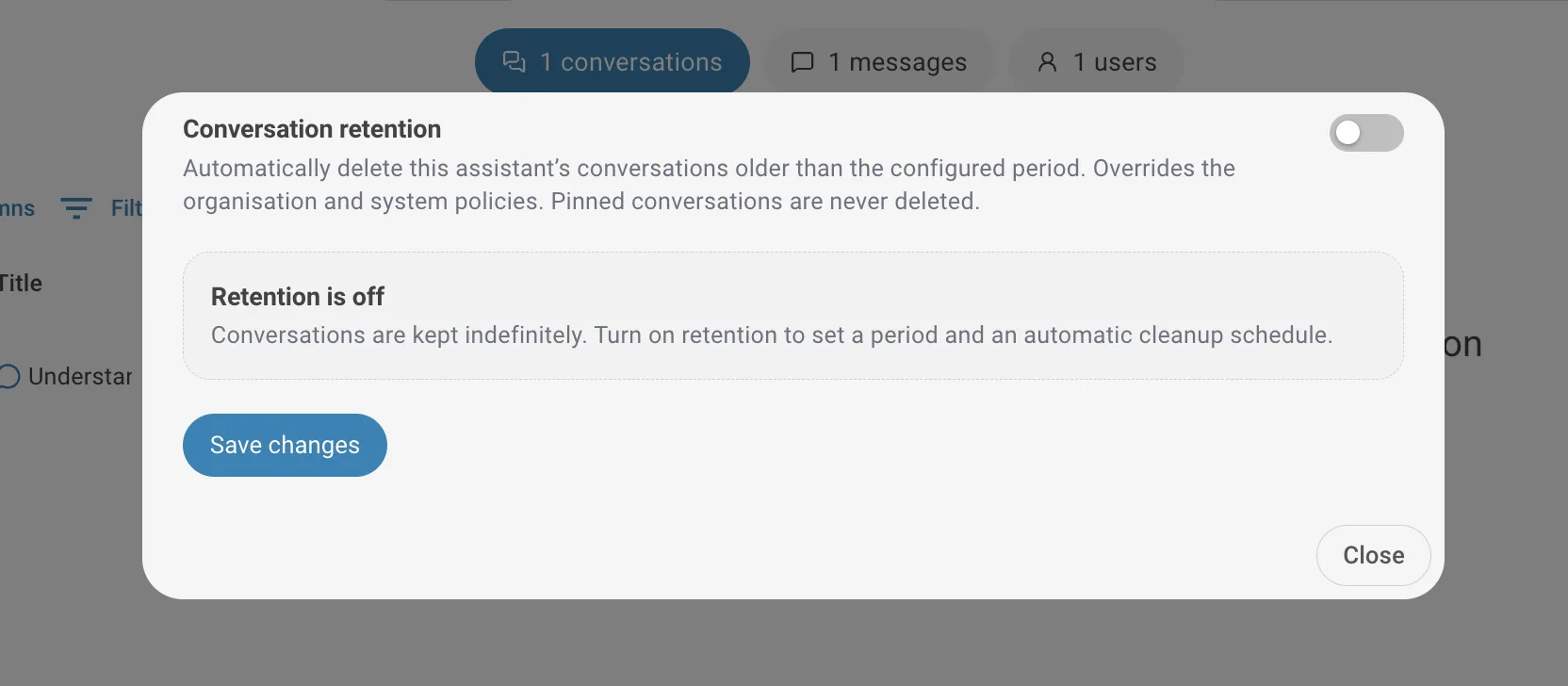
La rétention reste désactivée tant que vous ne l'avez pas configurée : la boîte de dialogue indique « Retention is off — conversations are kept indefinitely » et propose un unique bouton Set up. Rien n'est jamais supprimé dans cet état.
Configurer la rétention
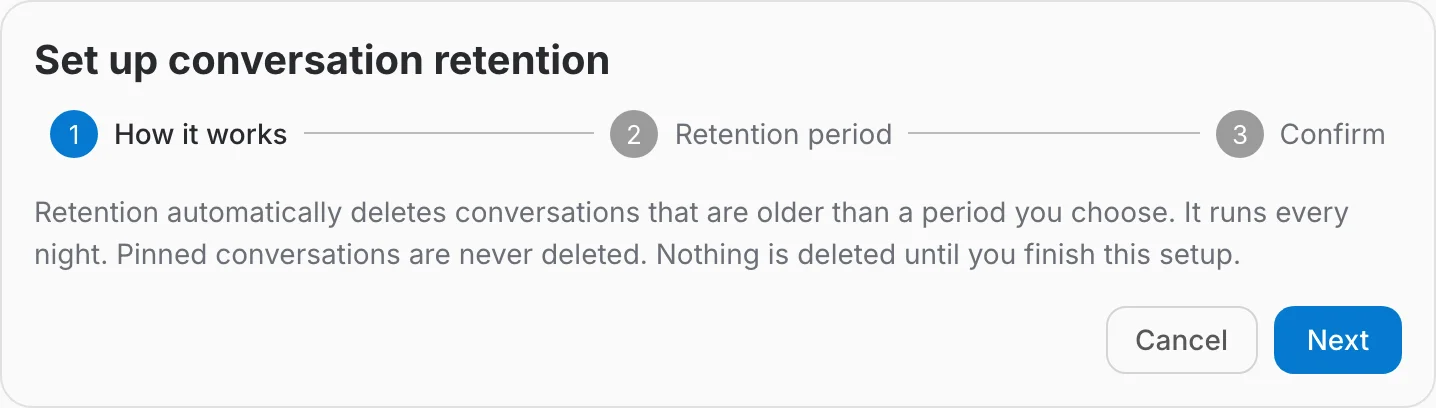
Activer la rétention arme une suppression automatique et irréversible : elle passe donc par une configuration guidée en trois étapes dans la boîte de dialogue, plutôt que par un simple interrupteur.
- How it works — un résumé de ce que vous vous apprêtez à activer : le nettoyage s'exécute chaque nuit, il supprime tout ce qui est plus ancien que la période choisie, les conversations épinglées ne sont jamais touchées et rien n'est supprimé tant que la configuration n'est pas terminée.
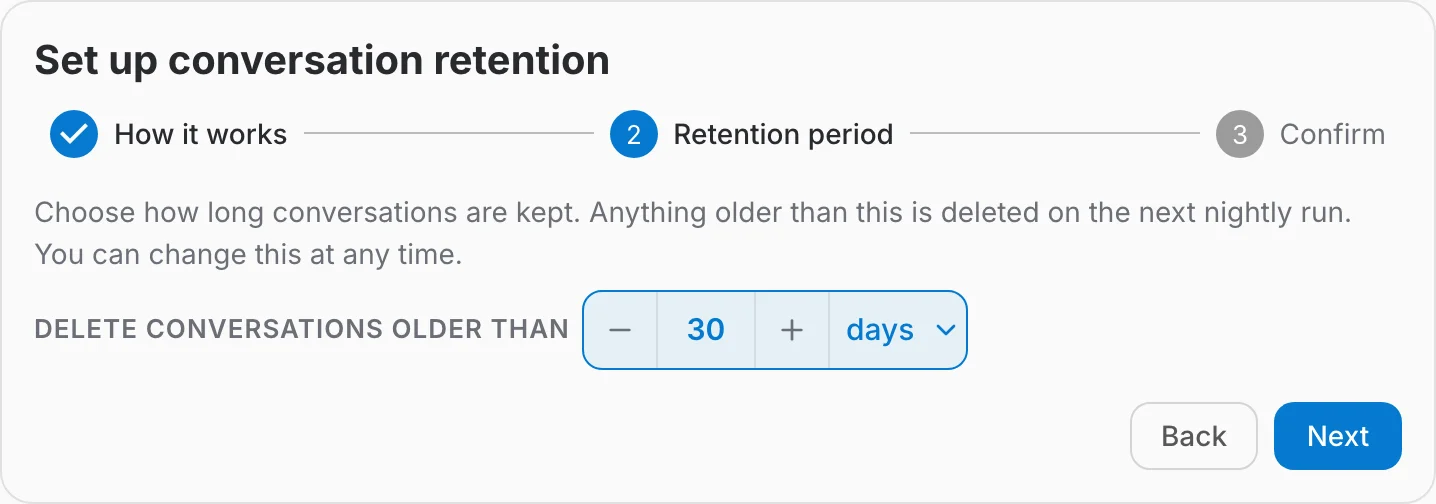
- Retention period — réglez Delete conversations older than avec les boutons − / + et choisissez days, months ou years dans le menu d'unité. La valeur par défaut est 30 days.
- Confirm — la dernière étape énonce la conséquence : les conversations plus anciennes que cette période seront automatiquement et définitivement supprimées chaque nuit, et les conversations supprimées sont irrécupérables. Enable retention applique la politique.
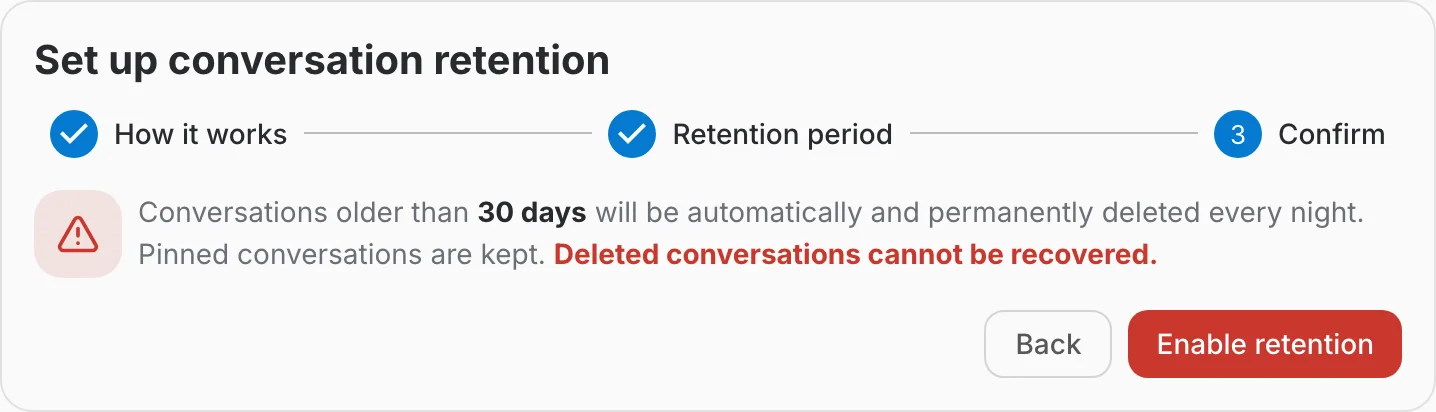
Il n'y a pas de bouton Save séparé. La politique est enregistrée dès que vous confirmez, et toute modification ultérieure de la période est enregistrée automatiquement.
Une fois la rétention activée
La boîte de dialogue affiche alors la politique en vigueur :
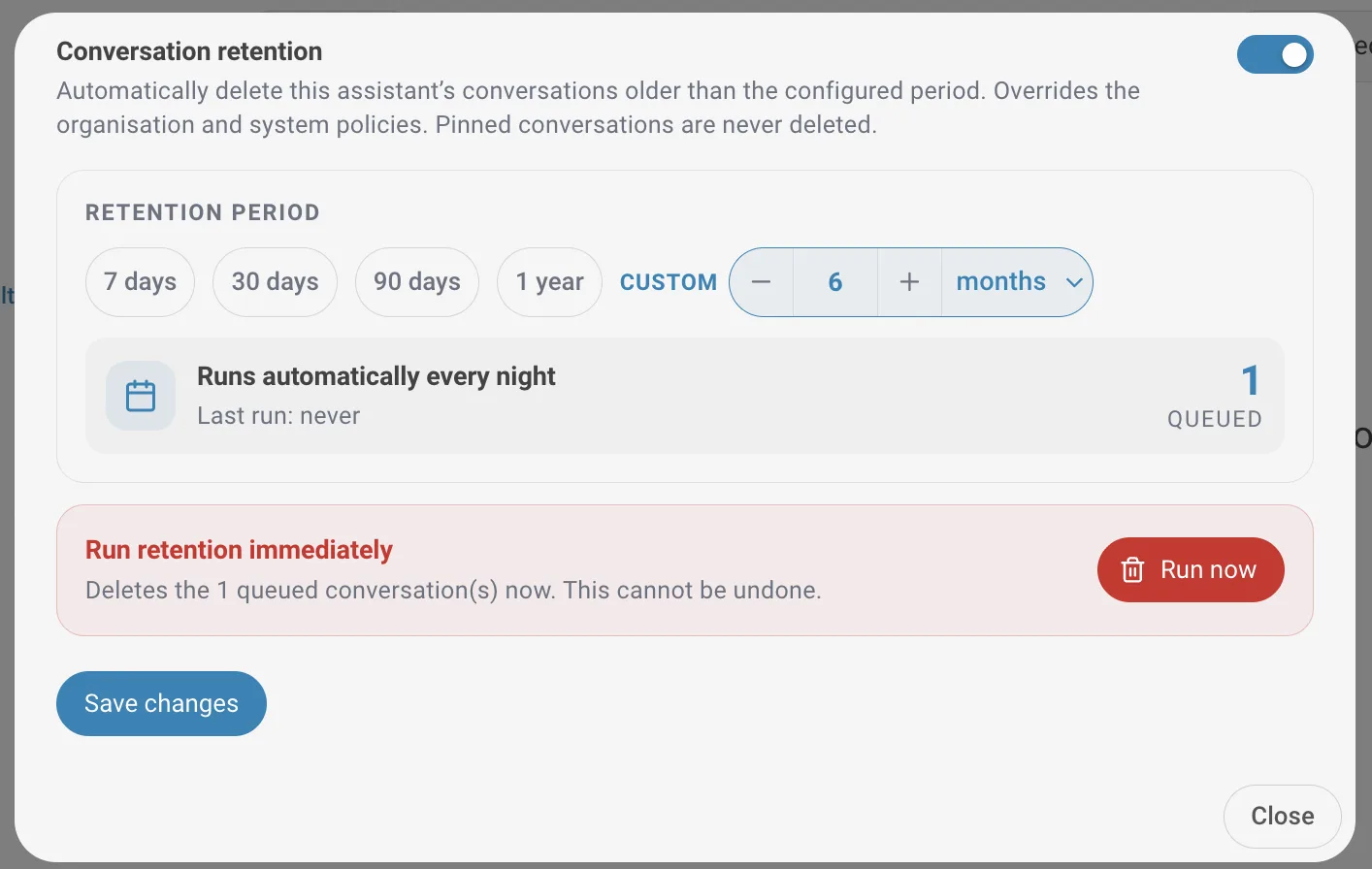
- Retention period – les mêmes boutons et le même menu d'unité. Toute modification réarme immédiatement la planification — il n'y a rien à enregistrer.
- Runs automatically every night – la carte de planification, qui indique la dernière exécution (« never » jusqu'à la première) ainsi que la date et l'heure de la prochaine.
- Queued – le nombre de conversations qui correspondent actuellement à la politique et seraient supprimées lors de la prochaine exécution. Utilisez-le pour vérifier que la période est bien celle voulue avant de fermer la boîte de dialogue.
- Turn off – désactive la rétention. L'effet est immédiat, sans confirmation, et les conversations sont à nouveau conservées indéfiniment. La période configurée est mémorisée si vous réactivez la rétention.
Lancer le nettoyage immédiatement
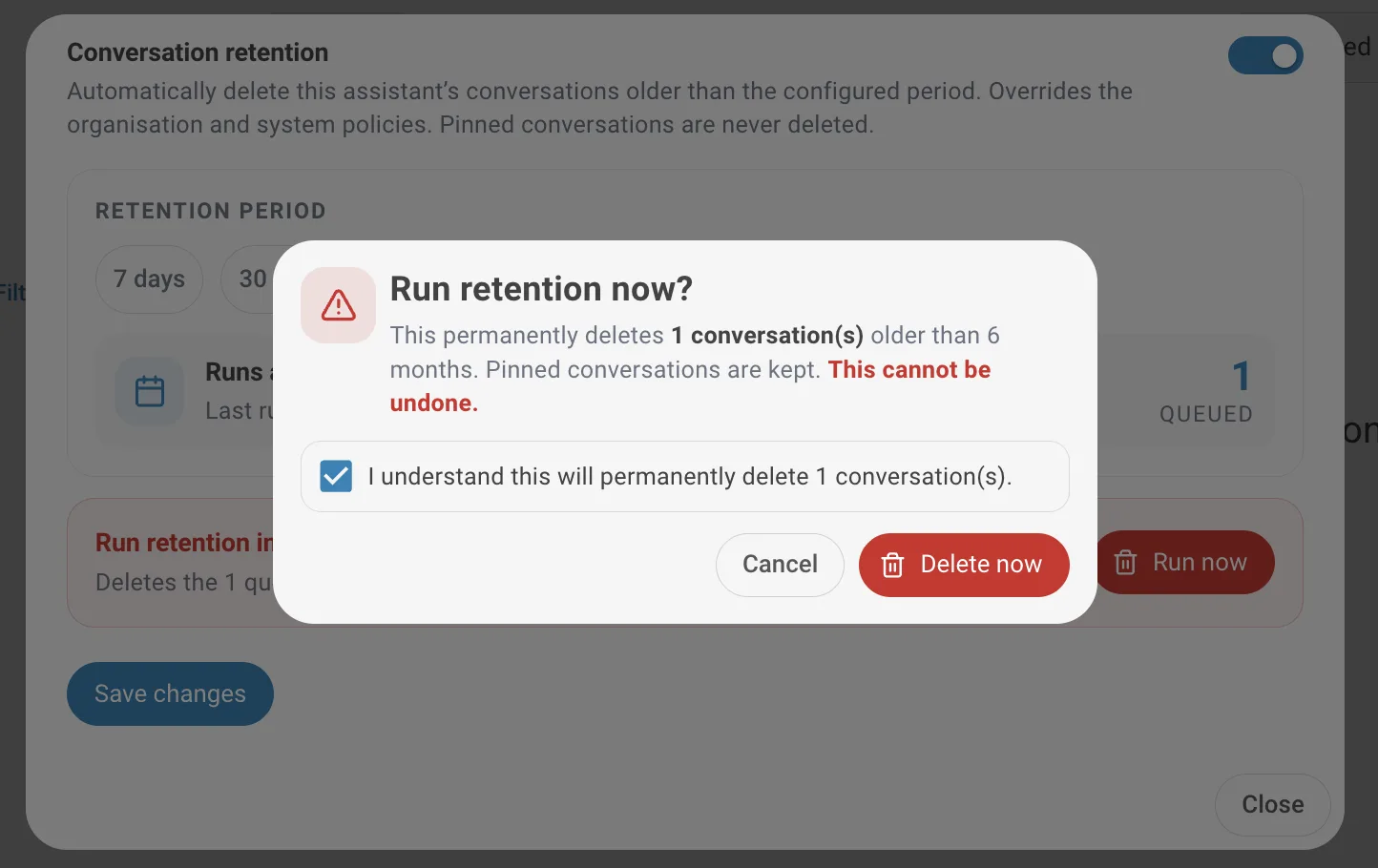
Run retention immediately est le panneau rouge en bas de la boîte de dialogue, lorsque vous ne voulez pas attendre l'exécution nocturne. Run now ouvre une confirmation qui précise le nombre exact de conversations et la période concernée, et le bouton Delete now reste désactivé tant que vous n'avez pas coché la case d'acquittement. Pendant l'exécution, une barre de progression indique combien de conversations en file ont déjà été supprimées.
Bonnes pratiques
Quelques habitudes qui gardent les journaux utiles sans collecter plus que nécessaire :
- Adaptez le stockage à votre objectif. Store anonymized vous donne toutes les analyses de cette page sans enregistrer qui a posé la question. Ne choisissez Store all que si vous avez réellement besoin de relier une conversation à une personne.
- Gardez la visibilité aussi étroite que possible. Not Shared est la valeur sûre par défaut ; ne l'élargissez que si vos collègues ont vraiment besoin de lire les journaux.
- Définissez tôt une période de rétention. C'est bien plus simple que de penser à vider les journaux régulièrement, et cela vous tient à une durée de conservation honnête.
- Traitez la liste « Messages without answers ». C'est un arriéré tout prêt de lacunes de contenu, et Create Q&A en règle chacune en quelques clics.
- Exportez avant de supprimer. Delete all comme le balayage de rétention sont définitifs : prenez donc le CSV d'abord si les données ont une valeur pour vos rapports.
Ce qui a changé par rapport à l'ancienne interface
Si vous connaissiez l'ancienne page Logs, voici ce qui a bougé :
- Logs n'est plus une entrée à part du menu de l'assistant — c'est le premier onglet de la page Analytics, à côté de Feedback.
- Le stockage et la visibilité sont deux listes déroulantes en haut de l'onglet plutôt que des réglages rangés ailleurs, et choisir Discard all verrouille désormais automatiquement la visibilité sur Not Shared.
- L'ancien tableau de bord « Overview » a été réorganisé en onglets comptés : Conversations, Messages et Users, avec Message Sources, Messages without answers et User Geography à l'intérieur.
- La politique de rétention est nouvelle — suppression nocturne planifiée avec aperçu, action Run now et héritage depuis les politiques de l'organisation et du système.
- Search logs, les vues Chat Logs / Search Logs par conversation et l'onglet Forks pour les assistants modèles sont tous nouveaux.