
SharePoint (nouvelle interface)
Le connecteur SharePoint indexe des sites et des bibliothèques de documents, ce qui en fait le choix habituel pour le savoir d'entreprise déjà hébergé dans SharePoint.
Prérequis
SharePoint exige un compte professionnel ou scolaire — un compte Microsoft personnel n'atteint pas un tenant SharePoint. Si vous prévoyez de vous connecter via une inscription d'application plutôt qu'en vous authentifiant, demandez ses informations à votre administrateur avant de commencer.
Connecter SharePoint
Choisissez « SharePoint » dans le menu Ajouter un connecteur . La page est un parcours en deux étapes : s'authentifier, puis choisir ce qui sera indexé. L'étape 1 propose deux voies, une seule suffit :
- Lien d'authentification — ouvre la page de connexion Microsoft et connecte en votre nom. La voie la plus rapide, et la bonne quand vous avez personnellement accès aux sites.
- Utiliser des identifiants — déploie un formulaire pour une inscription d'application Azure, afin que le connecteur fonctionne de façon autonome et non au nom d'une personne. À privilégier pour tout usage durable ou partagé.
Une coche apparaît sur le bouton qui a réussi, et la deuxième étape s'ouvre avec le contenu accessible au compte.
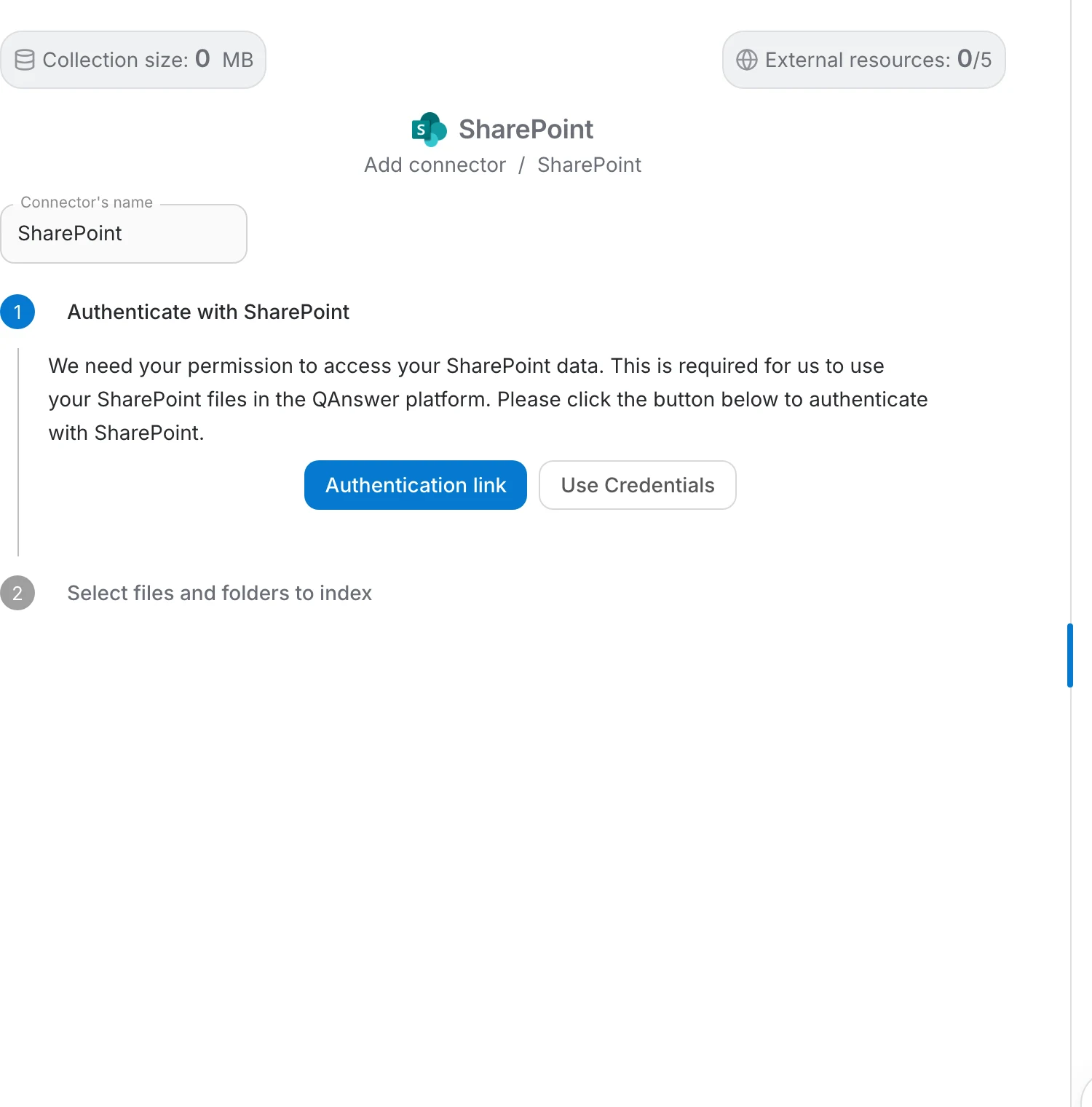
Se connecter avec un lien d'authentification
Microsoft ouvre sa propre page de connexion. Saisissez l'adresse e-mail du compte professionnel et cliquez sur Suivant , puis déverrouillez la session avec la méthode retenue par votre organisation — biométrie, code PIN ou clé de sécurité, notification Authenticator, ou mot de passe. Cliquez sur « Autres façons de se connecter » si la méthode proposée n'est pas celle que vous voulez.
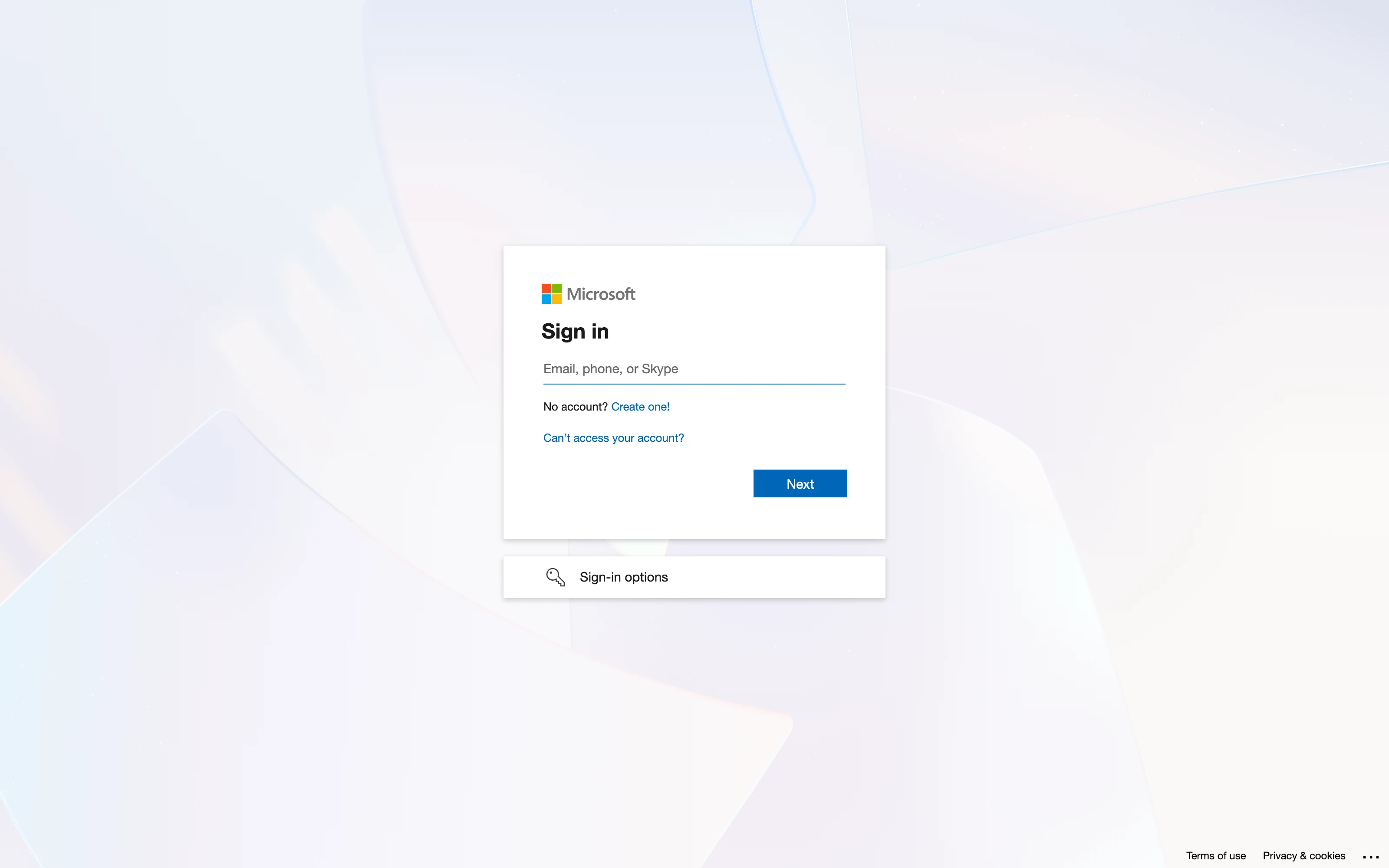
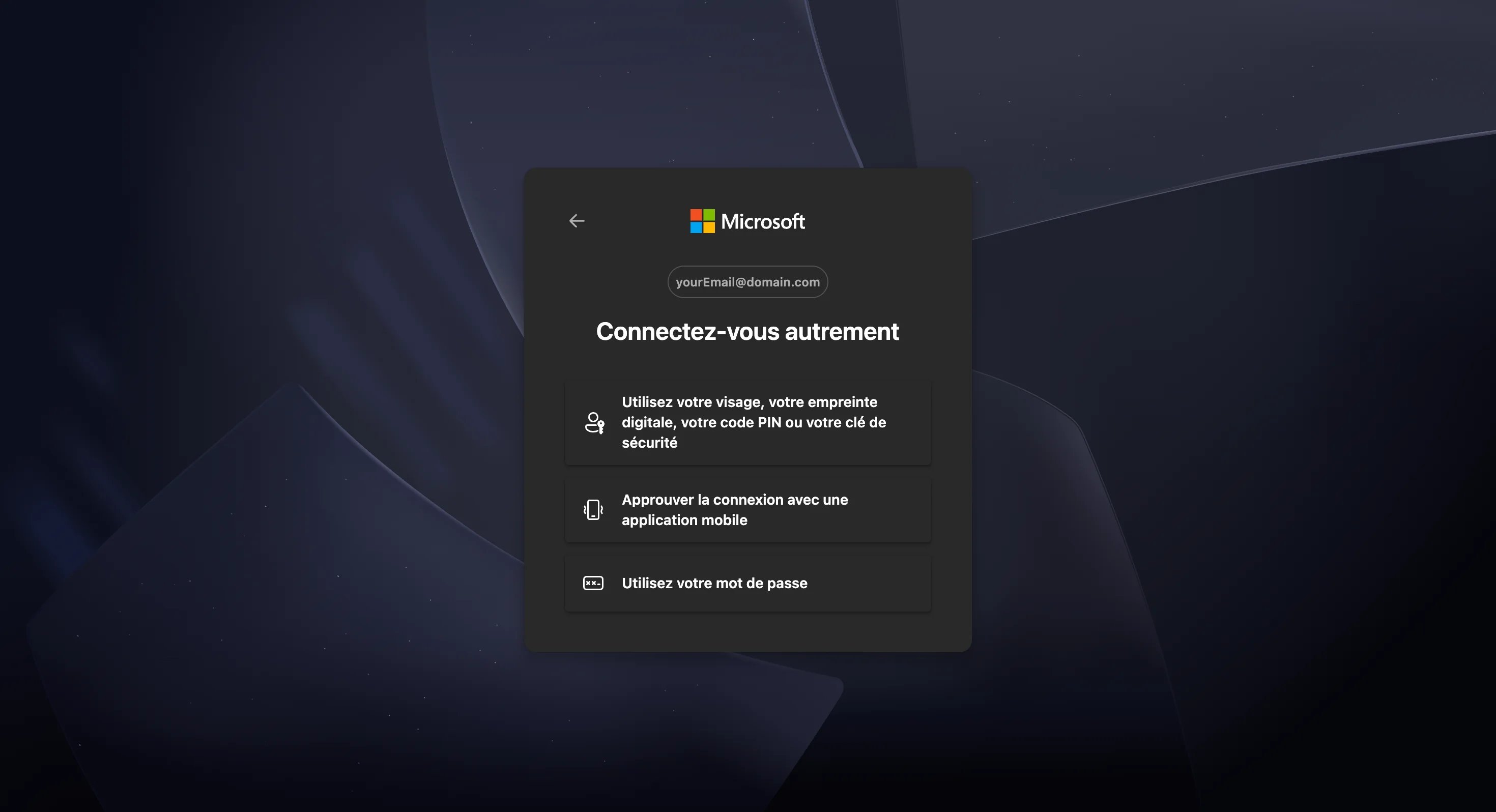
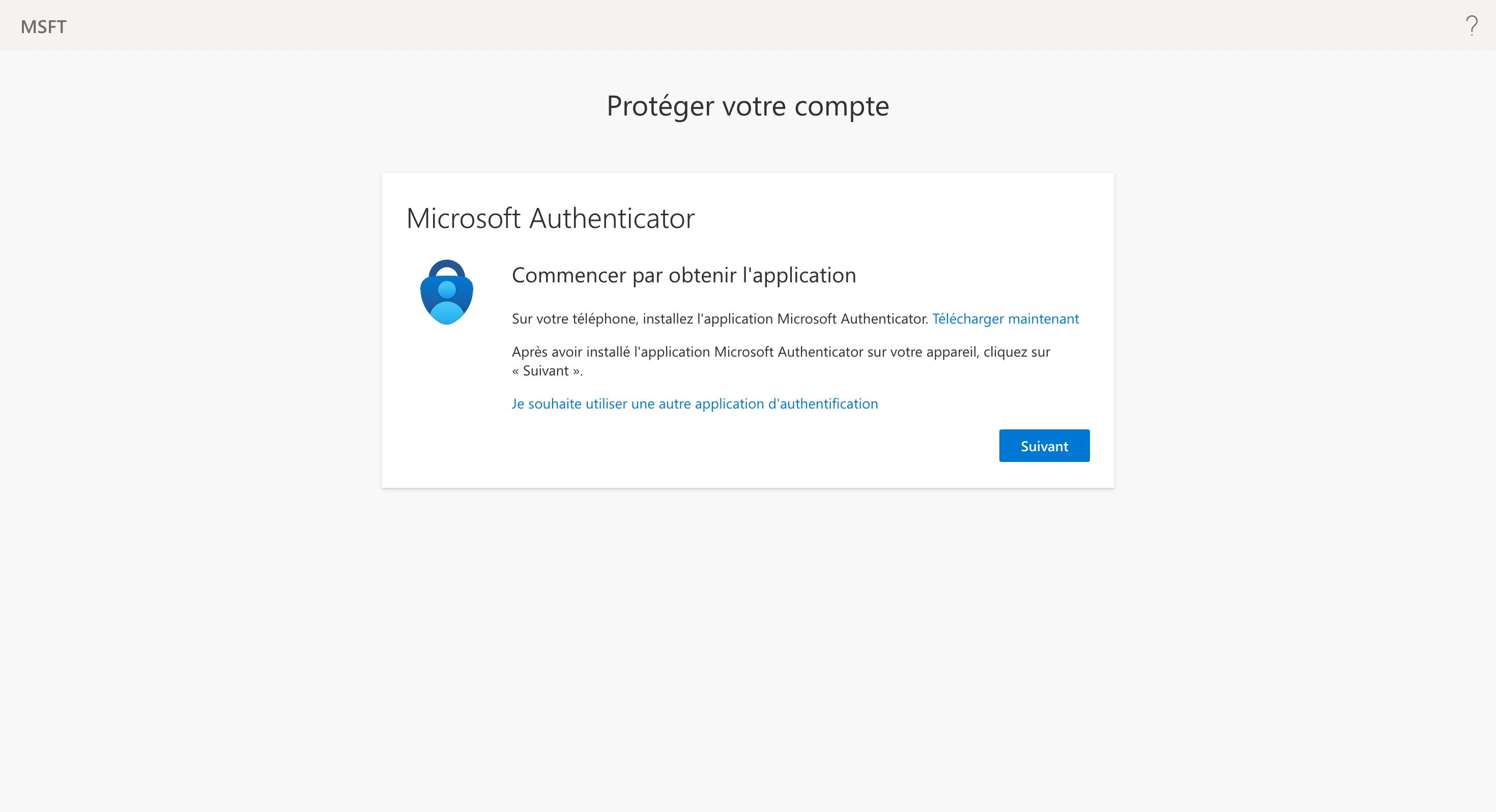
Microsoft Authenticator
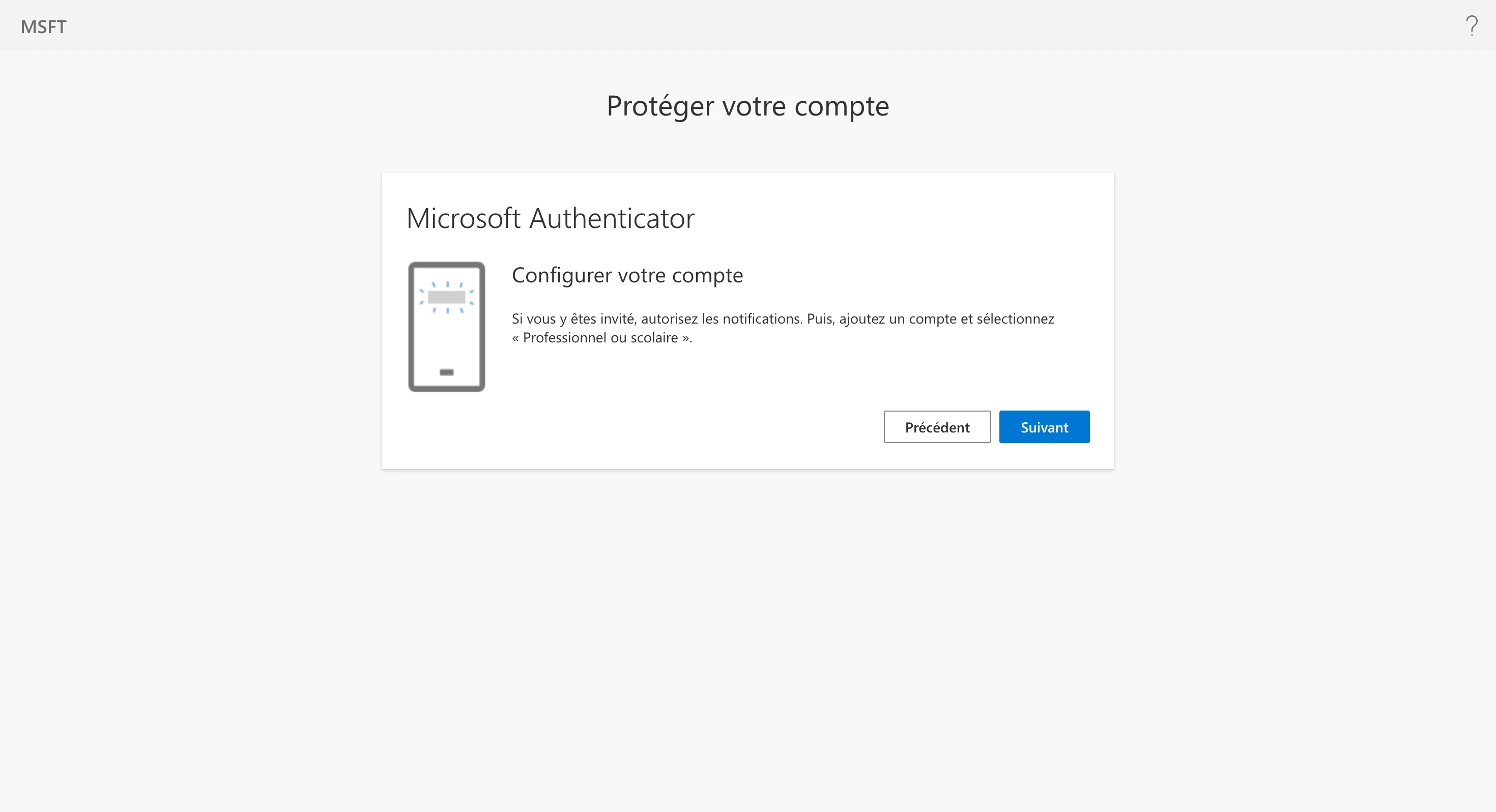
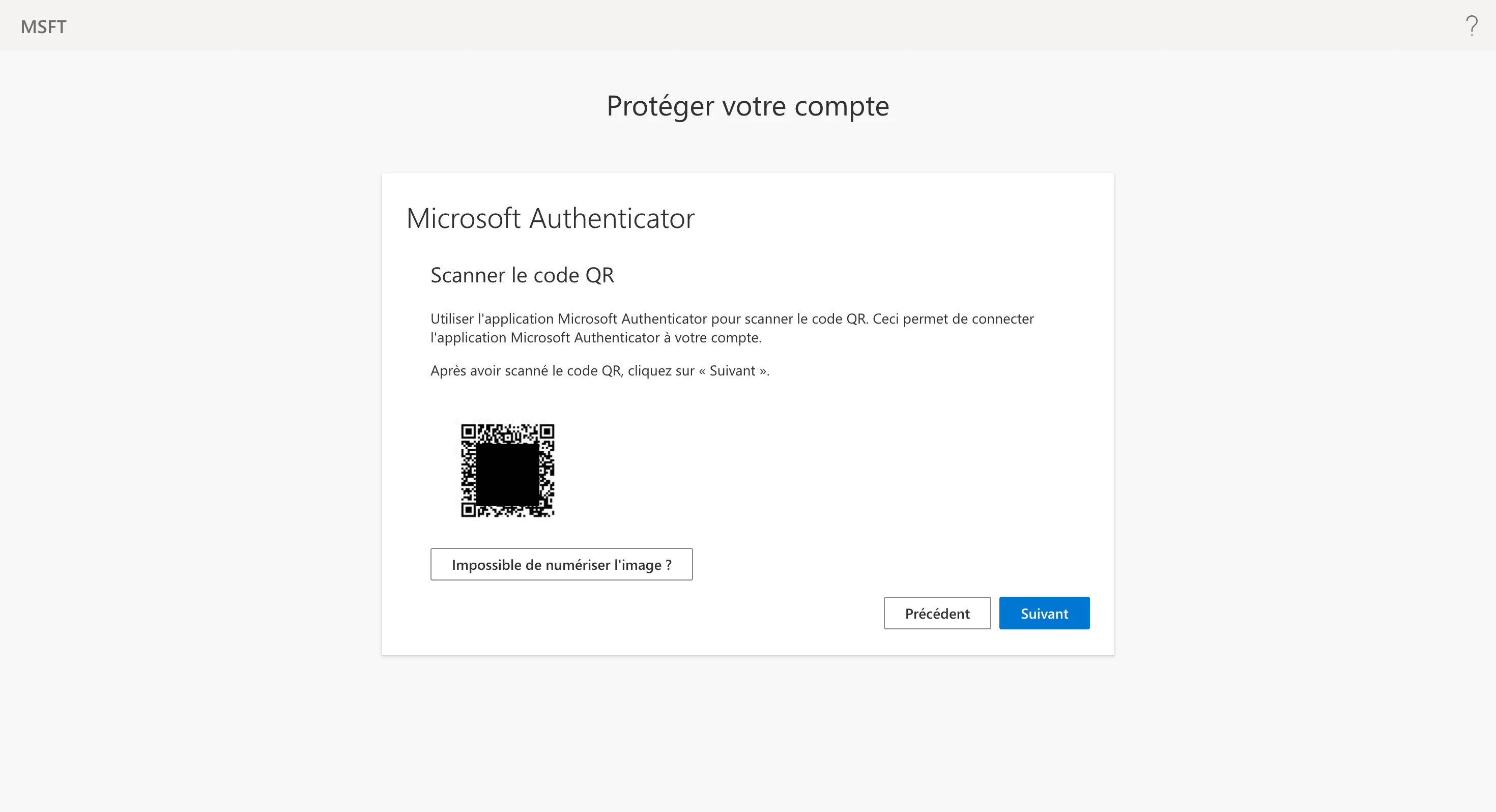
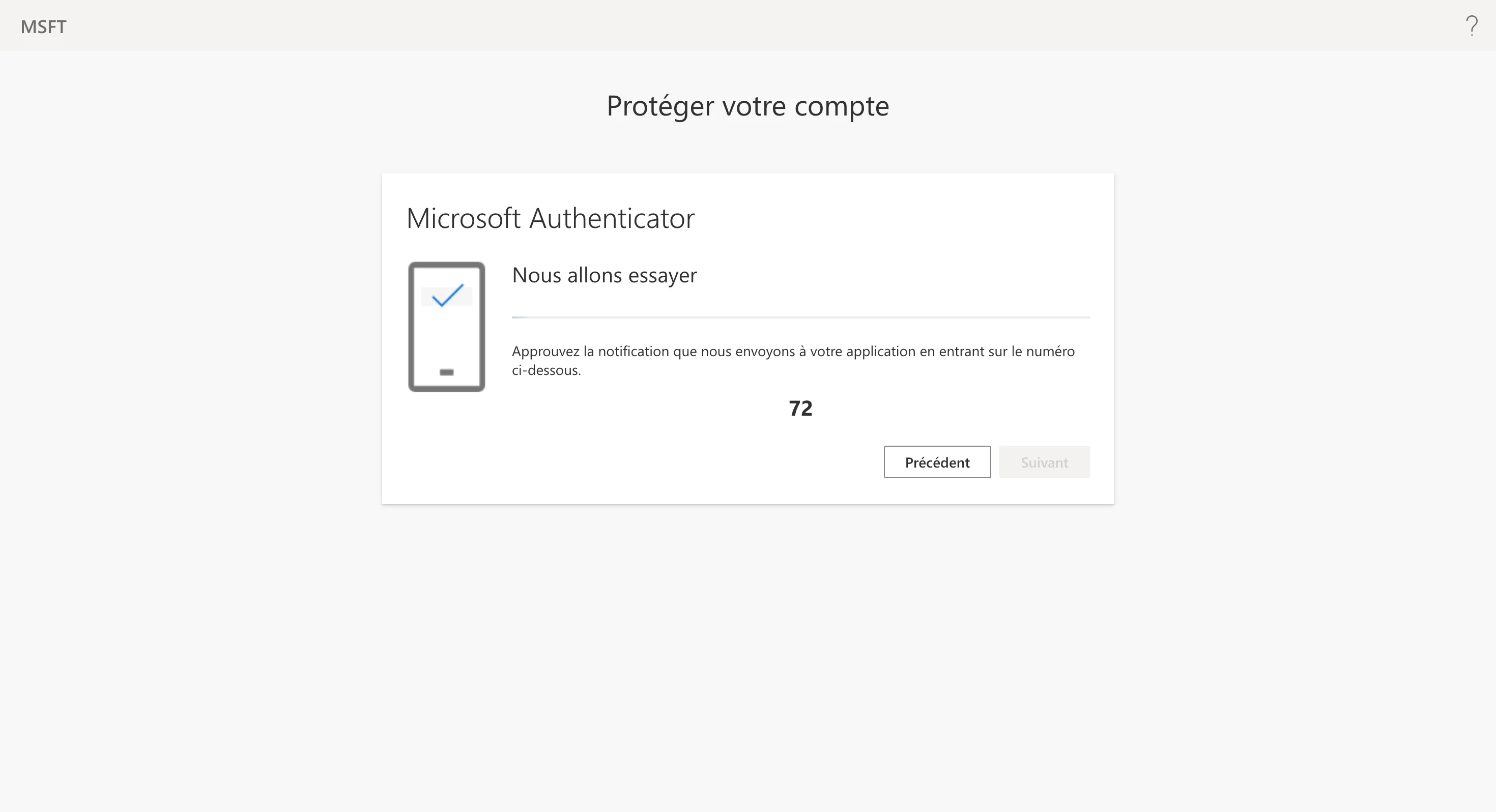
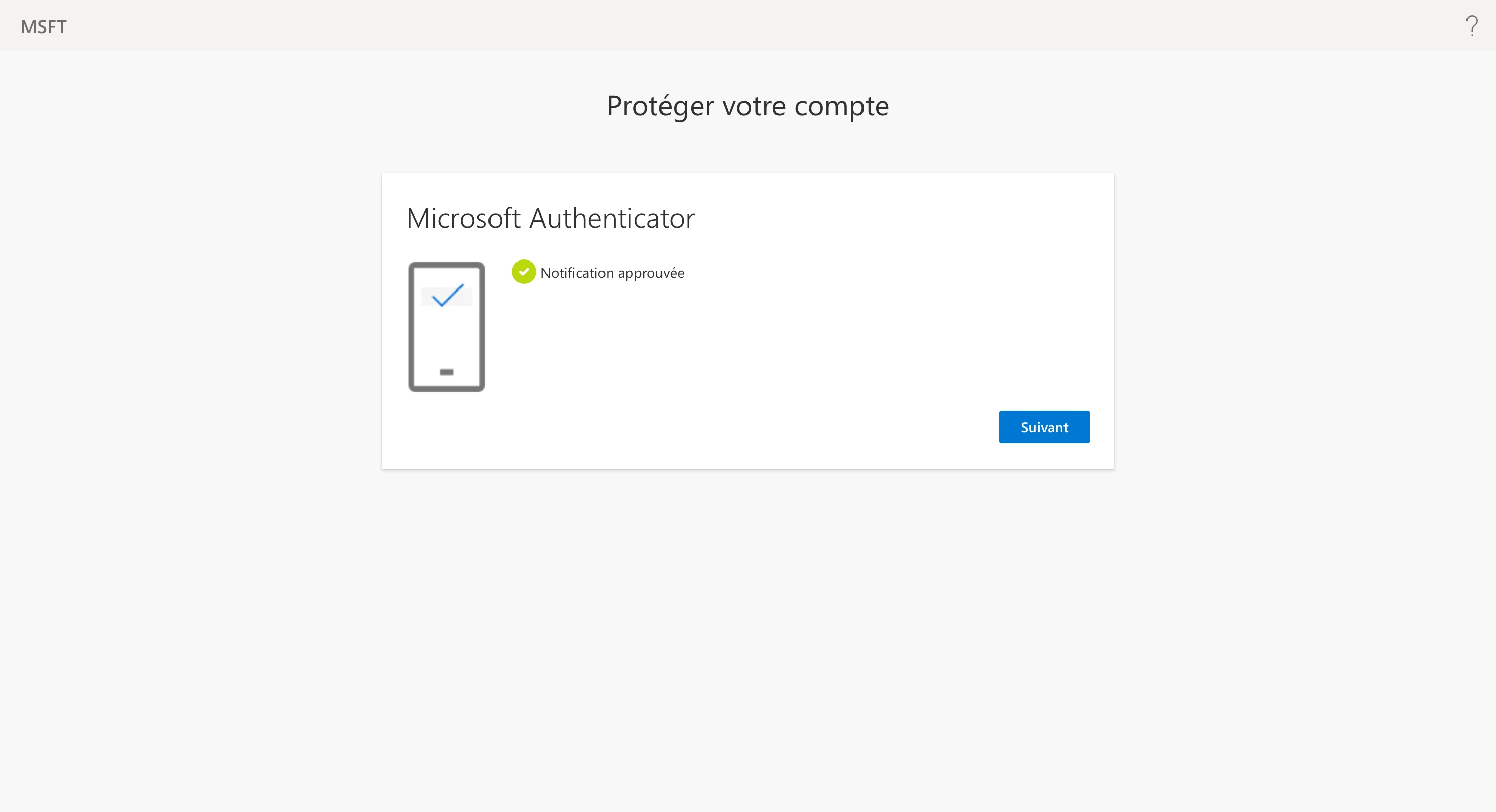
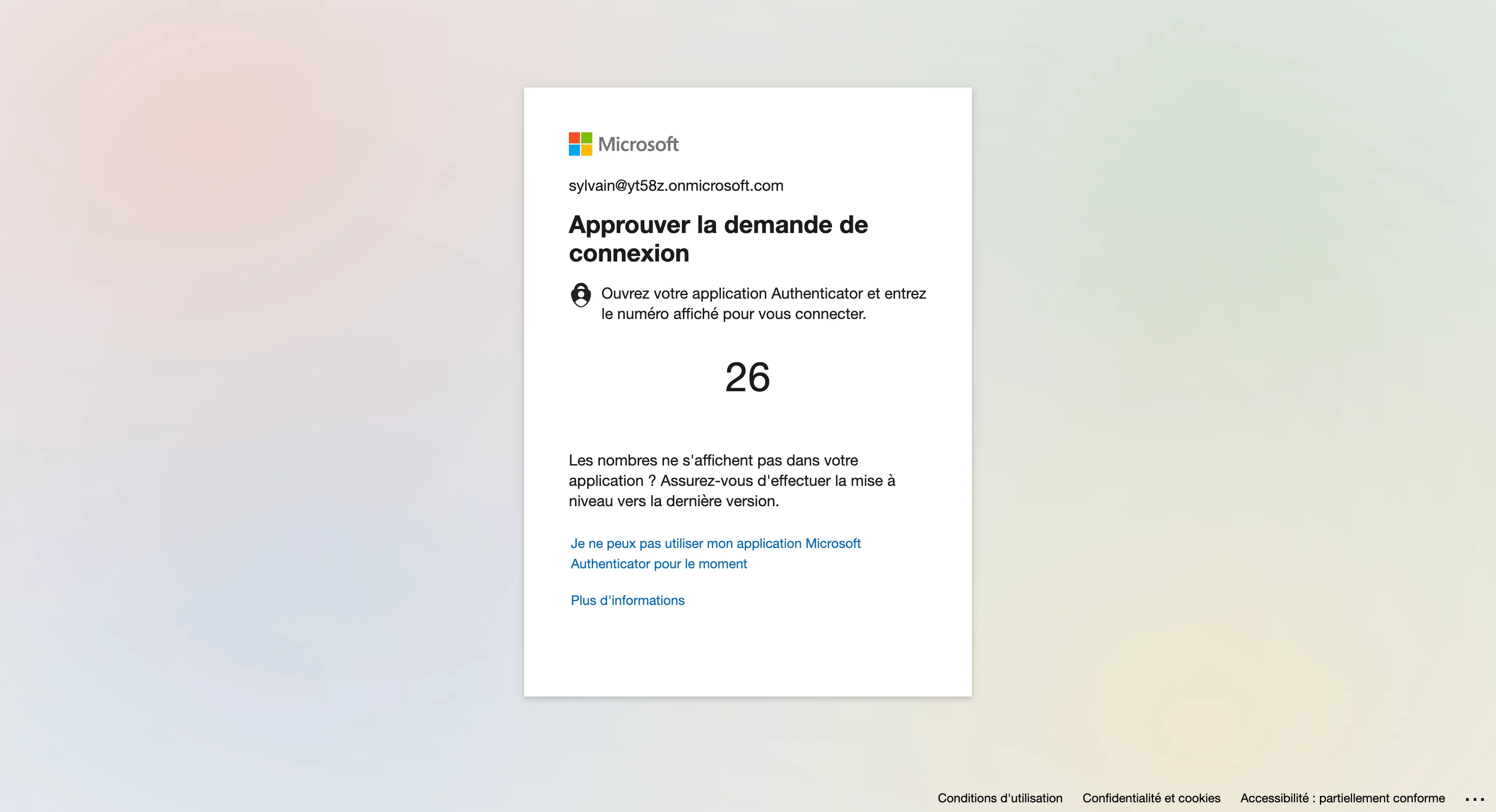
Comme SharePoint suppose un compte professionnel ou scolaire, Microsoft exige généralement l'application Authenticator. Si le compte n'est pas encore enrôlé, Microsoft vous guide pendant cette connexion : installer l'application, ajouter le compte, scanner le QR code, puis confirmer le numéro affiché.
Il s'agit du processus propre à Microsoft — QAnswer n'y participe pas et ne voit jamais votre mot de passe ni votre second facteur. Une fois le compte enrôlé, les connecteurs suivants ne demandent plus que la confirmation push.
Microsoft demande ensuite si vous voulez rester connecté. Répondre Oui conserve la session Microsoft dans ce navigateur et évite la prochaine connexion. Cela n'a aucun effet sur le connecteur, qui garde sa propre autorisation.
Se connecter avec des identifiants
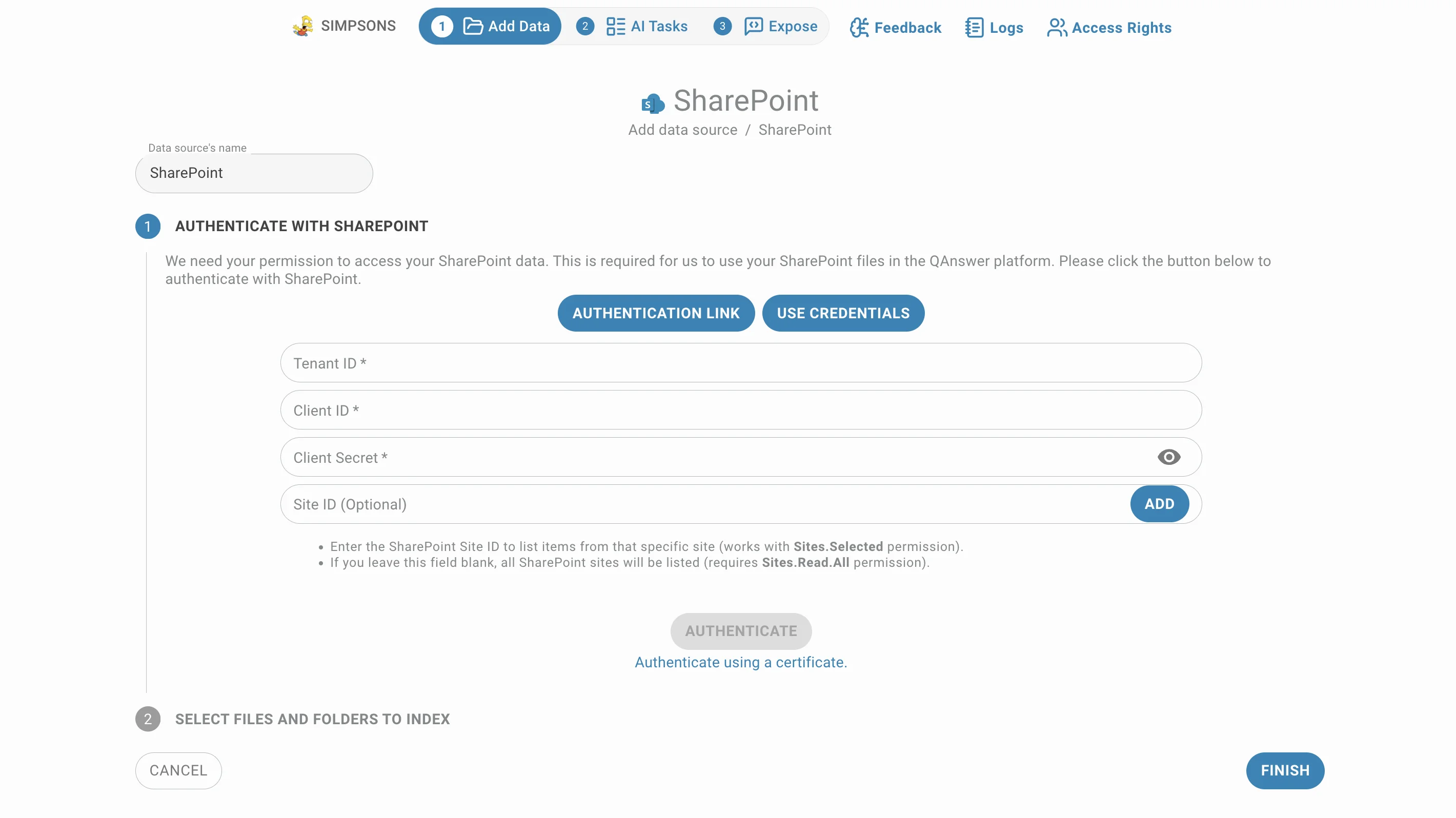
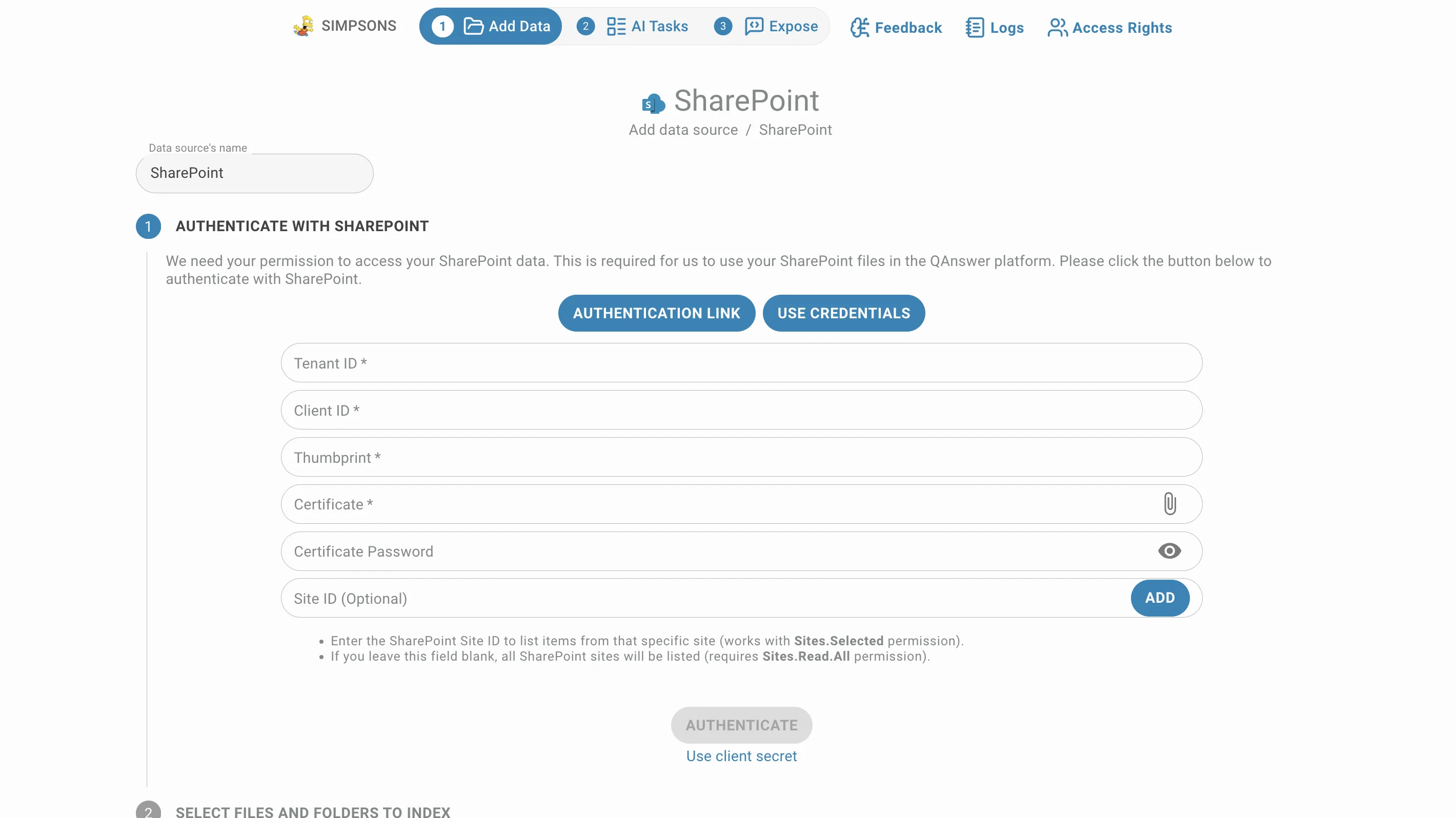
Utiliser des identifiants authentifie via une inscription d'application Azure. Deux variantes existent, permutables par le lien sous les champs, et toutes deux se terminent par un bouton Authentifier.
Secret client
- ID de tenant
- ID client
- Secret client
- ID de site (optionnel) — ajoutez un ou plusieurs sites avec le bouton plus ; chaque site ajouté peut être coché ou décoché avant l'authentification.
Certificat
La variante par certificat remplace le secret par :
- l'empreinte (thumbprint) du certificat
- le certificat — le certificat privé lui-même
- le mot de passe du certificat, si vous en avez défini un
- l'ID de tenant, l'ID client et la même liste optionnelle d'ID de site
L'autorisation Graph nécessaire à l'inscription d'application dépend du champ ID de site :
- Avec un ID de site renseigné, l'application ne liste que ce site et Sites.Selected suffit.
- Laissé vide, tous les sites SharePoint sont listés, ce qui exige Sites.Read.All.
- Pour inclure les blocs-notes, ajoutez également Notes.Read.All à l'inscription d'application.
Choisir ce qui est indexé
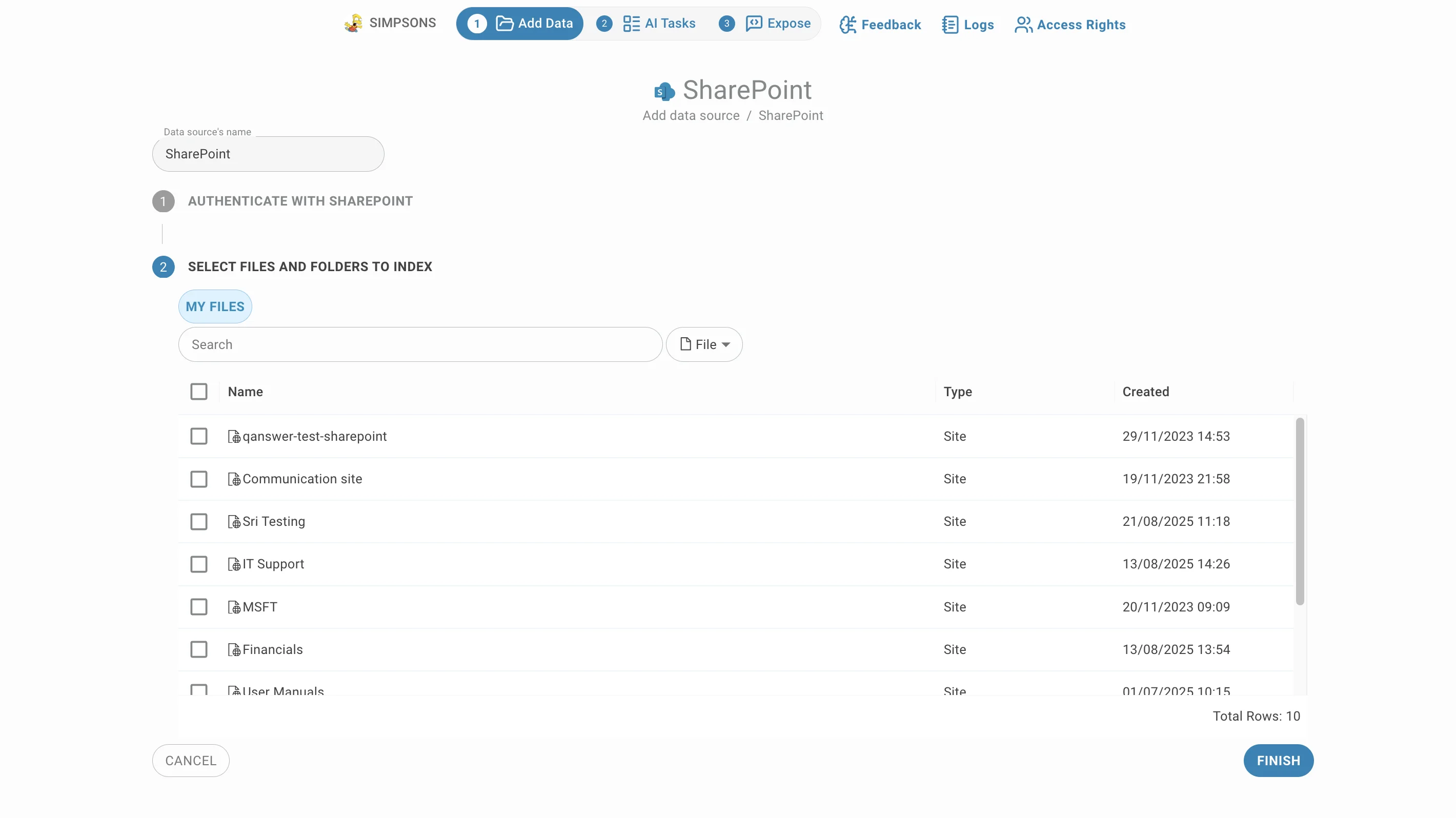
La deuxième étape liste ce que le compte peut atteindre — sites, bibliothèques de documents et leurs dossiers :
- Cliquez sur un nom pour l'ouvrir. Le chemin au-dessus du tableau indique où vous êtes et la ligne « .. » remonte d'un niveau.
- Les lignes portent le type de l'élément ainsi que les dates de création et de modification, de quoi juger ce qui est encore à jour.
- Le champ de recherche trouve les éléments par nom. Le sélecteur voisin définit ce que vous cherchez — File, Site ou Drive — ce qui permet d'aller droit à un site au lieu d'y descendre clic par clic.
- La colonne LLM marque un fichier pour une extraction par modèle de vision : plus lent, mais meilleur sur les documents scannés ou fortement mis en page. PDF, DOCX et PPT uniquement.
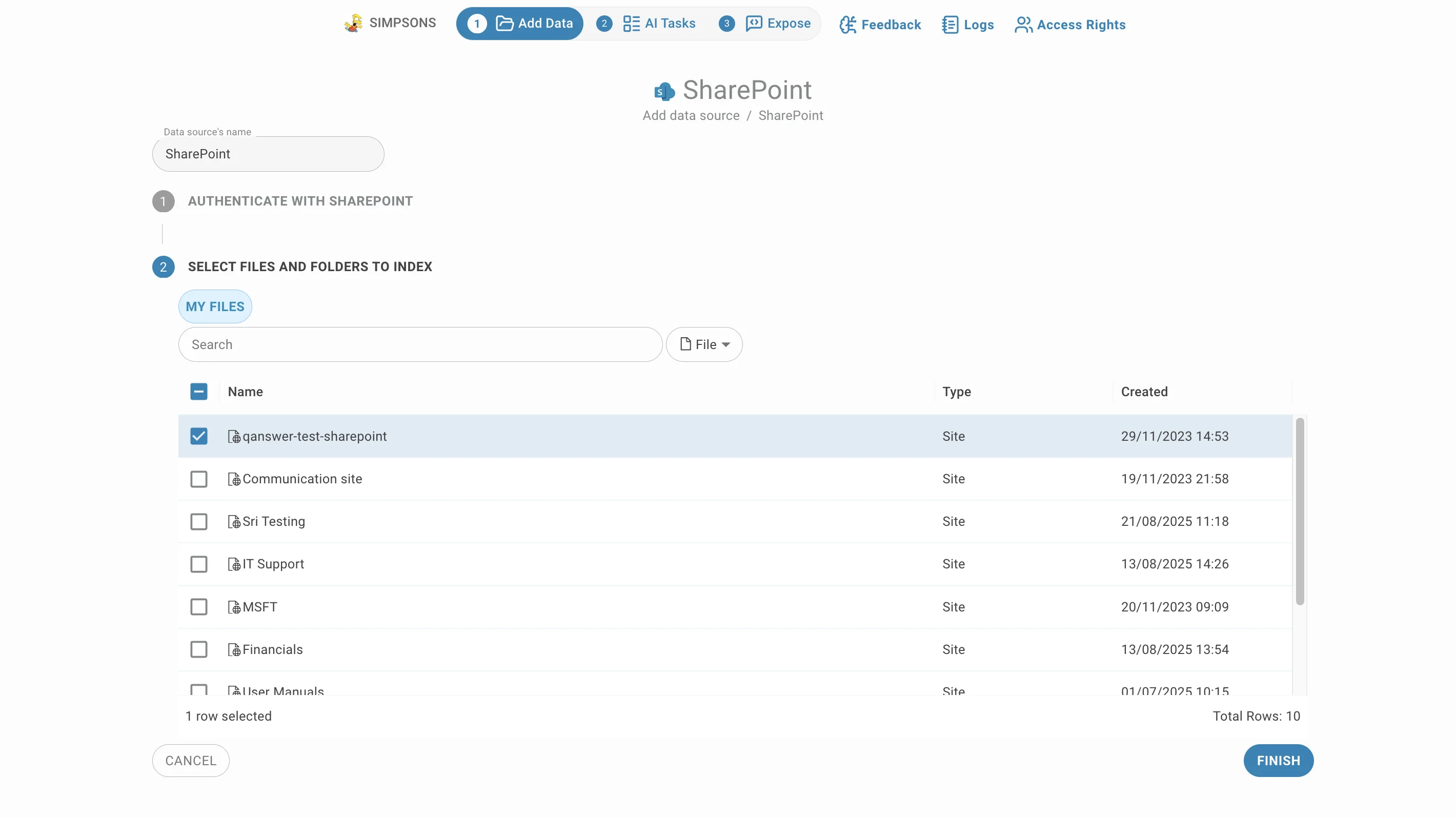
- Cochez les bibliothèques, dossiers et fichiers à indexer. La sélection est conservée pendant la navigation : vous pouvez rassembler des éléments de plusieurs sites avant de terminer.
- Cliquez sur Finish pour lancer l'indexation.
Paramètres du connecteur
L'icône d'engrenage — à côté du champ de recherche pendant la création, puis sur la ligne du connecteur — ouvre les paramètres SharePoint. Les modifications ne s'appliquent qu'après un clic sur Enregistrer.
- Inclure les pages non publiées — indexe aussi les pages à l'état de brouillon. Désactivé par défaut, car les brouillons contredisent souvent la version publiée.
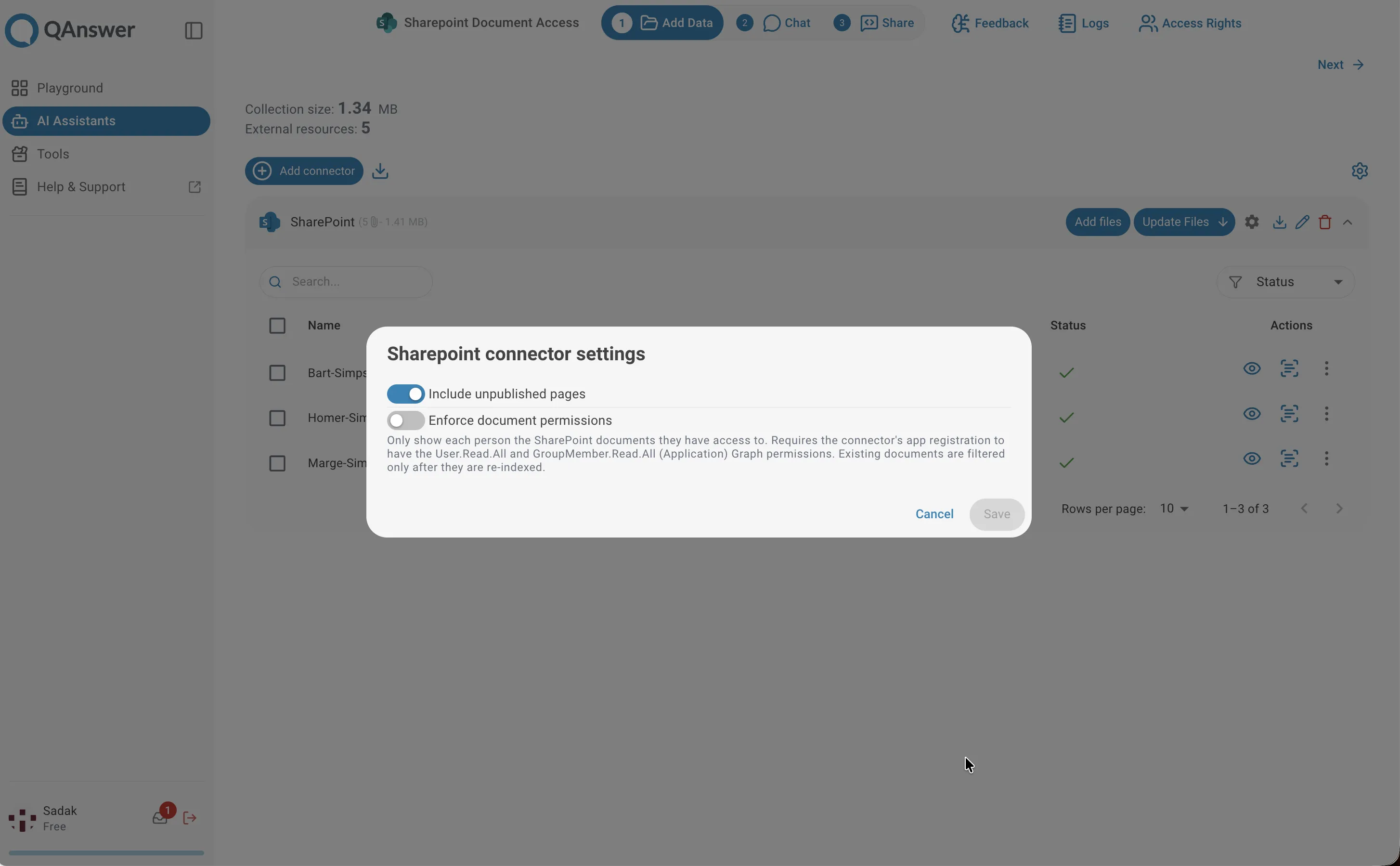
- Appliquer les permissions des documents — ne montre à chaque personne que les documents SharePoint qu'elle a le droit de voir. Cela exige que l'inscription d'application détienne les autorisations d'application User.Read.All et GroupMember.Read.All, et les documents déjà indexés ne sont filtrés qu'après réindexation.
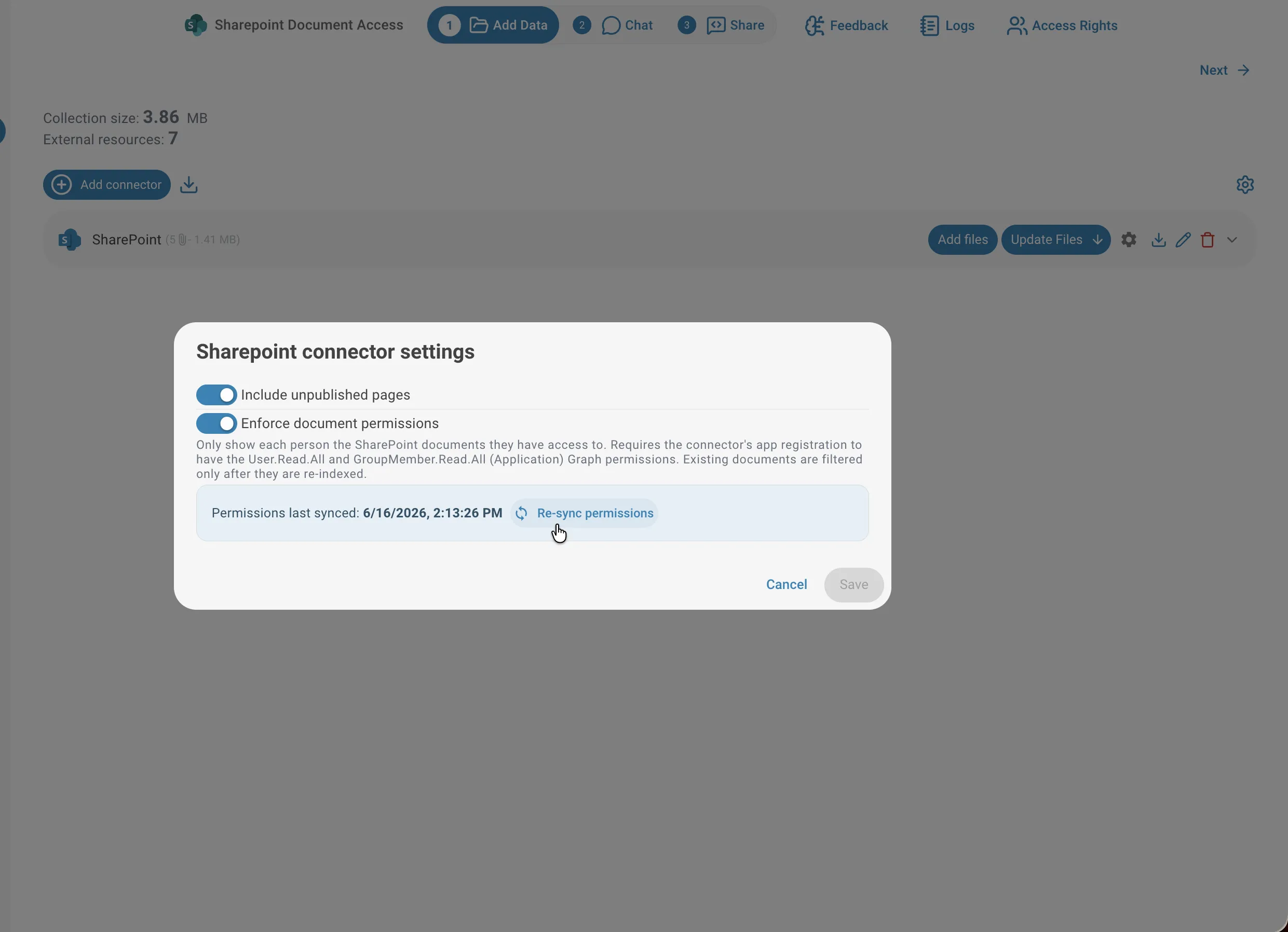
Quand l'application des permissions est active, la boîte de dialogue indique aussi la date de dernière synchronisation et propose l'action Resynchroniser les permissions, utile quand l'accès de quelqu'un a changé dans SharePoint.
Indexation et mises à jour
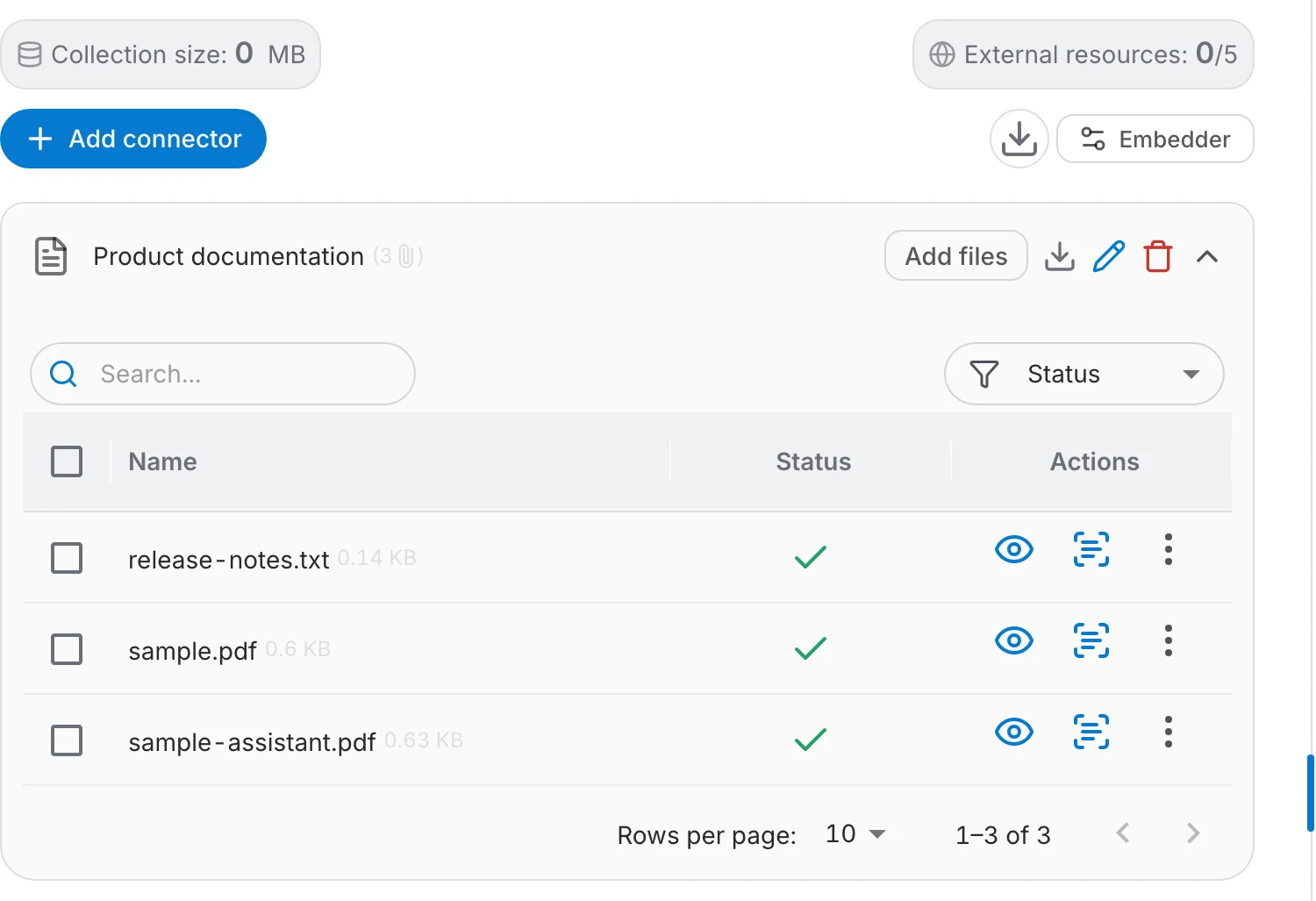
Le tableau des fichiers du connecteur montre chaque document récupéré et l'avancement de l'indexation :
- Une coche verte signifie que le document est indexé ; les échecs sont signalés pour que vous voyiez ce qui n'est pas passé.
- Ajouter des fichiers réouvre la liste des sites, pour indexer d'autres documents dans le même connecteur.
- Mettre à jour les fichiers relit les documents déjà présents dans le connecteur. Son menu lance la mise à jour avec Now après confirmation, ou fixe un rafraîchissement automatique Daily, Weekly ou Monthly — Never désactive la planification.
- Les documents auxquels le compte perd l'accès ne sont plus rafraîchis.
Accès
Par défaut, le contenu indexé est accessible à tous ceux qui peuvent utiliser l'assistant, quelles qu'aient été les permissions dans SharePoint : l'assistant répond à partir du texte indexé, non des droits de chaque lecteur. Si cela ne convient pas, activez Appliquer les permissions des documents ; sinon, n'indexez que des bibliothèques dont le contenu peut être lu par tout votre public.
Autorisations au niveau des documents
Lorsqu'un site SharePoint est indexé avec les autorisations de documents activées, QAnswer applique les mêmes règles d'accès que SharePoint. Les utilisateurs qui accèdent à l'assistant IA doivent être authentifiés avec leur compte Microsoft — QAnswer affichera alors à chaque personne uniquement les documents auxquels elle a déjà accès dans SharePoint. Les utilisateurs non authentifiés ou dont le compte ne peut pas être reconnu ne verront aucun contenu SharePoint.
Activer l'application des autorisations
Ouvrez les paramètres du connecteur, activez Appliquer les autorisations des documents, puis cliquez sur Enregistrer.
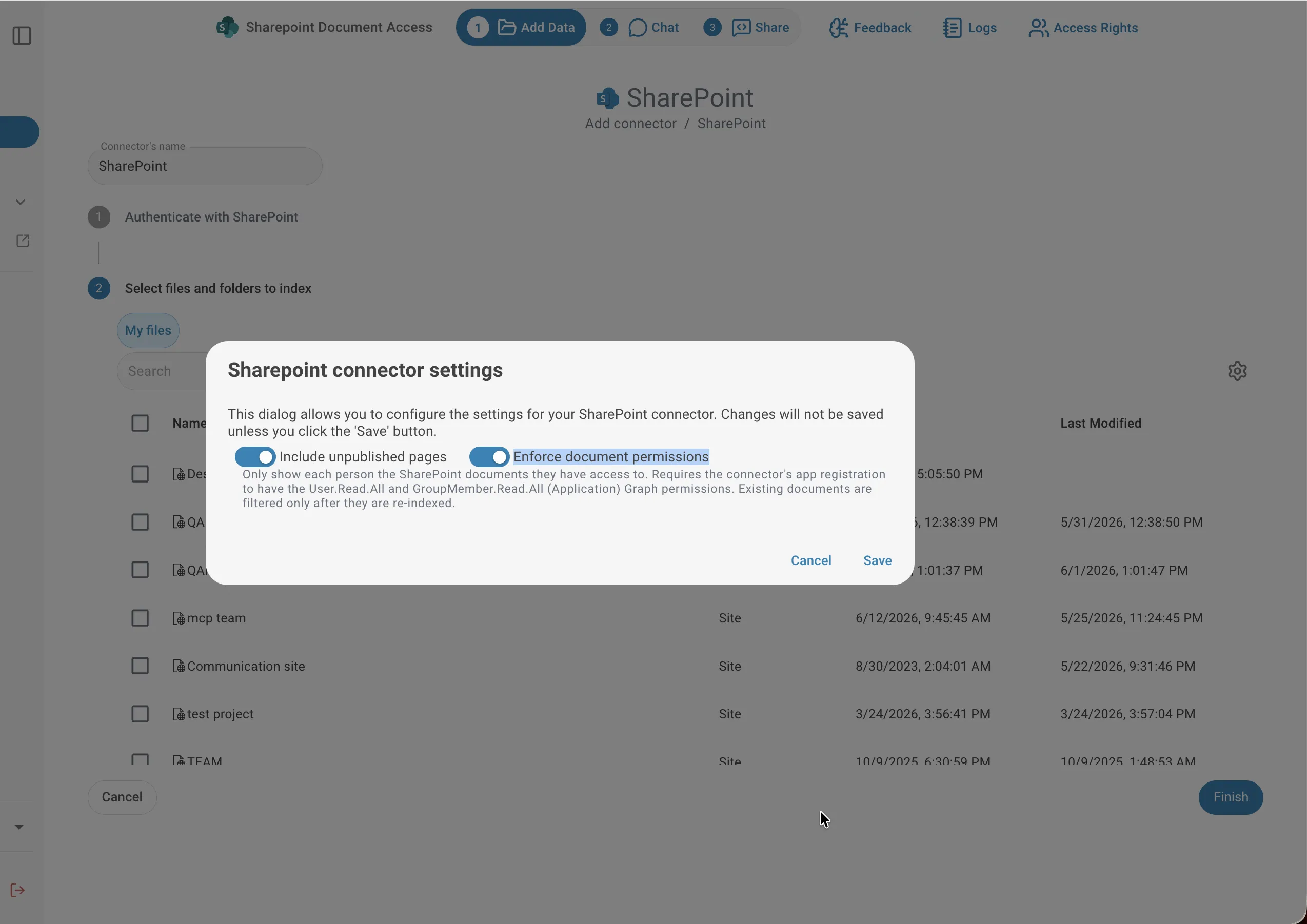
Désactiver le bouton à tout moment supprime toutes les restrictions — tous les documents SharePoint indexés deviennent visibles par toute personne ayant accès à l'assistant, indépendamment de ses autorisations SharePoint.
Maintenir les autorisations à jour
Lorsque les droits d'accès changent dans SharePoint, vous pouvez mettre à jour QAnswer sans réindexer tout le contenu. Ouvrez les paramètres du connecteur et cliquez sur Resynchroniser les autorisations. Cela met à jour en arrière-plan qui peut voir chaque document.
Afficher les accès d'un fichier
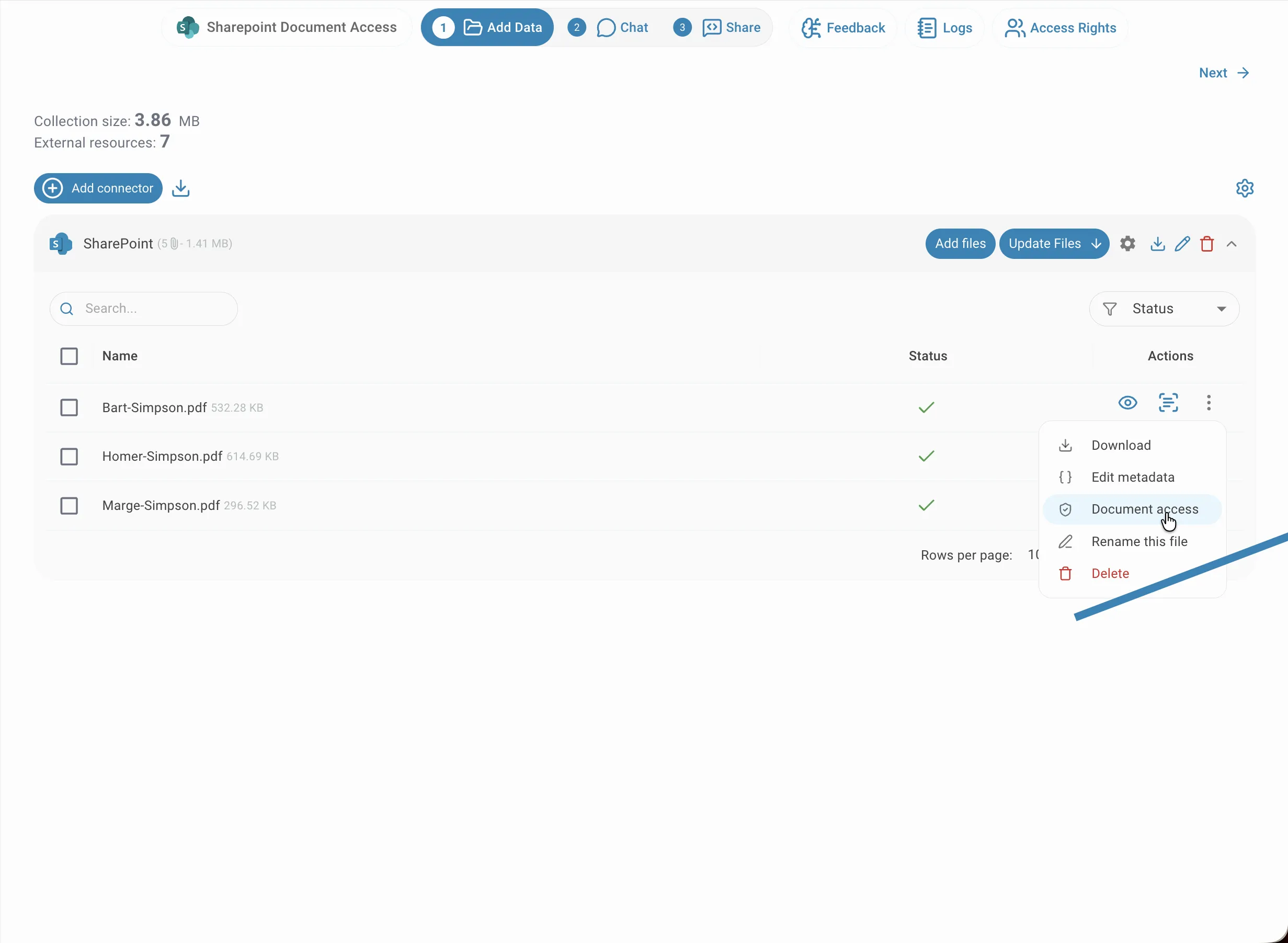
Pour voir qui a accès à un document spécifique, cliquez sur le menu d'actions (⋮) à côté du fichier et sélectionnez Accès au document.
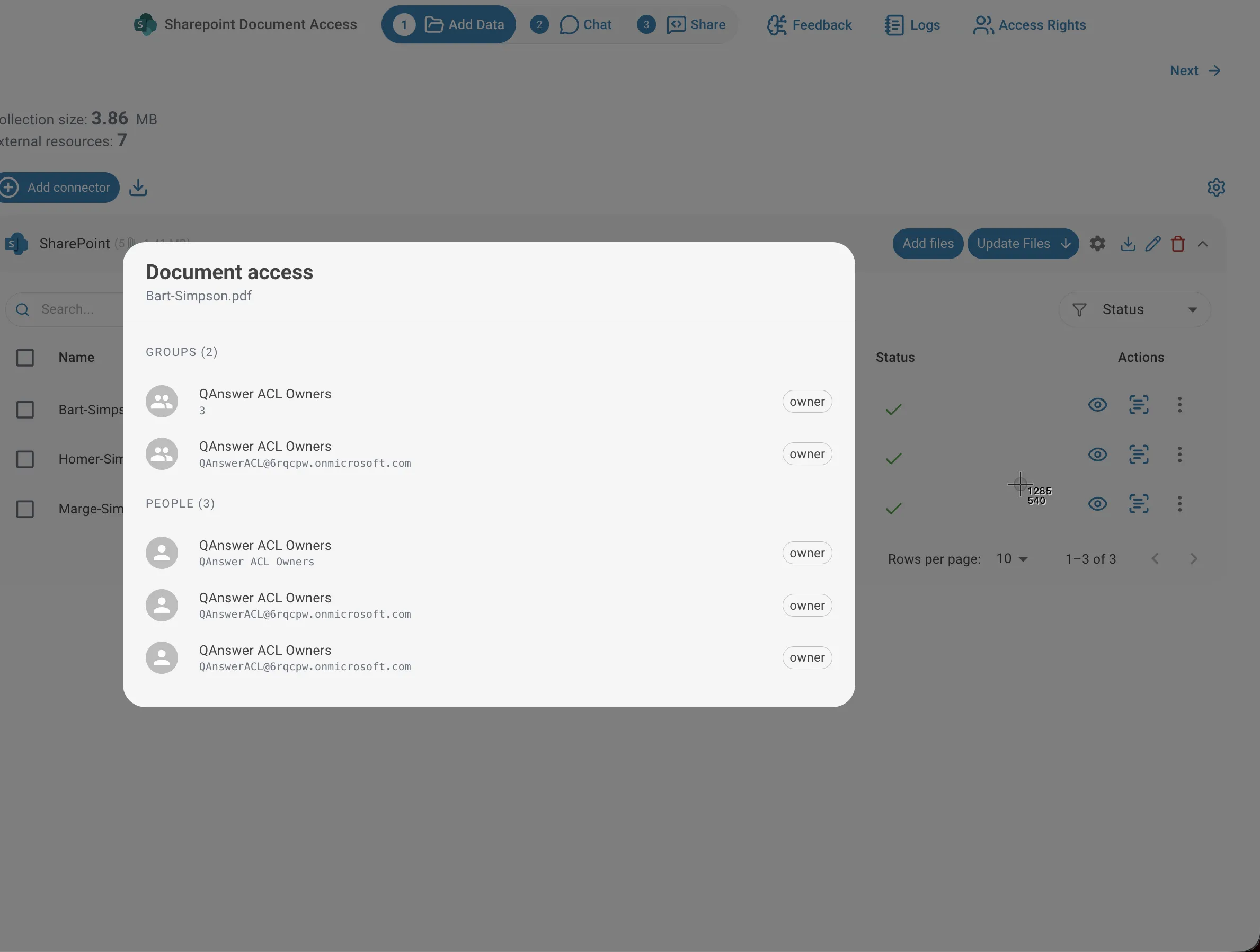
La boîte de dialogue affiche chaque groupe et personne ayant accès à ce document, ainsi que leur niveau d'autorisation (propriétaire, écriture ou lecture).
Ce que voient les utilisateurs
L'effet est visible directement dans la liste de fichiers. L'utilisateur à gauche dispose d'un accès complet et voit les trois documents indexés. L'utilisateur à droite n'a accès qu'à un seul — c'est donc le seul document qui apparaît.
Autorisations dans la recherche et le chat
La même restriction s'applique dans le chat. Lorsque les deux utilisateurs posent à l'assistant la même question sur les fichiers auxquels ils ont accès, chacun obtient une réponse basée exclusivement sur ses propres autorisations — l'assistant à gauche liste les trois documents, celui à droite ne liste que le document auquel cet utilisateur est autorisé à accéder.
Cela signifie que deux utilisateurs sur le même assistant IA peuvent recevoir des réponses différentes à la même question, selon les documents SharePoint auxquels chacun a accès.