Shopify
Tutoriel Vidéo
Shopify
Voir sur la page Tutoriels →
Suivez ces étapes pour intégrer votre assistant IA en tant que widget chatbot dans Shopify.
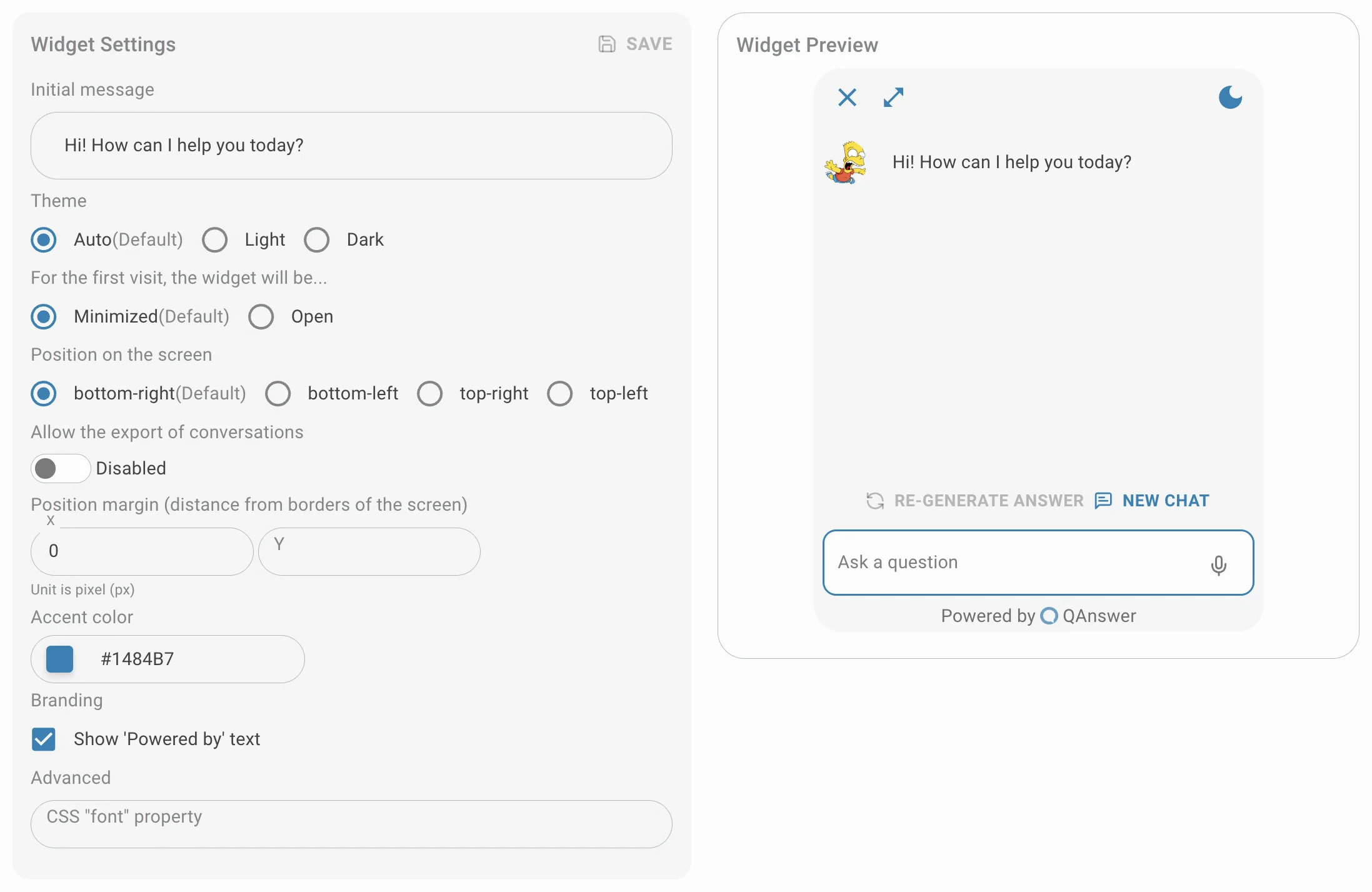
Personnaliser
Personnalisez le widget et enregistrez-le.
Rendre public
Définissez le type d'accès sur public. Pour restreindre l'accès, générez une clé API pour l'intégration du widget.

Éditeur de thème
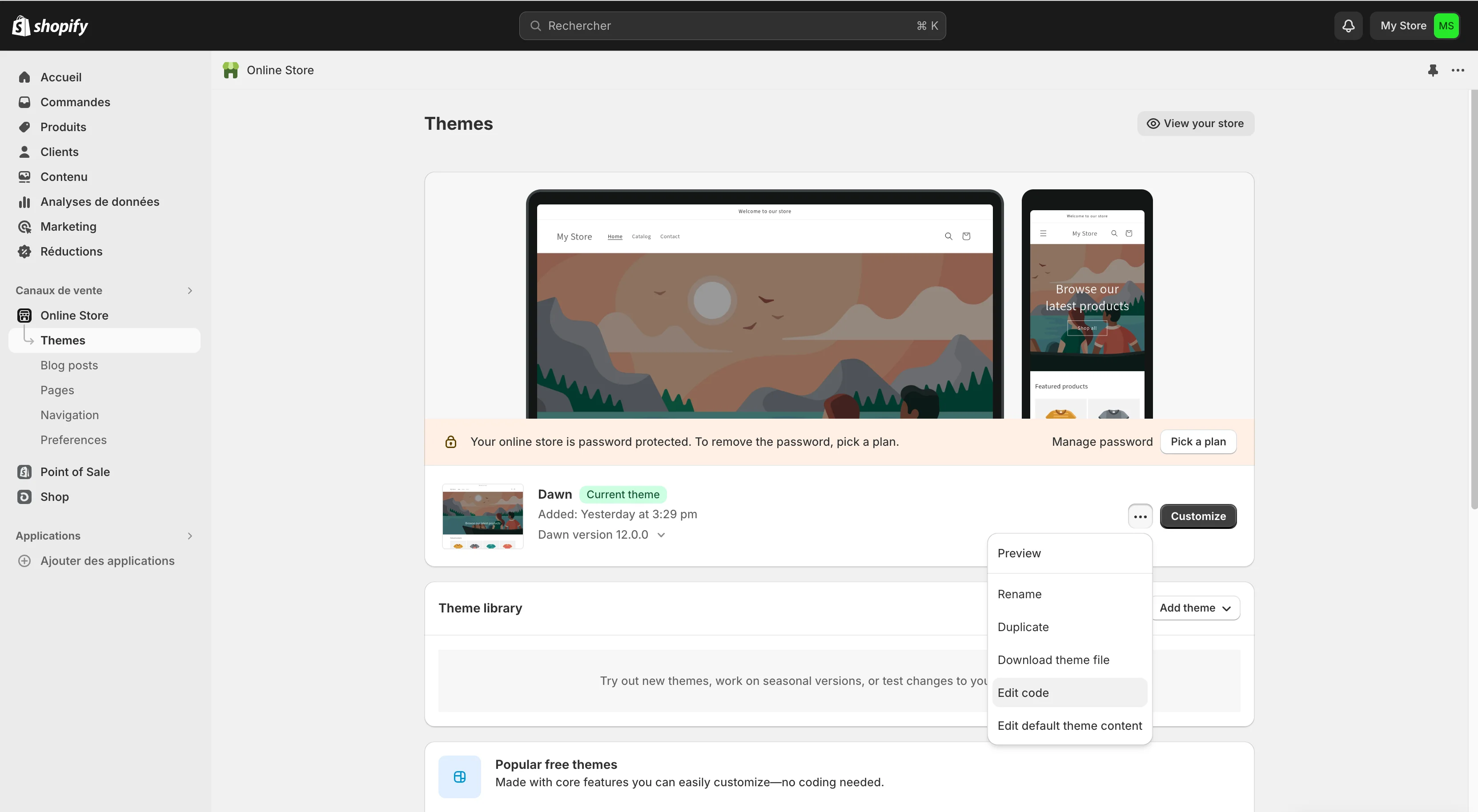
Dans votre tableau de bord administrateur Shopify, dans la barre latérale gauche, cliquez sur Boutique en ligne puis sur Thèmes.
Sauvegarde
Sauvegardez votre thème avant de continuer afin de pouvoir annuler les modifications si nécessaire.
Modifier le code
Localisez le thème actif et cliquez sur le menu déroulant d'action à côté du bouton de personnalisation. Sélectionnez Modifier le code. Dans le panneau gauche de l'éditeur de code, ouvrez le fichier theme.liquid. Ce fichier contient le balisage de base du thème et est l'endroit approprié pour ajouter des scripts globaux.
Ajouter le script
Dans le fichier theme.liquid, trouvez la balise fermante. Juste avant la balise, collez la balise de script fournie dans QAnswer. N'oubliez pas de cliquer sur le bouton Enregistrer dans le coin supérieur droit de l'éditeur pour sauvegarder vos modifications.
Tout vérifier
Naviguez vers la page principale de votre boutique Shopify.
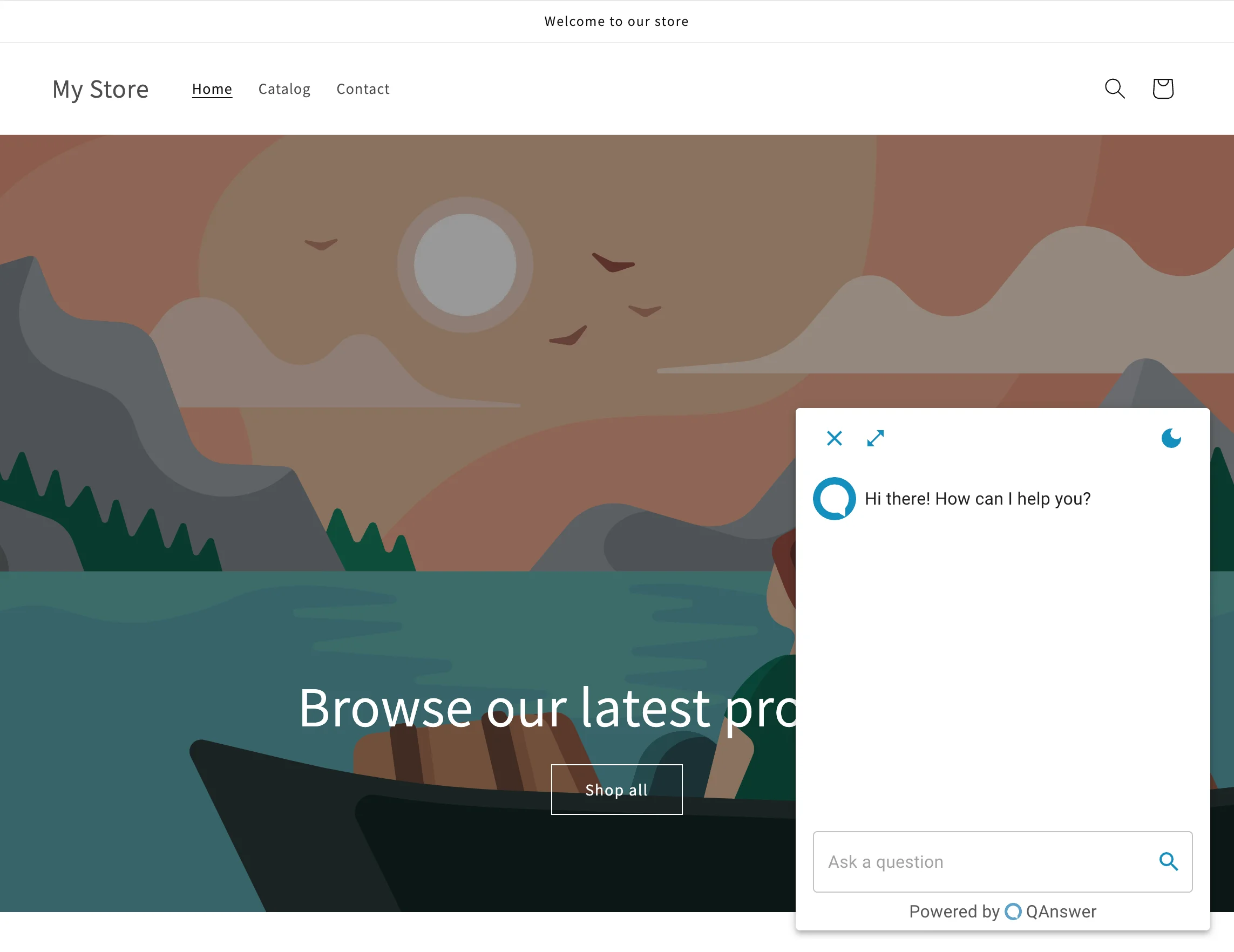
Le chatbot QAnswer devrait maintenant apparaître sur la boutique. Pour confirmer que le script a été ajouté, faites un clic droit et sélectionnez « Afficher la source de la page » ou ouvrez les outils de développement du navigateur (F12) pour inspecter la source de la page.