
E-Mail (neue Oberfläche)
Der E-Mail-Konnektor indexiert ein IMAP-Postfach, sodass ein Assistent aus vergangener Korrespondenz antworten kann – Support-Verläufe, Lieferantenkommunikation oder ein Archiv, das niemand durchlesen möchte.
Der Connector gehört zu einem Assistenten: Erstellen oder öffnen Sie also zuerst einen und wechseln Sie zum Tab Daten hinzufügen.
Das Postfach verbinden
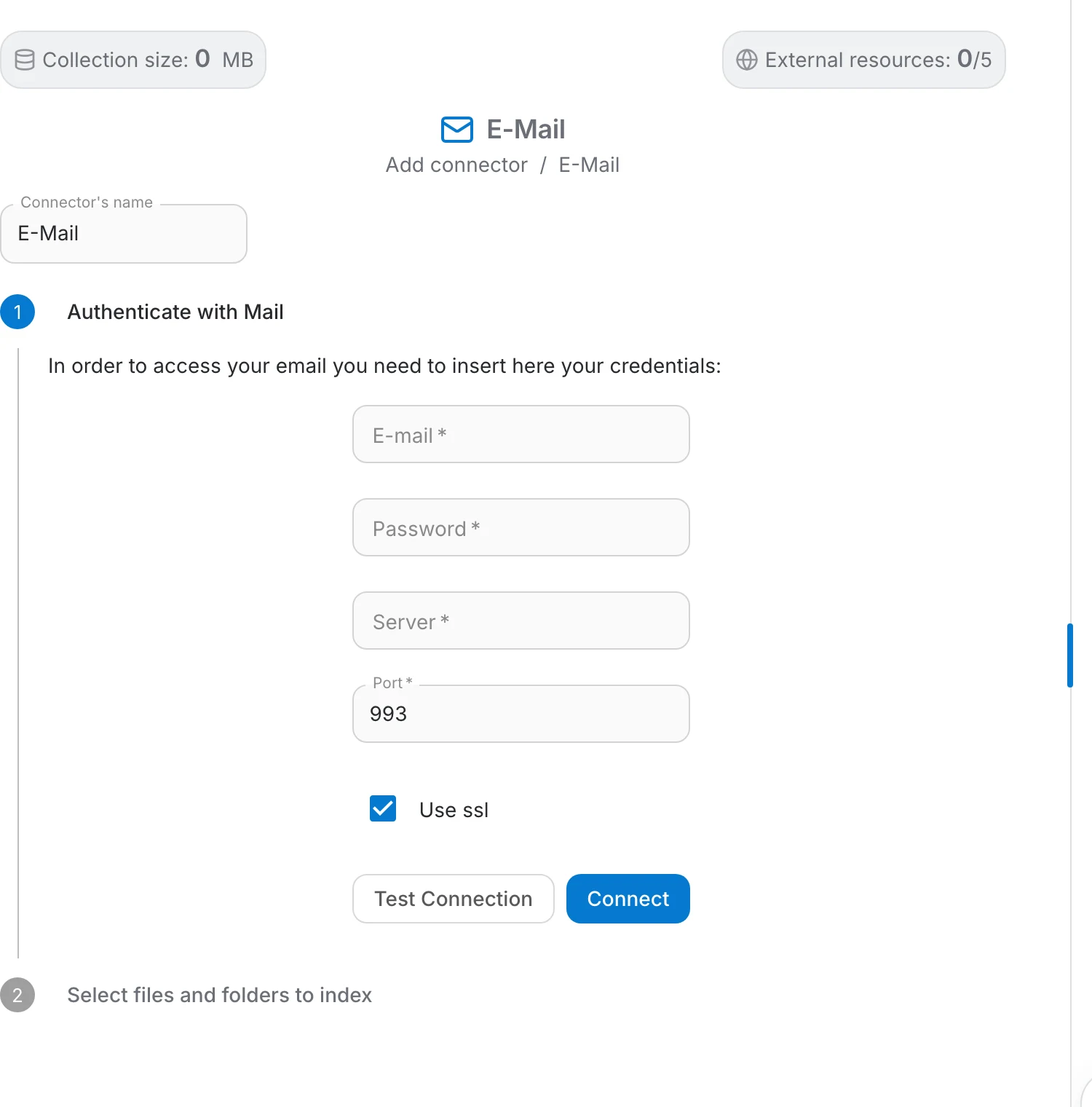
Wählen Sie „E-Mail“ im Menü Konnektor hinzufügen -Menü. Die Seite ist ein zweistufiger Ablauf — erst authentifizieren, dann auswählen, was indexiert wird. Ein Klick auf eine Schrittüberschrift klappt sie zu.
Der Connector-Name ist mit "Mail Connector" vorbelegt. Benennen Sie ihn so um, dass Sie ihn in der Connector-Liste wiedererkennen — "Support-Postfach", "Lieferanten-Mail", "Privates Gmail" — besonders wenn der Assistent mehrere Postfächer enthält.
Der erste Schritt fragt die IMAP-Zugangsdaten des Postfachs ab. Alle fünf Felder sind erforderlich:
- E-mail – die Adresse des Postfachs.
- Password – das Postfach-Passwort oder ein App-Passwort, wenn der Anbieter eines verlangt.
- Server – der IMAP-Host Ihres Anbieters, zum Beispiel imap.gmail.com oder outlook.office365.com.
- Port – standardmäßig 993, also IMAP über SSL. 143 ist der übliche unverschlüsselte Port.
- Use ssl – standardmäßig aktiv; lassen Sie es an, sofern Ihr Server nicht wirklich eine unverschlüsselte Verbindung verlangt.
Übliche Servereinstellungen
- Server: imap.gmail.com
- Port: 993
- SSL: aktiv
- Gmail lehnt Ihr normales Kontopasswort über IMAP ab. Erzeugen Sie stattdessen ein App-Passwort — Anleitung von Google.
Verbindung testen
Nutzen Sie Verbindung testen , bevor Sie fortfahren. Geprüft wird, ob Adresse und Passwort akzeptiert werden, ob Server und Port erreichbar sind und ob die SSL-Einstellung zum Server passt. Eine grüne Meldung bedeutet Erfolg; bei einem Fehlschlag erscheint die Fehlermeldung des Mailservers, die meist genau genug ist, um das falsche Feld zu korrigieren.
Klicken Sie dann auf Verbinden , um den Connector zu erstellen. Die Felder mit den Zugangsdaten werden gesperrt, sobald das Postfach verbunden ist. Kann das Postfach danach nicht gelesen werden, springt die Seite zum ersten Schritt zurück und bittet um erneute Authentifizierung — meist wurde das Passwort widerrufen oder der IMAP-Zugriff deaktiviert.
Auswählen, was indexiert wird
Der zweite Schritt listet den Inhalt des Postfachs auf, und nichts wird indexiert, bevor Sie es auswählen:
- Haken Sie die gewünschten Zeilen an. Nur angehakte Zeilen werden hinzugefügt — mit leerer Auswahl abzuschließen fügt nichts hinzu.
- Jedes Element behält den Ordner, aus dem es stammt, als Metadatum, sodass Mails aus verschiedenen Ordnern in den Antworten unterscheidbar bleiben.
- Die Liste wird in Seiten von 15 Elementen geladen und dabei vom Server nachgeholt, sodass auch große Postfächer bedienbar bleiben.
- Klicken Sie auf Finish , um die Indexierung zu starten.
Indexierung und Aktualisierung
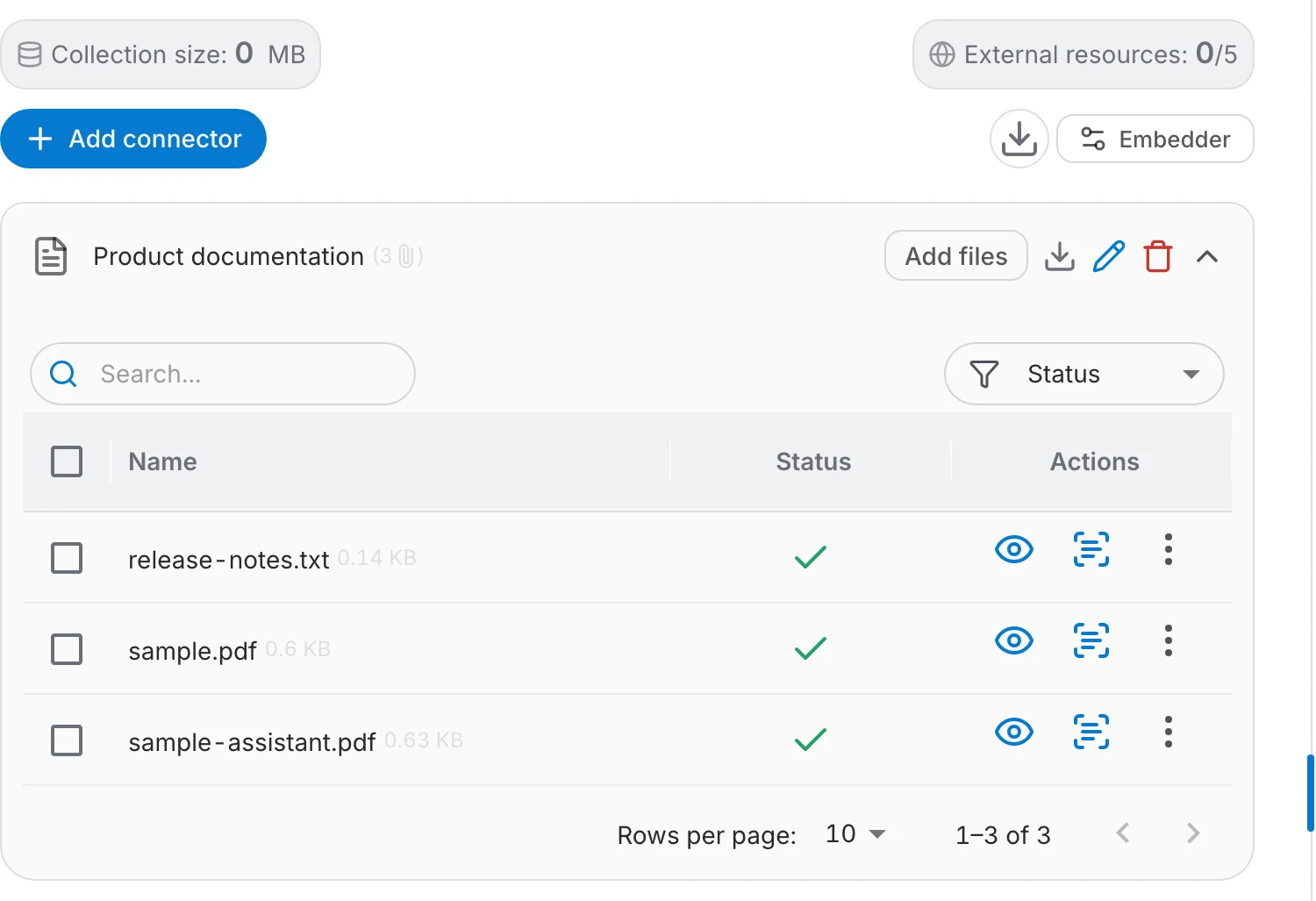
Nachrichten erscheinen während der Indexierung in der Dateitabelle des Connectors und lassen sich als Rohtext ansehen, sodass Sie prüfen können, was der Assistent tatsächlich liest. Zwei Schaltflächen in der Connector-Zeile halten ihn aktuell:
- Dateien hinzufügen — öffnet die Postfachliste erneut, damit Sie weitere Nachrichten für denselben Connector auswählen können.
- Aktualisieren — ein Menü mit Never, Now, Daily, Weekly und Monthly. Now holt nach einer Bestätigung sofort neue Mails; die anderen Optionen legen fest, wie oft sich der Connector selbst aktualisiert.
Fehlerbehebung
Verbindung fehlgeschlagen
- Adresse und Passwort erneut prüfen und Verbindung testen nochmals ausführen.
- Prüfen, ob der Anbieter ein App-Passwort verlangt — Gmail und die meisten Microsoft-Konten tun das, sobald Zwei-Faktor aktiv ist.
- Sicherstellen, dass der IMAP-Zugriff in den Postfacheinstellungen aktiviert ist; bei manchen Anbietern ist er standardmäßig aus.
- Host und Port beim Anbieter oder in der IT bestätigen lassen.
SSL-Probleme
- Bietet der Server auf dem angegebenen Port kein SSL, entweder auf Port 993 wechseln oder SSL verwenden deaktivieren.
- Beim Anbieter die genaue Kombination aus Host, Port und Verschlüsselung erfragen.
- Prüfen, dass keine Firewall ausgehenden IMAP-Verkehr blockiert.
Authentifizierungsfehler
- Ein neues App-Passwort erzeugen; sie laufen ab oder werden ungültig, wenn das Kontopasswort geändert wird.
- Prüfen, ob der Anbieter das Postfach nach fehlgeschlagenen Anmeldungen gesperrt hat.
- Prüfen, ob das Konto IMAP-Berechtigung hat — manche Organisationen deaktivieren sie zentral.
Weiterhin blockiert
- Der Fehlertext aus Verbindung testen stammt direkt vom Mailserver; suchen Sie ihn in der IMAP-Dokumentation Ihres Anbieters.
- Die Logs-Seite des Assistenten protokolliert Indexierungsfehler pro Nachricht.
- Hilft nichts, wenden Sie sich mit der genauen Fehlermeldung sowie Host und Port an den Support.
Nächste Schritte
Sobald das Postfach indexiert ist:
- Einschränken, wer den Assistenten nutzen darf, da Antworten jede indexierte Nachricht zitieren können.
- Ein paar echte Fragen stellen, um zu sehen, ob die richtigen Mails gefunden werden.
- In den Logs nach Nachrichten sehen, deren Indexierung fehlgeschlagen ist.
- Eine Aktualisierungsfrequenz setzen, damit der Connector neue Mails mitnimmt.