Chat-Oberfläche
Die Chat-Oberfläche ist eine von QAnswer gehostete, vollständige Seite, auf der Nutzer sich mit Ihrem Assistenten unterhalten. Sie teilen sie als einzelnen Link — es muss nichts installiert werden und Sie benötigen keine eigene Website.
Öffnen Sie den Assistenten, wechseln Sie zum Tab Bereitstellen und wählen Sie die Karte „Chat-Oberfläche“. Die geöffnete Seite ist eine fünfstufige Anleitung.
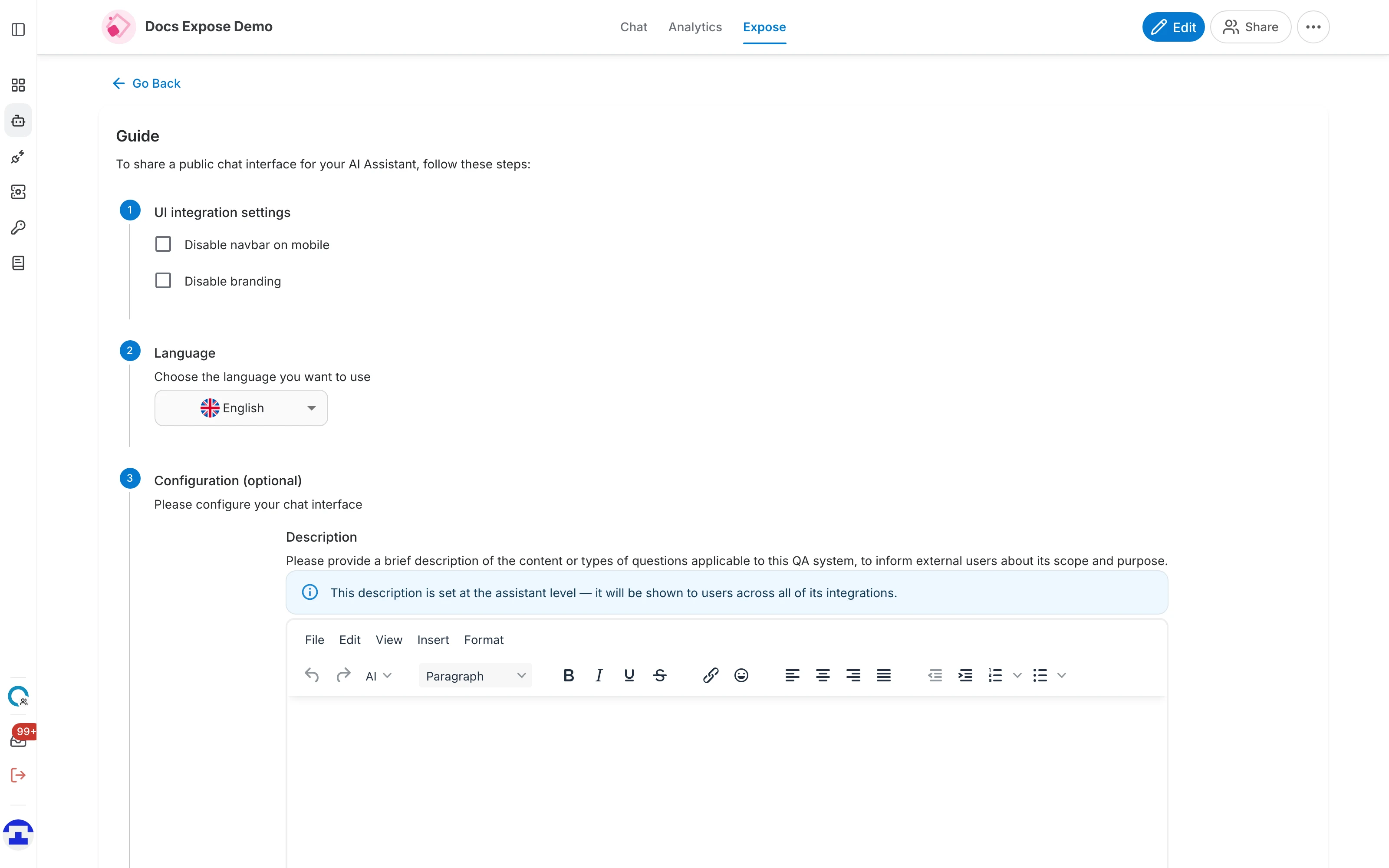
Schritt 1 — UI-Integrationseinstellungen
Zwei Kontrollkästchen bestimmen den Rahmen der gehosteten Seite:
- Navigationsleiste auf Mobilgeräten deaktivieren — blendet die obere Navigationsleiste für Besucher auf Smartphones aus und schafft so mehr Platz für die Unterhaltung.
- Branding deaktivieren — entfernt QAnswer-Logo und Fußzeile, sodass die Seite ausschließlich Ihren Assistenten zeigt.
Schritt 2 — Sprache
Wählen Sie die Sprache, in der die Oberfläche selbst angezeigt wird — Beschriftungen, Schaltflächen und Platzhaltertexte. Besucher können weiterhin in jeder Sprache schreiben, die Ihr Assistent versteht. Dies betrifft nur die Sprache der geteilten Seite und hat nichts mit der Sprache Ihres eigenen QAnswer-Kontos zu tun.
Schritt 3 — Konfiguration (optional)
Dieser Schritt enthält zwei Unterabschnitte, die bestimmen, was ein Besucher als Erstes sieht.
Beschreibung
Eine kurze Erläuterung, wofür der Assistent gedacht ist und was er beantworten kann, wird Besuchern auf der öffentlichen Seite angezeigt. Im Rich-Text-Editor können Sie Links und Formatierungen hinzufügen.
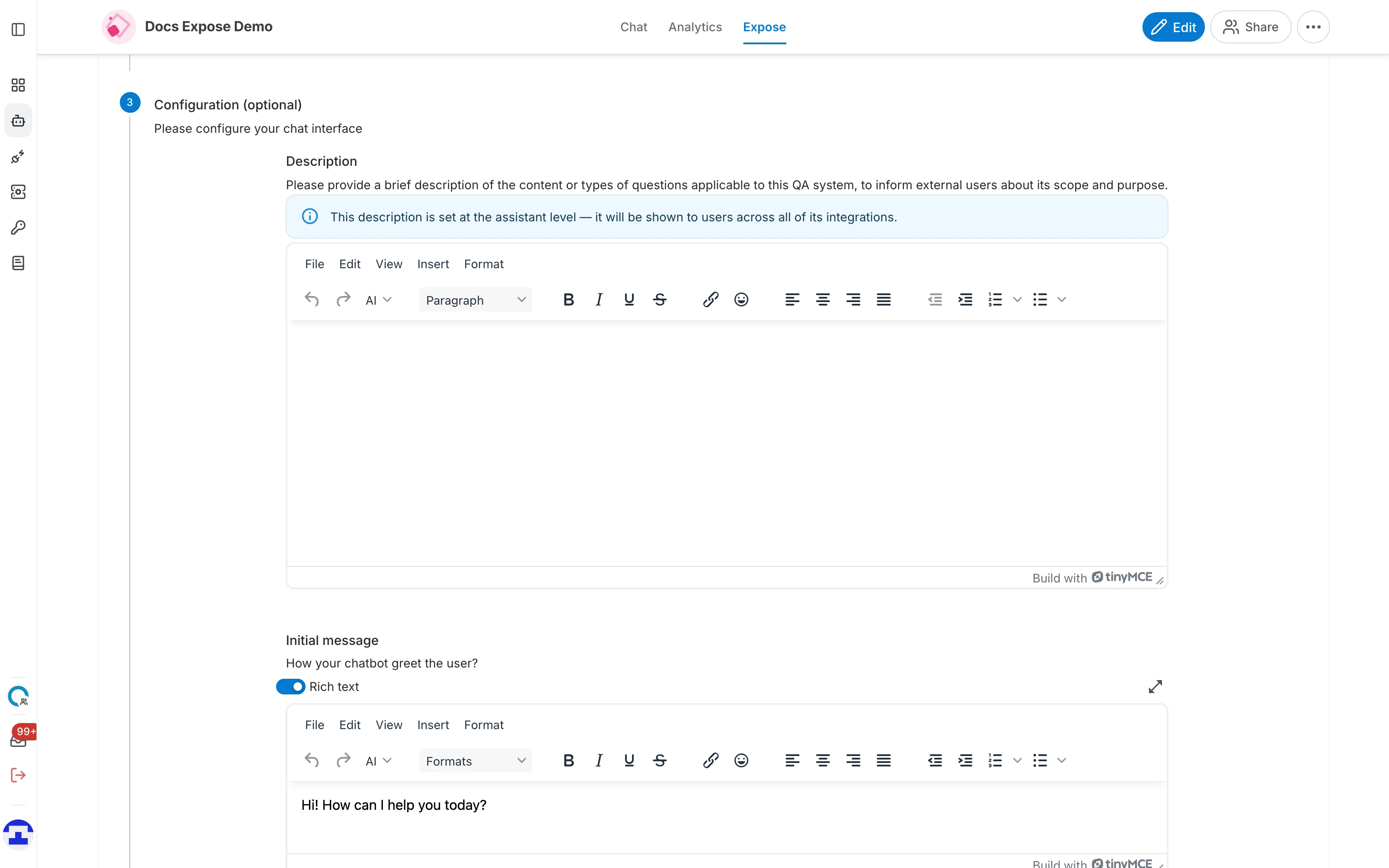
Erste Nachricht
Die Begrüßung, mit der der Assistent die Unterhaltung eröffnet, bevor der Besucher etwas eingegeben hat. Eine gute erste Nachricht nennt, worüber der Assistent Bescheid weiß, und lädt zu einer ersten Frage ein.
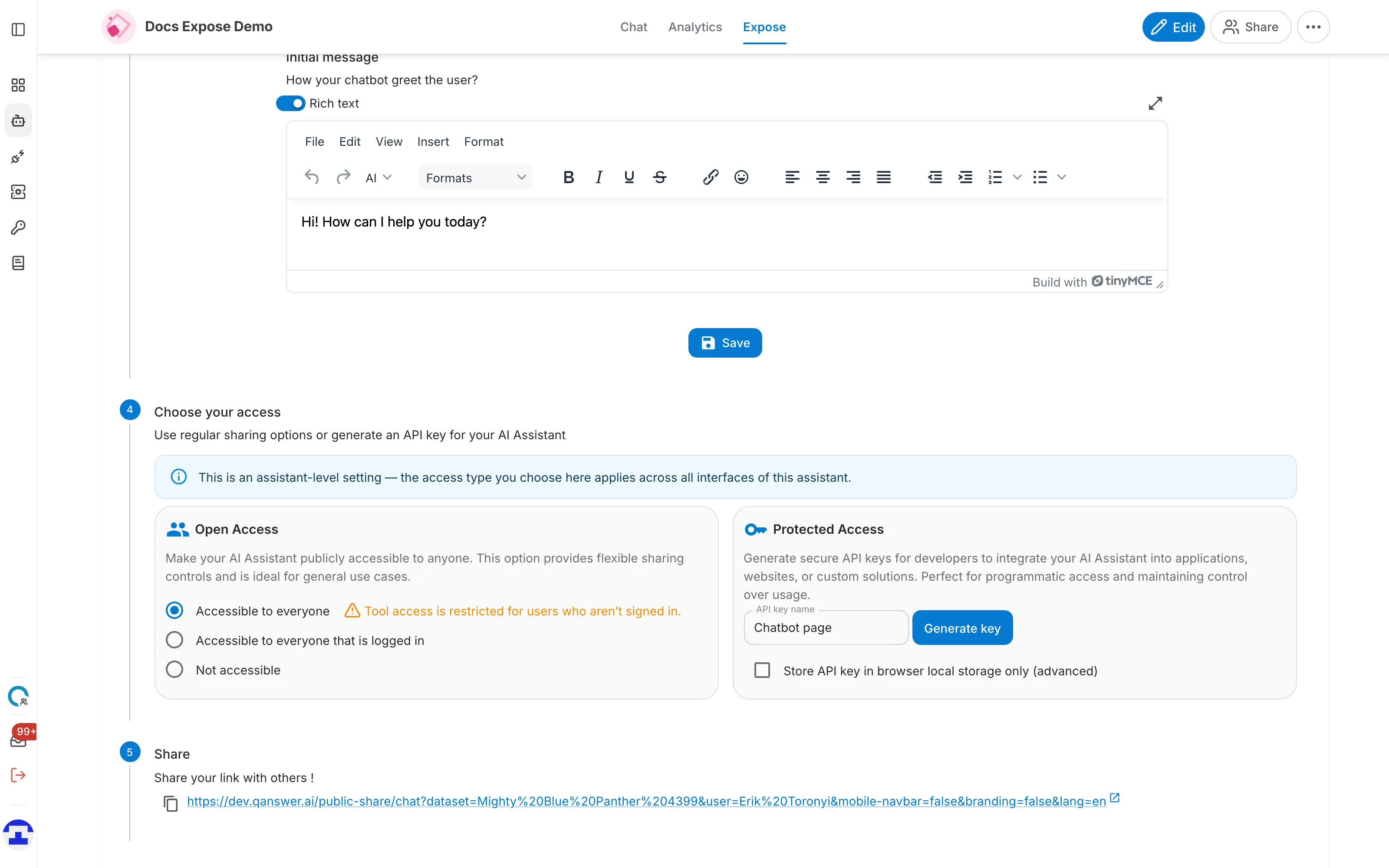
- Rich text — schaltet das Feld zwischen einem einfachen Textfeld und einem vollständigen Editor mit Formatierung und Links um. Lassen Sie ihn aktiviert, wenn Sie eine formatierte Begrüßung möchten.
- Das Symbol zum Vergrößern — öffnet den Editor in einem größeren Dialog, was bei längeren Nachrichten angenehmer ist.
Schritt 4 — Zugriff wählen
Niemand kann den Link öffnen, bevor Sie festgelegt haben, wer hineindarf:
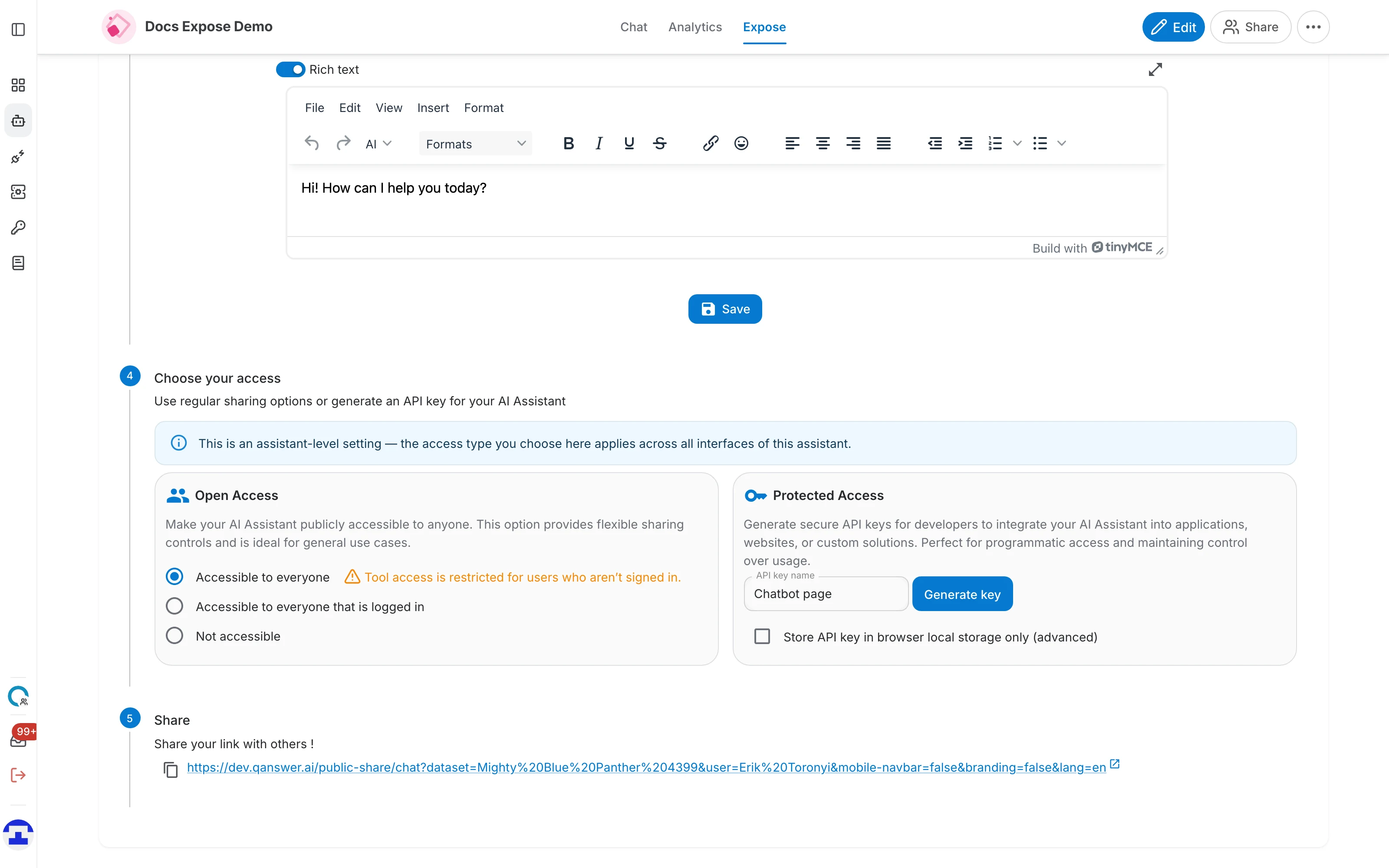
- Für alle zugänglich — jede Person mit dem Link kann chatten, ohne Anmeldung. Das ist die übliche Wahl für einen öffentlichen Link.
- Für alle angemeldeten Benutzer zugänglich — der Link funktioniert, aber erst nach der Anmeldung bei QAnswer. Nützlich für die Weitergabe innerhalb eines Unternehmens.
- Nicht zugänglich — der Link funktioniert nicht. Wählen Sie dies, um eine veröffentlichte Oberfläche wieder offline zu nehmen.
- Geschützter Zugriff — statt den Assistenten zu öffnen, erzeugen Sie einen API-Schlüssel, den Aufrufer mitsenden müssen. Gedacht für die programmatische Nutzung, nicht für einen Link, den Sie Personen schicken.
Schritt 5 — Teilen
Sobald der Zugriff festgelegt ist, erscheint der Link. Nutzen Sie das Kopiersymbol daneben oder den Pfeil, um ihn in einem neuen Tab zu öffnen.
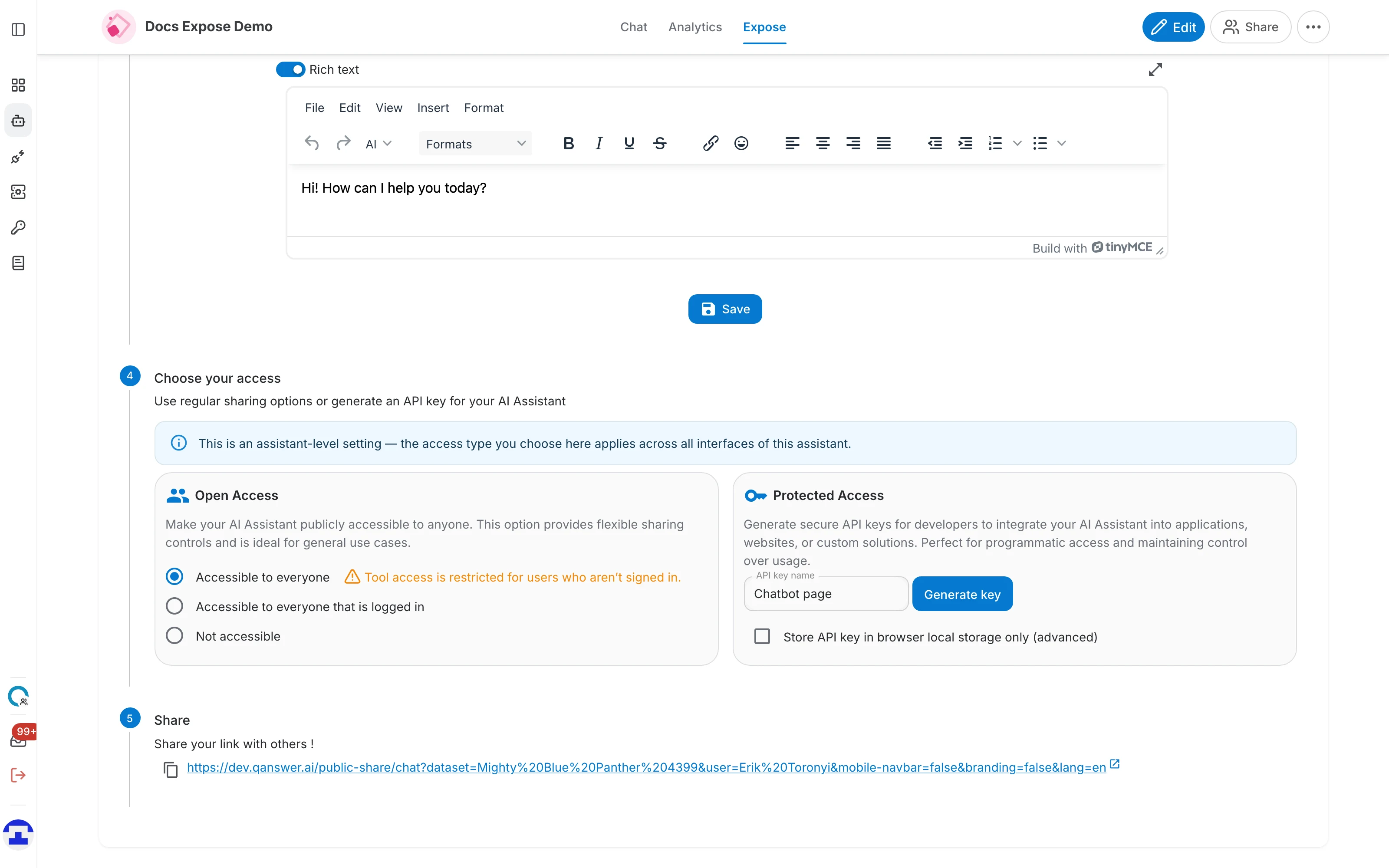
Der Link enthält Ihre Auswahl aus den vorherigen Schritten als Parameter — die Sprache sowie ob Navigationsleiste und Branding ausgeblendet sind. Eine Änderung erzeugt ihn neu, kopieren Sie ihn also erneut, nachdem Sie etwas angepasst haben.
Was Besucher sehen
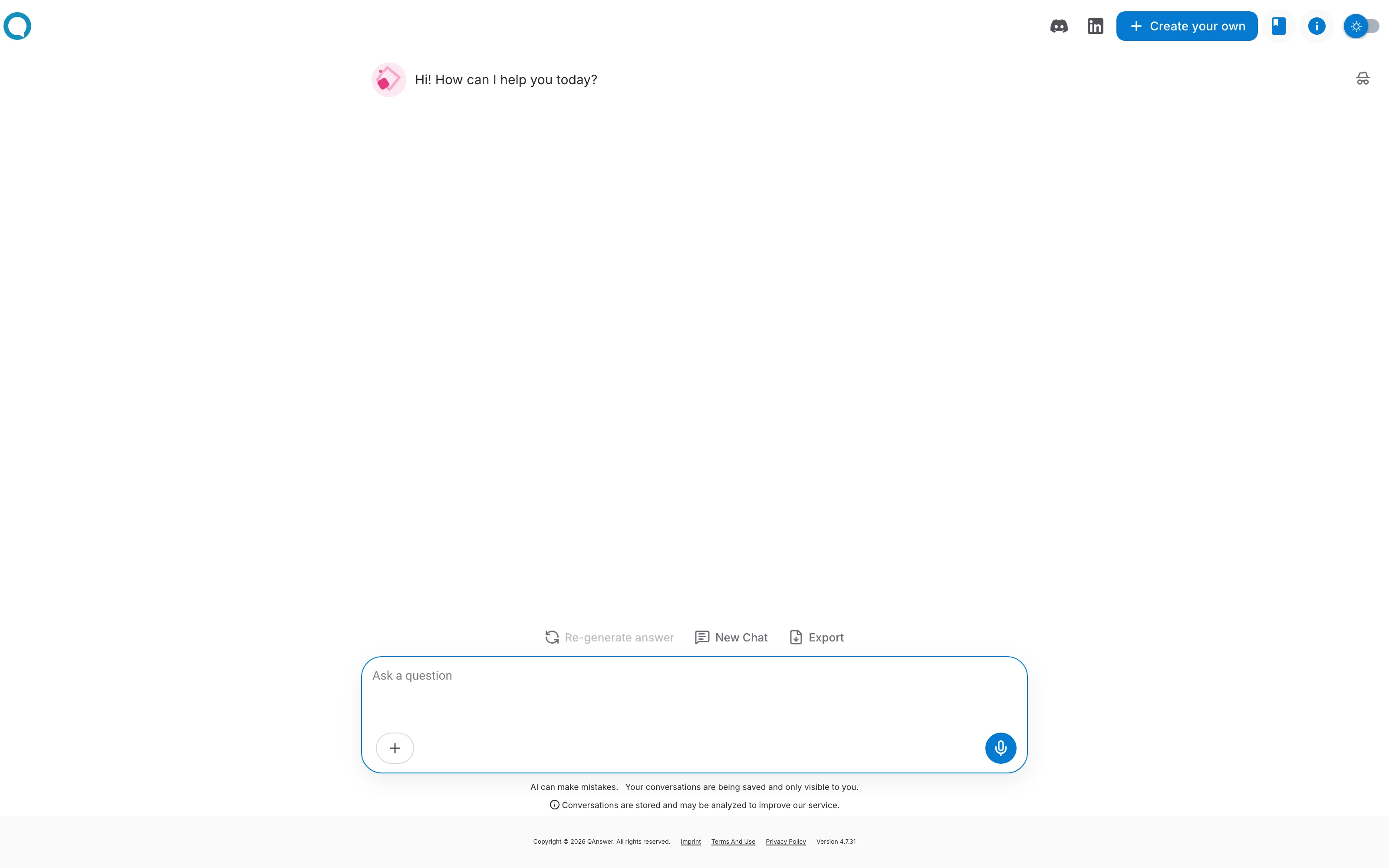
Beim Öffnen des Links erscheint eine Chat-Seite, benannt nach Ihrem Assistenten, die mit der von Ihnen konfigurierten ersten Nachricht beginnt: