
Bubble
Video-Tutorial
Bubble
Auf der Tutorials-Seite ansehen →
Info
Bevor Sie diesem Abschnitt folgen, fügen Sie Daten zu Ihrem AI Assistant hinzu, wie im Datenquellen-Abschnitt beschrieben, und testen Sie ihn im KI-Aufgaben-Abschnitt.
Folgen Sie diesen Schritten, um einen Chatbot für Ihren AI Assistant in Ihrer Bubble-Website einzubetten.
Widget anpassen
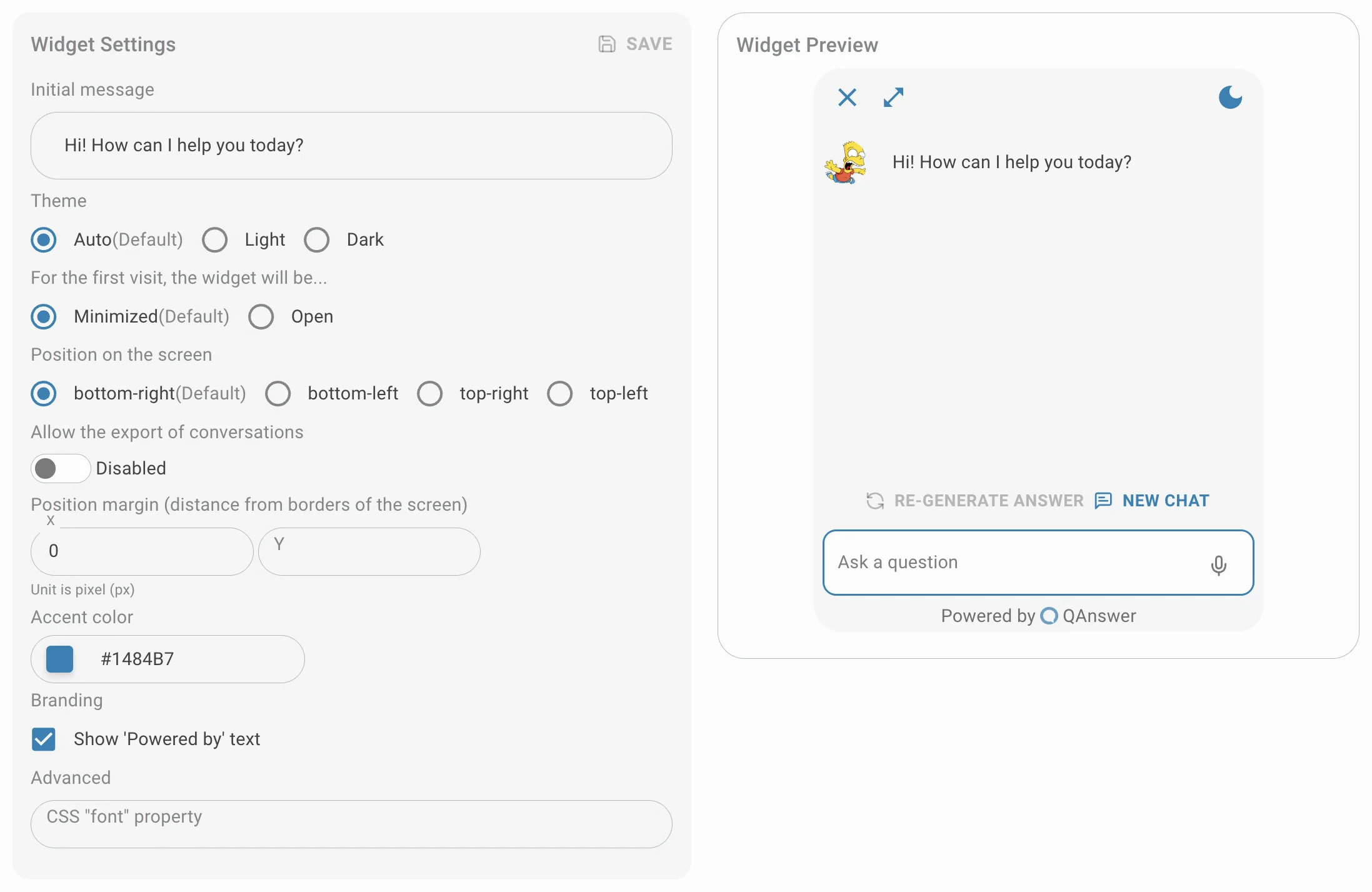
Passen Sie das Erscheinungsbild des Widgets an:
- Die Anfangsnachricht
- Das Design
- Ob es beim Laden der Website geöffnet oder geschlossen ist
- Seine Position auf der Seite
- Seine Akzentfarbe
- Seine CSS-Schriftarteigenschaft
Eine Live-Vorschau erscheint rechts.
Öffentlich machen
Setzen Sie den Zugriffstyp auf öffentlich. Um den Zugriff einzuschränken, generieren Sie einen API-Schlüssel für die Widget-Integration.

Einrichtung
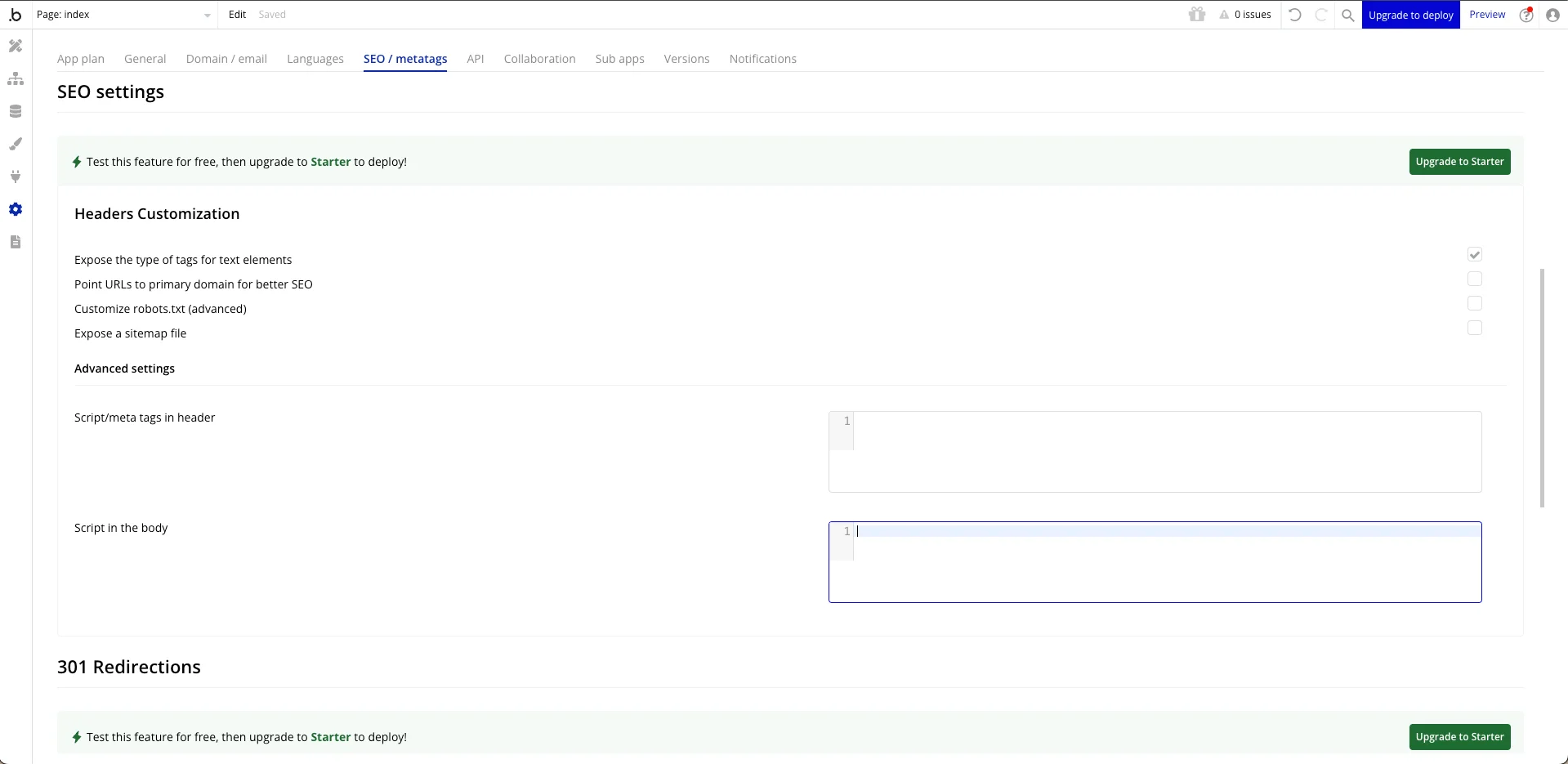
Gehen Sie zu Ihrer Bubble-Startseite, wählen Sie Ihre App und klicken Sie auf Editor starten.
- Gehen Sie in der linken Menüleiste zu "Einstellungen".
- Klicken Sie auf die Registerkarte "SEO / Metatags".
- Fügen Sie das Skript von QAnswer (nur nach Auswahl eines Freigabetyps oder Generierung eines API-Schlüssels verfügbar) in das Feld "Skript im Body" ein.
Besuchen Sie Ihre Website, um zu überprüfen, ob das Chatbot-Widget funktioniert.