
Microsoft Teams
Video-Tutorial
Microsoft Teams
Auf der Tutorials-Seite ansehen →
Verbindungsmethode wählen
Es gibt zwei Möglichkeiten, Ihren KI-Assistenten mit Microsoft Teams zu verbinden. Wählen Sie die, die zu Ihrer Umgebung passt:
- Setup-Link — schnelle Einrichtung pro Benutzer über die gemeinsame QAnswer-Teams-App. Am besten für Einzelpersonen.
- Vorkonfigurierter Teams-Bot — für Organisationen mit eigenem Azure Bot. Dabei wird eine mandantenspezifische Teams-App veröffentlicht, die mit diesem Assistenten verknüpft ist – ohne Setup-Link pro Benutzer. Erforderlich sind eine Azure-Bot-Ressource mit App-Registrierung sowie ein von einer Administratorin oder einem Administrator konfigurierter QAnswer-Messaging-Endpunkt.

Methode 1: Setup-Link (Gemeinsame App)
Schnelle, benutzerweise Einrichtung mit der gemeinsamen QAnswer Teams-App. Am besten für Einzelpersonen.
Voraussetzungen
Ihr Teams-Administrator muss die Berechtigung zur Installation von Drittanbieter-Apps erteilen, bevor Sie fortfahren. Versuchen Sie, die QAnswer-App zu installieren, um den Zugriff zu überprüfen. Falls die Installation fehlschlägt, wenden Sie sich an Ihren Teams-Administrator, um sie für die Organisation zu installieren oder die erforderlichen Berechtigungen zu erteilen.
Installieren
In Teams:
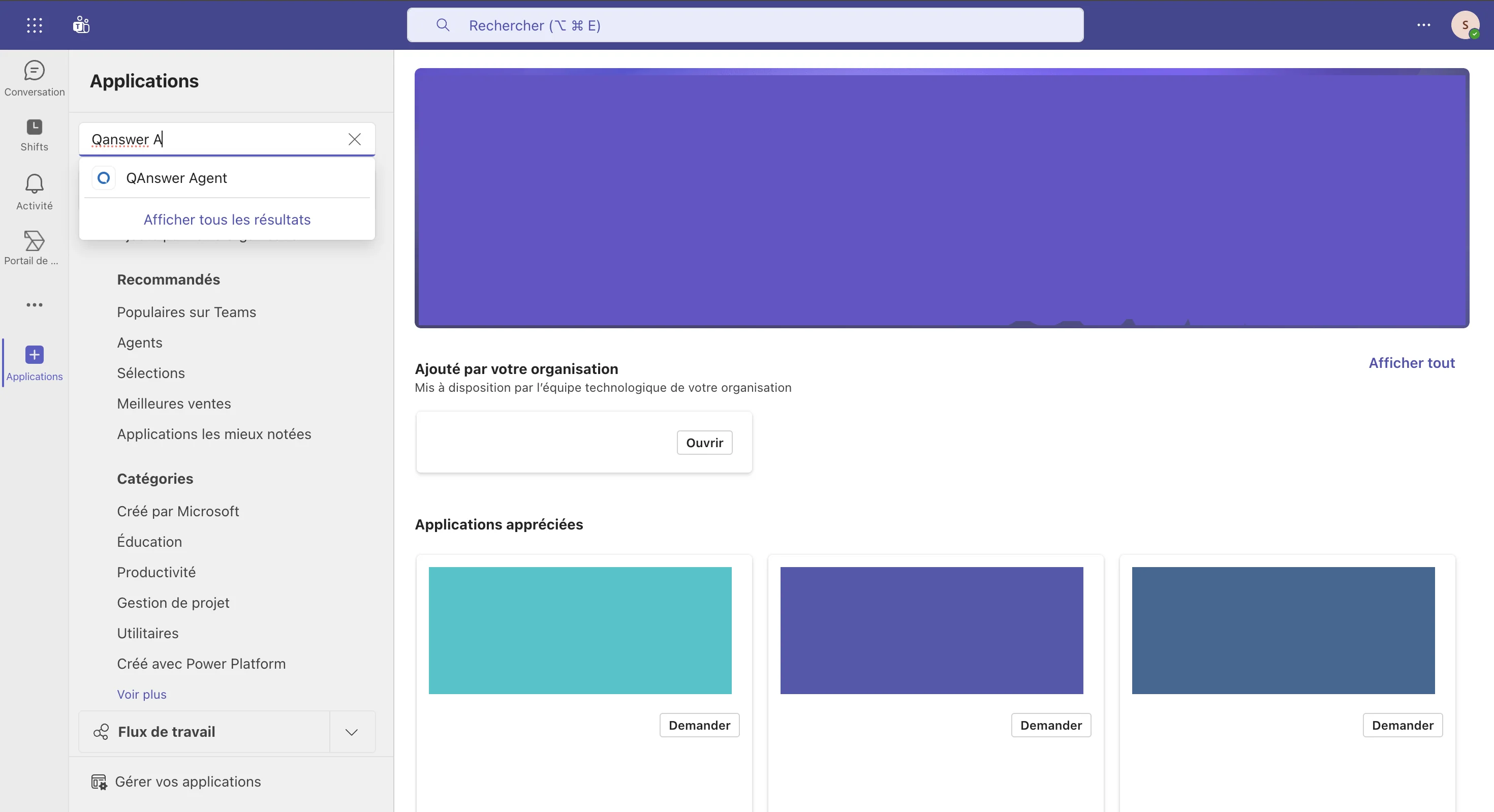
- Gehen Sie zur Registerkarte Anwendungen und suchen Sie nach der QAnswer Agent App.
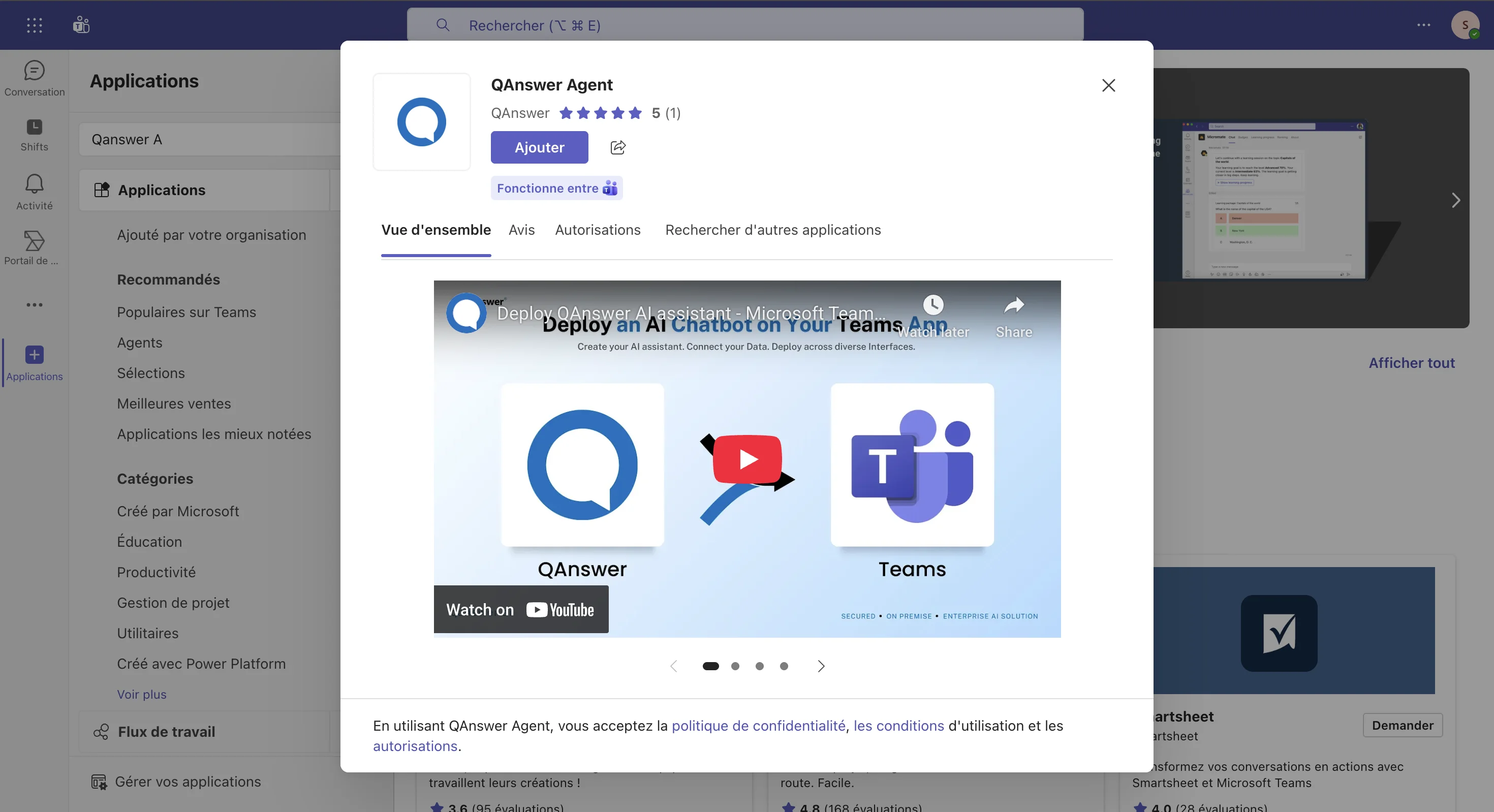
- Klicken Sie auf Hinzufügen um die App zu installieren.
Einrichtung
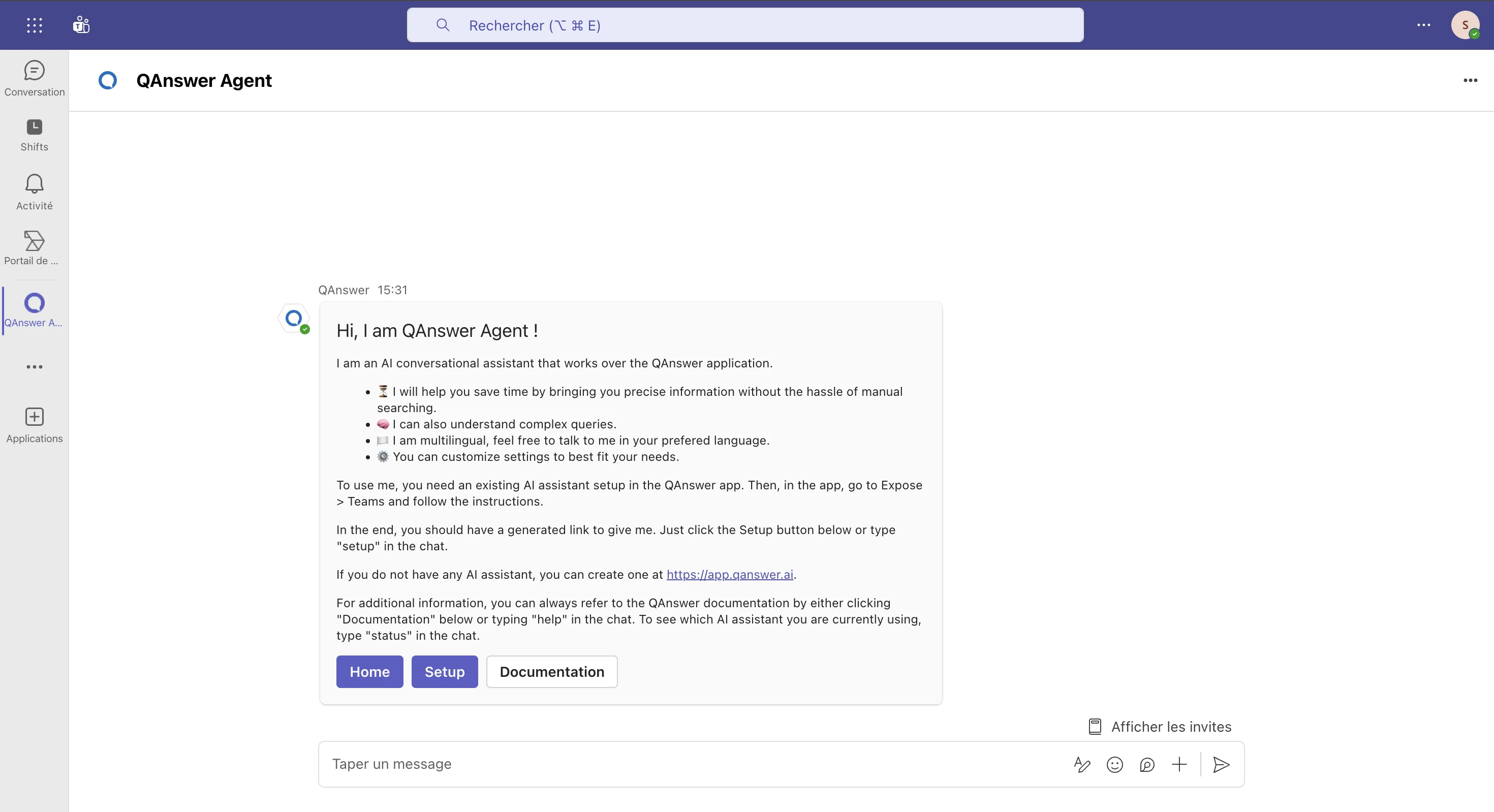
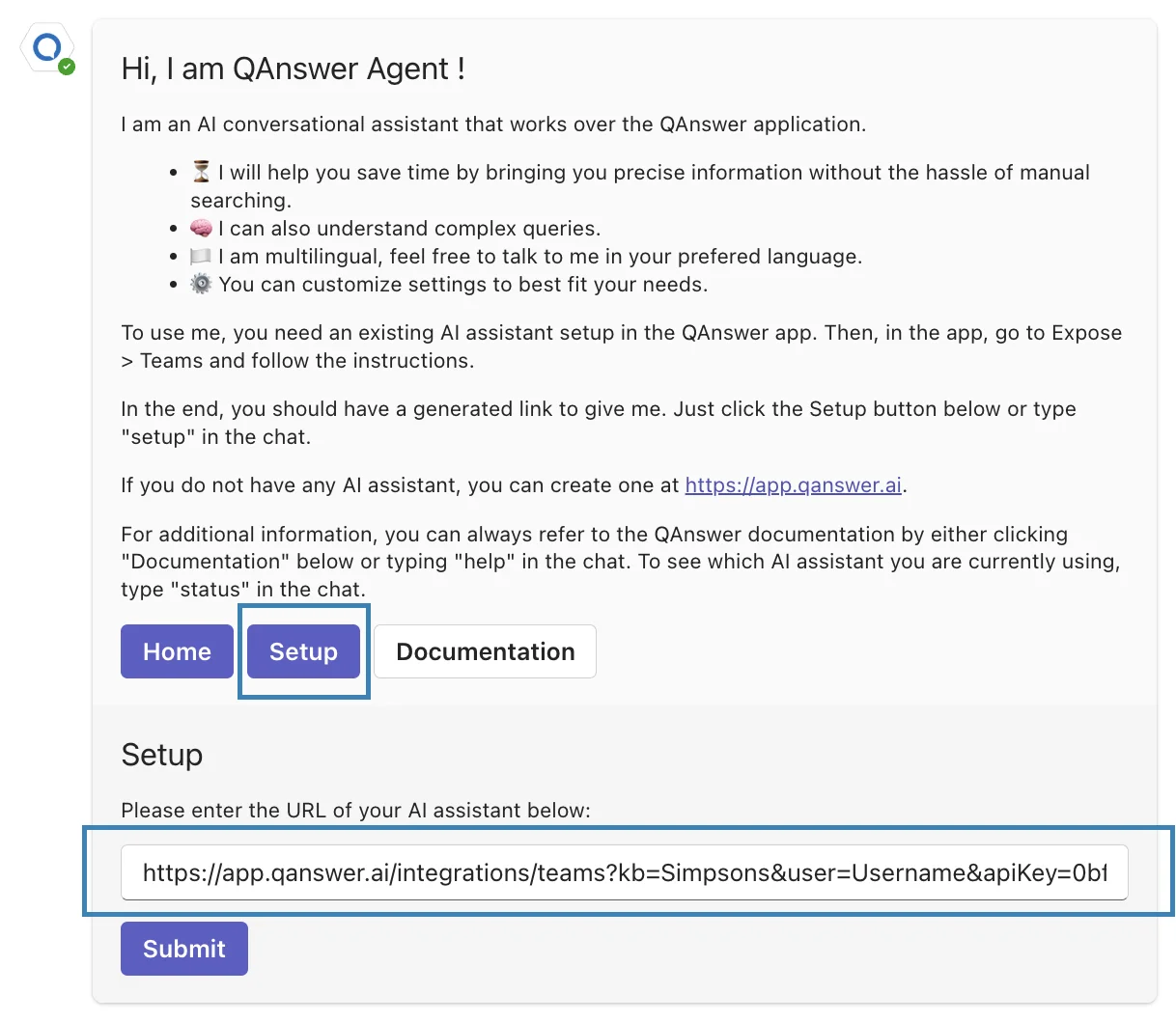
- Geben Sie in der neuen Unterhaltung mit dem Bot im Textfeld setup ein.
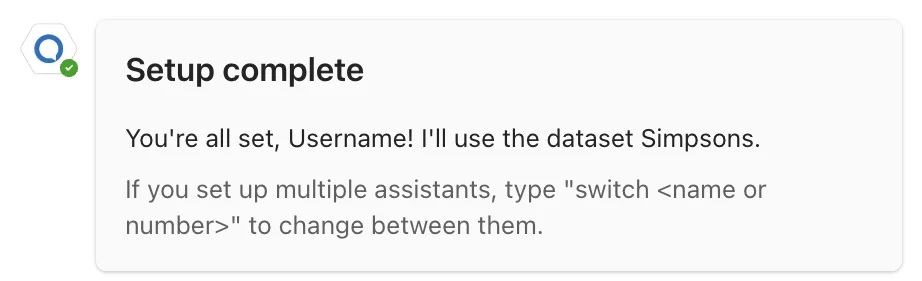
- Geben Sie die auf der QAnswer Teams Expose-Seite generierte URL ein. Diese URL ist einmalig für Ihren AI Assistant – teilen Sie sie nicht. Das Generieren dieses Links erstellt automatisch einen schreibgeschützten API-Schlüssel für Ihren AI Assistant.

Die QAnswer App in Teams verwenden
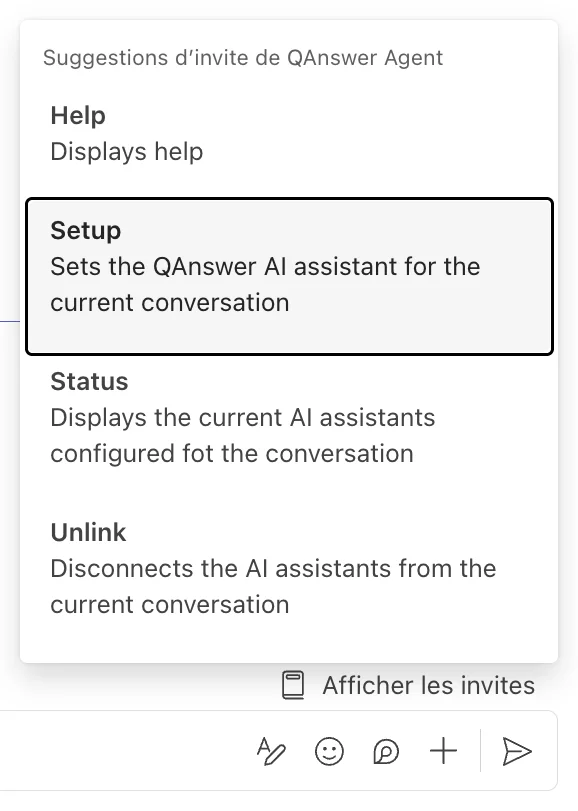
Klicken Sie nach der Einrichtung auf die Eingabeaufforderung anzeigen (Afficher les invites) Schaltfläche oben rechts in der Chat-Leiste, um verfügbare Befehle anzuzeigen.
- Hilfe: zeigt einen Link zu dieser Seite an.
- Setup: konfiguriert einen weiteren AI Assistant.
- Status Switch: wechselt zwischen Assistenten. Der aktive Assistent beantwortet Fragen.
- Unlink: entfernt alle aktuellen Assistenten aus der QAnswer App.
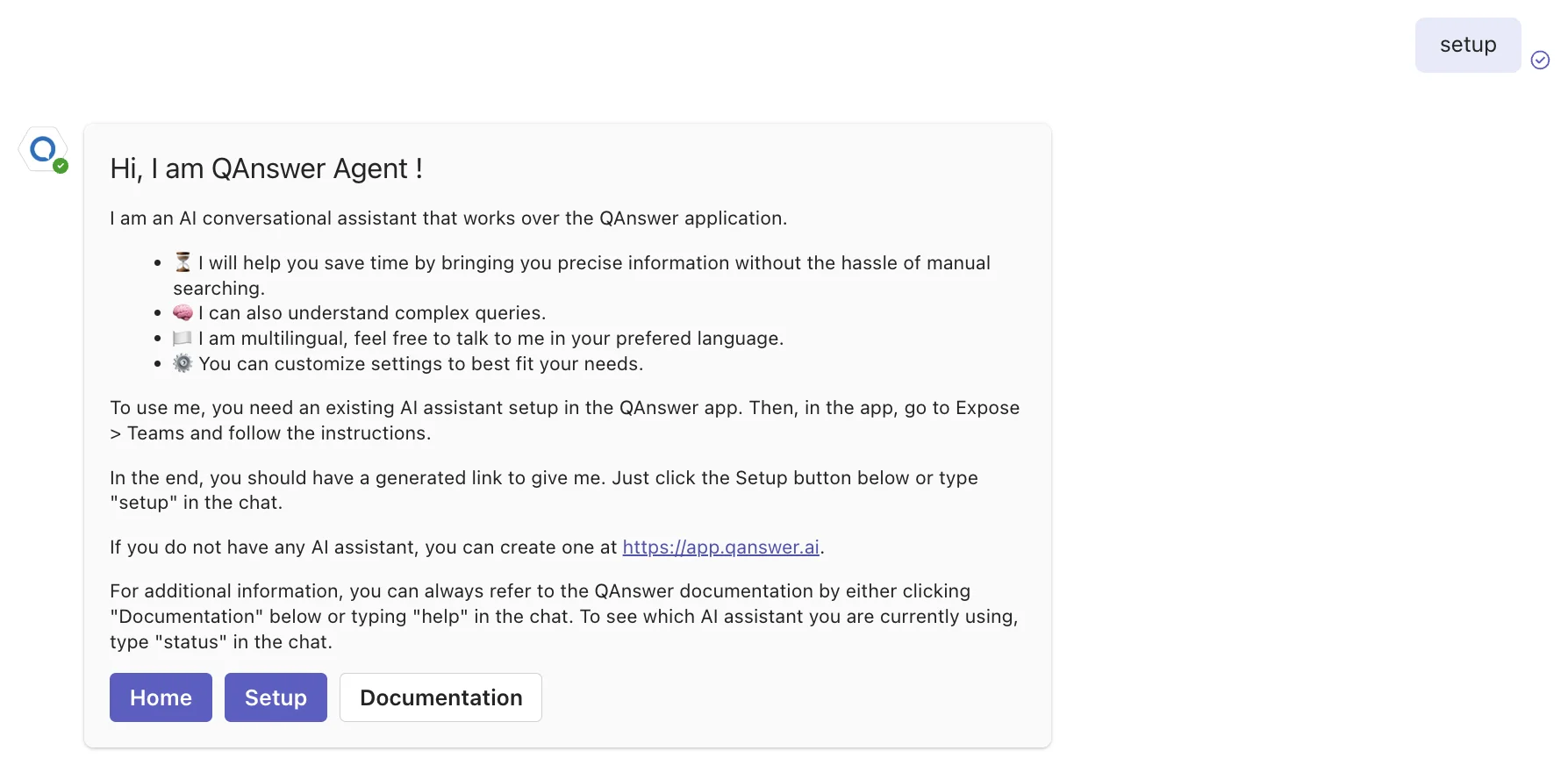
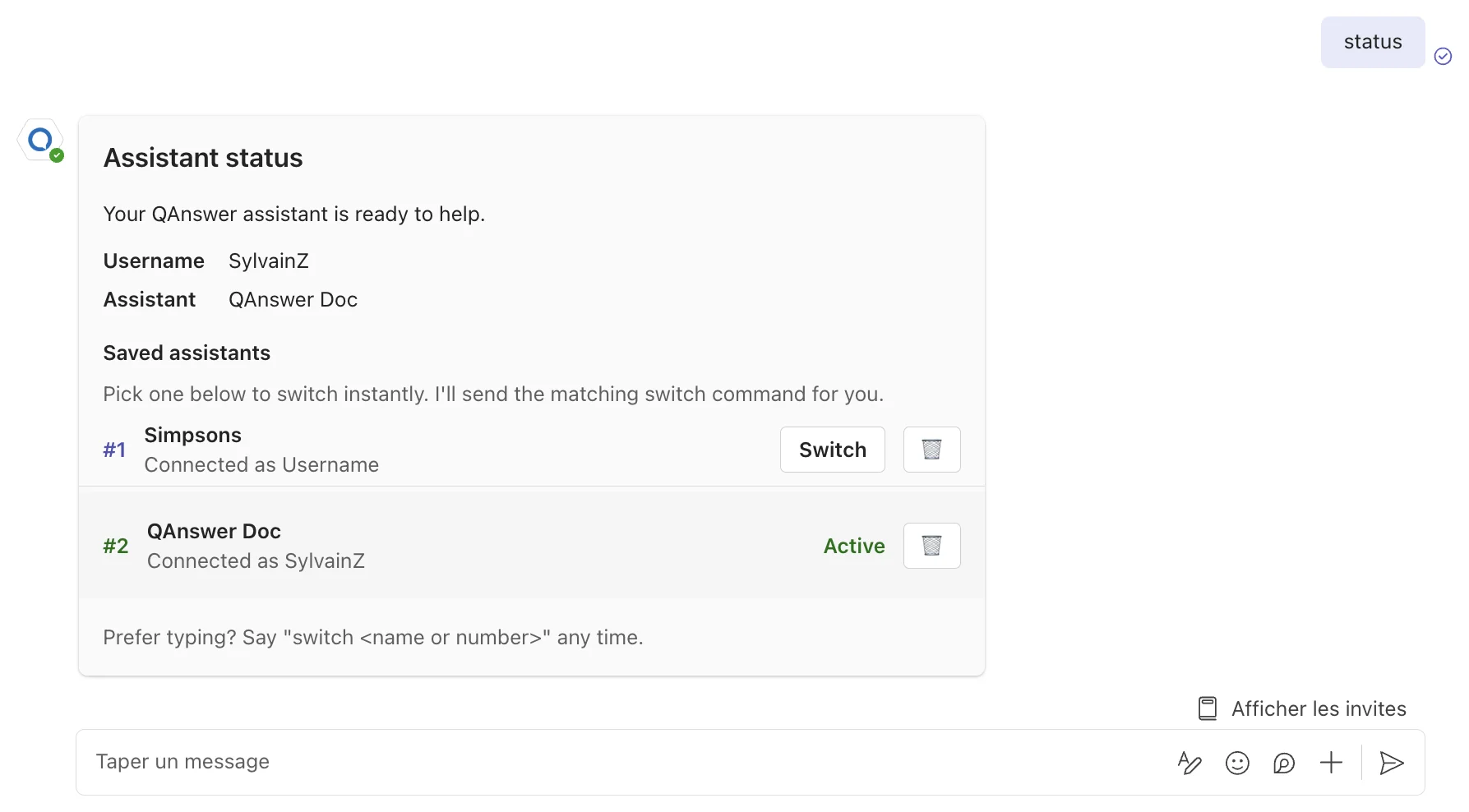
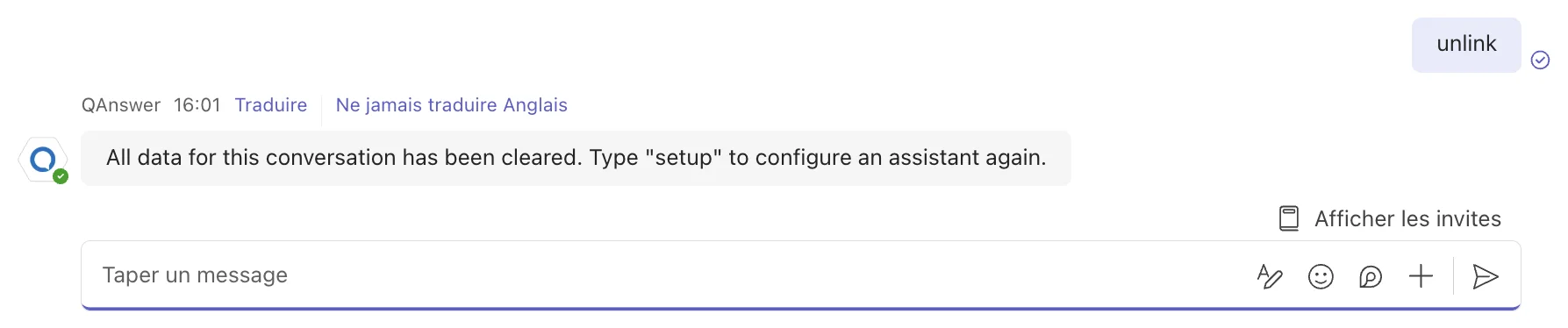
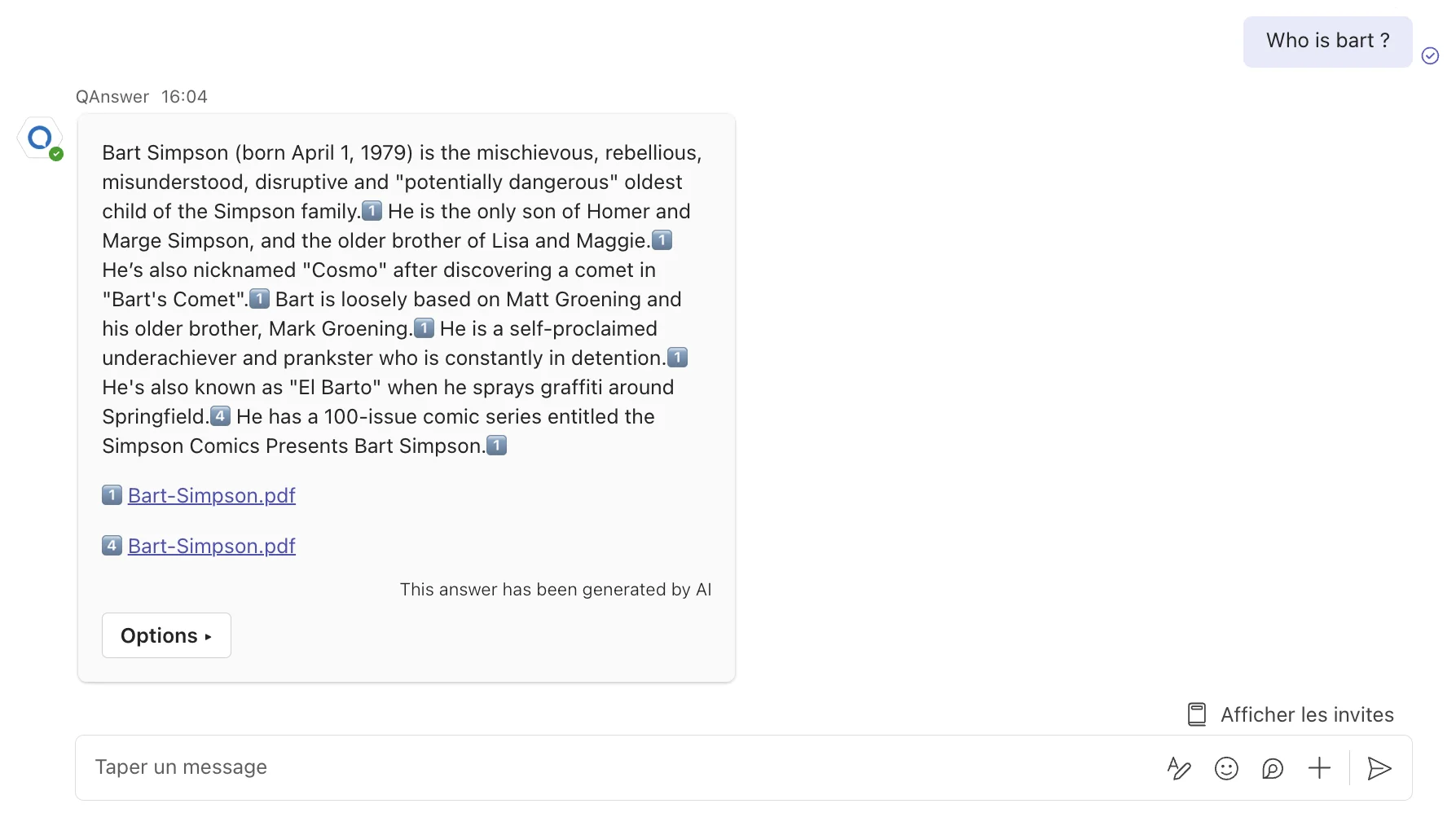
Sobald der QAnswer Agent eingerichtet ist, stellen Sie Fragen an Ihren AI Assistant direkt aus Teams.
Methode 2: Eigener Bot (Azure)
Für Organisationen, die ihren eigenen Azure Bot betreiben möchten. Veröffentlicht eine mandantengebrandete Teams-App, die mit Ihrem Assistenten verknüpft ist.
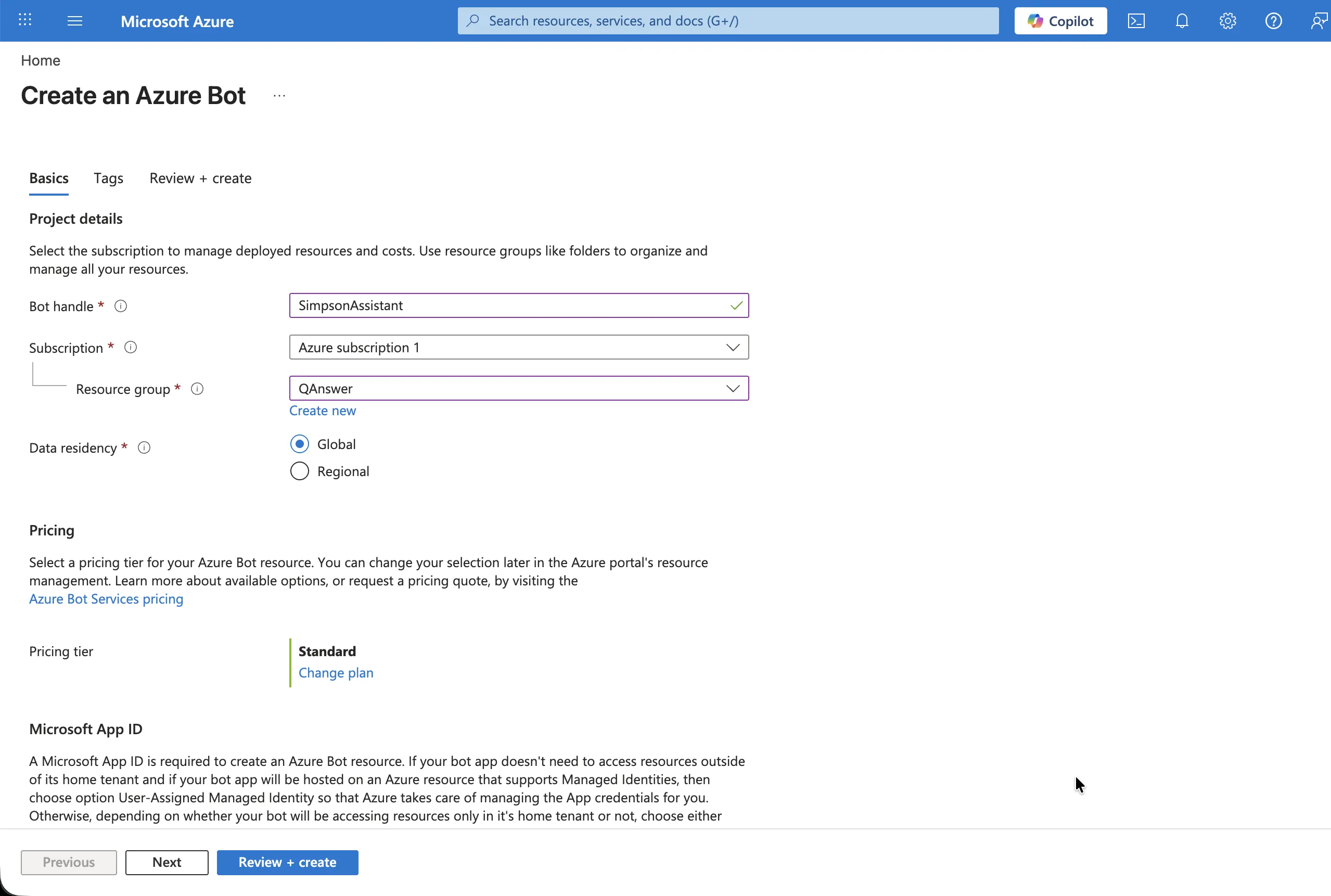
Schritt 1 — Azure Bot erstellen
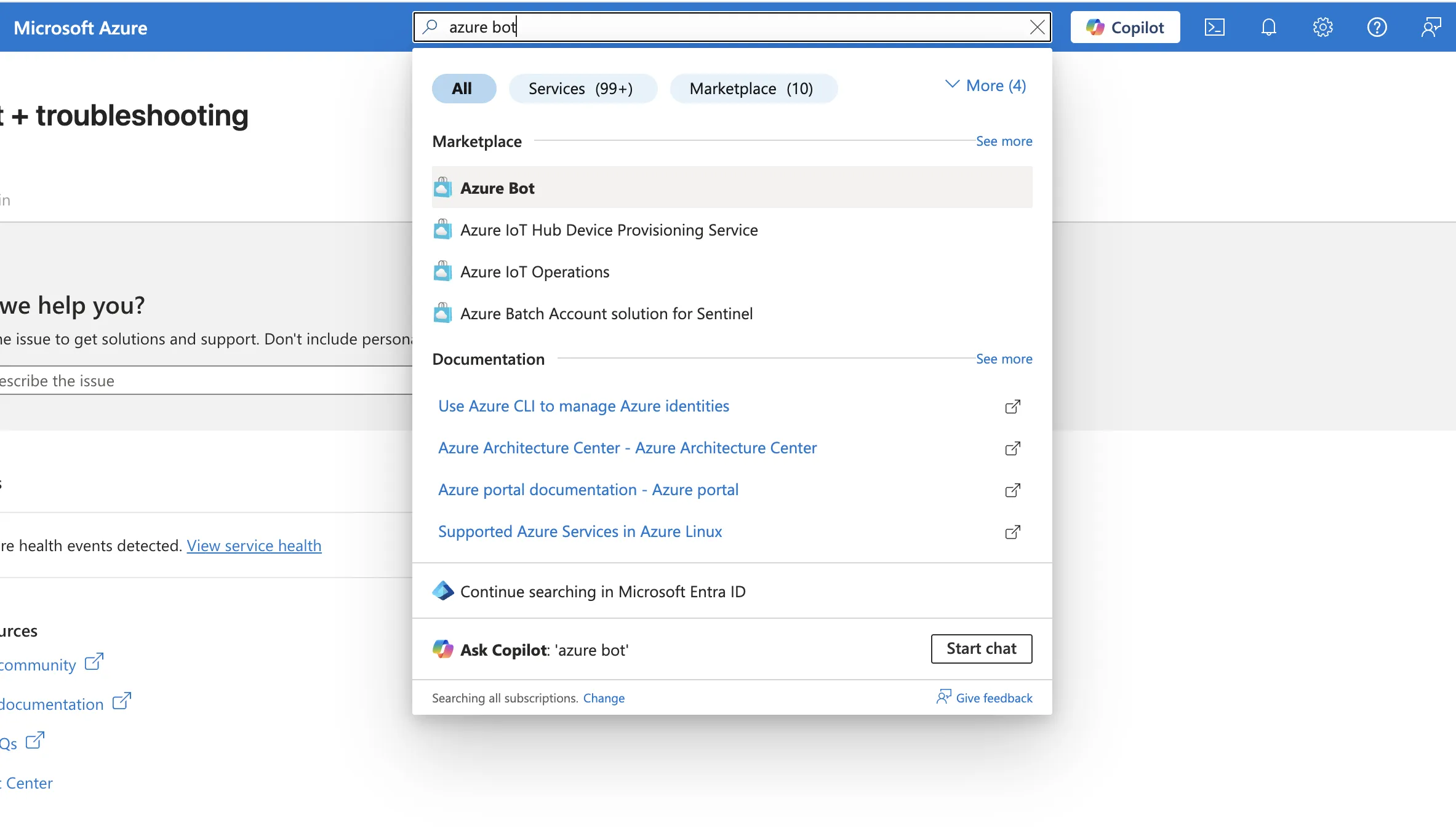
Suchen Sie im Azure-Portal nach "Azure Bot" und erstellen Sie eine neue Azure Bot-Ressource. Geben Sie ihm ein Bot-Handle, wählen Sie ein Abonnement und eine Ressourcengruppe, und wählen Sie den bevorzugten Microsoft App-ID-Typ.
Azure-Portal öffnen · Docs: Azure Bot erstellen
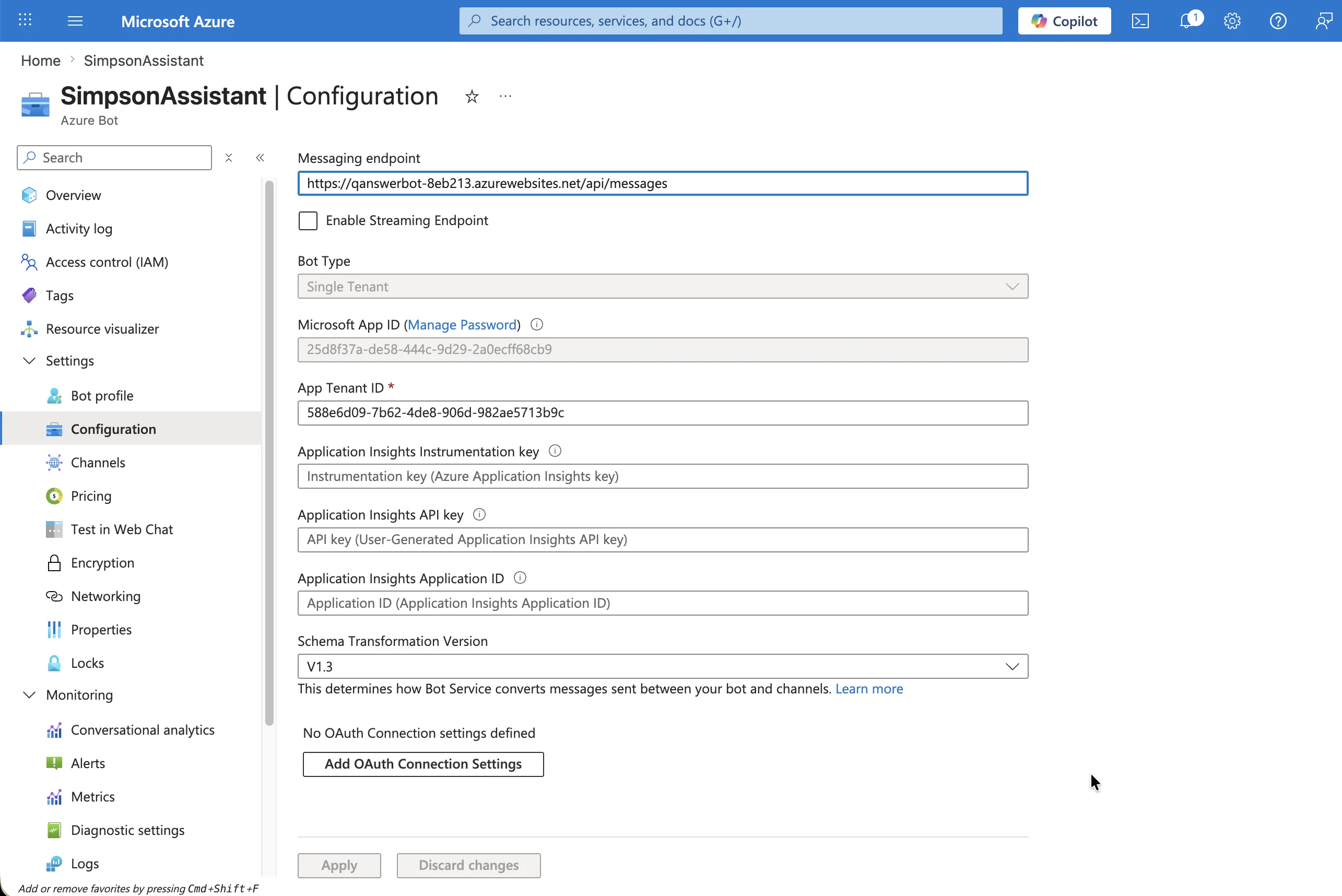
Schritt 2 — Messaging-Endpunkt festlegen
Öffnen Sie die Konfigurationsseite des Bots und setzen Sie seinen Messaging-Endpunkt auf die URL, die auf der QAnswer Teams-Integrationsseite angezeigt wird, und klicken Sie dann auf Übernehmen.
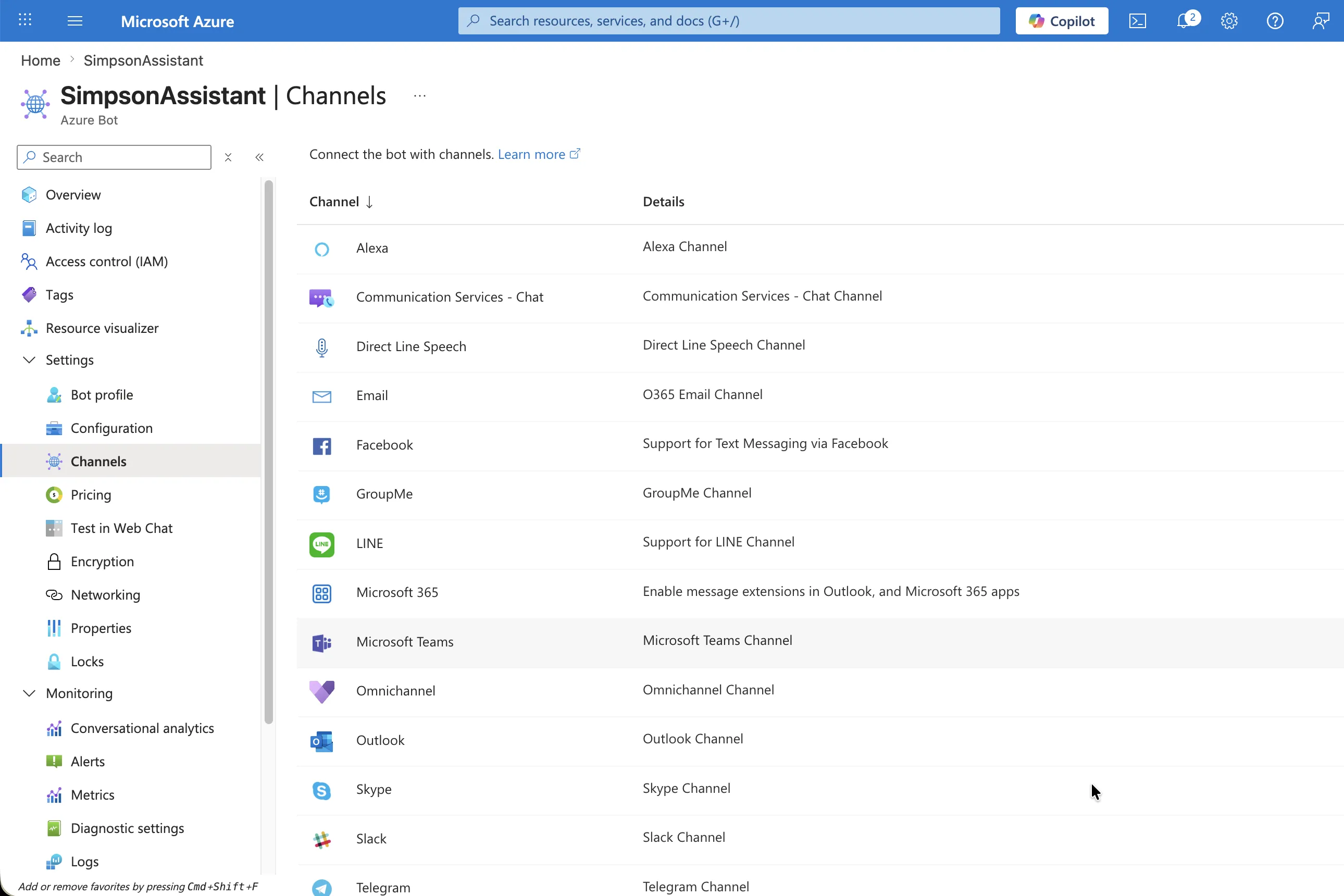
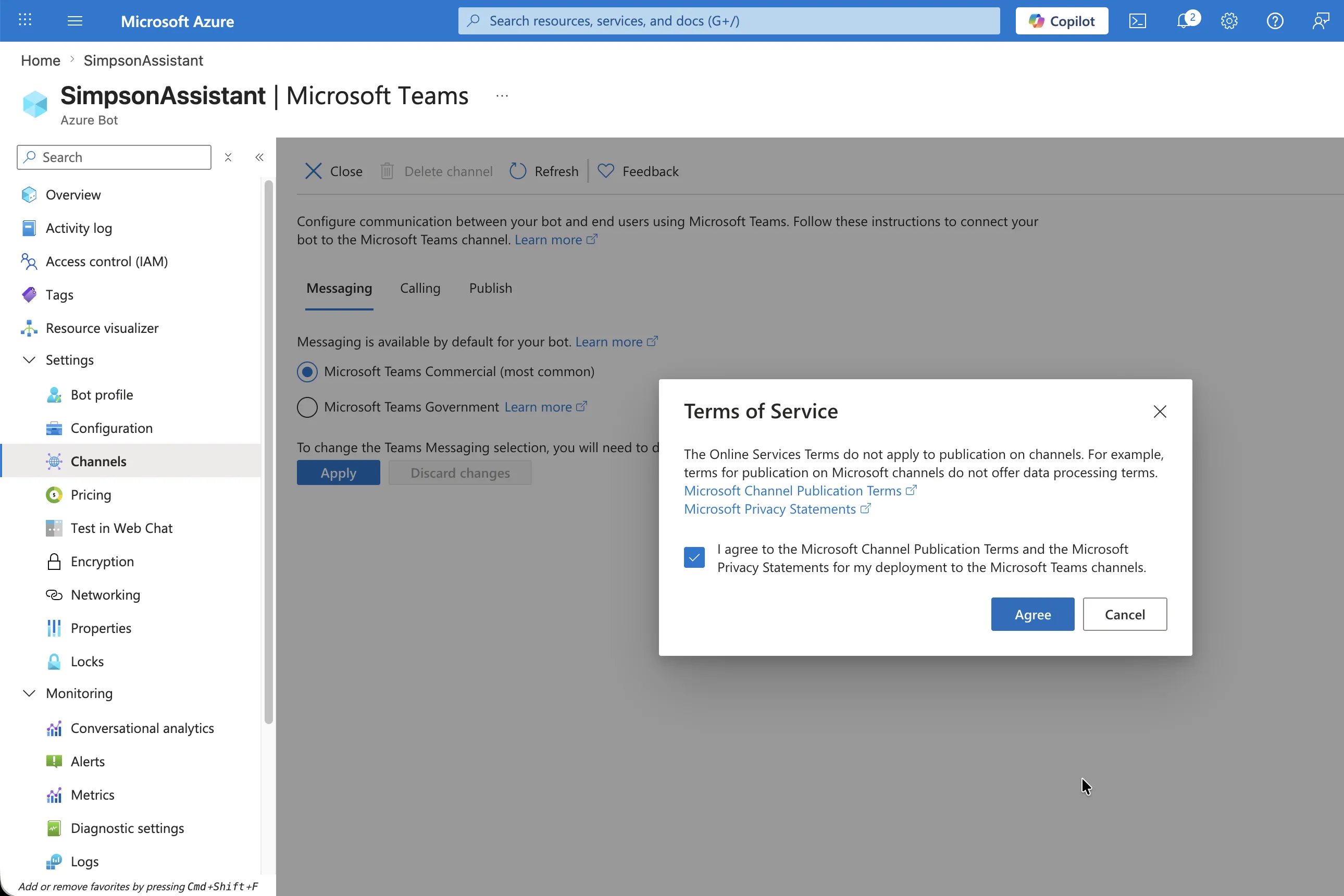
Schritt 3 — Microsoft Teams-Kanal aktivieren
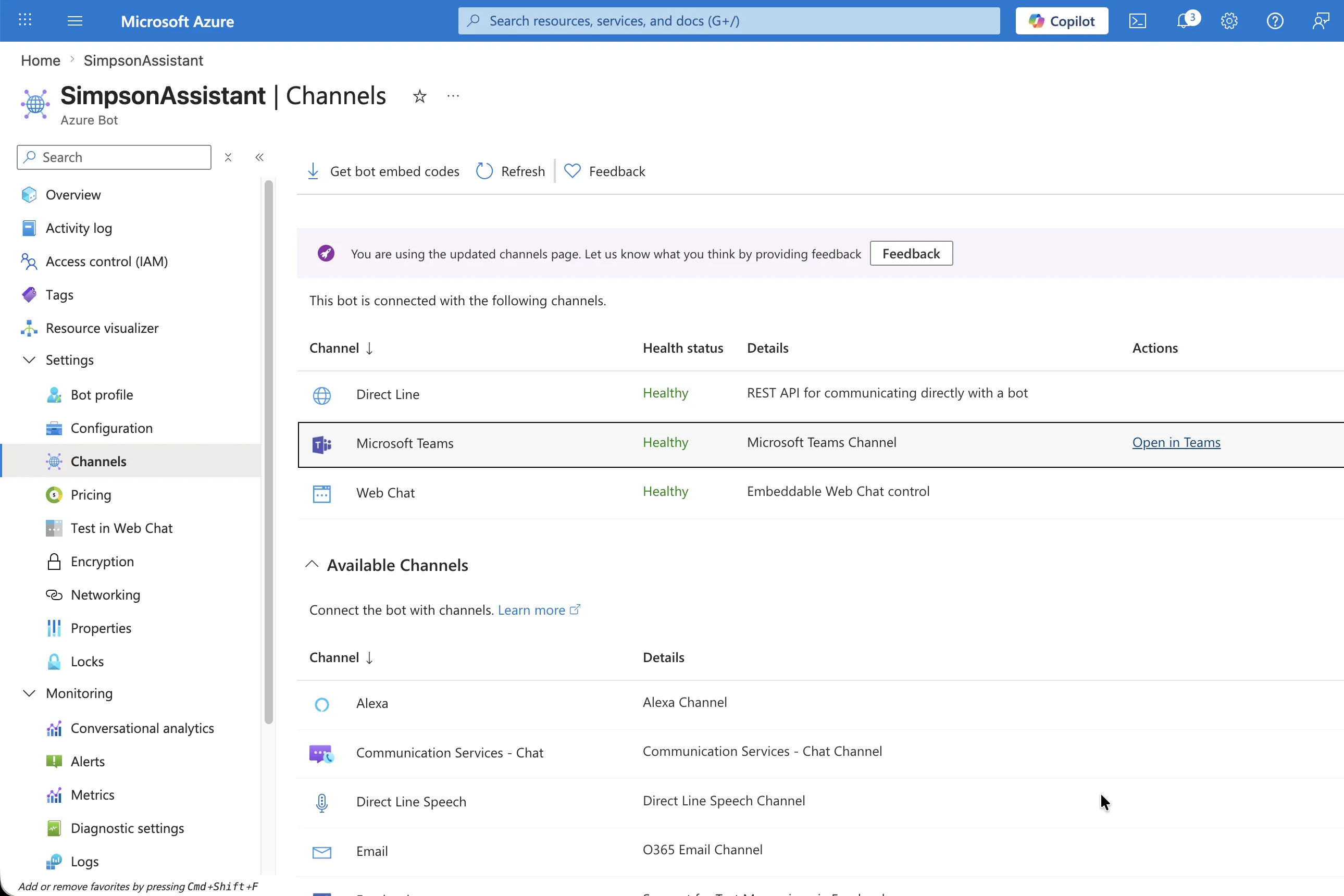
Gehen Sie im Azure Bot zu Kanäle, wählen Sie Microsoft Teams, akzeptieren Sie die Nutzungsbedingungen und bestätigen Sie, dass der Kanal als Fehlerfrei angezeigt wird.
Schritt 4 — Bot-ID kopieren und Client-Geheimnis erstellen
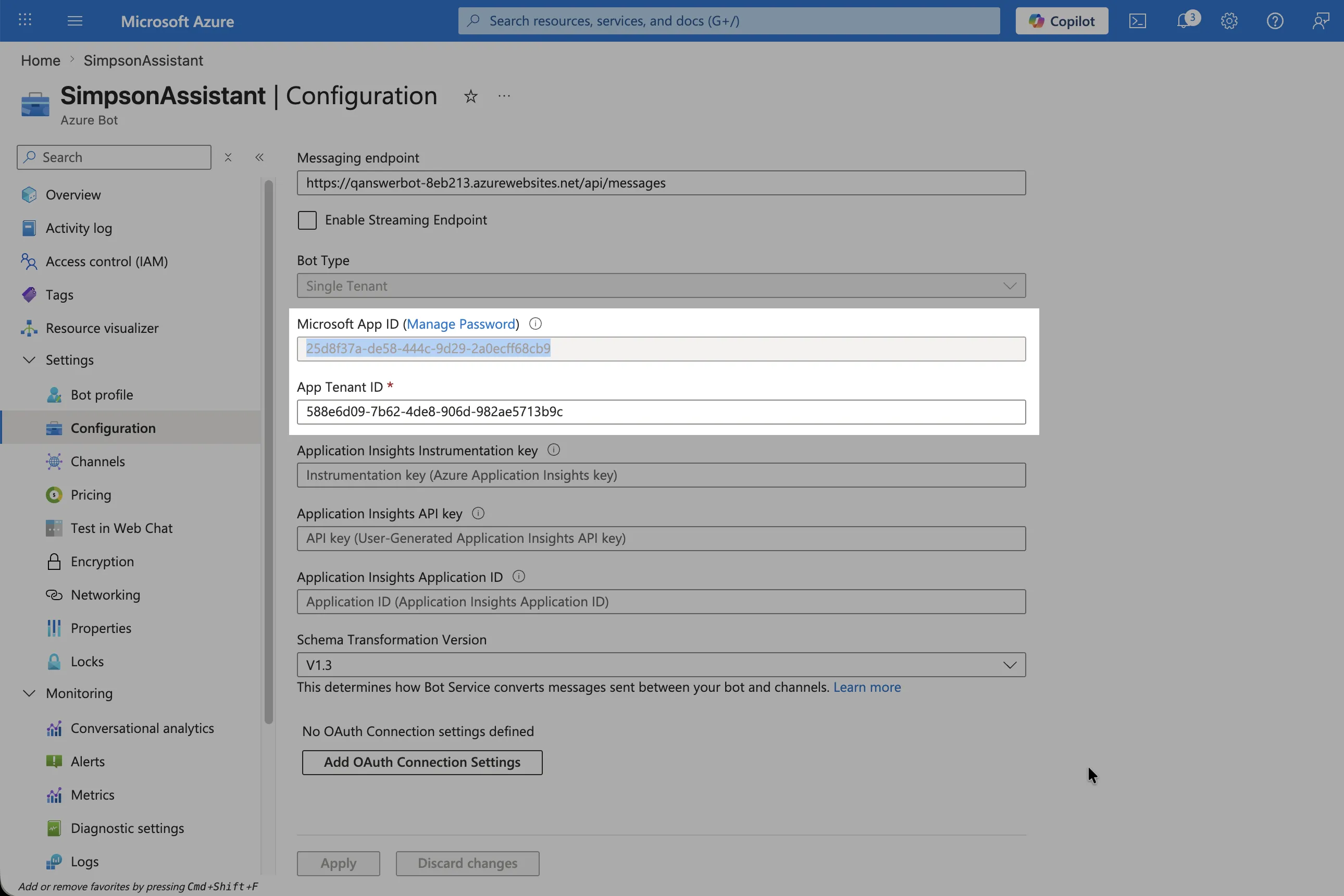
QAnswer meldet sich bei Microsoft als Ihr Bot mit zwei Werten aus Azure an — der Bot-ID und einem Client-Geheimnis. Kopieren Sie beide:
- Bot-ID: Kopieren Sie auf der Konfigurationsseite des Azure Bots die Microsoft App-ID. QAnswer verwendet diesen Wert als Bot-ID und als Client-ID.
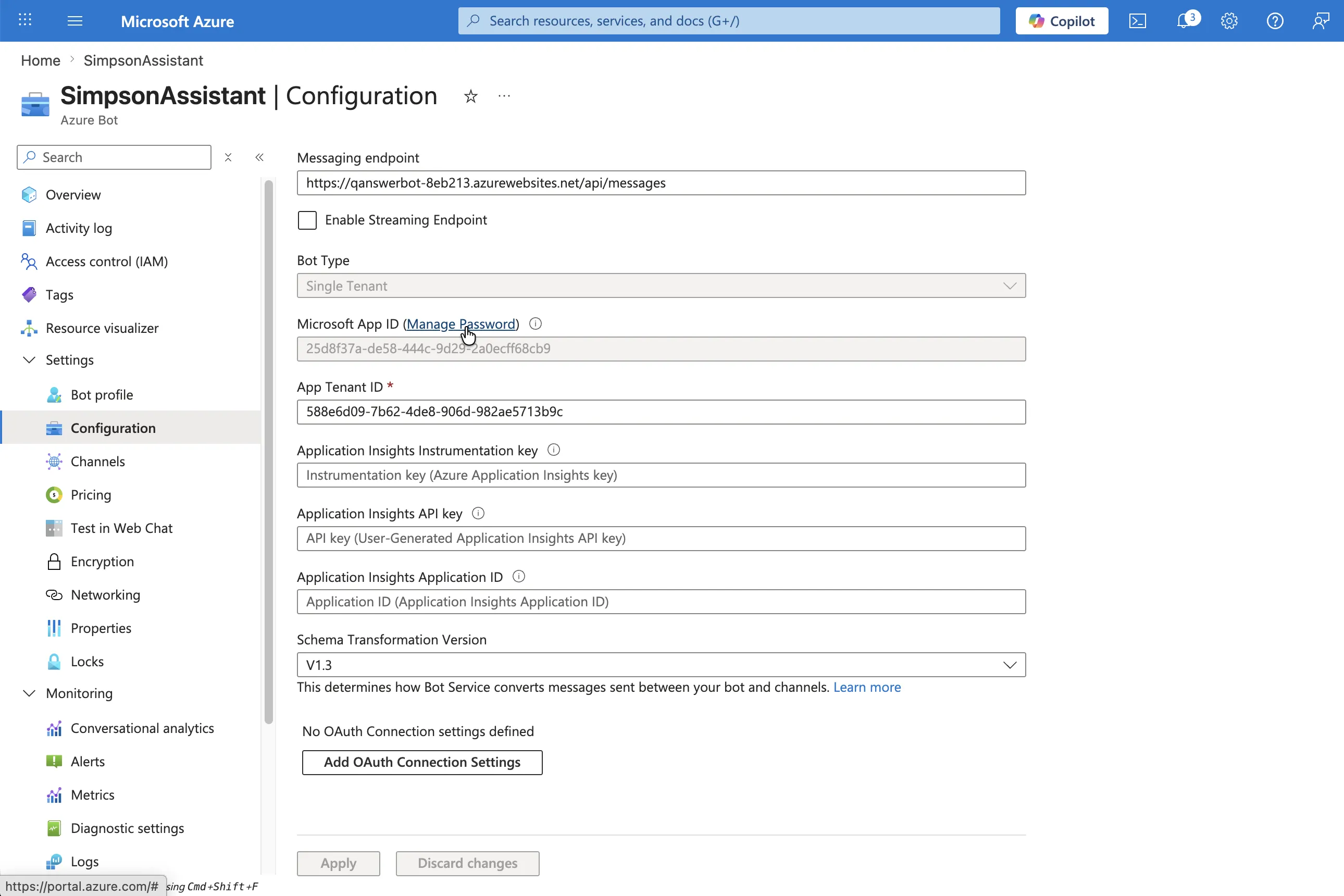
- App-Registrierung öffnen: Klicken Sie auf Passwort verwalten neben der Microsoft App-ID, um die Microsoft Entra-App-Registrierung des Bots zu öffnen.
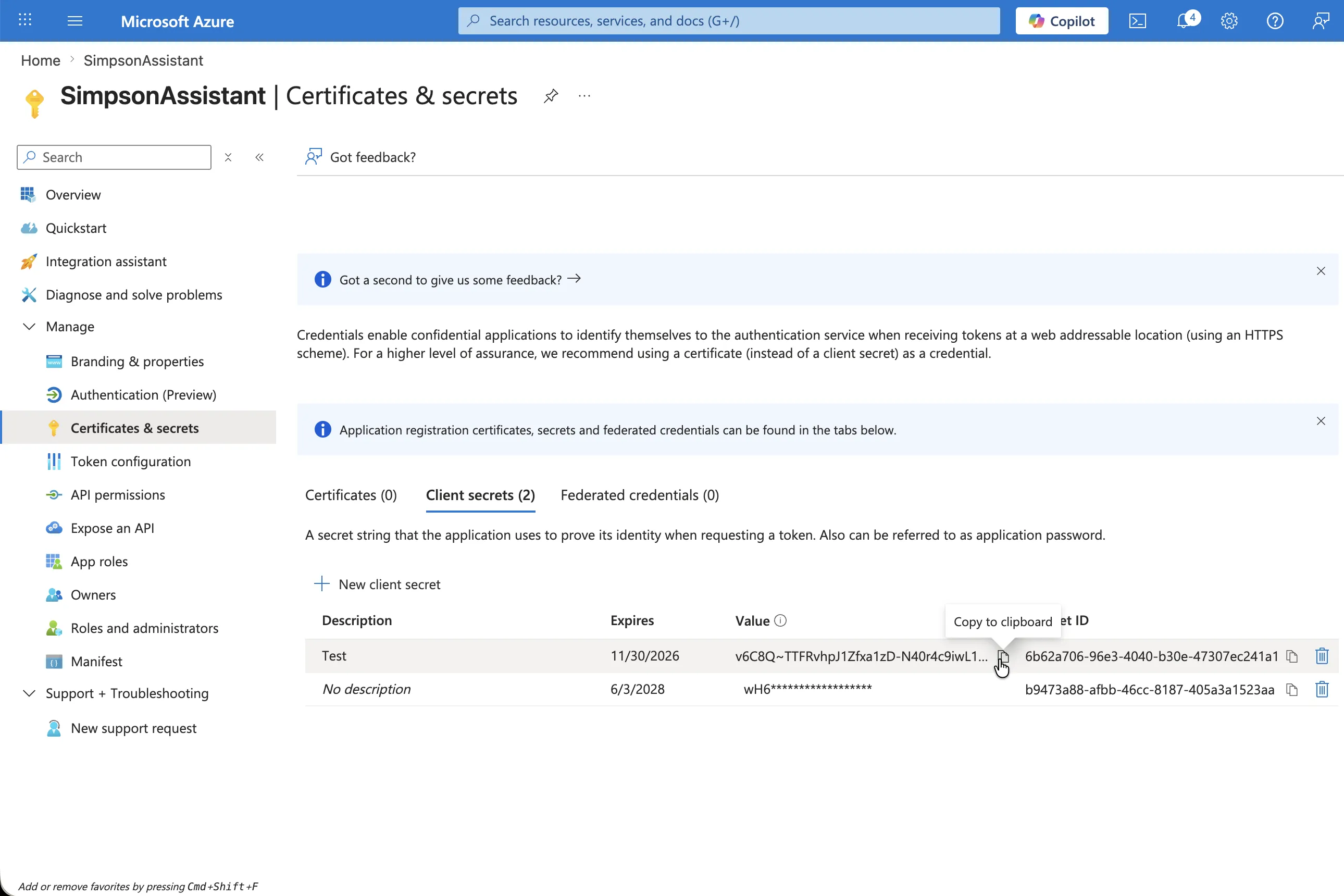
- Client-Geheimnis erstellen: Klicken Sie unter Zertifikate & Geheimnisse → Client-Geheimnisse auf Neues Client-Geheimnis, fügen Sie eine Beschreibung und ein Ablaufdatum hinzu, und klicken Sie auf Hinzufügen.
- Geheimniswert kopieren: Kopieren Sie sofort den Wert des Geheimnisses (nicht die Geheimnis-ID) — Azure zeigt ihn nur einmal an. Sie fügen ihn im nächsten Schritt in QAnswer ein.
Schritt 5 — Bot in QAnswer registrieren
Füllen Sie auf der QAnswer Teams-Integrationsseite das Registrierungsformular aus und klicken Sie auf Teams-App speichern. Hier ist die Bedeutung der einzelnen Felder:
- App name — App-Name — der Anzeigename Ihrer Teams-App (z.B. "Simpsons Assistent"). Dieser Name wird den Benutzern im Teams-App-Katalog angezeigt.
- Microsoft tenant ID — Microsoft-Mandanten-ID — die Azure Active Directory-Mandanten-ID Ihrer Organisation. Diese finden Sie im Azure-Portal unter Microsoft Entra ID > Übersicht.
- Azure bot ID — Azure Bot-ID — die Microsoft App-ID, die Sie auf der Azure Bot-Konfigurationsseite in Schritt 4 kopiert haben.
- Client secret — Client-Geheimnis — fügen Sie den in Schritt 4 kopierten Geheimniswert ein. QAnswer verwendet die Azure Bot-ID automatisch als Client-ID.
- Package version — (Optional) Paketversion — die im Teams-App-Paket eingebettete Versionsnummer (Standard 1.0.0). Erhöhen Sie diese, wenn Sie ein aktualisiertes Paket herunterladen und neu veröffentlichen.
- Active — Aktiv — schalten Sie diese Option aus, um den Bot vorübergehend zu deaktivieren, ohne die Registrierung zu löschen.
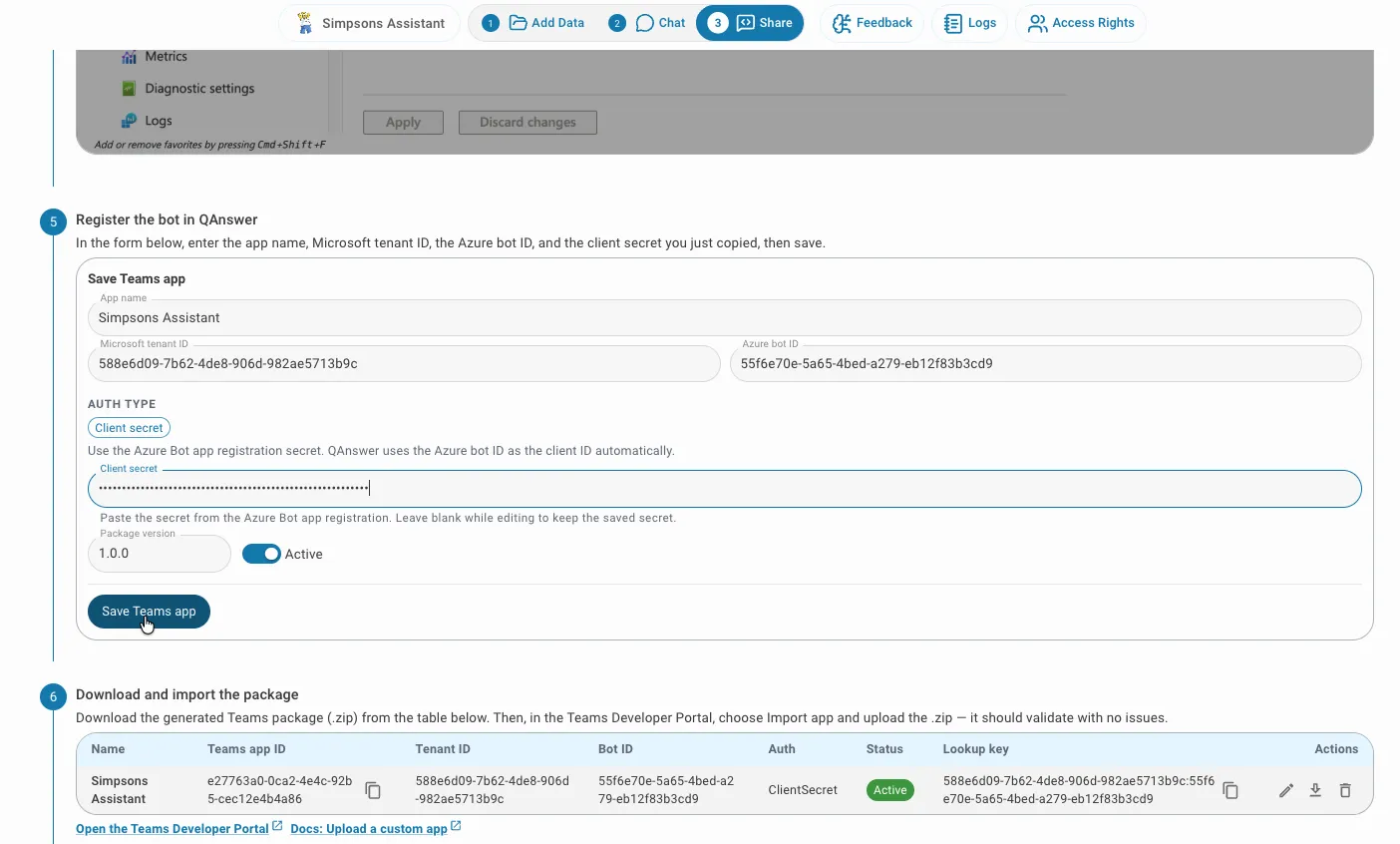
Nach dem Speichern erscheint der Bot in der Tabelle unterhalb des Formulars mit seiner generierten Teams-App-ID und seinem Lookup-Schlüssel. Verwenden Sie die Download-Schaltfläche, um das .zip-Paket zu erhalten, das Sie in Schritt 6 hochladen.
Schritt 6 — Paket herunterladen und importieren
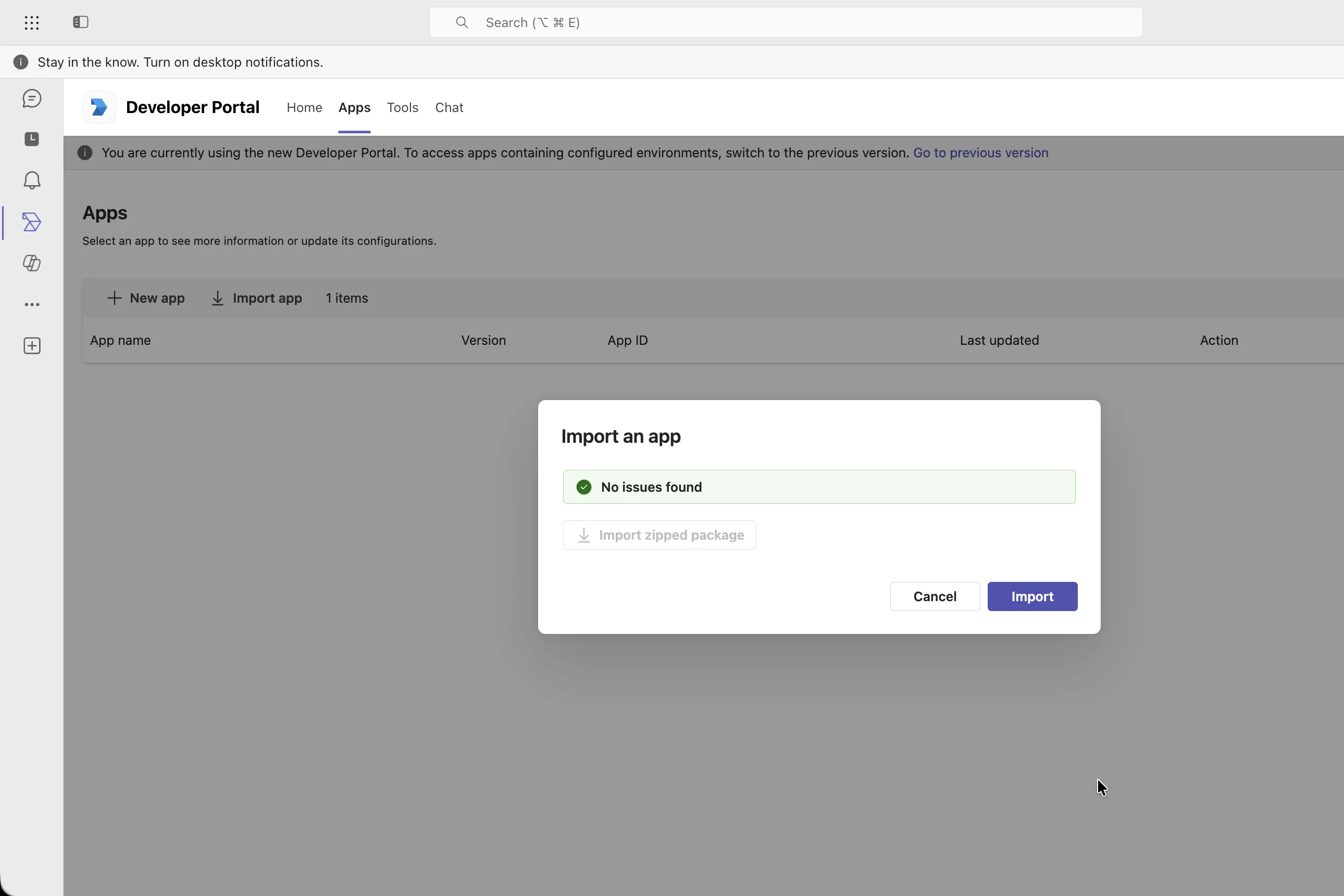
Laden Sie das generierte Teams-Paket (.zip) von der QAnswer Teams-Integrationsseite herunter. Wählen Sie dann im Teams Developer Portal App importieren und laden Sie die .zip-Datei hoch — sie sollte ohne Probleme validiert werden.
Teams Developer Portal öffnen · Docs: Benutzerdefinierte App hochladen
Schritt 7 — In Ihrer Organisation veröffentlichen
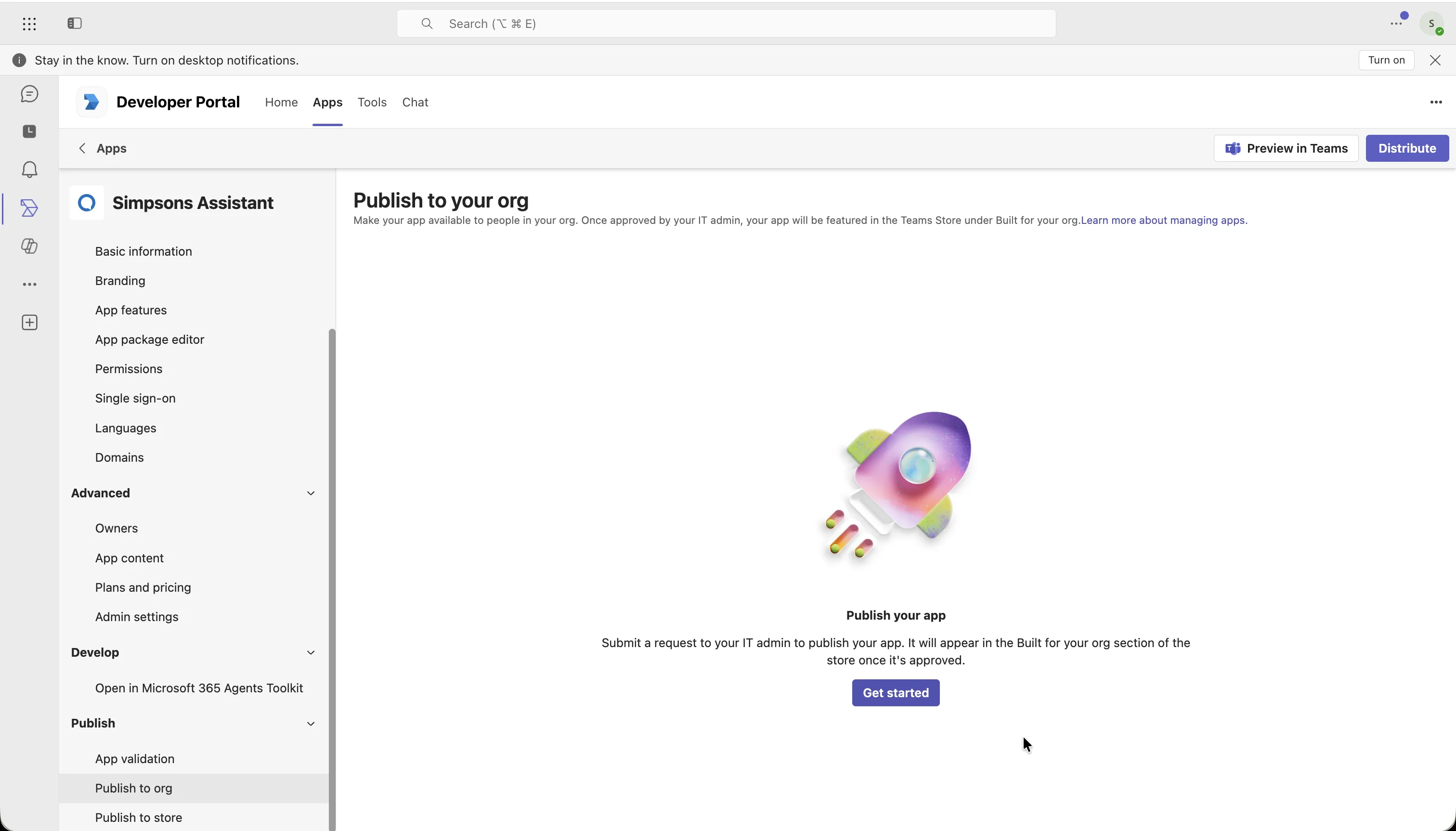
Öffnen Sie im Teams Developer Portal Veröffentlichen → In Ihrer Organisation veröffentlichen und senden Sie die App ein. Ihr Teams-Administrator genehmigt sie, woraufhin sie im App-Katalog Ihrer Organisation erscheint.
Teams Developer Portal öffnen · Docs: In Ihrer Organisation veröffentlichen
Schritt 8 — Beginnen Sie mit der Nutzung
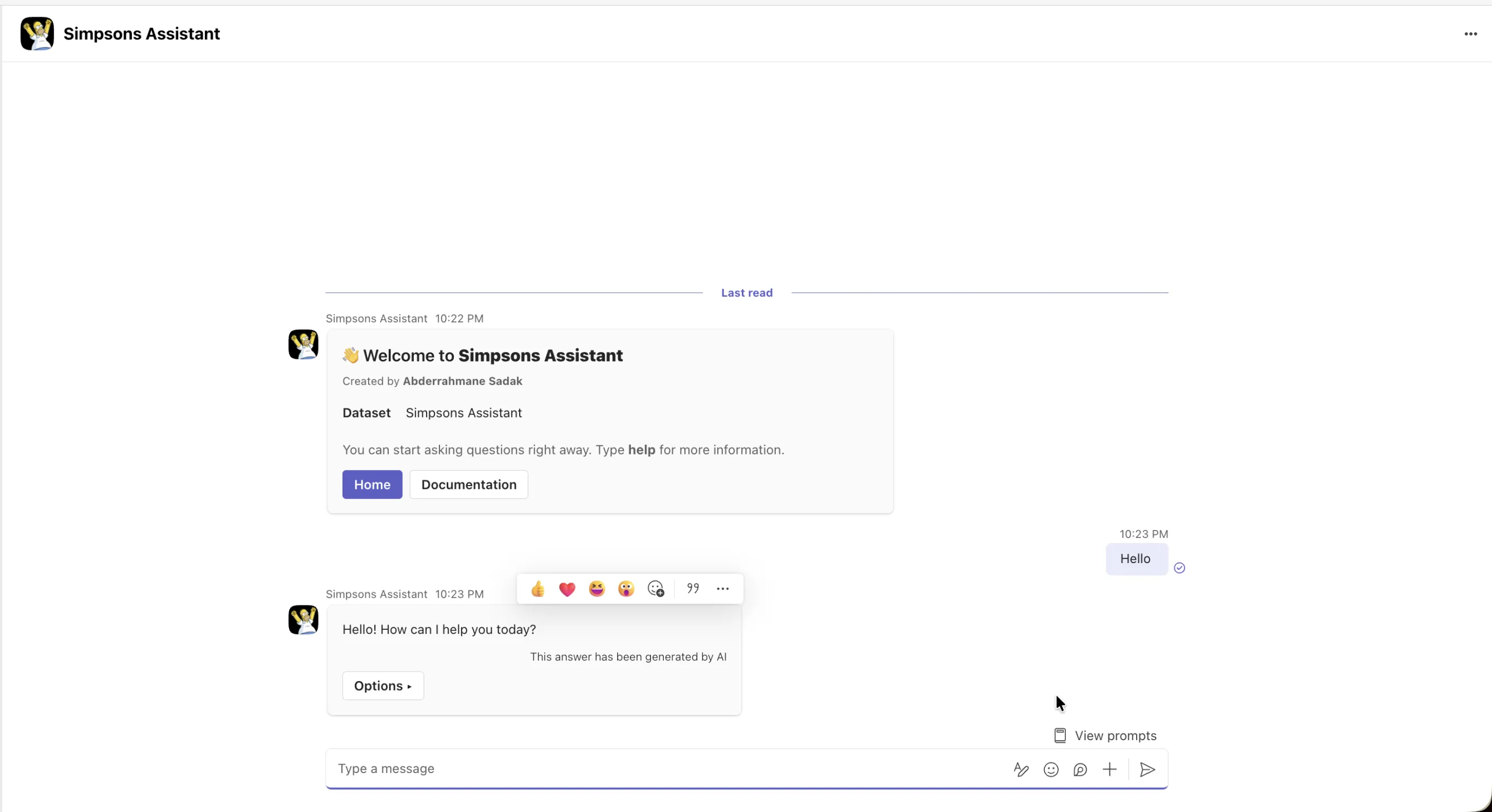
Nach der Installation aus dem App-Katalog Ihrer Organisation öffnen Sie die App in Teams und beginnen Sie zu chatten. Sie ist bereits mit diesem Assistenten verknüpft — kein Setup-Link erforderlich.
Funktionen
Dokumente hochladen
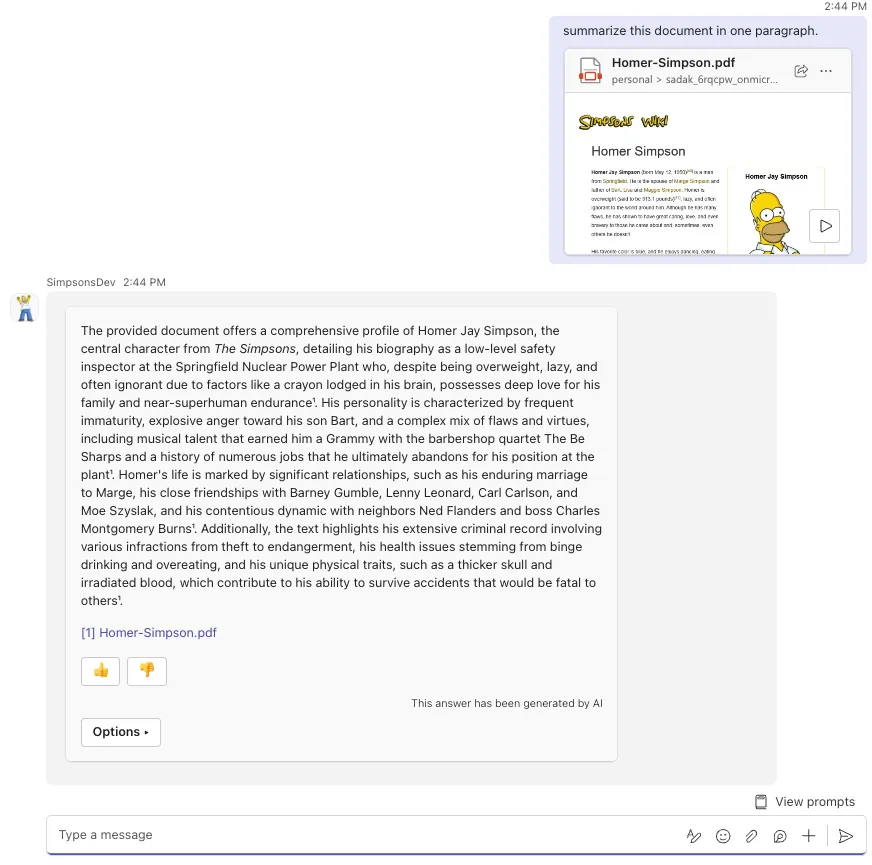
Benutzer können Dateien direkt im Teams-Chat anhängen. Der Bot verarbeitet das Dokument und beantwortet Fragen dazu.
Vorgeschlagene Antworten
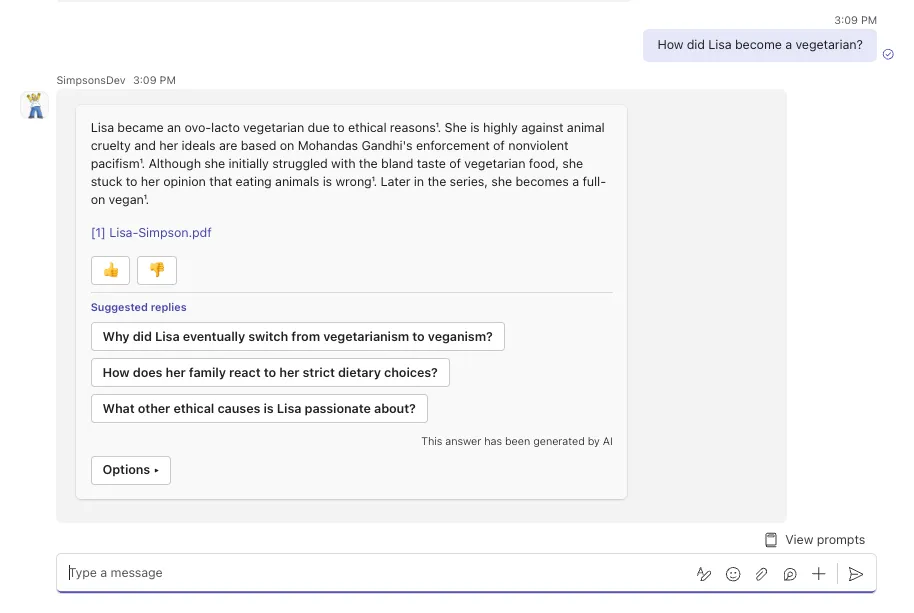
Wenn vorgeschlagene Antworten in den Chat-Aufgabeneinstellungen Ihres AI-Assistenten aktiviert sind, erscheinen sie in Teams auch nach jeder Antwort und helfen Benutzern, das Gespräch mit einem Klick fortzusetzen. Vorgeschlagene Antworten aktivieren.
Kontaktieren Sie bei Einrichtungsproblemen info@the-qa-company.com.