
Chat
Die Aufgabe „Chat“ gibt Ihrem KI-Assistenten eine dialogorientierte Oberfläche. Der Nutzer schreibt eine Nachricht, der Assistent antwortet aus seinen Daten, und das Gespräch geht weiter — jede Antwort kann auf dem Vorherigen aufbauen.
Einen Assistenten zum Chat-Assistenten machen
- Öffnen Sie den Assistenten-Editor über das Zahnrad-Symbol in seiner Zeile oder über die Schaltfläche Edit auf seiner Seite.
- Wählen Sie auf dem Tab General unter „Task Type“ die Kachel „Chat“ — sie ist die erste Kachel und immer sichtbar.
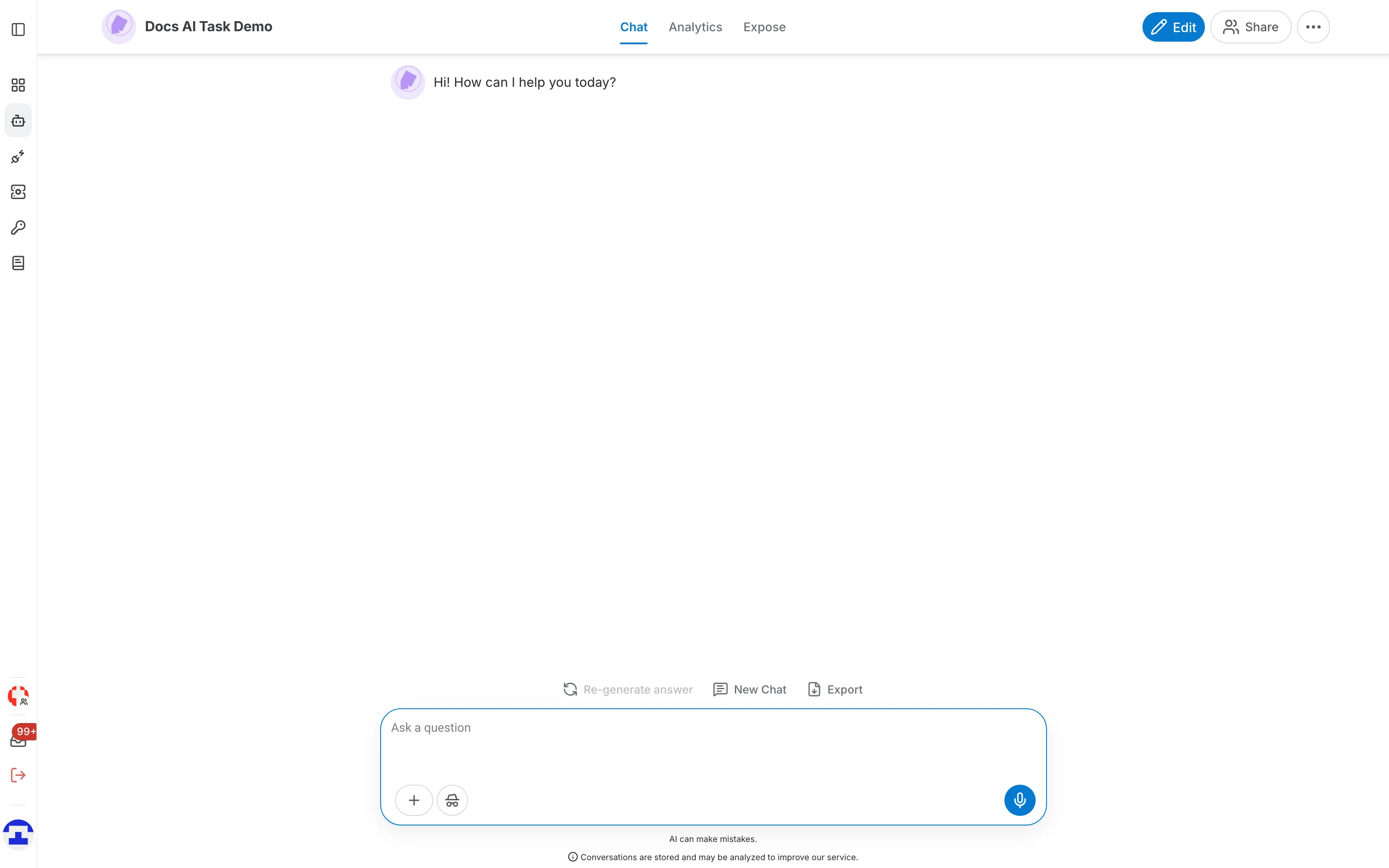
- Klicken Sie auf Use , um die Seite des Assistenten zu öffnen; ihr erster Tab ist jetzt der Chat.
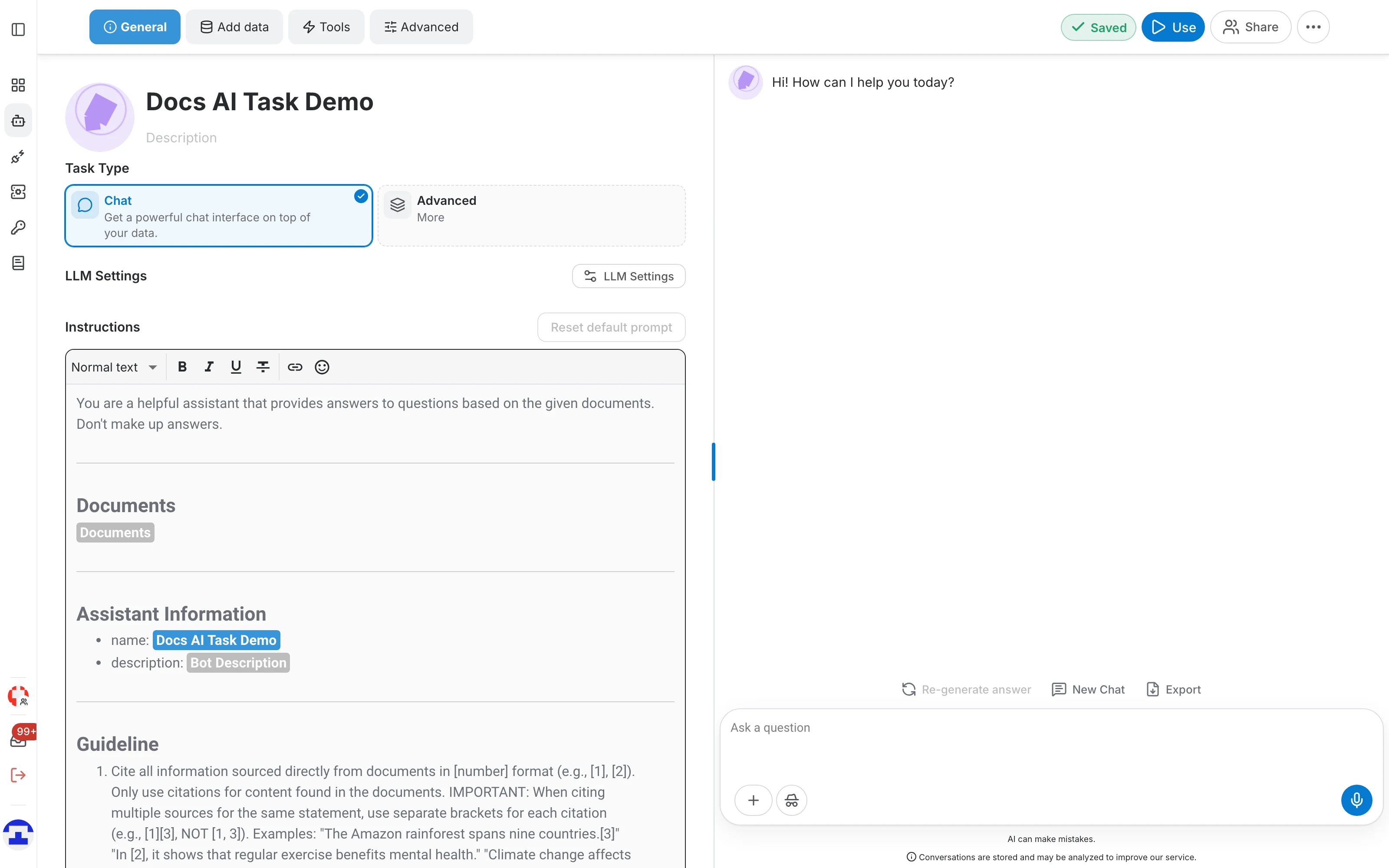
Die Chat-Oberfläche
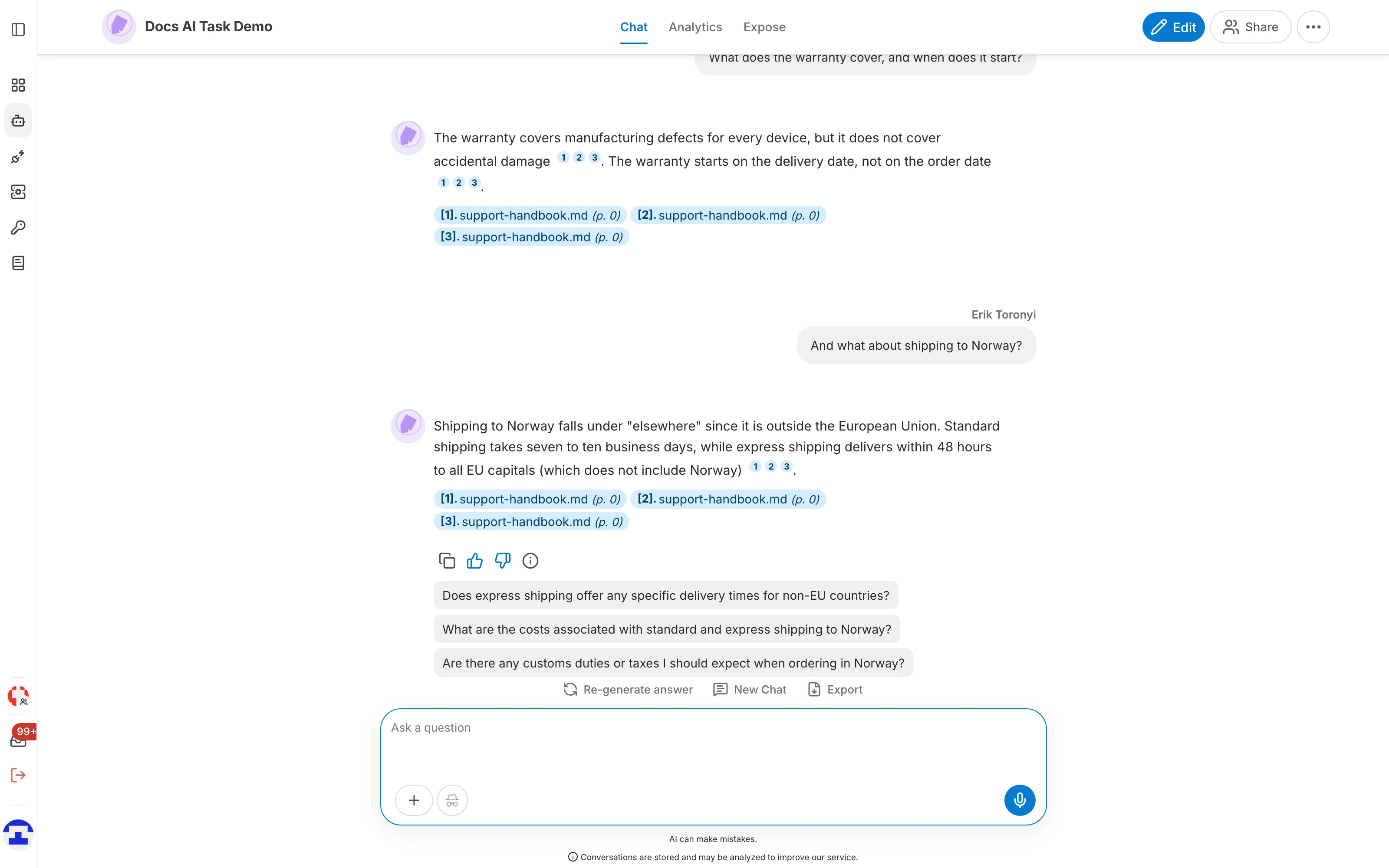
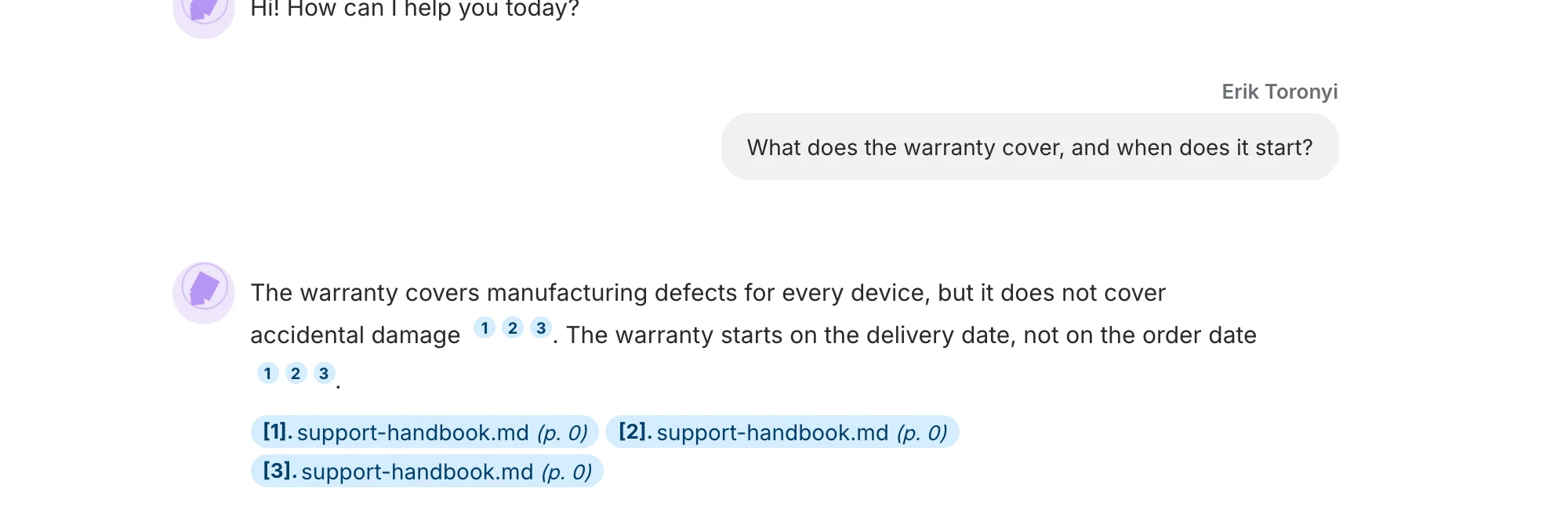
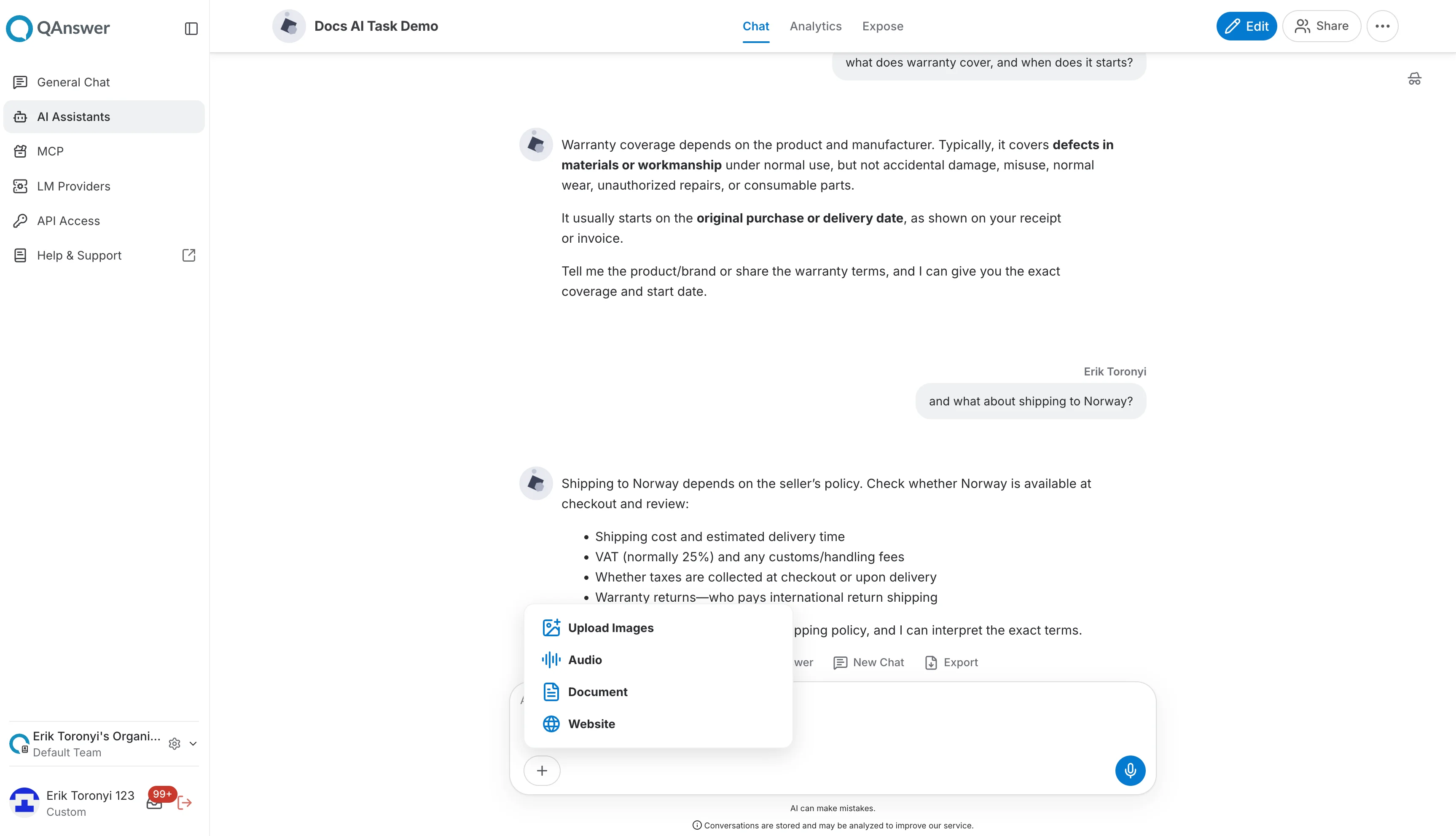
Das Gespräch beginnt mit der Initialnachricht des Assistenten. Ihre eigenen Nachrichten erscheinen rechts unter Ihrem Namen, die des Assistenten links mit seinem Avatar. Antworten, die Ihre Daten genutzt haben, tragen numerierte Quellenangaben; die Marken darunter nennen Datei und Seite dazu.
Die Antwort
Jede Antwort wird aus den Dokumenten zusammengeführt, die der Assistent zu Ihrer letzten Nachricht gefunden hat, und berücksichtigt die vorherigen Beiträge. Antworten werden generiert, die Formulierung variiert daher, der Inhalt bleibt gleich. Beim Überfahren einer Antwort erscheinen ihre Symbole:
- Kopieren — den Antworttext in die Zwischenablage legen.
- Daumen hoch / Daumen runter — die Antwort bewerten; Bewertungen sammeln sich in der Feedback-Ansicht des Assistenten, sodass Sie sehen, welche Antworten die Nutzer enttäuschen.
- Information — öffnet den Dialog „Message information“ mit dem antwortenden LLM, dem Kontextmodus und dem vollständig gesendeten Prompt samt Dokumenten.
Über dem Eingabefeld gelten drei Aktionen für das gesamte Gespräch:
- Re-generate answer — die letzte Nachricht erneut beantworten.
- New Chat — ein neues Gespräch beginnen; der Assistent vergisst die vorherigen Beiträge.
- Export — das Gespräch herunterladen.
Das Eingabefeld
Neben dem Schreiben einer Nachricht bietet das Eingabefeld:
- + — eine Datenquelle direkt aus dem Gespräch hinzufügen: Bilder, ein Dokument oder Audio hochladen, eine Website ergänzen oder einen der verfügbaren Konnektoren verbinden. Alles, was Sie hier hinzufügen, wird Teil der Daten des Assistenten.
- Inkognito — ein Gespräch führen, das nicht zur späteren Auswertung gespeichert wird.
- Mikrofon — die Nachricht diktieren statt tippen.
Vorgeschlagene Antworten
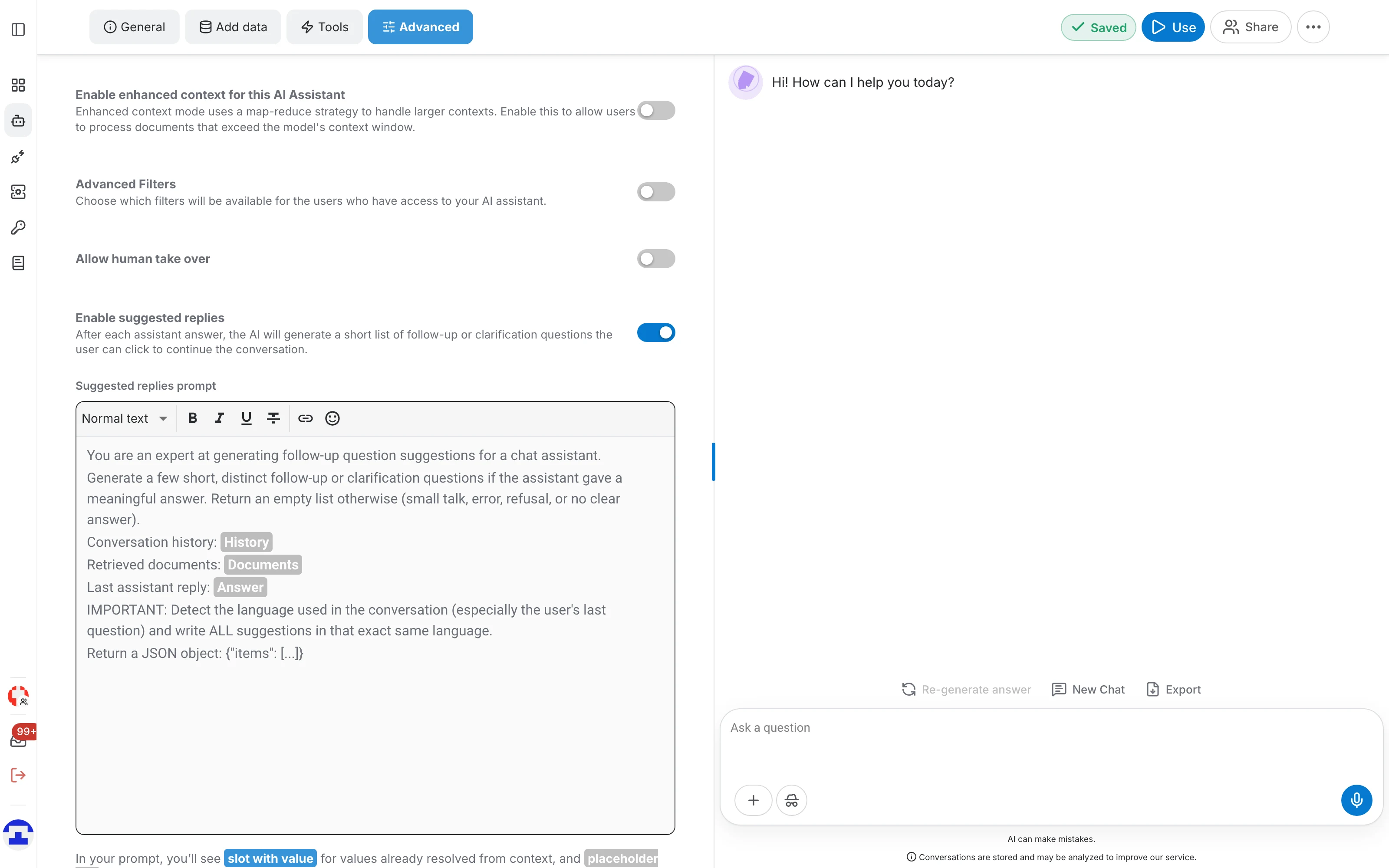
Sind vorgeschlagene Antworten aktiv, erscheint unter jeder Antwort eine kurze Liste anklickbarer Folgefragen. Ein Klick sendet die Frage sofort, sodass Nutzer ein Thema erkunden können, ohne die nächste Frage selbst zu formulieren.
- Aktivieren Sie „Enable suggested replies“ auf dem Tab Advanced des Editors.
- Die Vorschläge entstehen aus der gerade gegebenen Antwort und folgen damit dem Gespräch statt einer festen Liste.
Die Chat-Aufgabe konfigurieren
Der Chat hat keine eigene Einstellungsleiste. Prompt, Initialnachricht und Modell liegen auf dem Tab „General“, die Daten auf „Add data“, die aufrufbaren Werkzeuge auf „Tools“ und alles, was das Gesprächsverhalten ändert, auf „Advanced“.
Instructions und Initialnachricht
Zwei Editoren auf dem Tab „General“ prägen, wie sich das Gespräch liest:
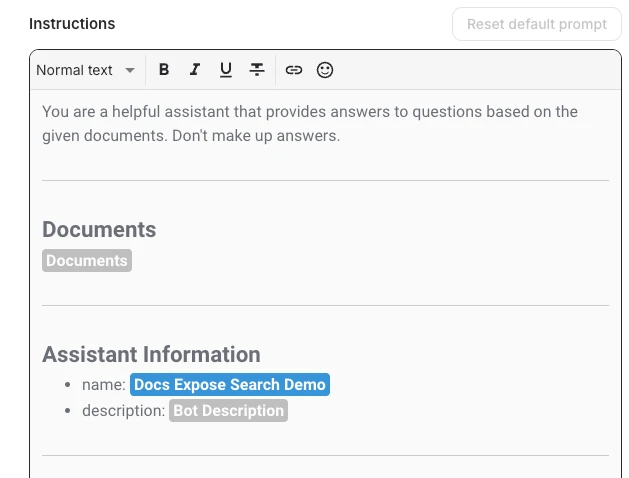
- Instructions — der System-Prompt: Persönlichkeit, Tonfall und Regeln des Assistenten. Ein Hinweis zeigt, ob noch der Standard aktiv ist; „Reset default prompt“ stellt den ausgelieferten Prompt wieder her.
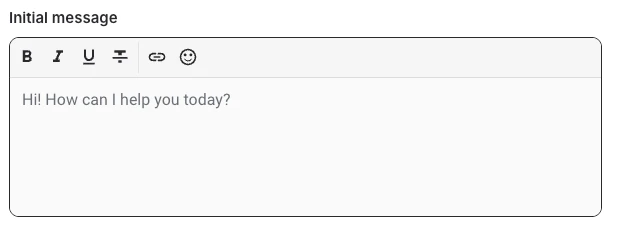
- Initialnachricht — die Begrüßung, bevor der Nutzer etwas geschrieben hat. Ein guter Platz für einen Hinweis, was dieser Assistent beantworten kann.
- Tippen Sie / im Instructions-Editor, um einen Platzhalter wie den Namen des Assistenten einzufügen; siehe Slots für die vollständige Liste und ihre Bedeutung.
LLM-Einstellungen
Die Schaltfläche „LLM Settings“ auf dem Tab „General“ öffnet die Modellkonfiguration:
- das antwortende Sprachmodell samt Hosting-Kennzeichnung (zum Beispiel EU on-premise)
- das Kontextfenster in Tokens
- die maximale Antwortlänge in Tokens
- die Antworttemperatur, von sehr konservativ bis sehr kreativ
- die Antwortgeschwindigkeit
- ob Quellen ihr letztes Aktualisierungsdatum anzeigen
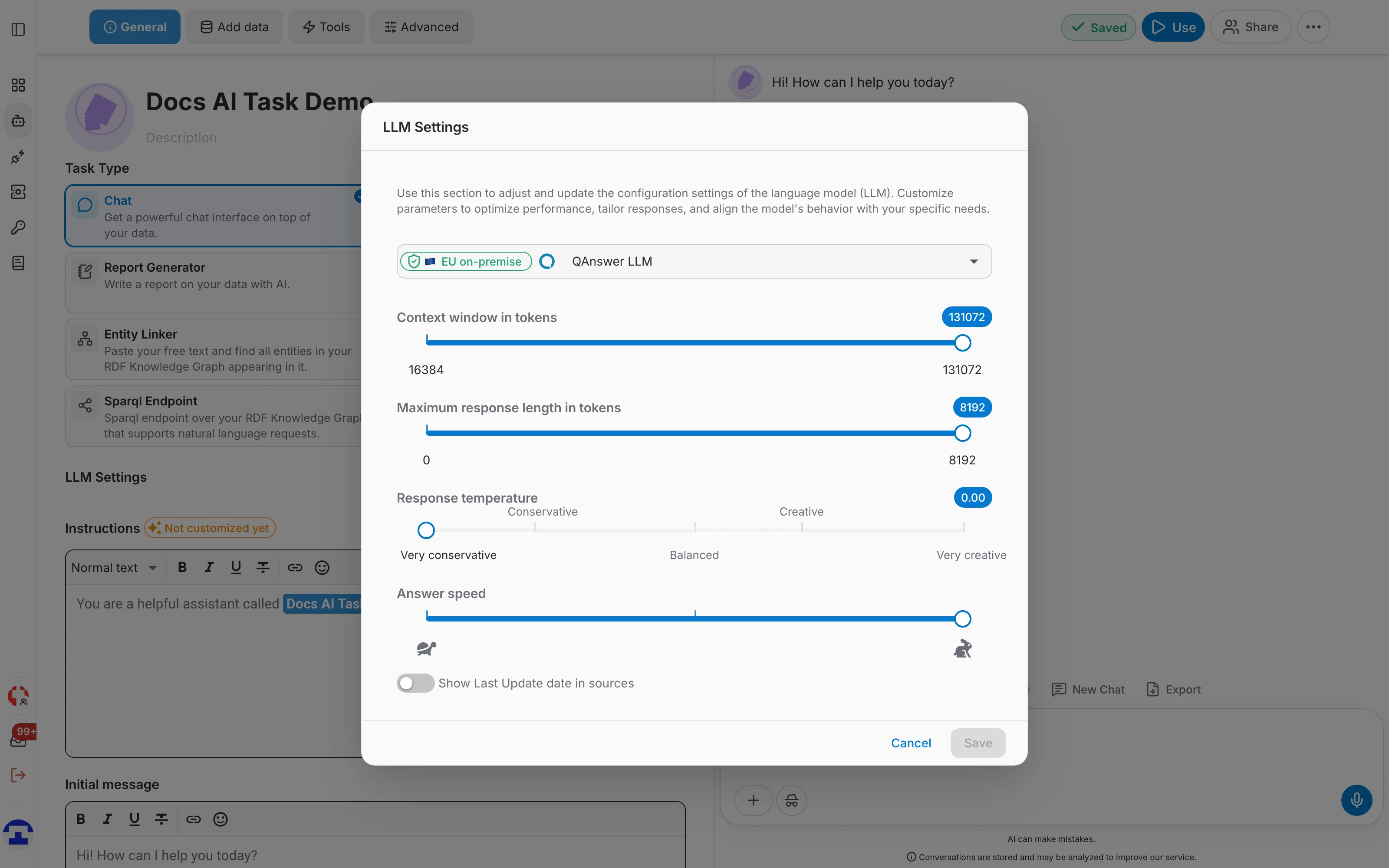
- Kontextfenster (Tokens): wie viel Text — das bisherige Gespräch plus die gefundenen Dokumente — das Modell auf einmal berücksichtigen kann. In langen Gesprächen fallen die frühesten Beiträge irgendwann heraus.
- Maximale Antwortlänge: eine Obergrenze für die Tokens jeder Antwort.
Praxistipp: Eine niedrige Temperatur hält einen Support-Assistenten sachlich; erhöhen Sie sie nur, wenn der Assistent freier formulieren soll.
Werkzeuge
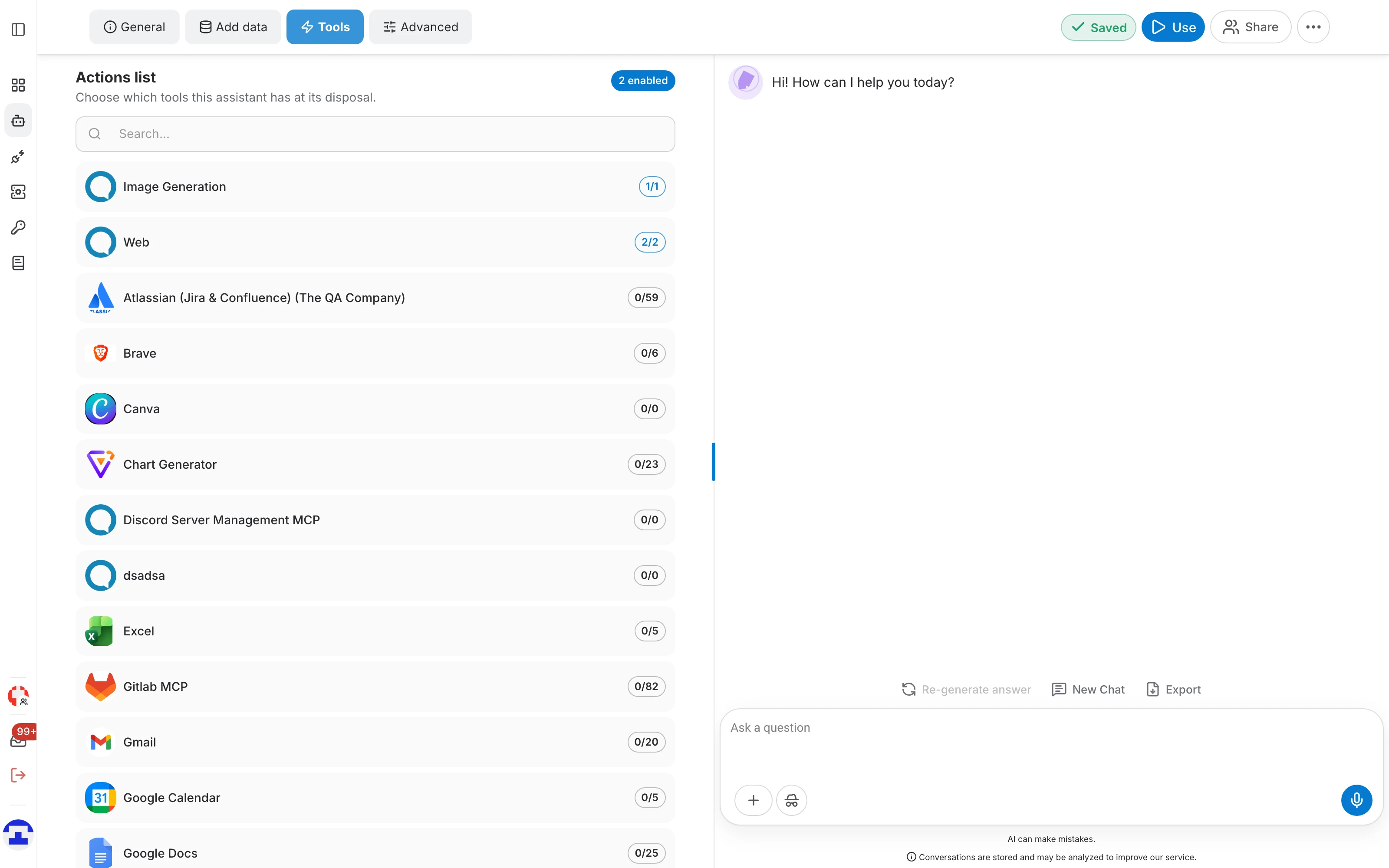
Der Tab „Tools“ legt fest, was der Assistent über das Lesen Ihrer Daten hinaus darf. Jeder Eintrag zeigt, wie viele seiner Aktionen aktiv sind:
- Web — Live-Websuche für Fragen, die Ihre eigenen Daten nicht beantworten. Hierhin ist die frühere Datenquelle „Web Search“ gewandert.
- Image Generation — erlaubt dem Assistenten, im Gespräch Bilder zu erzeugen.
- MCP-Server — die Aktionen aller angebundenen MCP-Server, etwa Gmail, Google Drive, GitLab oder Jira. Aktivieren Sie nur die Aktionen, die der Assistent wirklich braucht.
Retrieval und Chunking
Wie Dokumente gefunden und zerlegt werden, wird je Datenquelle konfiguriert, genau wie bei der Aufgabe „Search“ — siehe die Search-Seite zu Anzahl der Referenzen, Synonymen, Query-Expansion und den Split-Optionen.
Erweiterte Einstellungen
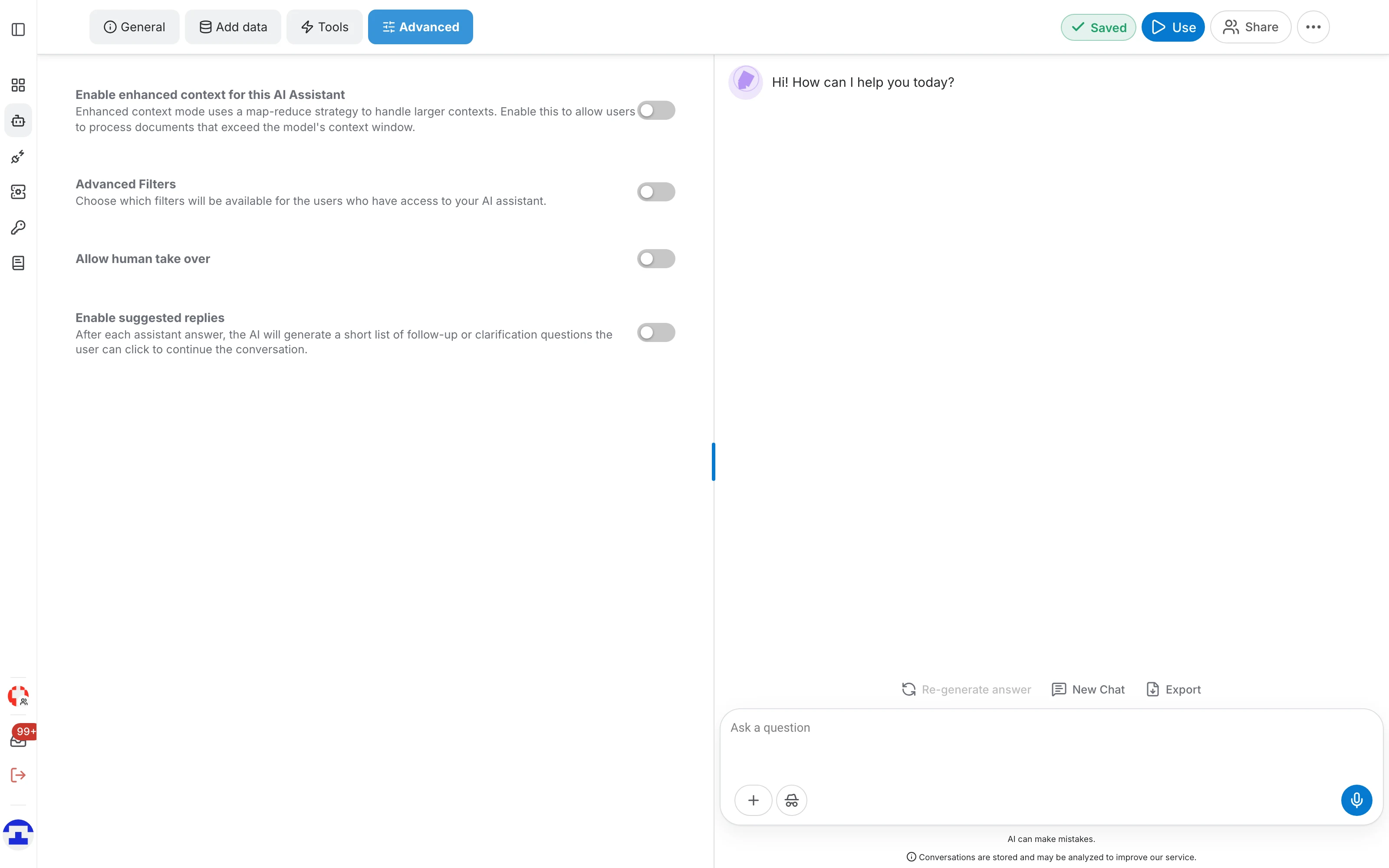
Der Tab „Advanced“ enthält die Schalter, die das Gesprächsverhalten ändern:
- Erweiterter Kontext — eine Map-Reduce-Strategie für Dokumente, die größer sind als das Kontextfenster des Modells: Jeder Teil wird einzeln verarbeitet und die Ergebnisse werden zusammengeführt, damit das gesamte Dokument berücksichtigt wird. Standardmäßig aus.
- Advanced Filters — wählen Sie, welche Filter die Nutzer dieses Assistenten auf die für eine Antwort verwendeten Dokumente anwenden dürfen.
- Allow human take over — erlaubt Nutzern, um eine Person zu bitten, die das Gespräch fortführt.
- Enable suggested replies — erzeugt die oben beschriebenen anklickbaren Folgefragen.
Übernahme durch einen Menschen
- Ist die Option aktiv, kann ein Nutzer des Assistenten darum bitten, dass ein Mensch den Chat übernimmt. Wirksam ist das nur, wenn der Assistent mit anderen Nutzern geteilt ist.
- Der Eigentümer des Assistenten wird per E-Mail informiert, dass jemand um Hilfe gebeten hat.
- Der Eigentümer kann das Gespräch dann öffnen und anstelle des Assistenten antworten.
Chat mit Facetten
Ist „Advanced Filters“ aktiv, erhält der Chat ein Filterpanel. Einige Filter sind immer vorhanden, etwa Datenquellentyp und Dateiformat; die übrigen stammen aus den Metadaten Ihrer Dateien und beschreiben damit Ihre eigene Sammlung.
Wie viel Ihrer Daten das Modell sieht
Der Dialog „Message information“ nennt den Kontextmodus, in dem die Antwort entstanden ist — und die beiden Modi verhalten sich deutlich unterschiedlich:
- Full context — alles, was Sie hochgeladen haben, passt in das Kontextfenster des Modells; das Modell erhält es vollständig, ohne Filterung oder Kürzung.
- RAG — Ihre Daten sind größer als das Kontextfenster, daher werden zu jeder Frage die relevantesten Abschnitte gesucht. Das Modell sieht diese Abschnitte statt der gesamten Sammlung — deshalb kann eine Frage, die weit auseinanderliegende Teile eines großen Bestands vergleichen muss, unvollständig beantwortet werden.
Bremst der RAG-Modus einen Assistenten, haben Sie drei Hebel:
- auf ein Modell mit größerem Kontextfenster wechseln,
- die Sammlung verkleinern und Dokumente entfernen, die der Assistent nicht braucht,
- oder die Anzahl der Referenzen erhöhen, damit pro Frage mehr Abschnitte beim Modell ankommen.