
Confluence
Folgen Sie diesen Schritten, um einen Chatbot für Ihren AI Assistant in Confluence einzubetten.
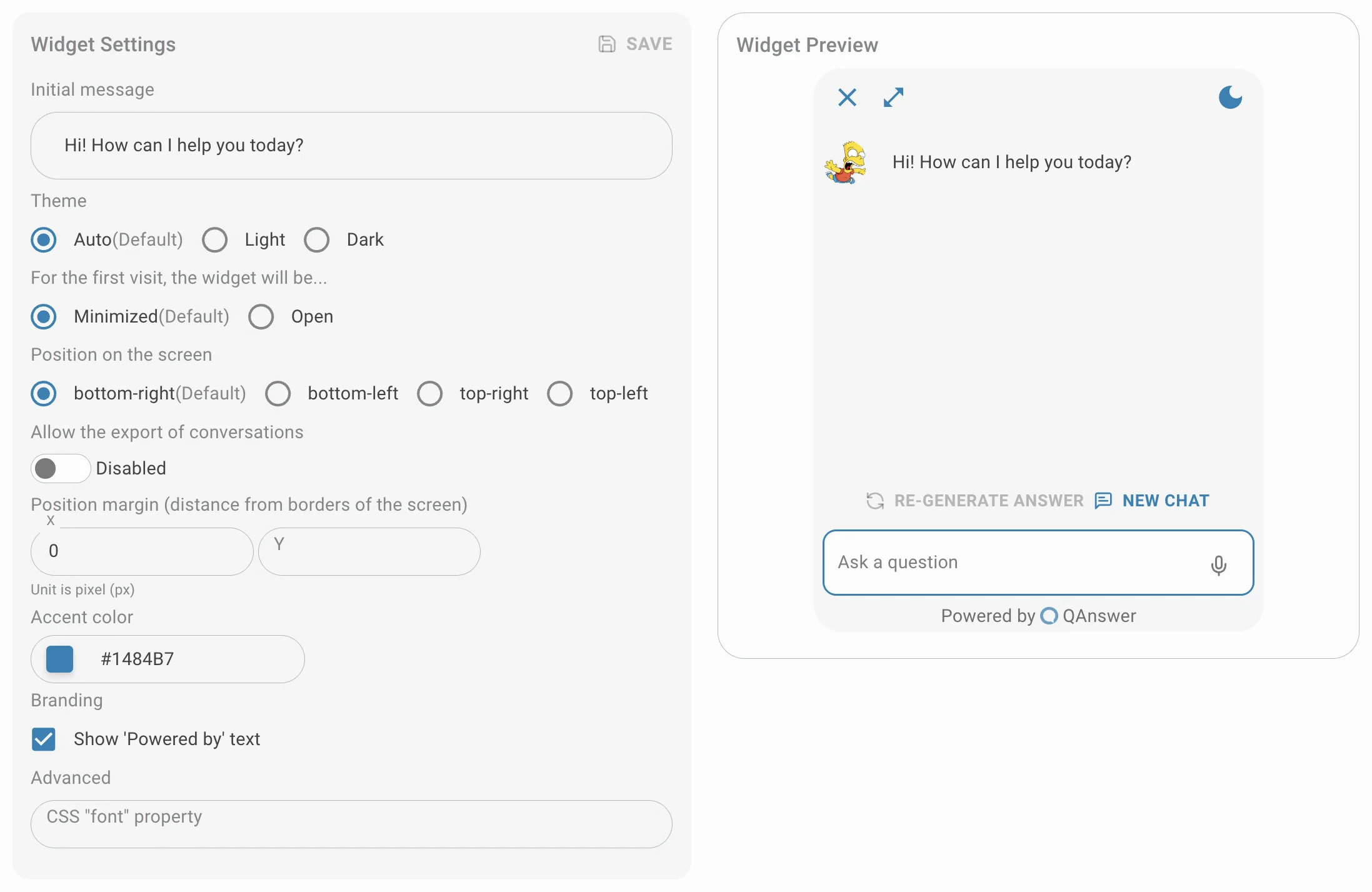
Anpassen
Passen Sie das Widget an und speichern Sie es.
Öffentlich machen
Setzen Sie den Zugriffstyp auf öffentlich. Um den Zugriff einzuschränken, generieren Sie einen API-Schlüssel für die Widget-Integration.

Einrichtung
Atlassian Admin-Panel aufrufen
Gehen Sie zu Ihrem Atlassian Admin-Panel und melden Sie sich mit Ihren Admin-Zugangsdaten an.
Confluence aufrufen
Klicken Sie auf der Atlassian-Admin-Übersichtsseite auf "Produkte" im linken Menü und wählen Sie "Confluence" aus der Produktliste.
HTML-Makro-Plugin installieren
Folgen Sie der Confluence-HTML-Makro-Dokumentation, um das Plugin zu installieren. Admin-Berechtigungen sind erforderlich.
Confluence-Seite bearbeiten
Navigieren Sie zum Ziel-Space. Öffnen Sie eine vorhandene Seite oder erstellen Sie eine neue, dann klicken Sie auf "Bearbeiten" oben rechts.
HTML-Makro einfügen
Geben Sie im Editor /html ein, um das HTML-Makro einzufügen.

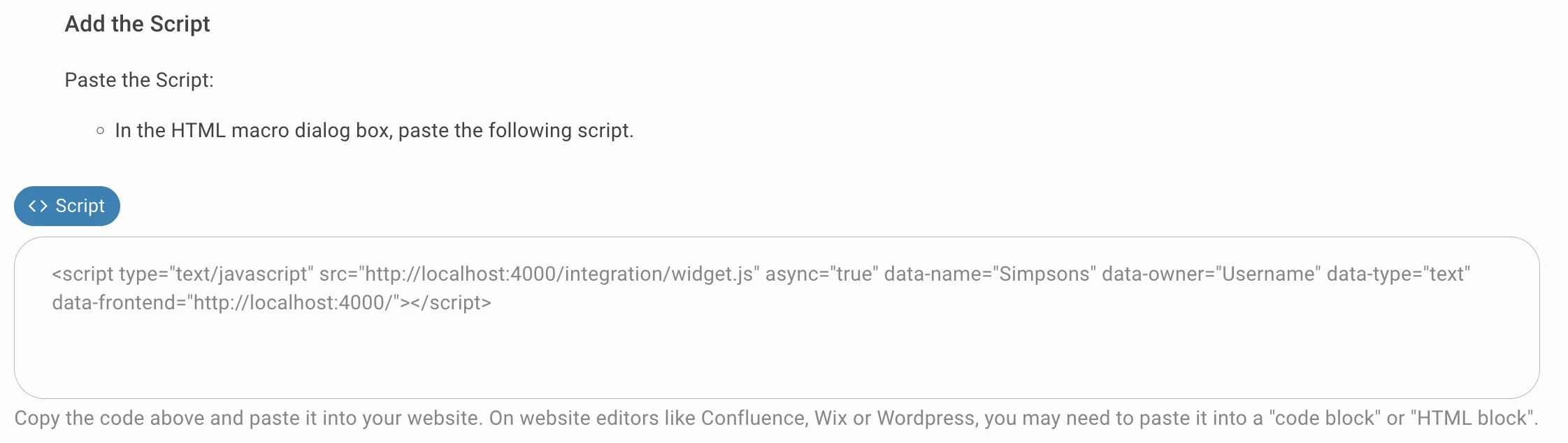
Skript hinzufügen
Fügen Sie im HTML-Makro-Dialogfeld das folgende Skript ein.
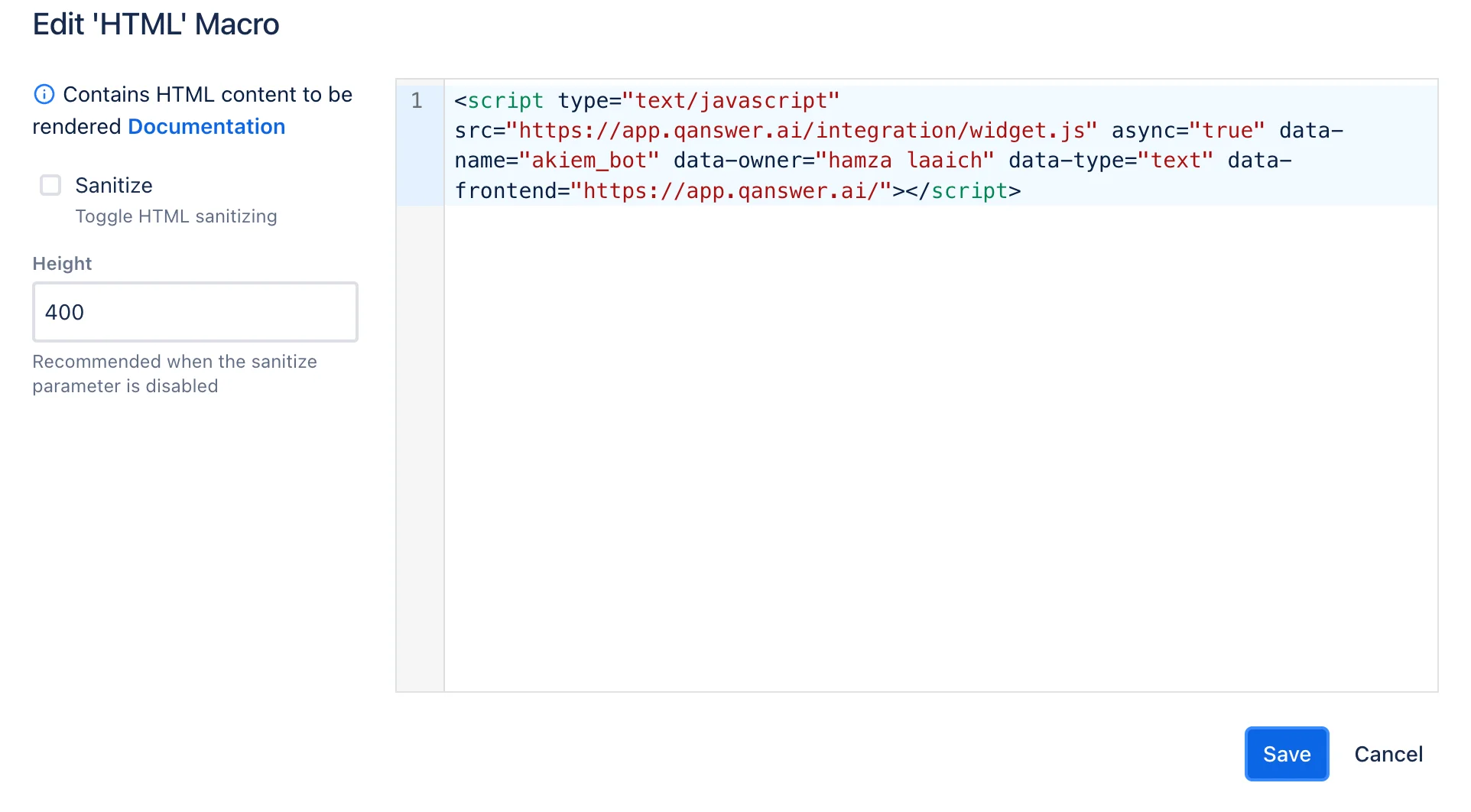
HTML-Makro konfigurieren
Passen Sie die Makro-Höhe nach Bedarf an. Deaktivieren Sie die Option "Bereinigen", damit die Skriptausführung nicht blockiert wird.
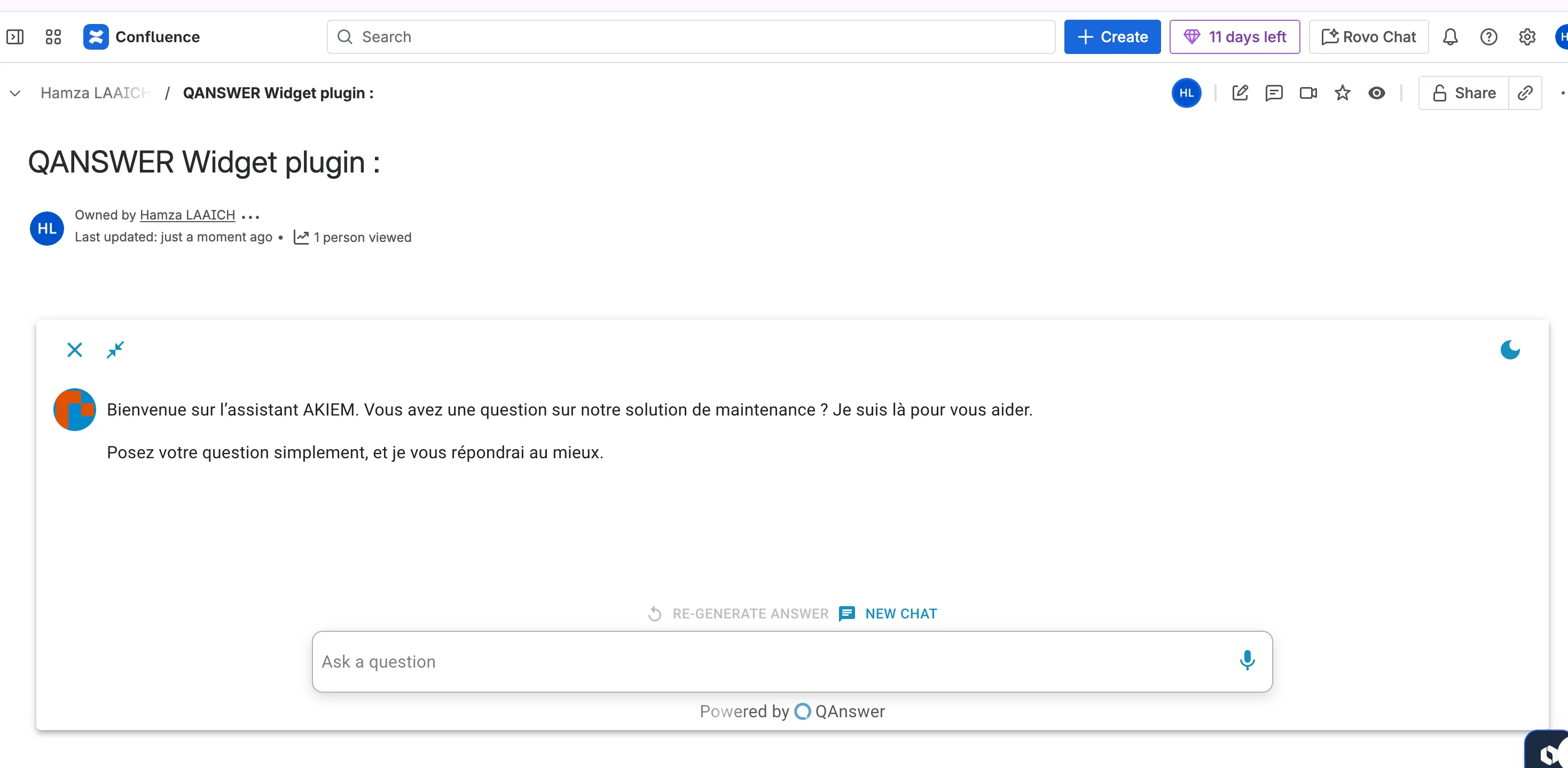
Seite speichern
Klicken Sie auf die Schaltfläche "Speichern" oder "Veröffentlichen", um die Änderungen auf Ihrer Confluence-Seite zu speichern.
Berechtigungsprobleme
Bei Berechtigungsfehlern wenden Sie sich an Ihren Confluence-Administrator, um die erforderlichen Zugriffsrechte zu erhalten.