
RDF-Graph (neue Oberfläche)
Ein RDF-Konnektor bindet einen Wissensgraphen in Ihren Assistenten ein. Statt Textabschnitte zu suchen, übersetzt QAnswer Fragen in Abfragen über Ihren Graphen.
Einen RDF-Konnektor hinzufügen
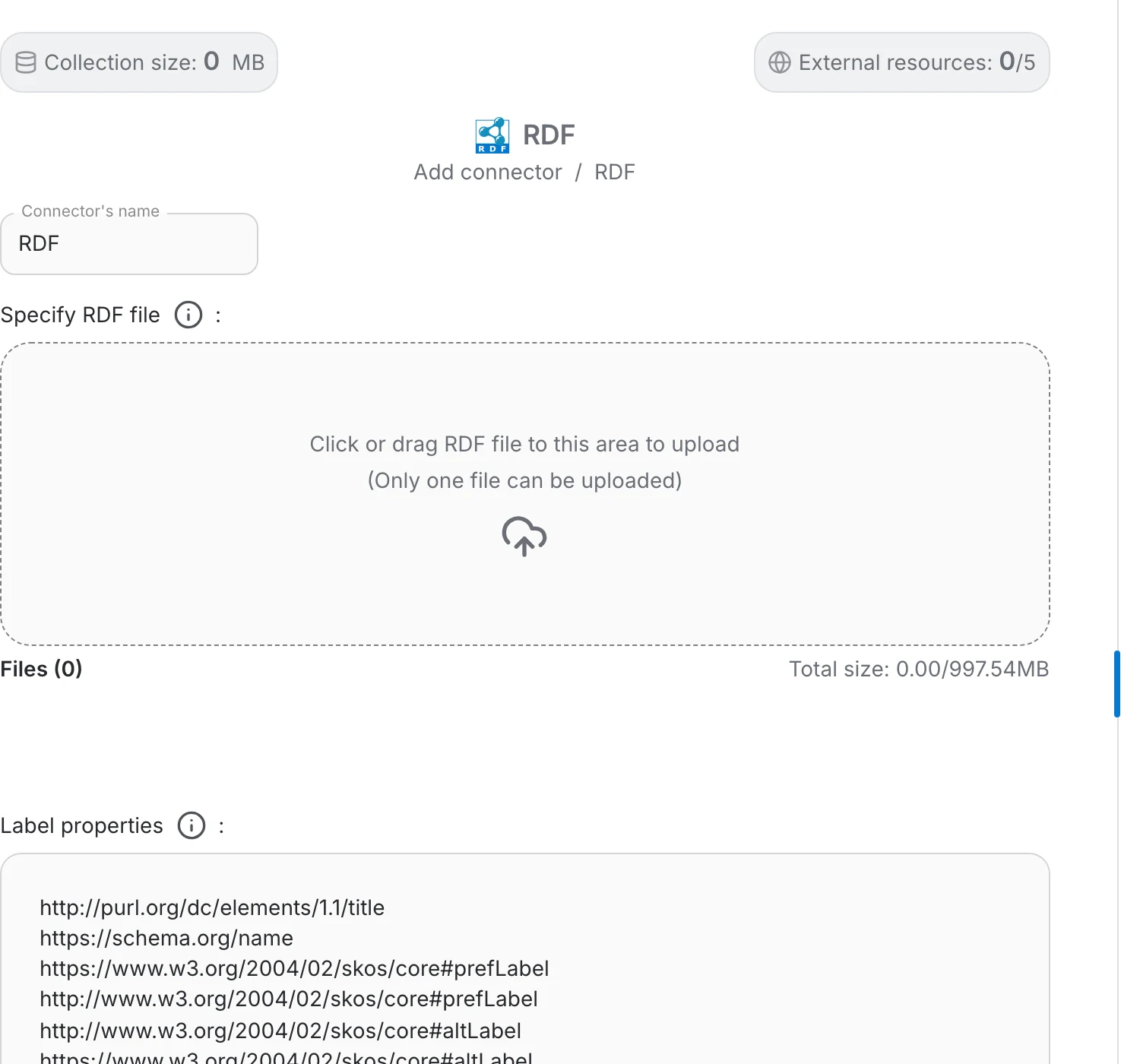
Wählen Sie „RDF“ im Menü Konnektor hinzufügen und dann:
- Benennen Sie den Konnektor nach dem enthaltenen Graphen.
- Stellen Sie den Graphen bereit – laden Sie Ihre Triples hoch oder verweisen Sie QAnswer auf den Endpunkt, der sie ausliefert.
- Klicken Sie auf Finish , um ihn zu laden.
Info
Die üblichen RDF-Serialisierungen werden akzeptiert, darunter N-Triples, Turtle und RDF/XML.
Aufgaben auf Basis eines Graphen
Ein Graph ermöglicht Aufgabentypen, die reine Dokumente nicht unterstützen:
- SPARQL-Endpunkt – Fragen in natürlicher Sprache stellen und Abfrage samt Ergebnis erhalten
- Entity Linker – die Entitäten Ihres Graphen in freiem Text finden
- Linker – Textfragmente mit den gemeinten Entitäten verknüpfen
Hinweis
Setzen Sie den Aufgabentyp des Assistenten entsprechend in der Registerkarte „Allgemein“. Ein RDF-Graph an einem reinen Chat-Assistenten wird nicht wie eine Dokumentsammlung genutzt.
Den Graphen verwalten
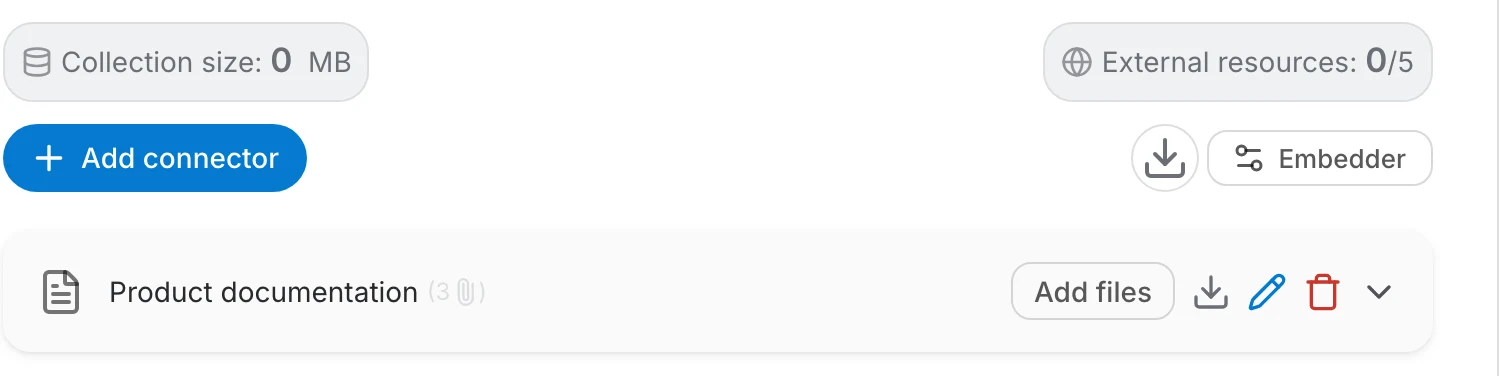
Die Konnektorzeile verhält sich wie jede andere: umbenennen, Inhalte herunterladen, löschen oder aufklappen, um das Geladene zu prüfen.
Tipp
Große oder häufig geänderte Graphen pflegen sich leichter über die API – siehe die RDF-API-Referenz.