
Search
Die Aufgabe „Search“ verwandelt Ihren KI-Assistenten in eine Suchoberfläche: Der Nutzer stellt eine Frage, und der Assistent beantwortet sie aus den indexierten Dokumenten — mit einer formulierten Antwort und den verwendeten Textstellen.
Einen Assistenten zum Suchassistenten machen
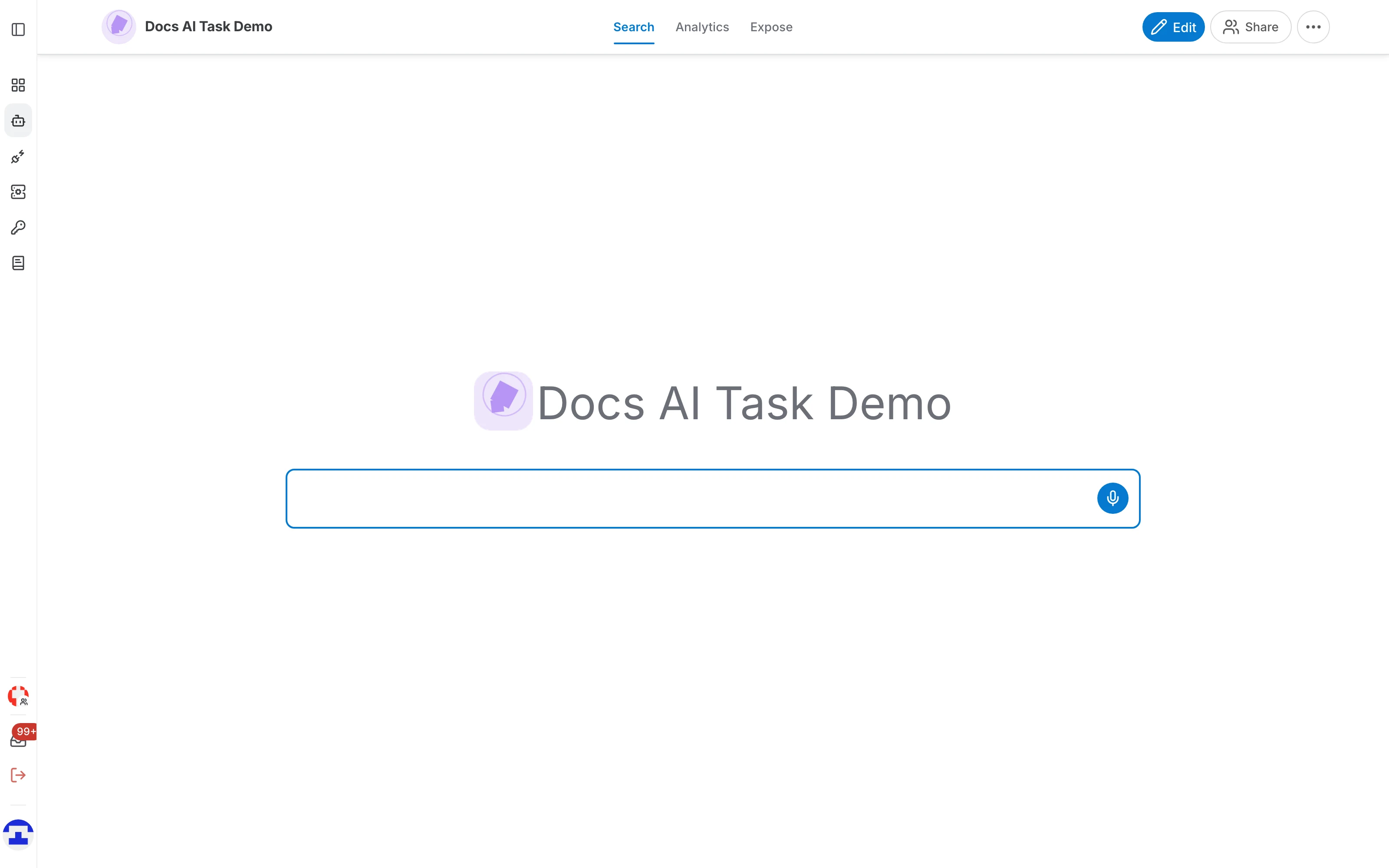
- Öffnen Sie den Assistenten-Editor über das Zahnrad-Symbol in seiner Zeile oder über die Schaltfläche Edit auf seiner Seite.
- Klicken Sie auf dem Tab General auf „Advanced“, um alle Aufgabentypen einzublenden, und wählen Sie die Kachel „Search“.
- Fügen Sie Ihre Dokumente auf dem Tab Add data hinzu und warten Sie, bis die Indexierung abgeschlossen ist.
- Klicken Sie auf Use , um die Seite des Assistenten zu öffnen — ihr erster Tab ist jetzt die Suchoberfläche.
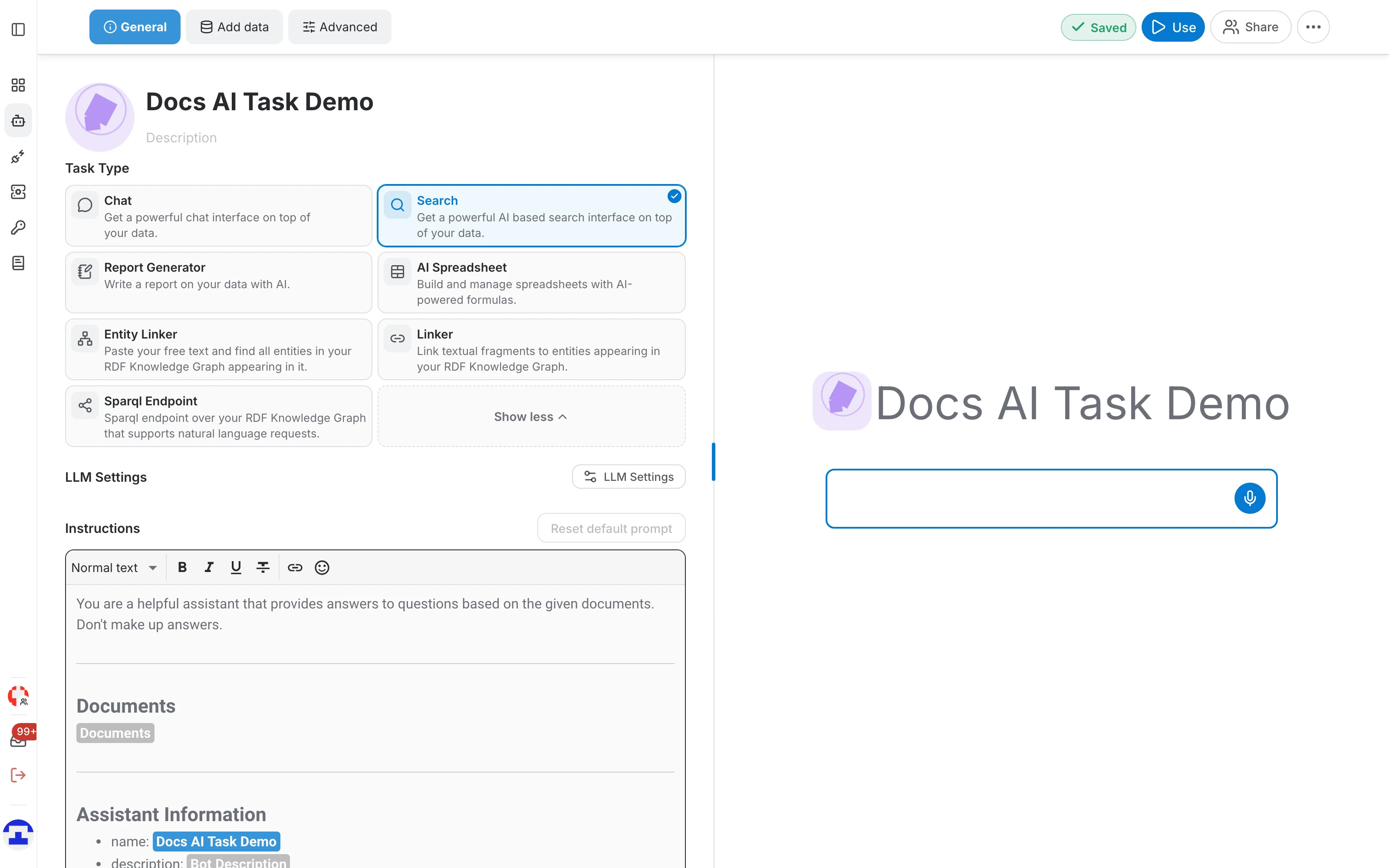
Die Suchoberfläche
Vor der ersten Frage zeigt die Oberfläche den Namen des Assistenten und ein einzelnes Suchfeld. Geben Sie eine Frage ein und drücken Sie Enter: Die Antwort erscheint über einem Bereich „Top extracts“ mit den Textstellen, aus denen sie stammt.
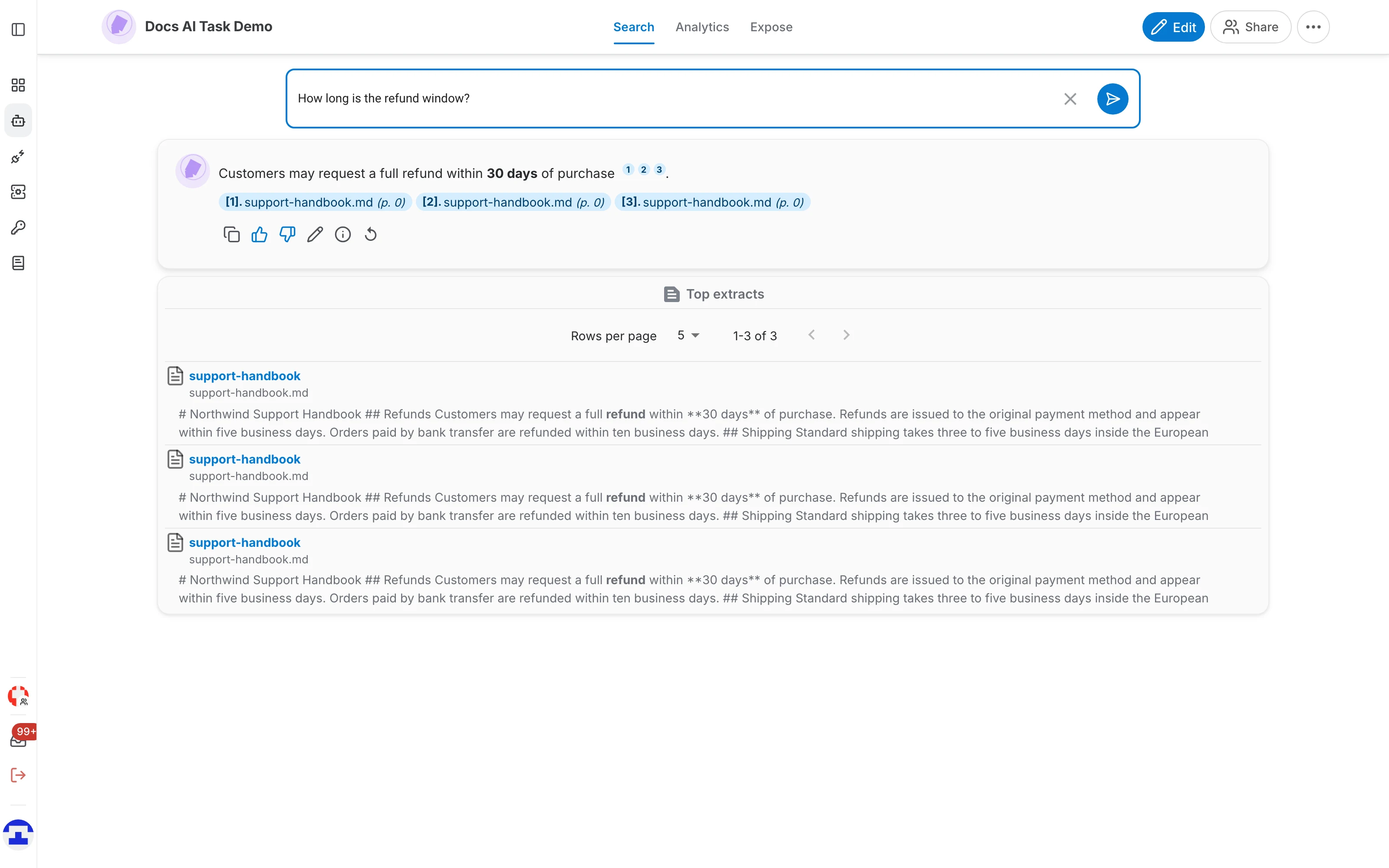
Die Antwort
Die Antwortkarte enthält eine zusammengeführte Antwort aus allen Dokumenten, die der Assistent zur Frage gefunden hat. Die kleinen numerierten Marken im Text und die Marken darunter sind Quellenangaben: Jede nennt Datei und Seite, aus der der Satz stammt. Antworten werden generiert, die Formulierung kann daher zwischen zwei Durchläufen variieren, während der Inhalt gleich bleibt.

Die Symbolreihe unter der Antwort bietet:
- Kopieren — den Antworttext in die Zwischenablage legen.
- Daumen hoch / Daumen runter — die Antwort bewerten. Die Bewertung wird gespeichert und in der Feedback-Ansicht des Assistenten angezeigt — so erkennen Sie über die Zeit schwache Antworten.
- Bearbeiten — die generierte Antwort von Hand korrigieren.
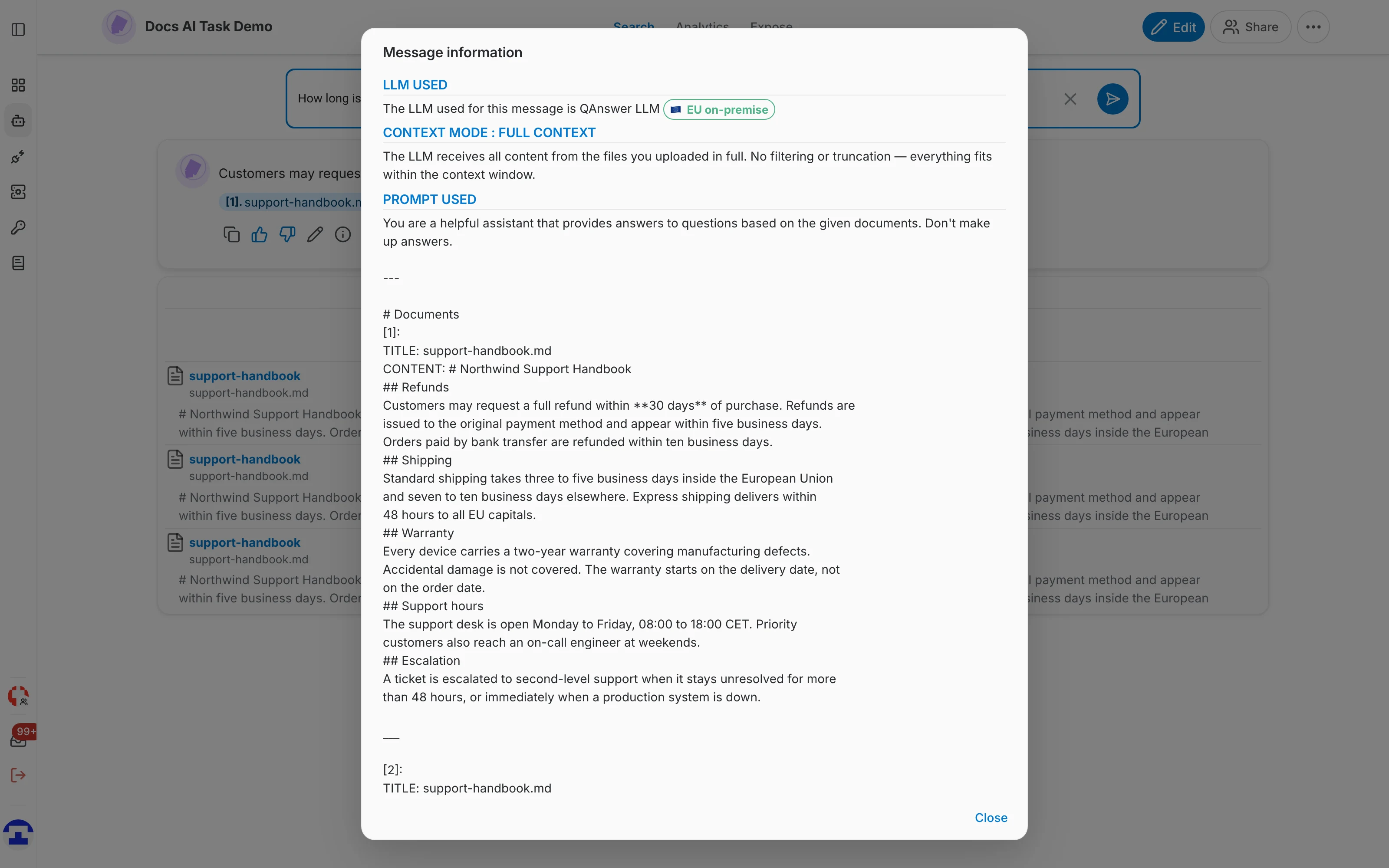
- Information — öffnet den Dialog „Message information“ mit dem verwendeten LLM, dem Kontextmodus und dem vollständig gesendeten Prompt samt Dokumenten.
- Neu generieren — dieselbe Frage erneut stellen und eine neue Antwort erhalten.
Top extracts
Der Bereich „Top extracts“ listet die relevantesten Dokumentabschnitte auf, die der Assistent zur Frage gefunden hat — genau die Textstellen, aus denen die Antwort entstanden ist. Mit der Blätterfunktion und der Auswahl „Rows per page“ gehen Sie sie durch.
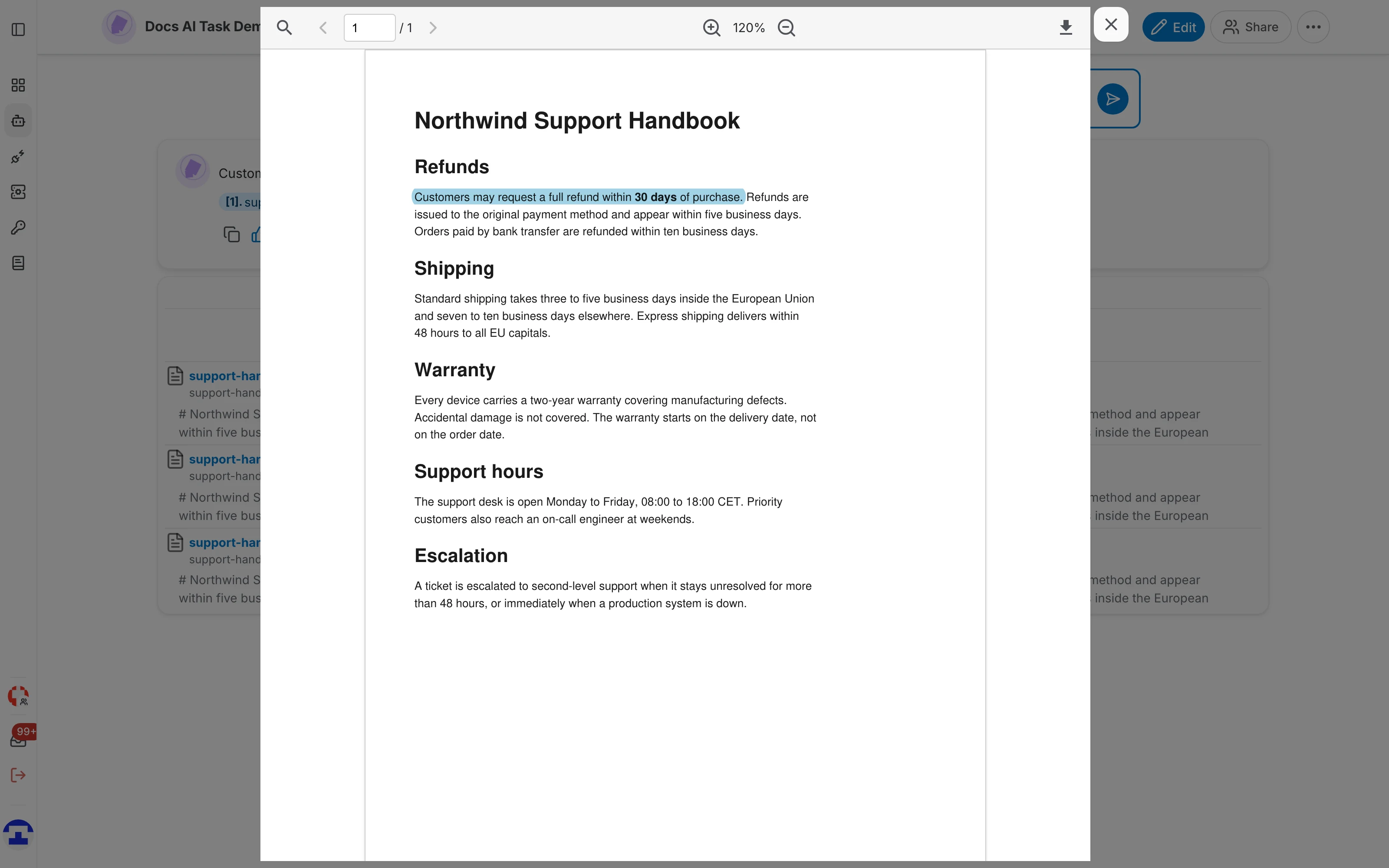
Klicken Sie auf eine Quellenmarke oder einen Dokumenttitel, um die Quelle selbst zu öffnen. Die verwendete Textstelle ist hervorgehoben; im Viewer können Sie in der Datei suchen, blättern, zoomen und sie herunterladen.
Die Search-Aufgabe konfigurieren
Die Search-Aufgabe hat keine eigene Einstellungsleiste. Alles wird im Assistenten-Editor konfiguriert: Prompt und Modell auf dem Tab „General“, Retrieval und Chunking auf dem Tab „Add data“ und die für Nutzer sichtbaren Filter auf dem Tab „Advanced“.
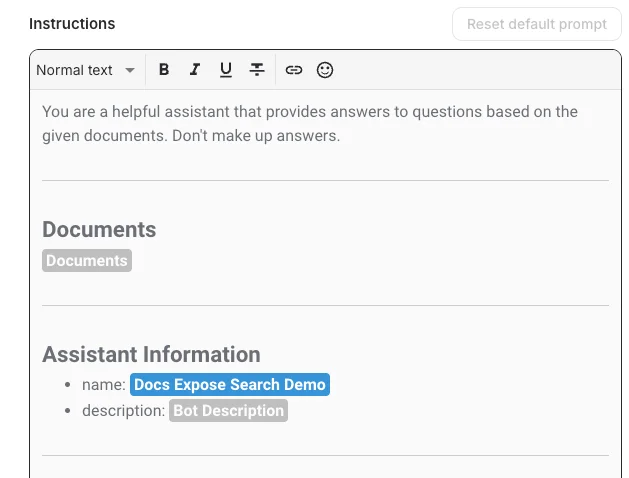
Instructions (der Prompt)
Der Editor „Instructions“ auf dem Tab „General“ legt die Persönlichkeit des Assistenten und die Regeln beim Antworten fest. Ein Hinweis zeigt, ob noch der Standard-Prompt aktiv ist („Not customized yet“).
- Verwenden Sie Platzhalter wie
{{bot_name}}oder{{bot_answer_length}}, damit die Werte des Assistenten zur Laufzeit eingesetzt werden. - Tippen Sie / im Editor, um die verfügbaren Platzhalter zu durchsuchen und einen auszuwählen.
- „Reset default prompt“ stellt den ausgelieferten Prompt wieder her, falls ein Versuch misslingt.
LLM-Einstellungen
Die Schaltfläche „LLM Settings“ auf dem Tab „General“ öffnet die Modellkonfiguration:
- das antwortende Sprachmodell samt Hosting-Kennzeichnung (zum Beispiel EU on-premise)
- das Kontextfenster in Tokens
- die maximale Antwortlänge in Tokens
- die Antworttemperatur, von sehr konservativ bis sehr kreativ
- die Antwortgeschwindigkeit
- ob Quellen ihr letztes Aktualisierungsdatum anzeigen
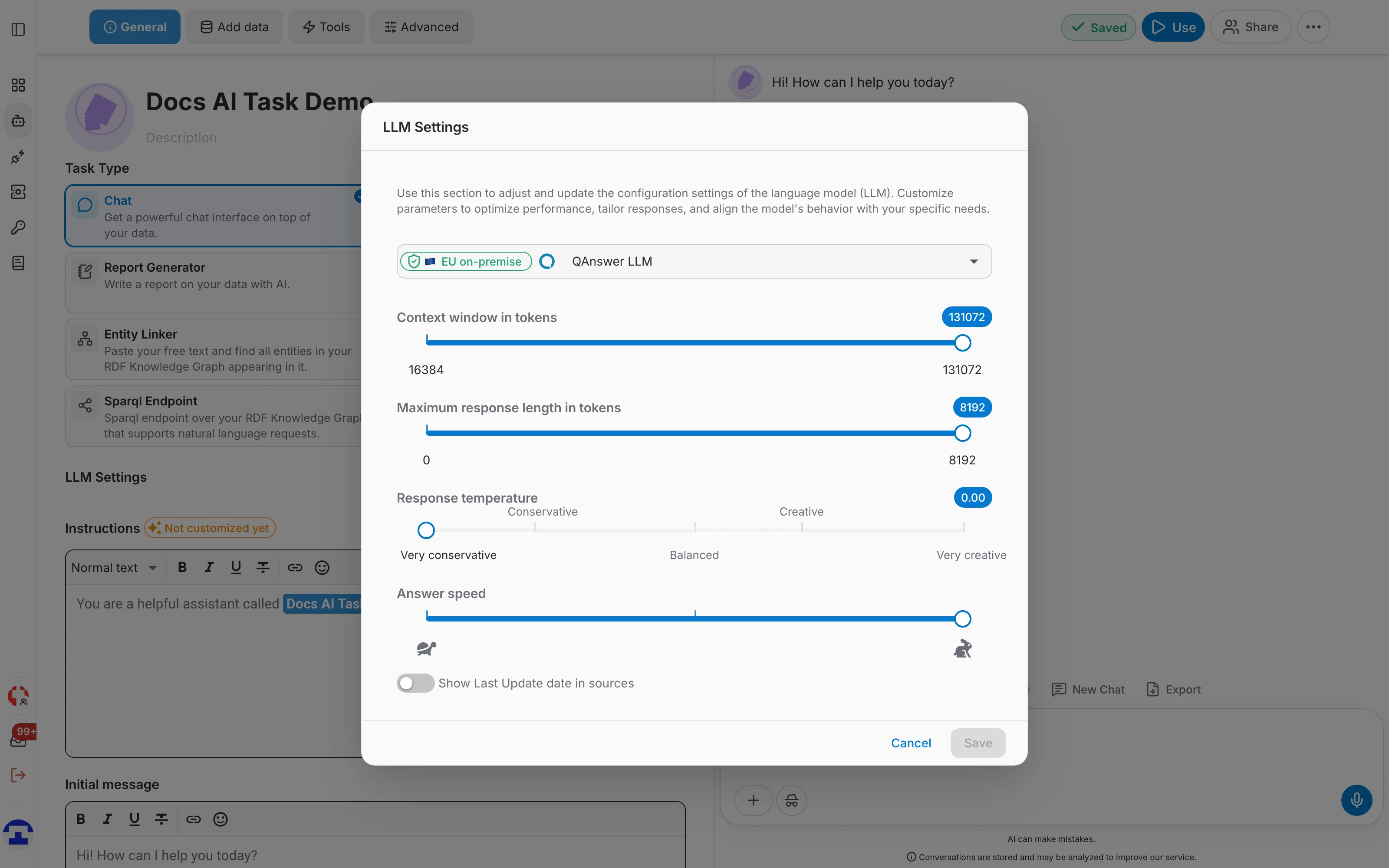
- Kontextfenster (Tokens): wie viel Text — Frage plus gefundene Dokumente — das Modell auf einmal berücksichtigen kann. Wird das überschritten, fallen frühere Inhalte weg.
- Maximale Antwortlänge: eine Obergrenze für die zurückgegebenen Tokens, damit Antworten nicht ausufern.
Praxistipp: Halten Sie die Temperatur bei faktischer Suche niedrig, erhöhen Sie das Kontextfenster bei langen Dokumenten und begrenzen Sie die Antwortlänge, um Umfang und Kosten zu steuern.
Retrieval: Referenzen, Synonyme und Query-Expansion
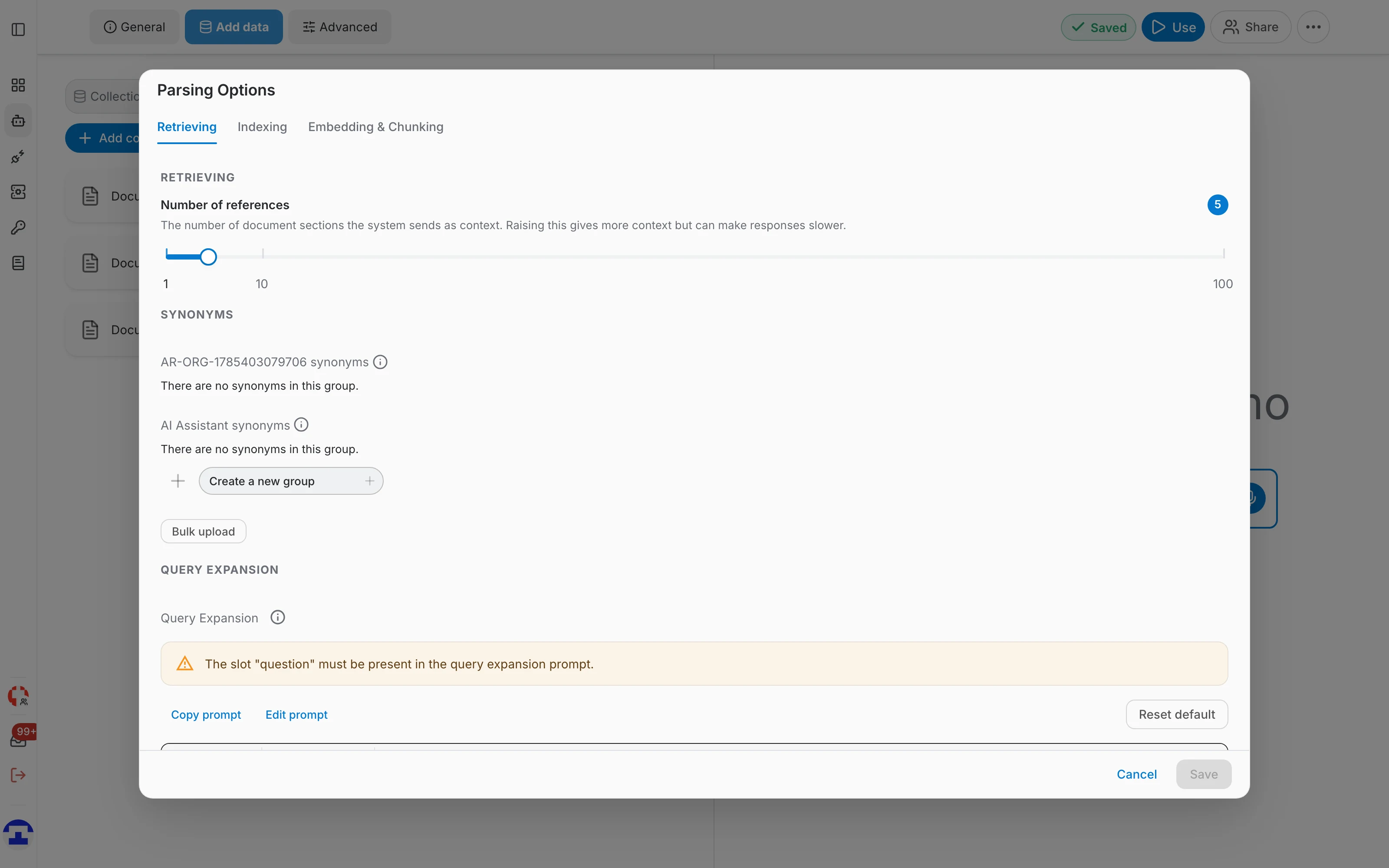
Das Retrieval wird je Datenquelle konfiguriert. Öffnen Sie den Tab Add data , dann die Schaltfläche Parsing Options des Konnektors und bleiben Sie auf dem Tab „Retrieving“:
- Number of references — wie viele Dokumentabschnitte als Kontext an das Modell gesendet werden. Mehr Kontext kann bessere Antworten bedeuten, macht sie aber langsamer.
- Synonyme — Wortgruppen, die beim Suchen als gleichbedeutend behandelt werden.
- Query Expansion — ein Prompt, der die Frage vor dem Suchen umformuliert, damit Folgefragen und Zeitangaben den Kontext mitbringen, der zum Finden der richtigen Dokumente nötig ist.
Synonyme
Synonymgruppen lassen den Retriever verschiedene Schreibweisen als denselben Begriff behandeln — nützlich für Produktcodes, Abkürzungen und internes Vokabular. Es gibt zwei Ebenen: eine organisationsweite Gruppe und eine, die zu diesem Assistenten gehört.
- Klicken Sie auf Create a new group , um eine Gruppe anzulegen.
- Geben Sie ein Wort ein und drücken Sie Enter , um es der Gruppe hinzuzufügen; das Papierkorb-Symbol löscht eine Gruppe.
- Die organisationsweite Gruppe gilt für alle Assistenten der Organisation — gemeinsames Vokabular muss also nur einmal eingegeben werden.
- Nutzen Sie Bulk upload , um viele Gruppen auf einmal aus einer CSV-Datei zu importieren.
Query Expansion
Query Expansion formuliert die Anfrage des Nutzers so um, dass sie den Kontext enthält, der zum Finden der richtigen Dokumente nötig ist. Am wichtigsten ist das bei Folgefragen („und 2024?“) und bei Fragen mit relativen Datumsangaben. Sie können den Prompt kopieren, bearbeiten oder auf den Standard zurücksetzen.
Embedding & Chunking
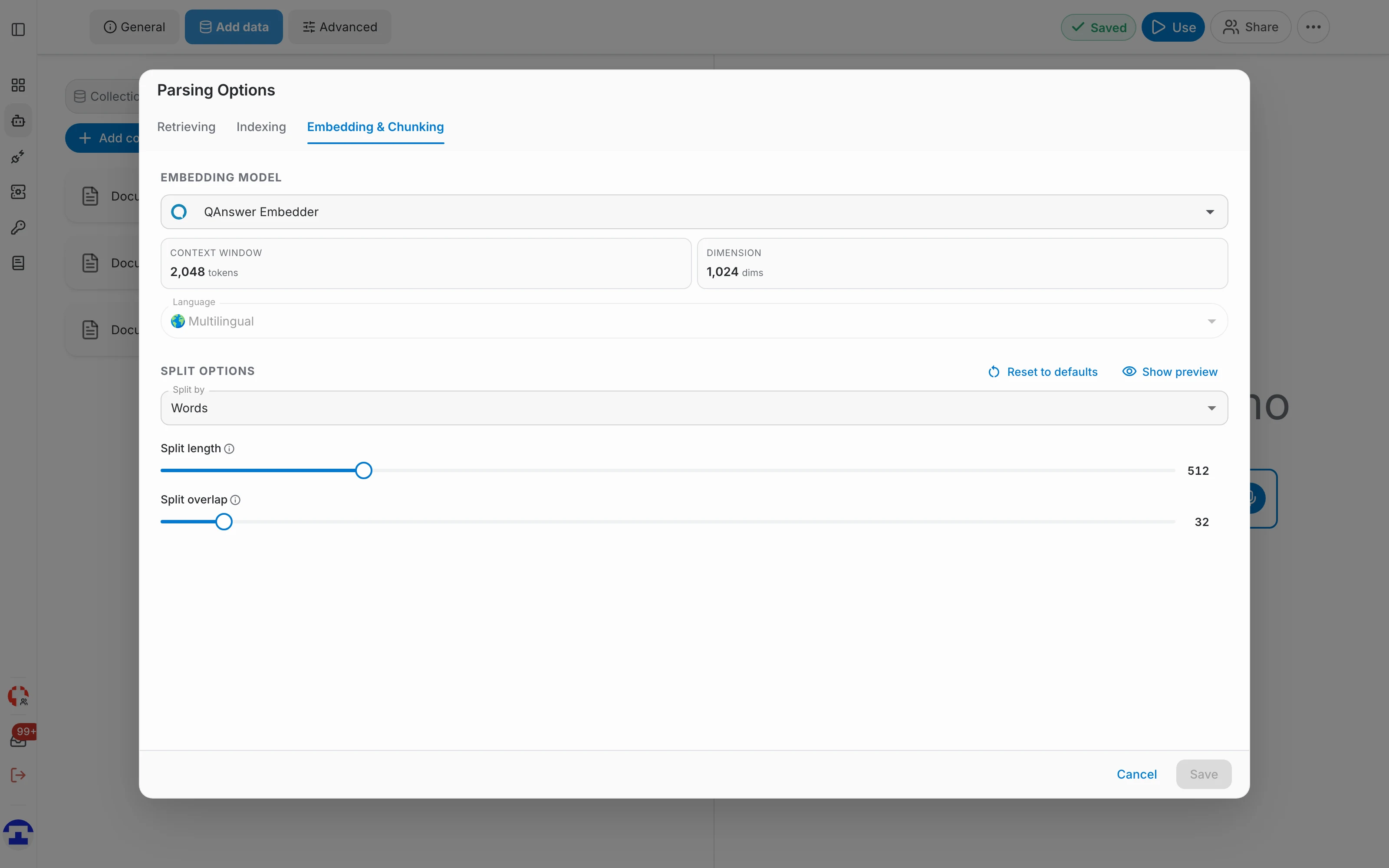
Der Tab „Embedding & Chunking“ desselben Dialogs „Parsing Options“ steuert, wie ein Dokument zerlegt und in Vektoren überführt wird, bevor es durchsuchbar ist:
- Embedding-Modell — das Modell, das Text in Vektoren umwandelt, mit Kontextfenster, Dimension und Sprache.
- Split by — die Einheit, nach der das Dokument geschnitten wird: Wörter, Sätze oder Seiten.
- Split length — wie groß jeder Abschnitt in der gewählten Einheit ist.
- Split overlap — wie viel des vorherigen Abschnitts im nächsten wiederholt wird, damit an der Grenze kein Kontext verloren geht. Beispiel: Split length 512 Wörter mit Overlap 32 wiederholt die letzten 32 Wörter jedes Abschnitts im nächsten.
Erweiterte Einstellungen
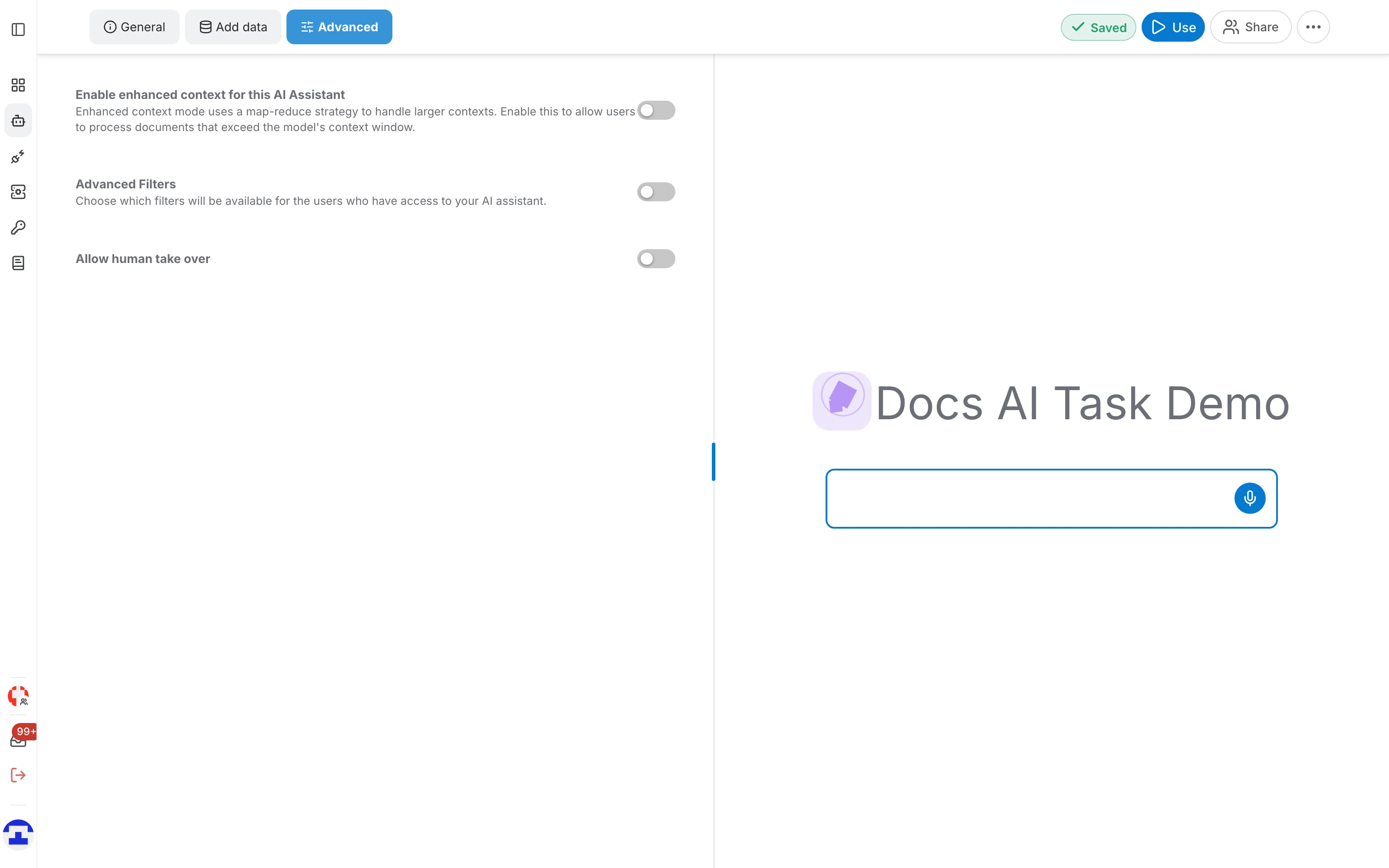
Der Tab „Advanced“ des Editors steuert, was Ihre Nutzer über die reine Antwort hinaus erhalten:
- Erweiterter Kontext — eine Map-Reduce-Strategie, die Dokumente, die größer sind als das Kontextfenster des Modells, in Teile zerlegt, jeden Teil verarbeitet und die Ergebnisse zusammenführt, damit das gesamte Dokument berücksichtigt wird. Standardmäßig aus.
- Advanced Filters — wählen Sie, welche Filter die Nutzer dieses Assistenten anwenden dürfen, um die für eine Antwort verwendeten Dokumente einzuschränken.
- Allow human take over — erlaubt es, dass eine Person anstelle des Assistenten in ein Gespräch eintritt.
Facettensuche
Sobald „Advanced Filters“ aktiv ist, erhält die Suchoberfläche ein Filterpanel. Einige Filter sind immer verfügbar, etwa Datenquellentyp und Dateiformat; die übrigen stammen aus den Metadaten Ihrer Dateien und sind damit spezifisch für Ihre Daten.
In der Frage erkannte Filter
Filter können auch automatisch aus der Frage selbst übernommen werden, etwa ein Zeitraum. Öffnen Sie die Suche mit autoApplyFilters=true in der URL, dann werden die vom Assistenten in der Frage erkannten Filter angewendet, ohne dass der Nutzer das Filterpanel berührt.
Antworten aktuell halten
Antworten sind nur so aktuell wie die indexierten Daten. Website-Datenquellen können sich planmäßig selbst aktualisieren — siehe Datenquelle Website — und der Schalter „Show Last Update date in sources“ in den LLM-Einstellungen stellt das Datum jeder Quelle neben die Antwort, damit Leser deren Aktualität einschätzen können.